


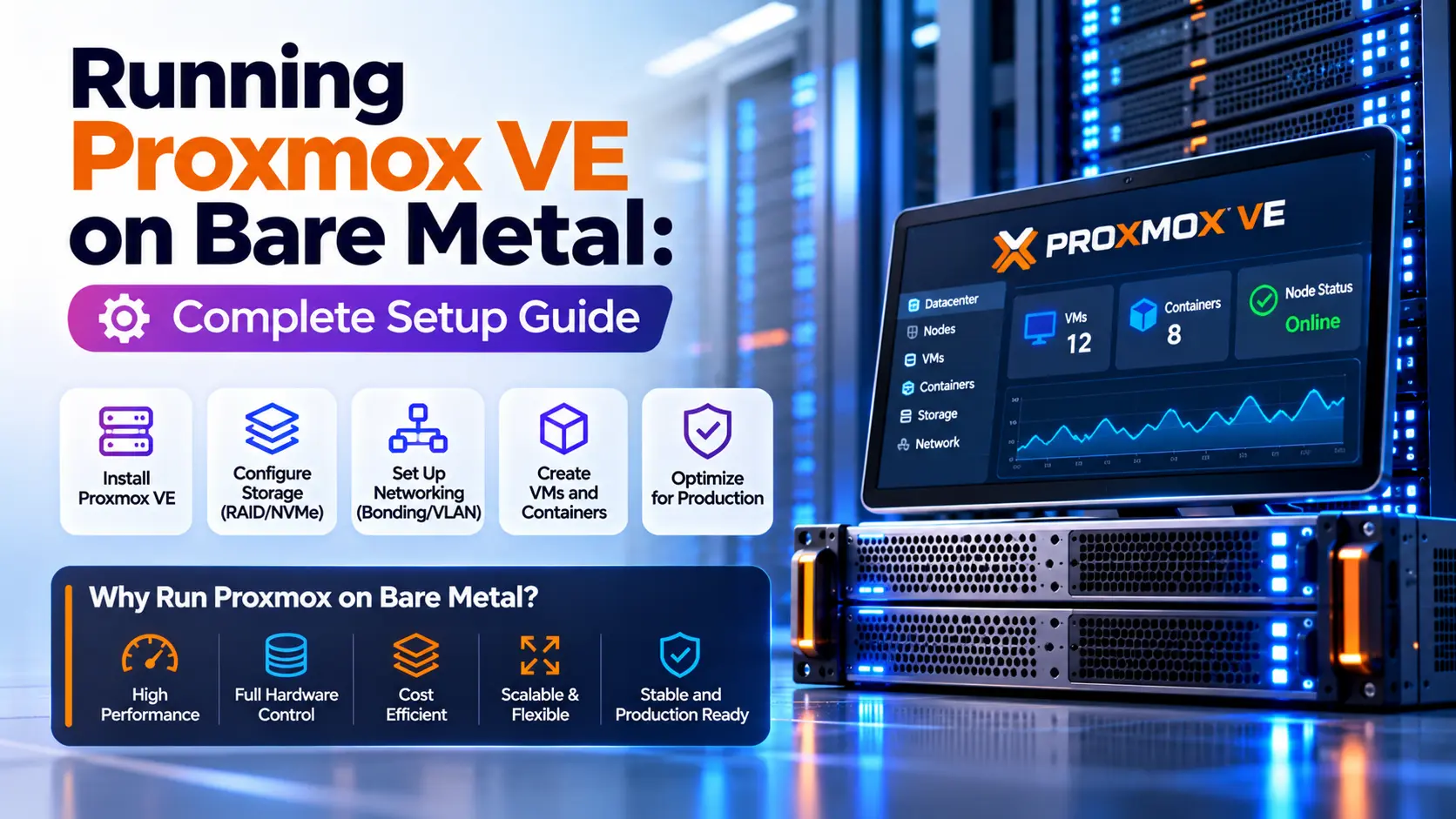
Wenn Sie Proxmox VE auf Bare Metal ausführen, können Sie einen physischen Server zum Hosten von virtuellen Maschinen und Linux-Containern verwenden. Sie installieren Proxmox direkt auf der Hardware und verwalten dann Rechen-, Speicher-, Netzwerk- und Backups über die Weboberfläche.
Eine erfolgreiche Installation beinhaltet mehr als das Erreichen des Anmeldebildschirms. Der Host benötigt einen zuverlässigen Verwaltungszugriff, geeigneten Speicher, funktionierende Gastnetzwerke und Backups, die Sie wiederherstellen können.
Dieses Handbuch behandelt einen einzelnen x86-64-Server, von der Installationsplanung bis zum ersten funktionierenden Gast- und Wiederherstellungstest. Es verwendet die Release-Familie Proxmox VE 9 als Referenz. Überprüfen Sie die installierte Version, bevor Sie versionsspezifische Anweisungen anwenden.
Was bedeutet Proxmox auf Bare Metal?
Eine Bare-Metal-Installation platziert proxmox ve direkt auf einem physischen Server. Das Installationsprogramm liefert das Host-Betriebssystem und die Virtualisierungssoftware.
Sie können dann zwei Haupttypen von Gästen erstellen:
| Gasttyp | Wie es funktioniert | Allgemeine Verwendung |
| Virtuelle Maschine | Betreibt ein eigenes Betriebssystem und Kernel | Windows-Server, Linux-Server, separate Anwendungsumgebungen |
| Linux-Container | Teilt den Host-Kernel, während seine eigene Benutzerumgebung beibehalten wird | Unterstützte Linux-Dienste mit geringerem Ressourcenaufwand |
Der physische Host liefert die Ressourcen. Jeder Gast nutzt einen Teil seiner CPU-Zeit, seines Speichers, seiner Speicherkapazität und seiner Netzwerkbandbreite.
Konzentrieren Sie den Host auf Virtualisierung und Verwaltung. Platzieren Sie Anwendungs-Workloads in den Gästen, damit Anwendungsänderungen leichter zu kontrollieren und wiederherzustellen sind.
Bevor Sie beginnen: Überprüfen Sie den Hardware- und Wiederherstellungszugriff
Die Proxmox-Installation löscht die ausgewählten Zieldatenträger. Kopieren Sie alle erforderlichen Daten an anderer Stelle und bestätigen Sie, welche Laufwerke der Installationsprogramm verwendet.
Öffnen Sie für einen dedizierten Remote-Server die Konsole des Anbieters, bevor Sie das Betriebssystem oder Netzwerk ändern. Eine funktionierende IPMI, iDRAC, iLO oder eine gleichwertige Konsole gibt Ihnen einen Wiederherstellungspfad, wenn der normale Netzwerkzugriff fehlschlägt.
Planen Sie Ressourcen um Ihre Gäste
Installationsvoraussetzungen sind nur ein Ausgangspunkt. Größe des Servers für die Workloads, die er ausgeführt wird.
| Komponente | Was zu überprüfen |
| CPU | Unterstützter X86-64-Prozessor mit Intel VT-X oder AMD-V aktiviert |
| Speicher | Kapazität für Host, Speicherservices und aktive Gäste |
| Speicher | Nutzbare Kapazität, Redundanz, Ausdauer und Arbeitslastleistung |
| Netzwerk | Unterstützte Adapter, zugewiesene Adressen, VLANs und Anbieterbeschränkungen |
| Konsole | Remote-Tastatur, Display, Stromsteuerung und Zugriff auf Installationsmedien |
| Sicherungsziel | Speicherung außerhalb des physischen Hosts |
Weisen Sie den Gästen nicht den gesamten physischen Speicher zu. Die Host- und Speicherdienste benötigen ebenfalls Speicher.
Beispielsweise kann ein Server mit 64 GB RAM nicht sicher als acht Gäste geplant werden, die jeweils volle 8 GB benötigen. Dies lässt keinen Platz für Host-Services oder Änderungen der Arbeitsbelastung.
Auch die CPU-Zuordnung muss beurteilt werden. Durch die Zuweisung von mehr virtuellen CPUs wird nicht mehr physische Verarbeitungskapazität geschaffen.
Notieren Sie Ihre Netzwerkdetails
Sammeln Sie diese Werte, bevor Sie das Installationsprogramm starten:
| Rahmen | Informationen erforderlich |
| Hostname | ein stabiler Name wie z. pve01.example.com |
| Management-IP | zugewiesene Adresse und Präfixlänge |
| Tor | Exaktes Gateway vom Netzwerkadministrator oder -anbieter |
| DNS | Resolver-Adressen |
| Physische Schnittstelle | Der an das vorgesehene Netzwerk angeschlossene Adapter |
| VLAN | Erforderliches Tag, ggf. |
| Gastadressen | Öffentliche Adressen, geroutetes Subnetz oder privater Adressierungsplan |
| MAC-Richtlinie | Ob Gast-MAC-Adressen genehmigt werden müssen |
| Wiederherstellungszugriff | Konsolen- und Rettungssystemanweisungen |
Ein Anbieter kann Adressen anders als ein Heim- oder Büronetzwerk weiterleiten. Nehmen Sie niemals an, dass eine öffentliche Adresse direkt an eine VM angefügt werden kann.
Wählen Sie Ihr Speicherlayout
Wählen Sie vor der Installation die Option Speicher, da das spätere Ändern des Stammlayouts eine Migration oder Neuinstallation erfordern kann.
ZFS oder LVM-Thin?
ZFS und LVM-Thin dienen unterschiedlichen Speicherdesigns.
| Wahl | Geeignete Situation | Planungsvoraussetzung |
| ZFS-Spiegel | Zwei oder mehr geeignete Festplatten mit direktem Festplattenzugriff | Speicherbudget, Festplattenzustandsüberwachung, nutzbare Kapazität |
| LVM-dünn | Dünn bereitgestellter Gastspeicher auf einer geeigneten zugrunde liegenden Festplattenanordnung | Poolkapazität und Metadatenüberwachung |
| Separater Gastspeicher | Workloads benötigen Kapazität oder Leistung, die über die Boot-Disks hinausgeht | Zusätzliche Geräte und ein übersichtlicher Speicherplan |
Der Installer kann je nach ausgewähltem Dateisystem unterschiedliche Speicheranordnungen erstellen. Überprüfen Sie die resultierende Speicherkonfiguration, anstatt davon auszugehen, dass jede Installation enthält Lokal-LVM.
Ermöglichen Sie der Software mit ZFS, die einzelnen Festplatten zu verwalten. Die Proxmox-Dokumentation warnt davor, ZFS über einen Hardware-RAID-Controller mit eigener Cache-Verwaltung zu platzieren. Eine geeignete HBA- oder unterstützte Direktplattenanordnung ist der bessere Ausgangspunkt.
Redundanz unterscheidet sich von Backup
Ein Spiegel kann dabei helfen, Daten nach einem Festplattenfehler verfügbar zu halten. Es schützt nicht vor jeder Form von Datenverlust.
| Schutz | Hilft bei | Ersetzt nicht |
| Scheibenspiegel | Ausfall einer Festplatte innerhalb der Fehlertoleranz des Spiegels | Off-Host-Backup |
| Schnappschuss | Unterstützte Speicherung in einen früheren Zustand zurücksetzen | Unabhängige Wiederherstellungskopie |
| Sicherungskopie | Wiederherstellen der beibehaltenen Daten und der Gastkonfiguration | Anwendungswiederherstellungstests |
Planen Sie alle drei entsprechend der Arbeitsbelastung. Halten Sie genügend freien Speicherplatz für normalen Betrieb, Snapshots, Backups und Wachstum.
Schritt 1: Laden Sie das Installationsbild herunter und überprüfen Sie es
Laden Sie das Installationsbild von der offiziellen Proxmox-Website herunter. Wählen Sie das Bild für die von Ihnen verwendete Hardware aus.
Die offizielle Download-Seite hat während der Recherche am 1. November 2026 Proxmox VE 9.2-1 aufgelistet. Verwenden Sie die aktuell unterstützte Version, die Ihrer Umgebung entspricht, und zeichnen Sie die von Ihnen installierte Version auf.
Überprüfen Sie die heruntergeladene Datei mit der veröffentlichten SHA-256-Prüfsumme.
Unter Linux:
sha256sum /path / to / proxmox-ve.iso
Unter Windows PowerShell:
Get-FileHash.\proxmox-ve.iso -Algorithmus SHA256
Vergleichen Sie das vollständige Ergebnis mit dem offiziellen Wert.
Schreiben Sie das Image für einen lokalen Server auf ein USB-Laufwerk mit einem Bildschreibwerkzeug. Bestätigen Sie das Zielgerät, da das Schreiben des Bildes seinen vorhandenen Inhalt ersetzt.
Stellen Sie für einen Remote-Server die ISO über virtuelle Medien oder das vom Anbieter unterstützte Installationssystem bereit.
Schritt 2: Starten und installieren Sie proxmox ve
Starten Sie den Server neu und wählen Sie das Installationsmedium aus dem Boot-Menü.
Verwenden Sie das grafische Installer, wenn es richtig funktioniert. Das Terminal-Installationsprogramm bietet eine andere Route, wenn die Unterstützung der grafischen Anzeige Probleme verursacht.
Die offizielle Dokumentation empfiehlt die Installation aus der mitgelieferten ISO. Die Installation über ein vorhandenes Debian-System ist eine erweiterte Option, die separate Speicher-, Paket- und Netzwerkplanung erfordert.
Wählen Sie die Zielfestplatten aus
Überprüfen Sie die Festplattenkapazität und -identität sorgfältig.
Wenn Sie einen ZFS-Spiegel geplant haben, wählen Sie die vorgesehenen Festplatten und die Spiegelanordnung aus. Wenn Sie ein anderes Speicherdesign ausgewählt haben, bestätigen Sie, dass es Ihrem Plan entspricht.
Fahren Sie nicht fort, bis Sie wissen, welche Festplatten formatiert werden.
Standort- und Administratordetails festlegen
Geben Sie die Einstellungen für Ort, Zeitzone und Tastatur ein.
Legen Sie ein starkes Administratorkennwort und eine vom Operationsteam überwachte E-Mail-Adresse fest. Die Benachrichtigungslieferung muss nach der Installation noch überprüft werden.
Konfigurieren Sie das Verwaltungsnetzwerk
Geben Sie den Hostnamen, die Verwaltungsadresse, das Präfix, das Gateway und den DNS-Server ein.
Verwenden Sie die Schnittstelle, die mit dem richtigen Netzwerk verbunden ist. Auf einem Server mit mehreren Adaptern wird die Verkabelung allein durch Schnittstellennamen möglicherweise nicht offensichtlich. Überprüfen Sie die Portinformationen oder Konsolentools des Anbieters.
Überprüfen Sie den endgültigen Installationsbildschirm. Bestätigen Sie sowohl die Speicher- als auch die Netzwerkeinstellungen, bevor Sie beginnen.
Trennen Sie nach Abschluss der Installation das ISO- oder USB-Medium und booten Sie vom installierten System.
Schritt 3: Überprüfen Sie die erste Anmeldung und den Host-Gesundheitszustand
Öffnen Sie aus einem zugelassenen Verwaltungsnetzwerk:
https://YOUR_MANAGEMENT_IP:8006
Wählen Sie für die anfängliche Anmeldung die Option Linux-PAM-Authentifizierung und verwenden Sie die während der Installation erstellten Root-Anmeldeinformationen.
Bei einer Neuinstallation wird normalerweise ein Zertifikat angezeigt, dem Ihr Browser nicht bereits vertraut. Vergewissern Sie sich, dass Sie sich über einen vertrauenswürdigen Pfad mit dem beabsichtigten Server verbinden, bevor Sie ihn akzeptieren. Konfigurieren Sie ein geeignetes vertrauenswürdiges Zertifikat für die Routineverwaltung.
Öffnen Sie die Host-Shell und überprüfen Sie das System:
pveversion -v
Hostname -f
ip -br addr
ip route
timeDatectl
pvesm status
Überprüfen Sie das:
- Die erwartete Proxmox-Version ist installiert.
- Der Hostname wird wie beabsichtigt aufgelöst.
- Die richtige Verwaltungsadresse ist vorhanden.
- Die Standardroute entspricht dem Netzwerkplan.
- Die Zeitsynchronisation funktioniert.
- Speicher ist aktiv.
Notieren Sie die Ergebnisse in Ihrer Serverdokumentation.
Schritt 4: Repositories konfigurieren und Updates installieren
Proxmox benötigt gültige Debian-Repositories und ein entsprechendes Proxmox-Repository.
Wählen Sie das Repository entsprechend der Umgebung und dem Abonnementstatus.
| Quelle | beabsichtigte Rolle |
| Unternehmen | Abonnementbasierte Paketquelle, die von Proxmox für die Produktion empfohlen wird |
| Kein Abonnement | Öffentliche Paketquelle für Tests und Nichtproduktionszwecke |
| Test | Entwicklungs- und Testpakete |
Überprüfen Sie die konfigurierten Quellen durch Knoten → Updates → Repositories.
Für Proxmox VE 9, Repository-Anweisungen verwenden Sie Debian Trixie und Modern .Quellen Akten Vermeiden Sie das Einfügen von Repository-Befehlen aus einem Leitfaden, der für eine andere Hauptversion geschrieben wurde. Halten Sie die Debian-Basis-Repositories aktiviert.
Wenn Sie ein Abonnement haben, registrieren Sie den Schlüssel und verwenden Sie die entsprechenden Unternehmensquellen. Deaktivieren Sie ohne Abonnement unzugängliche Unternehmenseinträge und konfigurieren Sie das passende öffentliche Repository.
Dann suche nach Updates:
apt update
Beheben Sie Repository-Fehler, bevor Sie fortfahren. Sobald die Quellen korrekt sind, überprüfen und installieren Sie Updates:
apt full-upgrade
Lesen Sie die vorgeschlagenen Paketänderungen, bevor Sie die Bestätigung bestätigen. Vereinbaren Sie bei Bedarf einen Neustart, insbesondere nach einem Kernel-Update.
Wiederholen Sie nach dem Neustart die grundlegenden Host-Überprüfungen und bestätigen Sie den Verwaltungszugriff.
Schritt 5: Konfigurieren Sie das Gastnetzwerk
Die funktionierende Internetverbindung des Hosts bietet den Gästen nicht automatisch ein funktionierendes Netzwerk.
Wählen Sie zuerst das Gastnetzwerk-Arrangement:
| Anordnung | Angemessen wenn | Hauptanforderung |
| Überbrücktes Netzwerk | Gäste können Adressen und Macs im Upstream-Netzwerk verwenden | Anbieter erlaubt die Vereinbarung |
| Geroutetes Subnetz | Der Anbieter leitet ein Präfix an den Host weiter | Richtige Host-Weiterleitung und Gastrouten |
| Privates Netzwerk mit NAT | Gäste teilen den ausgehenden Zugriff über den Host | Weiterleitungs-, NAT- und Firewallregeln |
Linux-Bridges, Routing-Konfigurationen und Masquerading sind unterstützte Netzwerkmuster. Die richtige Wahl hängt vom vorgelagerten Netzwerk ab.
Verstehen Sie die Managementbrücke
Eine gemeinsame Konfiguration verbindet eine physische Schnittstelle mit einer Linux-Bridge namens VMBR0.
Die Verwaltungsadresse des Hosts befindet sich auf der Brücke. Gäste, die an dieser Brücke angeschlossen sind, stellen eine Verbindung zum gleichen Netzwerkpfad her.
Im folgenden Beispiel wird ein gewöhnliches Ethernet-Subnetz mit einem On-Link-Gateway vorausgesetzt:
Auto lo
iface lo inet Loopback
iface eno1 inet Handbuch
Auto VMBR0
iFace VMBR0 inet statisch
Adresse 192.0.2.10 / 24
Gateway 192.0.2.1
Bridge-Ports ENO1
Bridge-STP OFF
Bridge-FD 0
Die Adressen sind Dokumentationsbeispiele. Ersetzen Sie sie durch zugewiesene Werte. Ersetzen ENO1 mit dem tatsächlichen Schnittstellennamen.
Dieses Beispiel gilt nicht für jeden Anbieter. ein geroutet /32, Tagged Management Network oder Special Gateway erfordert eine andere Konfiguration.
Speichern Sie vor der Bearbeitung die vorhandene Datei:
cp -a /etc/network/interfaces /root/interfaces.Before-Change
Halten Sie die Remote-Konsole geöffnet. Übernehmen Sie Änderungen über die Proxmox-Netzwerkschnittstelle oder nach Überprüfung der Konfiguration mit:
ifreload -a
Vermeiden Sie es, die Verwaltungsschnittstelle über SSH ohne Zugriff auf die Arbeitskonsole zu radeln.
Option A: Überbrücken Sie Gäste in das vorgelagerte Netzwerk
Verwenden Sie diese Anordnung nur, wenn das Upstream-Netzwerk die Adresse und den Mac des Gastes zulässt.
In den Hardwareeinstellungen der VM:
- Fügen Sie das Netzwerkgerät hinzu oder bearbeiten Sie es.
- Wählen Sie die beabsichtigte Brücke aus.
- Verwenden Sie einen unterstützten virtuellen Adapter wie Virtio.
- Wenden Sie ein VLAN-Tag nur an, wenn das Netzwerk es benötigt.
- Konfigurieren Sie die zugewiesene Adresse, Gateway und DNS im Gast.
Wenn der Anbieter einen registrierten virtuellen Mac benötigt, konfigurieren Sie ihn vor dem Testen.
Option B: Verwenden Sie ein geroutetes Gastsubnetz
Ein geroutetes Subnetz bedeutet, dass der Upstream-Router Datenverkehr für ein Präfix an Ihren Proxmox-Host sendet.
Der Host leitet diesen Datenverkehr dann an das Gastnetzwerk weiter.
Zeichnen Sie das genaue Präfix, den nächsten Hop, die Adressierung der Gäste und die Firewall-Richtlinie auf. Vergewissern Sie sich, dass der Anbieter das Präfix an den Host weiterleitet, bevor Sie die Gasteinstellungen ändern.
Kopieren Sie das Bridge-Beispiel nicht und gehen Sie davon aus, dass es Upstream-Routing erstellt. Geroutete Konfigurationen müssen mit dem Adressmodell des Anbieters übereinstimmen.
Option C: Private Gäste mit NAT einsetzen
Erstellen Sie für ein einfaches privates IPv4-Netzwerk eine Brücke ohne physischen Port:
Auto VMBR1
iFace VMBR1 inet statisch
Adresse 10.20.0.1/24
Brückenhäfen keine
Bridge-STP OFF
Bridge-FD 0
Ein Beispiel Gast könnte verwenden:
Adresse: 10.20.0.10 / 24
Gateway: 10.20.0.1
DNS: ein zugelassener DNS-Resolver
Aktivieren Sie die IPv4-Weiterleitung:
cat > /etc/sysctl.d/99-pve-ipv4-forwarding.conf <<‘EOF’
net.ipv4.ip_forward = 1
EOF
sysctl --system
Die Weiterleitung allein stellt NAT nicht zur Verfügung. Die Firewall-Konfiguration des Hosts benötigt außerdem:
- Quelle nat oder maskieren für 10.20.0.0/24 auf dem Uplink.
- Erlaubnis für beabsichtigte ausgehende Datenverkehr.
- Rückkehr-Verkehrshandling.
- Explizite eingehende Regeln für alle veröffentlichten Dienste.
Implementieren Sie diese Regeln über das vom Host verwendete Firewall-System. Das Verhalten von Proxmox Firewall und die NAT-Interaktion hängen von dem ausgewählten Backend und der Konfiguration ab, sodass für jede Installation kein einziger Regelsatz geeignet ist.
Für eine kleine Anzahl von eingehenden Anwendungen kann ein Reverse-Proxy oder eine gesteuerte Portweiterleitung passen. Halten Sie die Verwaltungsdienste vom Zugriff auf öffentliche Anwendungen getrennt.
Überprüfen Sie die Konnektivität schrittweise
Inspizieren Sie im Gast:
ip -br addr
ip route
Dann überprüfen Sie:
- die Gastadresse und das Präfix.
- Erreichbarkeit des beabsichtigten Gateways.
- Ausgehende Konnektivität.
- DNS-Auflösung.
- Zugriff auf die vorgesehene Anwendung.
Ein fehlgeschlagener Ping beweist nicht, dass die Route gebrochen ist, da einige Netzwerke ICMP blockieren. Testen Sie auch einen erwarteten Service.
Wenn eine Netzwerkänderung den Verwaltungszugriff beseitigt, überprüfen Sie die Schnittstellen und Routen über die Remote-Konsole. Stellen Sie die gespeicherte Konfiguration gegebenenfalls wieder her und laden Sie sie dann erneut von der Konsole.
Schritt 6: Erstellen Sie Ihre erste virtuelle Maschine
Beginnen Sie mit einer kleinen Linux-VM, damit Sie die Speicherung, das Netzwerk und die Gastverwaltung überprüfen können, bevor Sie Produktions-Workloads hinzufügen.
Laden Sie ein Installationsbild hoch
Wählen Sie Speicher, der ISO-Inhalte zulässt, öffnen ISO-Bilder, und laden Sie das Gastbetriebssystem-Image hoch.
Der Speichername lokal Hält oft ISO-Dateien, aber Inhaltsberechtigungen hängen von der Installation ab.
Erstellen Sie die VM
Wählen VM erstellen und konfigurieren:
| Rahmen | Startwahl |
| VM-ID und Name | Eine eindeutige ID und ein beschreibender Name |
| Installationsmedien | Hochgeladener Gast-ISO |
| CPU | Eine für die Arbeitsbelastung geeignete Zuordnung |
| Speicher | Genug für den Gast, während die Host-Kapazität erhalten bleibt |
| Scheibe | Geeignete Gästespeicherung und Kapazität |
| Netzwerk | Die im Netzwerkplan gewählte Brücke |
| Firmware | Kompatibel mit dem beabsichtigten Gastbetriebssystem |
Für eine Linux-Test-VM können zwei vCPUs, 4 GB RAM und eine 32-GB-Festplatte ein praktisches Beispiel sein. Passen Sie diese Werte an die Anforderungen des Betriebssystems an.
Virtio-Geräte können die Virtualisierungs-Overhead reduzieren, aber der Gast muss über geeignete Treiber verfügen. Windows-Installationen erfordern möglicherweise ein separates Virtio-Treiber-Image. Der QEMU-Gast-Agent bietet zusätzliche Kommunikation zwischen Gast und Host.
Betrachten Sie für den CPU-Typ die zukünftige Migration. Eine hostspezifische CPU-Konfiguration kann mehr Prozessorfunktionen aufdecken, während die Migration zwischen verschiedenen Systemen kompatible CPU-Einstellungen erfordert.
Installieren Sie das Gast-Betriebssystem, entfernen Sie das Installations-Image aus seinem Startpfad und starten Sie es neu.
Bestätigen Sie, dass der Gast:
- bootet von seiner virtuellen Festplatte.
- löst DNS.
- Erreichte Netzwerke.
- führt seinen beabsichtigten Service aus.
- Sauber abschaltet.
Aktivieren Sie den automatischen Start erst, nachdem diese Überprüfungen bestanden wurden.
Schritt 7: Erstellen Sie bei Bedarf einen Linux-Container
Verwenden Sie einen LXC-Container, wenn die Anwendung in eine unterstützte Linux-Umgebung passt und keinen eigenen Kernel benötigt.
Laden Sie eine geeignete Containervorlage über die Speicherung herunter, die Vorlagen zulässt, und wählen Sie dann CT erstellen.
Legen Sie den Namen, die Authentifizierungsdetails, den Speicher, die CPU, den Speicher und das Netzwerk fest.
Bevorzugen Sie einen nicht privilegierten Container, es sei denn, der Antrag hat eine dokumentierte Anforderung für eine andere Vereinbarung. Testen Sie die Berechtigungen des Dateisystems und das Anwendungsverhalten, bevor Sie Daten verschieben.
Ein Container ist nicht austauschbar mit einer VM. Anwendungen, die einen anderen Kernel, eine stärkere Trennung oder ein bestimmtes Geräteverhalten benötigen, passen möglicherweise besser zu einer VM.
Schritt 8: Management-Zugriff schützen
Behandeln Sie die Proxmox-Verwaltungsschnittstelle als Verwaltungsdienst.
Beschränken Sie den Zugriff auf genehmigte Adressen, ein Verwaltungsnetzwerk oder ein VPN. Vermeiden Sie es, Port 8006 für das gesamte Internet verfügbar zu machen, wenn ein kontrollierter Zugriffspfad möglich ist.
Erstellen Sie benannte Konten für Administratoren und gewähren Sie Berechtigungen entsprechend ihrer Arbeit. Proxmox unterstützt rollenbasierte Berechtigungen und Zwei-Faktor-Authentifizierung. Testen Sie das neue Konto, bevor Sie sich darauf verlassen, und behalten Sie eine kontrollierte Wiederherstellungsmethode bei.
Verwenden Sie für SSH zugelassene Schlüssel und beschränken Sie den Zugriff über die entsprechenden Netzwerksteuerungen.
Bevor Sie eine restriktive Firewall-Richtlinie aktivieren:
- Konsolenzugriff bestätigen.
- Verwaltungszulassungsregeln hinzufügen.
- Überprüfen Sie den Regelbereich und die Reihenfolge.
- Öffnen Sie eine zweite Sitzung aus einer genehmigten Quelle.
- Wenden Sie die Richtlinie an.
- Testen Sie sowohl den zulässigen als auch den gesperrten Zugriff.
Halten Sie die ursprüngliche Sitzung geöffnet, bis die Tests beendet sind.
Planen Sie für einen zukünftigen Cluster den erforderlichen Knoten-zu-Knoten-Verkehr separat. Eine Einzelhostverwaltungsrichtlinie ist kein komplettes Cluster-Firewall-Design.
Schritt 9: Backups konfigurieren und eine Wiederherstellung testen
Speichern Sie Backups außerhalb des physischen Hosts. Ein Backup auf demselben Server kann mit dem Server verloren gehen.
Geeignete Ziele können einen unabhängigen Proxmox-Backup-Server oder unterstützten Remote-Backup-Speicher umfassen.
Fügen Sie das Ziel unter hinzu Rechenzentrum → Speicher, erstellen Sie dann einen Sicherungsjob unter Rechenzentrum → Backup.
Wählen Sie die Einstellungen für Gäste, Ziel, Zeitplan, Aufbewahrung und Benachrichtigung aus.
Überprüfen Sie die Sicherungseinbeziehung für jede Festplatte und jedes Mount. Gast-Backups schützen nicht automatisch jede externe Abhängigkeit, Durchgangsvorrichtung oder Container-Mount. Verwenden Sie bei Datenbanken bei Bedarf anwendungsbezogene Verfahren. Proxmox dokumentiert unterschiedliche Backup-Modi und gasspezifisches Verhalten.
Führen Sie einen Wiederherstellungstest aus
Erstellen Sie eine manuelle Sicherung des Testgastes.
Stellen Sie es mit einer anderen Gast-ID wieder her. Trennen Sie das Netzwerk, bevor Sie es starten, oder schließen Sie es an eine isolierte Brücke an, damit es nicht mit dem ursprünglichen System in Konflikt steht.
Überprüfen Sie die wiederhergestellten Dateien, den Bootprozess, die Anwendung und die Anmeldeinformationen.
Aufzeichnung:
- Abschlusszeit der Sicherung.
- Dauer wiederherstellen.
- Anwendungsprüfungen.
- alle manuellen Wiederherstellungsschritte.
- fehlende Abhängigkeiten.
Führen Sie auch eine sichere Aufzeichnung der Netzwerk-, Speicher-, Zugriffs- und Wiederherstellungskonfiguration des Hosts. Ein Gast-Backup ist kein vollständiger Host-Rebuild-Plan.
Schritt 10: Überprüfen Sie das Verhalten und die Überwachung des Neustarts
Planen Sie einen kontrollierten Neustart, bevor Sie den Host in den normalen Dienst versetzen.
Bestätigen Sie, dass die Speicherung aktiviert wird, die Verwaltungsadresse zurückkehrt und ausgewählte Gäste in der richtigen Reihenfolge beginnen.
Überwachen Sie die CPU-Nachfrage, die Speichernutzung, die Speicherkapazität, den Festplattenzustand, Sicherungsfehler und Netzwerkfehler. Senden Sie eine Testbenachrichtigung und bestätigen Sie, dass jemand sie erhält.
Ein Dashboard mit grünem Status ist nur dann nützlich, wenn die zugrunde liegenden Schecks die wichtigen Fehler abdecken.
Häufige Probleme und was zu überprüfen ist
| Symptom | Erste Überprüfungen | wahrscheinliche Aktion |
| Installer bootet nicht | Medienintegrität, Bootreihenfolge, Firmware-Modus | Medien neu mounten oder Bootauswahl korrigieren |
| Festplatte fehlt | Controller-Modus und Hardware-Erkennung | Überprüfen Sie die Firmware, Verkabelung und den unterstützten Festplattenzugriff |
| Die Weboberfläche ist nicht erreichbar | Adresse, Brücke, Route, VLAN, Firewall | Richtige Konfiguration über die Konsole |
| Host funktioniert, aber VM hat kein Netzwerk | Gastbrücke, Adresse, Mac-Richtlinie, Route | Passen Sie die ausgewählte Netzwerkanordnung an |
| Gast erreicht IPs, aber Namen scheitern | DNS-Resolver und Erreichbarkeit | Correct guest DNS settings |
| Repository gibt einen Authentifizierungsfehler zurück | Abonnement- und Quellenkonfiguration | Verwenden Sie das entsprechende Repository |
| Die Lagerung ist fast voll | Gastdisketten, Snapshots, Backups, Nutzung von Thin-Pools | Freie oder fügen Sie Kapazität durch einen geplanten Prozess hinzu |
| Server startet wieder im Installationsprogramm | Angehängte ISO und Bootreihenfolge | Trennen Sie das Medium und wählen Sie installierten Speicher |
Bei einem Web-Interface-Problem können diese Host-Überprüfungen helfen:
systemctl status pveproxy
ss -lntp | grep ':8006'
ip -br addr
ip route
Ein Abhördienst ohne Remote-Verbindung zeigt Zugriffs- oder Netzwerkprüfungen. Ein gestoppter Dienst erfordert eine Protokollprüfung, bevor nicht zusammenhängende Einstellungen geändert werden.
Kennen Sie die Grenzen eines einzelnen Proxmox-Hosts
Ein Host kann viele Dienste ausführen, aber diese Dienste haben die gleiche physische Fehlergrenze.
Ein Host-Fehler kann jeden Gast stoppen. Ein Neustart wirkt sich auf alle Workloads auf diesem Computer aus. Lokale Speicherredundanz beseitigt keine CPU-, Motherboard-, Strom- oder Netzwerkfehler.
Hochverfügbarkeit erfordert ein separates Design, das mehrere Knoten, Quorum, Speicherzugriff, Netzwerkpfade, Fehlerbehandlung und verfügbare Wiederherstellungskapazität abdeckt.
Planen Sie dieses Design, bevor Sie Verfügbarkeitsansprüche geltend machen.
Häufig gestellte Fragen
Kann ich Proxmox direkt auf einem dedizierten Server installieren?
Ja. Der ISO-Installer kann Proxmox direkt auf geeigneter physischer Hardware installieren. Bestätigen Sie zuerst den Zugriff auf die Installationsmedien, die unterstützte Hardware, das Festplattenlayout und die Netzwerkanforderungen mit dem Anbieter.
Muss ich Debian vor Proxmox installieren?
Nein. Die Proxmox ISO enthält das Host-Betriebssystem. Das Installieren von Proxmox-Paketen über eine vorhandene unterstützte Debian-Installation ist eine separate erweiterte Route.
Kann ich Proxmox ohne physischen Zugriff installieren?
Ja, wenn der Server einen geeigneten Remote-Konsolen- und Installationszugriff bereitstellt. Vergewissern Sie sich, dass die Wiederherstellungskonsole funktioniert, bevor Sie das Betriebssystem ersetzen.
Können mehrere VMs eine öffentliche IP-Adresse teilen?
Ja. Private IPv4-Gäste können den ausgehenden Zugriff über NAT freigeben. Eingehende Dienste benötigen einen entsprechenden Reverse-Proxy, eine Portweiterleitung, VPN oder separate zugewiesene Adressen.
Ist ZFS erforderlich?
Nein. Wählen Sie Speicher entsprechend dem Festplattenzugriff, Redundanzanforderungen, Workload, Speicher und Wiederherstellungsplänen. ZFS ist eine unterstützte Option.
Benötige ich ein kostenpflichtiges Proxmox-Abonnement?
Für die Nutzung der Software ist kein Abonnement erforderlich. Es bietet Zugriff auf Enterprise-Repositories und Support gemäß dem ausgewählten Plan. Die Auswahl der Repository sollte der Umgebung entsprechen.
Kann ich Windows-VMs ausführen?
Ja, mit geeigneten Ressourcen, Gastkonfiguration, Treibern und gültiger Lizenzierung. Überprüfen Sie die Anforderungen der spezifischen Windows-Version.
Ersetzt ein Schnappschuss eine Sicherung?
Nein. Ein Snapshot kann den unterstützten Speicher in einen früheren Zustand zurückversetzen, kann jedoch innerhalb derselben Fehlergrenze bleiben. Halten Sie unabhängige Backups und Testwiederherstellung.
Empfohlene nächste Schritte
Bestätigen Sie vor dem Hinzufügen von Produktions-Workloads den Verwaltungszugriff, Updates, Speicherzustand, Gastnetzwerke, Benachrichtigungen und eine erfolgreiche Wiederherstellung.
Wenn Sie Hardware auswählen, überprüfen Sie Atal Networks’ Bare-Metal-Server-Optionen und bestätigen Sie die Anforderungen an die Konsole, den Festplattenzugriff, die IP-Anordnung und die Sicherungsvoraussetzungen.
Erstellen Sie den ersten Gast, dokumentieren Sie die Konfiguration und testen Sie die Wiederherstellung, während die Umgebung noch klein ist.