


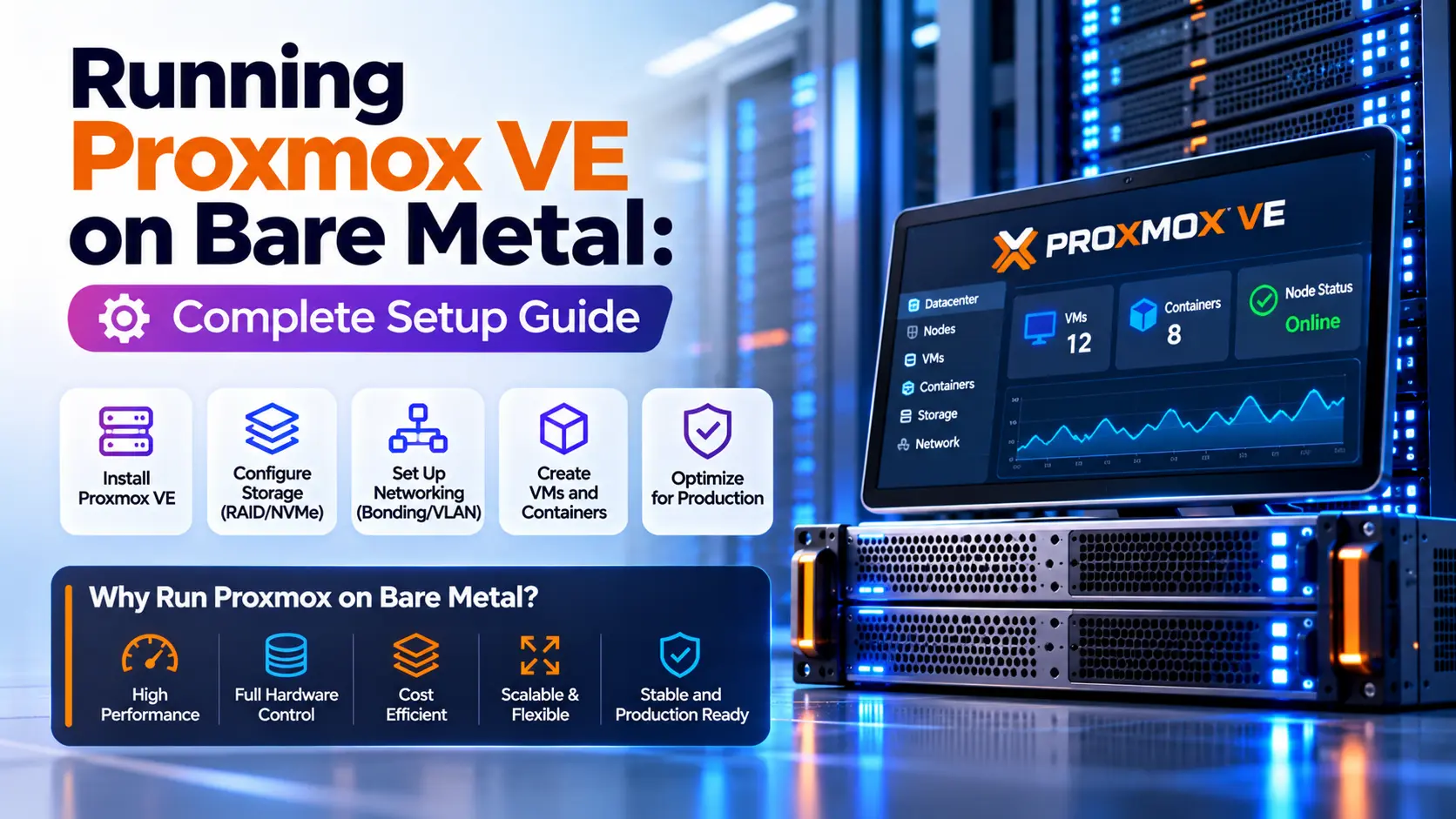
Η εκτέλεση του Proxmox VE σε γυμνό μέταλλο σάς επιτρέπει να χρησιμοποιείτε έναν φυσικό διακομιστή για να φιλοξενήσετε εικονικές μηχανές και κοντέινερ Linux. Εγκαθιστάτε το Proxmox απευθείας στο υλικό και, στη συνέχεια, διαχειρίζεστε τον υπολογισμό, την αποθήκευση, τη δικτύωση και τα αντίγραφα ασφαλείας μέσω της διεπαφής ιστού του.
Μια επιτυχημένη εγκατάσταση περιλαμβάνει περισσότερα από την πρόσβαση στην οθόνη σύνδεσης. Ο κεντρικός υπολογιστής χρειάζεται αξιόπιστη πρόσβαση διαχείρισης, κατάλληλο χώρο αποθήκευσης, λειτουργικά δίκτυα επισκεπτών και αντίγραφα ασφαλείας που μπορείτε να επαναφέρετε.
Αυτός ο οδηγός καλύπτει έναν μόνο διακομιστή x86-64, από τον προγραμματισμό εγκατάστασης έως τον πρώτο σας επισκέπτη εργασίας και τη δοκιμή επαναφοράς. Χρησιμοποιεί την οικογένεια εκδόσεων Proxmox VE 9 ως αναφορά. Ελέγξτε την εγκατεστημένη έκδοση πριν εφαρμόσετε οδηγίες για συγκεκριμένη έκδοση.
Τι σημαίνει proxmox σε γυμνό μέταλλο;
Μια εγκατάσταση γυμνού μετάλλου τοποθετεί το proxmox ve απευθείας σε έναν φυσικό διακομιστή. Το πρόγραμμα εγκατάστασης παρέχει το κεντρικό λειτουργικό σύστημα και το λογισμικό εικονικοποίησης.
Στη συνέχεια, μπορείτε να δημιουργήσετε δύο κύριους τύπους επισκεπτών:
| τύπος επισκέπτη | Πως δουλεύει | κοινή χρήση |
| μηχανή | Εκτελεί το δικό του λειτουργικό σύστημα και πυρήνα | Διακομιστές Windows, διακομιστές Linux, ξεχωριστά περιβάλλοντα εφαρμογών |
| δοχείο Linux | μοιράζεται τον κεντρικό πυρήνα διατηρώντας το δικό του περιβάλλον χρήστη | Υποστηριζόμενες υπηρεσίες Linux με χαμηλότερο κόστος πόρων |
Ο φυσικός κεντρικός υπολογιστής παρέχει τους πόρους. Κάθε επισκέπτης χρησιμοποιεί μέρος του χρόνου της CPU, της μνήμης, της χωρητικότητας αποθήκευσης και του εύρους ζώνης δικτύου.
Διατηρήστε τον κεντρικό υπολογιστή εστιασμένο στην εικονικοποίηση και τη διαχείριση. Τοποθετήστε τον φόρτο εργασίας της εφαρμογής μέσα στους επισκέπτες, έτσι ώστε οι αλλαγές εφαρμογών να είναι πιο εύκολο να ελεγχθούν και να ανακτηθούν.
Πριν ξεκινήσετε: Ελέγξτε το υλικό και την πρόσβαση ανάκτησης
Η εγκατάσταση Proxmox διαγράφει τους επιλεγμένους δίσκους προορισμού. Αντιγράψτε τυχόν απαιτούμενα δεδομένα αλλού και επιβεβαιώστε ποιες μονάδες θα χρησιμοποιήσει το πρόγραμμα εγκατάστασης.
Για έναν απομακρυσμένο αποκλειστικό διακομιστή, ανοίξτε την κονσόλα του παρόχου πριν αλλάξετε το λειτουργικό σύστημα ή το δίκτυο. Μια λειτουργική κονσόλα IPMI, IDRAC, ILO ή ισοδύναμη κονσόλα σάς παρέχει μια διαδρομή ανάκτησης όταν η κανονική πρόσβαση στο δίκτυο αποτυγχάνει.
Σχεδιάστε πόρους γύρω από τους καλεσμένους σας
Οι απαιτήσεις εγκατάστασης είναι μόνο ένα σημείο εκκίνησης. μέγεθος του διακομιστή για τους φόρτους εργασίας που θα τρέξει.
| Συστατικό | Τι να ελέγξετε |
| CPU | Υποστηριζόμενος επεξεργαστής x86-64 με ενεργοποιημένο το Intel VT-X ή το AMD-V |
| Μνήμη | χωρητικότητα για τον οικοδεσπότη, τις υπηρεσίες αποθήκευσης και τους ενεργούς επισκέπτες |
| Αποθηκευτικός χώρος | χρησιμοποιήσιμη χωρητικότητα, πλεονασμός, αντοχή εγγραφής και απόδοση φόρτου εργασίας |
| Δίκτυο | Υποστηριζόμενοι προσαρμογείς, εκχωρημένες διευθύνσεις, VLAN και περιορισμοί παρόχου |
| Κονσόλα | απομακρυσμένο πληκτρολόγιο, οθόνη, έλεγχος ισχύος και πρόσβαση στα μέσα εγκατάστασης |
| εφεδρικός προορισμός | Αποθήκευση έξω από τον φυσικό κεντρικό υπολογιστή |
Μην εκχωρείτε όλη τη φυσική μνήμη στους επισκέπτες. Οι υπηρεσίες κεντρικού υπολογιστή και αποθήκευσης χρειάζονται επίσης μνήμη.
Για παράδειγμα, ένας διακομιστής με 64 GB μνήμης RAM δεν μπορεί να προγραμματιστεί με ασφάλεια ως οκτώ επισκέπτες που ο καθένας απαιτεί πλήρη 8 GB ανά πάσα στιγμή. Αυτό δεν αφήνει περιθώρια για υπηρεσίες υποδοχής ή αλλαγές στη ζήτηση φόρτου εργασίας.
Η κατανομή της CPU χρειάζεται επίσης κρίση. Η εκχώρηση περισσότερων εικονικών CPU δεν δημιουργεί μεγαλύτερη φυσική ικανότητα επεξεργασίας.
Καταγράψτε τα στοιχεία του δικτύου σας
Συλλέξτε αυτές τις τιμές πριν από την εκκίνηση του προγράμματος εγκατάστασης:
| Σύνθεση | απαιτούνται πληροφορίες |
| όνομα ξενιστή | ένα σταθερό όνομα όπως pve01.example.com |
| διαχείριση ip | Εκχωρημένη διεύθυνση και μήκος προθέματος |
| Είσοδος πυλών | ακριβής πύλη που παρέχεται από τον διαχειριστή ή τον πάροχο δικτύου |
| ΔΝ | Διευθύνσεις επίλυσης |
| φυσική διεπαφή | τον προσαρμογέα που είναι συνδεδεμένος στο προβλεπόμενο δίκτυο |
| είδος χορού | Απαιτούμενη ετικέτα, εάν υπάρχει |
| διευθύνσεις επισκεπτών | Δημόσιες διευθύνσεις, δρομολογημένο υποδίκτυο ή σχέδιο ιδιωτικής διεύθυνσης |
| Πολιτική Mac | Εάν οι διευθύνσεις MAC επισκεπτών απαιτούν έγκριση |
| πρόσβαση ανάκτησης | Οδηγίες κονσόλας και συστήματος διάσωσης |
Ένας πάροχος μπορεί να δρομολογεί τις διευθύνσεις διαφορετικά από ένα δίκτυο σπιτιού ή γραφείου. Ποτέ μην υποθέτετε ότι μια δημόσια διεύθυνση μπορεί να προσαρτηθεί απευθείας σε ένα VM.
Επιλέξτε τη διάταξη αποθήκευσης
Επιλέξτε Αποθήκευση πριν από την εγκατάσταση, επειδή η μεταγενέστερη αλλαγή της διάταξης ρίζας μπορεί να απαιτήσει μετεγκατάσταση ή επανεγκατάσταση.
ZFS ή LVM-λεπτό;
Τα ZF και τα λεπτά LVM εξυπηρετούν διαφορετικά σχέδια αποθήκευσης.
| Επιλογή | κατάλληλη κατάσταση | απαίτηση σχεδιασμού |
| καθρέφτης zfs | Δύο ή περισσότεροι κατάλληλοι δίσκοι με άμεση πρόσβαση στο δίσκο | Προϋπολογισμός μνήμης, παρακολούθηση υγείας δίσκου, χρησιμοποιήσιμη χωρητικότητα |
| LVM-λεπτός | Αποθήκευση επισκεπτών με λεπτή παροχή σε κατάλληλη υποκείμενη διάταξη δίσκου | Παρακολούθηση χωρητικότητας πισίνας και μεταδεδομένων |
| Separate guest storage | Οι φόρτοι εργασίας χρειάζονται χωρητικότητα ή απόδοση πέρα από τους δίσκους εκκίνησης | πρόσθετες συσκευές και ένα σαφές σχέδιο αποθήκευσης |
Το πρόγραμμα εγκατάστασης μπορεί να δημιουργήσει διαφορετικές ρυθμίσεις αποθήκευσης ανάλογα με το επιλεγμένο σύστημα αρχείων. Ελέγξτε τη διαμόρφωση αποθήκευσης που προκύπτει αντί να υποθέσετε ότι κάθε εγκατάσταση περιέχει ΤΟΠΙΚΟ-LVM.
Με το ZFS, επιτρέψτε στο λογισμικό να διαχειρίζεται τους μεμονωμένους δίσκους. Η τεκμηρίωση Proxmox προειδοποιεί κατά της τοποθέτησης ZFS σε έναν ελεγκτή RAID υλικού με τη δική του διαχείριση κρυφής μνήμης. Μια κατάλληλη διάταξη HBA ή υποστηριζόμενης απευθείας δίσκου είναι το καλύτερο σημείο εκκίνησης.
Ο πλεονασμός είναι διαφορετικός από το αντίγραφο ασφαλείας
Ένας καθρέφτης μπορεί να βοηθήσει στη διατήρηση των δεδομένων μετά από αποτυχία δίσκου. Δεν προστατεύει από κάθε μορφή απώλειας δεδομένων.
| Προστασία | βοηθάει με | Δεν αντικαθιστά |
| καθρέφτης | Αστοχία ενός δίσκου εντός της ανοχής σφαλμάτων του καθρέφτη | αντίγραφο ασφαλείας εκτός κεντρικού υπολογιστή |
| Στιγμιότυπο | Επιστροφή του υποστηριζόμενου αποθηκευτικού χώρου σε προηγούμενη κατάσταση | ανεξάρτητο αντίγραφο ανάκτησης |
| Εφεδρικός | Επαναφορά διατηρούμενων δεδομένων και διαμόρφωσης επισκέπτη | δοκιμή ανάκτησης εφαρμογής |
Σχεδιάστε και τα τρία ανάλογα με τον φόρτο εργασίας. Διατηρήστε αρκετό ελεύθερο χώρο για κανονική λειτουργία, στιγμιότυπα, αντίγραφα ασφαλείας και ανάπτυξη.
Βήμα 1: Κατεβάστε και ελέγξτε την εικόνα εγκατάστασης
Κατεβάστε την εικόνα εγκατάστασης από τον επίσημο ιστότοπο Proxmox. Επιλέξτε την εικόνα για το υλικό που θα χρησιμοποιήσετε.
Η επίσημη σελίδα λήψης απαριθμούσε το Proxmox VE 9.2-1 κατά τη διάρκεια της έρευνας την 1η Νοεμβρίου 2026. Χρησιμοποιήστε την τρέχουσα υποστηριζόμενη έκδοση κατάλληλη για το περιβάλλον σας και καταγράψτε την έκδοση που εγκαθιστάτε.
Ελέγξτε το ληφθέν αρχείο σε σχέση με το δημοσιευμένο άθροισμα ελέγχου SHA-256.
σε Linux:
sha256sum /path/to/proxmox-ve.iso
Στο Windows PowerShell:
get-filehash .\proxmox-ve.iso -algorithm sha256
Συγκρίνετε το πλήρες αποτέλεσμα με την επίσημη τιμή.
Για έναν τοπικό διακομιστή, γράψτε την εικόνα σε μια μονάδα USB χρησιμοποιώντας ένα εργαλείο σύνταξης εικόνας. Επιβεβαιώστε τη συσκευή προορισμού γιατί η εγγραφή της εικόνας αντικαθιστά το υπάρχον περιεχόμενό της.
Για έναν απομακρυσμένο διακομιστή, προσαρτήστε το ISO μέσω εικονικών μέσων ή του υποστηριζόμενου συστήματος εγκατάστασης του παρόχου.
Βήμα 2: Εκκίνηση και εγκατάσταση του Proxmox VE
Επανεκκινήστε τον διακομιστή και επιλέξτε το μέσο εγκατάστασης από το μενού εκκίνησης.
Χρησιμοποιήστε το πρόγραμμα εγκατάστασης γραφικών όταν λειτουργεί σωστά. Το πρόγραμμα εγκατάστασης τερματικού παρέχει μια άλλη διαδρομή όταν η υποστήριξη γραφικής οθόνης προκαλεί προβλήματα.
Η επίσημη τεκμηρίωση συνιστά εγκατάσταση από το παρεχόμενο ISO. Η εγκατάσταση σε ένα υπάρχον σύστημα Debian είναι μια προηγμένη επιλογή που απαιτεί ξεχωριστό χώρο αποθήκευσης, συσκευασίας και δικτύου.
Επιλέξτε τους δίσκους προορισμού
Ελέγξτε προσεκτικά τη χωρητικότητα και την ταυτότητα του δίσκου.
Εάν σχεδιάσατε έναν καθρέφτη ZFS, επιλέξτε τους προβλεπόμενους δίσκους και τη διάταξη καθρέφτη. Εάν επιλέξατε άλλο σχέδιο αποθήκευσης, επιβεβαιώστε ότι ταιριάζει με το σχέδιό σας.
Μην προχωρήσετε μέχρι να μάθετε ποιοι δίσκοι θα μορφοποιηθούν.
Ορίστε τα στοιχεία τοποθεσίας και διαχειριστή
Εισαγάγετε τις ρυθμίσεις τοποθεσίας, ζώνης ώρας και πληκτρολογίου.
Ορίστε έναν ισχυρό κωδικό πρόσβασης διαχειριστή και μια διεύθυνση email που παρακολουθείται από την ομάδα λειτουργιών. Η παράδοση της ειδοποίησης πρέπει ακόμη να ελεγχθεί μετά την εγκατάσταση.
Διαμορφώστε το δίκτυο διαχείρισης
Εισαγάγετε το όνομα κεντρικού υπολογιστή, τη διεύθυνση διαχείρισης, το πρόθεμα, την πύλη και τον διακομιστή DNS.
Χρησιμοποιήστε τη διεπαφή που είναι συνδεδεμένη στο σωστό δίκτυο. Σε έναν διακομιστή με πολλούς προσαρμογείς, τα ονόματα διεπαφής από μόνα τους ενδέχεται να μην κάνουν την καλωδίωση προφανή. Ελέγξτε τις πληροφορίες θύρας του παρόχου ή τα εργαλεία κονσόλας.
Ελέγξτε την τελική οθόνη εγκατάστασης. Επιβεβαιώστε τις ρυθμίσεις αποθήκευσης και δικτύου πριν ξεκινήσετε.
Όταν ολοκληρωθεί η εγκατάσταση, αποσυνδέστε το μέσο ISO ή USB και εκκινήστε από το εγκατεστημένο σύστημα.
Βήμα 3: Ελέγξτε την πρώτη σύνδεση και την υγεία του κεντρικού υπολογιστή
Από εγκεκριμένο δίκτυο διαχείρισης, ανοιχτό:
https://YOUR_MANAGEMENT_IP:8006
Για την αρχική σύνδεση, επιλέξτε την επιλογή ελέγχου ταυτότητας Linux PAM και χρησιμοποιήστε τα διαπιστευτήρια root που δημιουργήθηκαν κατά την εγκατάσταση.
Μια νέα εγκατάσταση συνήθως παρουσιάζει ένα πιστοποιητικό που το πρόγραμμα περιήγησής σας δεν εμπιστεύεται ήδη. Επιβεβαιώστε ότι συνδέεστε στον προβλεπόμενο διακομιστή μέσω μιας αξιόπιστης διαδρομής πριν τον αποδεχτείτε. Διαμορφώστε ένα κατάλληλο αξιόπιστο πιστοποιητικό για διαχείριση ρουτίνας.
Ανοίξτε το κεντρικό κέλυφος και επιθεωρήστε το σύστημα:
pveversion -v
Όνομα κεντρικού υπολογιστή -F
ip -br addr
ip route
TimeDatectl
pvesm status
ελέγξτε ότι:
- Η αναμενόμενη έκδοση Proxmox είναι εγκατεστημένη.
- Το όνομα κεντρικού υπολογιστή επιλύεται όπως προβλέπεται.
- Υπάρχει η σωστή διεύθυνση διαχείρισης.
- Η προεπιλεγμένη διαδρομή ταιριάζει με το σχέδιο δικτύου.
- Ο συγχρονισμός του χρόνου λειτουργεί.
- Ο χώρος αποθήκευσης είναι ενεργός.
Καταγράψτε τα αποτελέσματα στην τεκμηρίωση του διακομιστή σας.
Βήμα 4: Διαμορφώστε τα αποθετήρια και εγκαταστήστε ενημερώσεις
Το Proxmox χρειάζεται έγκυρα αποθετήρια Debian και ένα κατάλληλο αποθετήριο Proxmox.
Επιλέξτε το αποθετήριο σύμφωνα με το περιβάλλον και την κατάσταση της συνδρομής.
| Αποθήκη | προβλεπόμενο ρόλο |
| Επιχείρηση | Πηγή πακέτου βάσει συνδρομής που συνιστάται από την Proxmox για παραγωγή |
| μη συνδρομή | Δημόσια πηγή πακέτου που προορίζεται για δοκιμές και μη παραγωγική χρήση |
| Δοκιμή | πακέτα ανάπτυξης και δοκιμών |
Επιθεωρήστε τις διαμορφωμένες πηγές μέσω Κόμβος → Ενημερώσεις → Αποθετήρια.
Για το Proxmox VE 9, οι οδηγίες του αποθετηρίου χρησιμοποιούν το Debian Trixie και το Modern .πηγές αρχεία. Αποφύγετε την επικόλληση εντολών αποθετηρίου από έναν οδηγό που γράφτηκε για μια διαφορετική σημαντική έκδοση. Διατηρήστε ενεργοποιημένα τα αποθετήρια βάσης Debian.
Εάν έχετε συνδρομή, καταχωρήστε το κλειδί και χρησιμοποιήστε τις κατάλληλες πηγές Enterprise. Χωρίς συνδρομή, απενεργοποιήστε τις μη προσβάσιμες εταιρικές καταχωρήσεις και διαμορφώστε το αντίστοιχο δημόσιο χώρο αποθήκευσης.
Στη συνέχεια, ελέγξτε για ενημερώσεις:
apt update
Επιλύστε τα σφάλματα αποθετηρίου πριν συνεχίσετε. Μόλις οι πηγές είναι σωστές, ελέγξτε και εγκαταστήστε τις ενημερώσεις:
apt full-upgrade
Διαβάστε τις προτεινόμενες αλλαγές πακέτου πριν επιβεβαιώσετε. Κανονίστε μια επανεκκίνηση όταν απαιτείται, ιδιαίτερα μετά από μια ενημέρωση πυρήνα.
Μετά την επανεκκίνηση, επαναλάβετε τους βασικούς ελέγχους κεντρικού υπολογιστή και επιβεβαιώστε την πρόσβαση διαχείρισης.
Βήμα 5: Διαμορφώστε τη δικτύωση επισκεπτών
Η λειτουργική σύνδεση του κεντρικού υπολογιστή στο Διαδίκτυο δεν παρέχει αυτόματα στους επισκέπτες ένα λειτουργικό δίκτυο.
Επιλέξτε πρώτα τη ρύθμιση του δικτύου επισκεπτών:
| Συμφωνία | κατάλληλο όταν | κύρια απαίτηση |
| γεφυρωμένο δίκτυο | Οι επισκέπτες μπορούν να χρησιμοποιούν διευθύνσεις και Mac στο δίκτυο ανάντη | Ο πάροχος επιτρέπει τη ρύθμιση |
| δρομολογημένο υποδίκτυο | Ο πάροχος δρομολογεί ένα πρόθεμα στον κεντρικό υπολογιστή | Σωστή προώθηση κεντρικού υπολογιστή και διαδρομές επισκεπτών |
| Ιδιωτικό δίκτυο με NAT | Οι επισκέπτες μοιράζονται την εξερχόμενη πρόσβαση μέσω του οικοδεσπότη | Κανόνες προώθησης, NAT και τείχους προστασίας |
Οι γέφυρες Linux, οι διαμορφωμένες διαμορφώσεις και η μεταμφίεση υποστηρίζονται μοτίβα δικτύου. Η σωστή επιλογή εξαρτάται από το ανοδικό δίκτυο.
Κατανοήστε τη γέφυρα διαχείρισης
Μια κοινή διαμόρφωση συνδέει μια φυσική διεπαφή με μια γέφυρα Linux με το όνομα vmbr0.
Η διεύθυνση διαχείρισης του οικοδεσπότη βρίσκεται στη γέφυρα. Οι επισκέπτες που συνδέονται σε αυτήν τη γέφυρα συνδέονται στην ίδια διαδρομή δικτύου.
Το ακόλουθο παράδειγμα προϋποθέτει ένα συνηθισμένο υποδίκτυο Ethernet με πύλη on-link:
αυτόματο lo
Iface lo inet loopback
Εγχειρίδιο iFace Eno1 Inet
Auto VMBR0
Iface vmbr0 inet static
Διεύθυνση 192.0.2.10/24
Gateway 192.0.2.1
Bridge-Ports ENO1
Bridge-stp off
Γέφυρα-FD 0
Οι διευθύνσεις είναι παραδείγματα τεκμηρίωσης. αντικαταστήστε τα με εκχωρημένες τιμές. Αντικαθιστώ ΕΝΟ1 με το πραγματικό όνομα διεπαφής.
Αυτό το παράδειγμα δεν ισχύει για κάθε πάροχο. Ένα δρομολόγιο /32, το δίκτυο διαχείρισης με ετικέτα ή η ειδική πύλη απαιτεί διαφορετική διαμόρφωση.
Πριν από την επεξεργασία, αποθηκεύστε το υπάρχον αρχείο:
CP -A /etc/network/interfaces /root/interfaces.before-change
Keep the remote console open. Εφαρμόστε αλλαγές μέσω της διεπαφής δικτύου Proxmox ή, αφού ελέγξετε τη διαμόρφωση, με:
ifreload -α
Αποφύγετε την ποδηλασία της διεπαφής διαχείρισης μέσω SSH χωρίς πρόσβαση σε λειτουργική κονσόλα.
Επιλογή Α: Γεφυρώστε τους επισκέπτες στο δίκτυο ανάντη
Χρησιμοποιήστε αυτήν τη ρύθμιση μόνο όταν το ανοδικό δίκτυο επιτρέπει τη διεύθυνση και το MAC του επισκέπτη.
Στις ρυθμίσεις υλικού του VM:
- Προσθέστε ή επεξεργαστείτε τη συσκευή δικτύου.
- Επιλέξτε την προβλεπόμενη γέφυρα.
- Χρησιμοποιήστε έναν υποστηριζόμενο εικονικό προσαρμογέα όπως το Virtio.
- Εφαρμόστε μια ετικέτα VLAN μόνο όταν το απαιτεί το δίκτυο.
- Διαμορφώστε την εκχωρημένη διεύθυνση, πύλη και DNS μέσα στον επισκέπτη.
Εάν ο πάροχος απαιτεί ένα εγγεγραμμένο εικονικό MAC, διαμορφώστε το πριν από τη δοκιμή.
Επιλογή Β: Χρησιμοποιήστε ένα δρομολογημένο υποδίκτυο επισκέπτη
Ένα δρομολογημένο υποδίκτυο σημαίνει ότι ο ανοδικός δρομολογητής στέλνει κίνηση για ένα πρόθεμα στον κεντρικό υπολογιστή ProxMox.
Στη συνέχεια, ο κεντρικός υπολογιστής προωθεί αυτήν την επισκεψιμότητα στο δίκτυο επισκεπτών.
Καταγράψτε το ακριβές δρομολογημένο πρόθεμα, το επόμενο hop, τη διεύθυνση επισκέπτη και την πολιτική τείχους προστασίας. Επιβεβαιώστε ότι ο πάροχος δρομολογεί το πρόθεμα στον κεντρικό υπολογιστή πριν αλλάξει τις ρυθμίσεις επισκέπτη.
Μην αντιγράψετε το παράδειγμα της γέφυρας και υποθέσετε ότι δημιουργεί δρομολόγηση ανάντη. Οι διαμορφωμένες διαμορφώσεις πρέπει να ταιριάζουν με το μοντέλο διεύθυνσης του παρόχου.
Επιλογή Γ: Χρησιμοποιήστε ιδιωτικούς επισκέπτες με NAT
Για ένα απλό ιδιωτικό δίκτυο IPv4, δημιουργήστε μια γέφυρα χωρίς φυσική θύρα:
Auto VMBR1
Iface vmbr1 inet static
Διεύθυνση 10.20.0.1/24
Bridge-Ports Κανένα
Bridge-stp off
Γέφυρα-FD 0
Ένα παράδειγμα επισκέπτη που θα μπορούσε να χρησιμοποιήσει:
Διεύθυνση: 20.0.0.10/24
Gateway: 10.20.0.1
DNS: Εγκεκριμένος αναλυτής DNS
Ενεργοποίηση προώθησης IPv4:
cat > /etc/sysctl.d/99-pve-ipv4-forwarding.conf <<‘EOF’
net.ipv4.ip_forward=1
ΕΟΦ
sysctl --system
Η προώθηση από μόνη της δεν παρέχει NAT. Η διαμόρφωση του τείχους προστασίας του κεντρικού υπολογιστή χρειάζεται επίσης:
- πηγή nat ή μεταμφιεσμένη για 10.20.0.0/24 στην ανοδική σύνδεση.
- Άδεια για την προβλεπόμενη εξερχόμενη κυκλοφορία.
- χειρισμός επιστροφής-επισκεψιμότητας.
- Ρητόι εισερχόμενοι κανόνες για τυχόν δημοσιευμένες υπηρεσίες.
Εφαρμόστε αυτούς τους κανόνες μέσω του συστήματος τείχους προστασίας που χρησιμοποιείται από τον κεντρικό υπολογιστή. Η συμπεριφορά του τείχους προστασίας Proxmox και η αλληλεπίδραση NAT εξαρτώνται από το επιλεγμένο backend και τη διαμόρφωση, επομένως δεν υπάρχει ένα ενιαίο σύνολο κανόνων κατάλληλο για κάθε εγκατάσταση.
Για μικρό αριθμό εισερχόμενων εφαρμογών, μπορεί να ταιριάζει ένας αντίστροφος διακομιστής μεσολάβησης ή μια ελεγχόμενη προώθηση θύρας. Διατηρήστε τις διοικητικές υπηρεσίες χωριστά από την πρόσβαση σε δημόσιες εφαρμογές.
Ελέγξτε τη συνδεσιμότητα σταδιακά
Μέσα στον επισκέπτη, επιθεωρήστε:
ip -br addr
ip route
μετά ελέγξτε:
- τη διεύθυνση και το πρόθεμα του επισκέπτη.
- Προσβασιμότητα της προβλεπόμενης πύλης.
- εξερχόμενη συνδεσιμότητα.
- Ανάλυση DNS.
- πρόσβαση στην προβλεπόμενη εφαρμογή.
Ένα αποτυχημένο ping δεν αποδεικνύει ότι η διαδρομή έχει σπάσει επειδή ορισμένα δίκτυα μπλοκάρουν το ICMP. Δοκιμάστε επίσης μια αναμενόμενη υπηρεσία.
Εάν μια αλλαγή δικτύου αφαιρεί την πρόσβαση διαχείρισης, χρησιμοποιήστε την απομακρυσμένη κονσόλα για να επιθεωρήσετε τις διεπαφές και τις διαδρομές. Επαναφέρετε την αποθηκευμένη διαμόρφωση εάν χρειάζεται και, στη συνέχεια, φορτώστε την ξανά από την κονσόλα.
Βήμα 6: Δημιουργήστε την πρώτη σας εικονική μηχανή
Ξεκινήστε με ένα μικρό Linux VM, ώστε να μπορείτε να ελέγχετε την αποθήκευση, τη δικτύωση και τη διαχείριση επισκεπτών πριν προσθέσετε φόρτους εργασίας παραγωγής.
Ανεβάστε μια εικόνα εγκατάστασης
Επιλέξτε Αποθήκευση που επιτρέπει περιεχόμενο ISO, Άνοιγμα Εικόνες ISOκαι ανεβάστε την εικόνα του λειτουργικού συστήματος επισκέπτη.
το όνομα αποθήκευσης τοπικός Συχνά περιέχει αρχεία ISO, αλλά τα δικαιώματα περιεχομένου εξαρτώνται από την εγκατάσταση.
Δημιουργήστε το VM
Επιλέγω Δημιουργία VM και ρυθμίστε:
| Σύνθεση | Επιλογή εκκίνησης |
| Αναγνωριστικό και όνομα VM | Ένα μοναδικό αναγνωριστικό και περιγραφικό όνομα |
| μέσο εγκατάστασης | ανέβηκε επισκέπτης ISO |
| CPU | μια κατανομή κατάλληλη για τον φόρτο εργασίας |
| Μνήμη | Enough for the guest while preserving host capacity |
| Δίσκος | Κατάλληλη αποθήκευση και χωρητικότητα επισκεπτών |
| Δίκτυο | Η γέφυρα που επιλέχθηκε στο σχέδιο δικτύου |
| υλοποίηση | Συμβατό με το προβλεπόμενο λειτουργικό σύστημα επισκέπτη |
Για ένα δοκιμαστικό VM Linux, δύο vCPU, 4 GB μνήμης RAM και ένας δίσκος 32 GB μπορούν να είναι ένα πρακτικό παράδειγμα. Προσαρμόστε αυτές τις τιμές στις απαιτήσεις του λειτουργικού συστήματος.
Οι συσκευές Virtio μπορούν να μειώσουν τα έξοδα εικονικοποίησης, αλλά ο επισκέπτης πρέπει να έχει κατάλληλους οδηγούς. Οι εγκαταστάσεις των Windows ενδέχεται να απαιτούν ξεχωριστή εικόνα προγράμματος οδήγησης Virtio. Το QEMU Guest Agent παρέχει πρόσθετη επικοινωνία μεταξύ του επισκέπτη και του οικοδεσπότη.
For CPU type, consider future migration. Μια διαμόρφωση CPU για συγκεκριμένο κεντρικό υπολογιστή μπορεί να εκθέσει περισσότερες δυνατότητες του επεξεργαστή, ενώ η μετεγκατάσταση μεταξύ διαφορετικών συστημάτων απαιτεί συμβατές ρυθμίσεις CPU.
Εγκαταστήστε το λειτουργικό σύστημα επισκέπτη, αφαιρέστε την εικόνα εγκατάστασης από τη διαδρομή εκκίνησης και επανεκκινήστε την.
Confirm that the guest:
- εκκινήσεις από τον εικονικό δίσκο του.
- Επιλύει το DNS.
- Προσεγγίζει τα απαιτούμενα δίκτυα.
- εκτελεί την προβλεπόμενη υπηρεσία του.
- κλείνει καθαρά.
Ενεργοποιήστε την αυτόματη εκκίνηση μόνο αφού περάσουν αυτοί οι έλεγχοι.
Βήμα 7: Δημιουργήστε ένα κοντέινερ Linux εάν χρειάζεται
Χρησιμοποιήστε ένα κοντέινερ LXC όταν η εφαρμογή ταιριάζει σε ένα υποστηριζόμενο περιβάλλον Linux και δεν απαιτεί τον δικό του πυρήνα.
Κατεβάστε ένα κατάλληλο πρότυπο κοντέινερ μέσω αποθήκευσης που επιτρέπει πρότυπα και, στη συνέχεια, επιλέξτε Δημιουργία CT.
Ορίστε το όνομα, τις λεπτομέρειες ελέγχου ταυτότητας, την αποθήκευση, την CPU, τη μνήμη και το δίκτυο.
Προτιμήστε ένα μη προνομιούχο κοντέινερ εκτός εάν η εφαρμογή έχει τεκμηριωμένη απαίτηση για άλλη διευθέτηση. Δοκιμάστε τα δικαιώματα του συστήματος αρχείων και τη συμπεριφορά της εφαρμογής πριν μετακινήσετε δεδομένα.
Ένα κοντέινερ δεν είναι εναλλάξιμα με ένα VM. Οι εφαρμογές που χρειάζονται διαφορετικό πυρήνα, ισχυρότερο διαχωρισμό ή συγκεκριμένη συμπεριφορά συσκευής μπορεί να ταιριάζουν καλύτερα σε ένα VM.
Βήμα 8: Προστασία της πρόσβασης διαχείρισης
Αντιμετωπίστε τη διεπαφή διαχείρισης Proxmox ως διοικητική υπηρεσία.
Περιορίστε την πρόσβαση σε εγκεκριμένες διευθύνσεις, σε δίκτυο διαχείρισης ή VPN. Αποφύγετε να κάνετε τη θύρα 8006 διαθέσιμη σε ολόκληρο το Διαδίκτυο όταν είναι δυνατή μια ελεγχόμενη διαδρομή πρόσβασης.
Δημιουργήστε επώνυμους λογαριασμούς για διαχειριστές και παραχωρήστε δικαιώματα σύμφωνα με την εργασία τους. Το Proxmox υποστηρίζει δικαιώματα που βασίζονται σε ρόλους και έλεγχο ταυτότητας δύο παραγόντων. Δοκιμάστε τον νέο λογαριασμό πριν βασιστείτε σε αυτόν και διατηρήστε μια μέθοδο ελεγχόμενης ανάκτησης.
Για SSH, χρησιμοποιήστε εγκεκριμένα κλειδιά και περιορίστε την πρόσβαση μέσω των σχετικών στοιχείων ελέγχου δικτύου.
Πριν ενεργοποιήσετε μια περιοριστική πολιτική τείχους προστασίας:
- Confirm console access.
- Προσθήκη κανόνων επιτρεπόμενων διαχείρισης.
- Ελέγξτε το εύρος και τη σειρά του κανόνα.
- Ανοίξτε μια δεύτερη συνεδρία από εγκεκριμένη πηγή.
- Εφαρμόστε την πολιτική.
- Δοκιμάστε τόσο επιτρεπόμενη όσο και αποκλεισμένη πρόσβαση.
Διατηρήστε την αρχική συνεδρία ανοιχτή μέχρι να ολοκληρωθούν οι δοκιμές.
Για ένα μελλοντικό σύμπλεγμα, σχεδιάστε την απαιτούμενη κίνηση από κόμβο σε κόμβο ξεχωριστά. Μια πολιτική διαχείρισης ενός κεντρικού υπολογιστή δεν είναι ένας πλήρης σχεδιασμός τείχους προστασίας συμπλέγματος.
Βήμα 9: Διαμορφώστε τα αντίγραφα ασφαλείας και δοκιμάστε μια επαναφορά
Αποθηκεύστε αντίγραφα ασφαλείας εκτός του φυσικού κεντρικού υπολογιστή. Ένα αντίγραφο ασφαλείας στον ίδιο διακομιστή μπορεί να χαθεί με τον διακομιστή.
Οι κατάλληλοι προορισμοί μπορούν να περιλαμβάνουν έναν ανεξάρτητο εφεδρικό διακομιστή Proxmox ή έναν υποστηριζόμενο απομακρυσμένο χώρο αποθήκευσης αντιγράφων ασφαλείας.
Προσθέστε τον προορισμό κάτω Κέντρο δεδομένων → Αποθήκευση, στη συνέχεια δημιουργήστε μια εργασία δημιουργίας αντιγράφων ασφαλείας κάτω από Κέντρο δεδομένων → Δημιουργία αντιγράφων ασφαλείας.
Επιλέξτε τους επισκέπτες, τον προορισμό, το χρονοδιάγραμμα, τη διατήρηση και τις ρυθμίσεις ειδοποιήσεων.
Ελέγξτε τη συμπερίληψη αντιγράφων ασφαλείας για κάθε δίσκο και προσάρτηση. Τα αντίγραφα ασφαλείας επισκεπτών δεν προστατεύουν αυτόματα κάθε εξωτερική εξάρτηση, συσκευή που έχει περάσει ή προσάρτηση κοντέινερ. Για βάσεις δεδομένων, χρησιμοποιήστε διαδικασίες με επίγνωση της εφαρμογής όπου απαιτείται. Το Proxmox τεκμηριώνει διαφορετικές λειτουργίες δημιουργίας αντιγράφων ασφαλείας και συμπεριφορά ειδικά για τους επισκέπτες.
Εκτελέστε μια δοκιμή επαναφοράς
Δημιουργήστε ένα μη αυτόματο αντίγραφο ασφαλείας του δοκιμαστικού επισκέπτη.
Επαναφέρετε το χρησιμοποιώντας διαφορετικό αναγνωριστικό επισκέπτη. Αποσυνδέστε το δίκτυό του ή συνδέστε το σε μια απομονωμένη γέφυρα πριν την ξεκινήσετε, ώστε να μην μπορεί να έρχεται σε διένεξη με το αρχικό σύστημα.
Ελέγξτε τα αποκατεστημένα αρχεία, τη διαδικασία εκκίνησης, την εφαρμογή και τα διαπιστευτήρια.
ηχογραφήστε:
- Χρόνος ολοκλήρωσης αντιγράφου ασφαλείας.
- Επαναφορά διάρκειας.
- ελέγχους εφαρμογής.
- τυχόν βήματα χειροκίνητης ανάκτησης.
- Λείπουν εξαρτήσεις.
Διατηρήστε επίσης ένα ασφαλές αρχείο της διαμόρφωσης δικτύου, αποθήκευσης, πρόσβασης και ανάκτησης του κεντρικού υπολογιστή. Ένα αντίγραφο ασφαλείας επισκεπτών δεν είναι ένα πλήρες σχέδιο ανακατασκευής κεντρικού υπολογιστή.
Βήμα 10: Ελέγξτε τη συμπεριφορά και την παρακολούθηση επανεκκίνησης
Προγραμματίστε μια ελεγχόμενη επανεκκίνηση πριν θέσετε τον κεντρικό υπολογιστή σε κανονική λειτουργία.
Επιβεβαιώστε ότι ο χώρος αποθήκευσης ενεργοποιείται, η διεύθυνση διαχείρισης επιστρέφει και οι επιλεγμένοι επισκέπτες ξεκινούν με τη σωστή σειρά.
Παρακολουθήστε τη ζήτηση της CPU, τη χρήση μνήμης, τη χωρητικότητα αποθήκευσης, την υγεία του δίσκου, τις αποτυχίες δημιουργίας αντιγράφων ασφαλείας και τα σφάλματα δικτύου. Στείλτε μια ειδοποίηση δοκιμής και επιβεβαιώστε ότι κάποιος τη λαμβάνει.
Ένας πίνακας εργαλείων που δείχνει την πράσινη κατάσταση είναι χρήσιμος μόνο όταν οι υποκείμενοι έλεγχοι καλύπτουν τις αστοχίες που έχουν σημασία.
κοινά προβλήματα και τι να ελέγξετε
| Σύμπτωμα | πρώτοι έλεγχοι | Πιθανή ενέργεια |
| Το πρόγραμμα εγκατάστασης δεν εκκινεί | Ακεραιότητα μέσων, σειρά εκκίνησης, λειτουργία υλικολογισμικού | Επανατοποθετήστε μέσα ή σωστή επιλογή εκκίνησης |
| Λείπει ο δίσκος | Λειτουργία ελεγκτή και ανίχνευση υλικού | Ελέγξτε το υλικολογισμικό, την καλωδίωση και την υποστηριζόμενη πρόσβαση στο δίσκο |
| Η διεπαφή ιστού δεν είναι προσβάσιμη | Διεύθυνση, Γέφυρα, Διαδρομή, VLAN, Τείχος προστασίας | Σωστή διαμόρφωση μέσω της κονσόλας |
| Ο κεντρικός υπολογιστής λειτουργεί αλλά το VM δεν έχει δίκτυο | Γέφυρα επισκεπτών, διεύθυνση, πολιτική MAC, διαδρομή | Αντιστοιχίστε την επιλεγμένη διάταξη δικτύου |
| Ο επισκέπτης φτάνει στο IPS αλλά τα ονόματα αποτυγχάνουν | DNS Resolver and Reachability | Σωστές ρυθμίσεις DNS επισκέπτη |
| Αποθετήριο Επιστρέφει ένα σφάλμα ελέγχου ταυτότητας | Συνδρομή και διαμόρφωση πηγής | Χρησιμοποιήστε το κατάλληλο αποθετήριο |
| Η αποθήκευση είναι σχεδόν γεμάτη | Δίσκοι επισκεπτών, στιγμιότυπα, αντίγραφα ασφαλείας, χρήση λεπτής πισίνας | δωρεάν ή προσθέστε χωρητικότητα μέσω μιας προγραμματισμένης διαδικασίας |
| Ο διακομιστής εκκινεί ξανά στο πρόγραμμα εγκατάστασης | Συνημμένη σειρά ISO και εκκίνησης | Αποσυνδέστε τα μέσα και επιλέξτε Εγκατεστημένο χώρο αποθήκευσης |
Για ένα πρόβλημα διεπαφής ιστού, αυτοί οι έλεγχοι κεντρικού υπολογιστή μπορούν να βοηθήσουν:
systemctl status pveproxy
ss -lntp | grep ':8006'
ip -br addr
ip route
Μια υπηρεσία ακρόασης χωρίς απομακρυσμένη σύνδεση οδηγεί σε ελέγχους πρόσβασης ή δικτύου. Μια διακοπή λειτουργίας απαιτεί επιθεώρηση κορμού πριν αλλάξετε τις μη σχετικές ρυθμίσεις.
Γνωρίστε τα όρια ενός μεμονωμένου κεντρικού υπολογιστή Proxmox
Ένας κεντρικός υπολογιστής μπορεί να εκτελέσει πολλές υπηρεσίες, αλλά αυτές οι υπηρεσίες μοιράζονται το ίδιο όριο φυσικής αποτυχίας.
Μια αποτυχία κεντρικού υπολογιστή μπορεί να σταματήσει κάθε επισκέπτη. Μια επανεκκίνηση επηρεάζει όλους τους φόρτους εργασίας σε αυτό το μηχάνημα. Ο τοπικός πλεονασμός αποθήκευσης δεν αφαιρεί τις βλάβες της CPU, της μητρικής πλακέτας, της τροφοδοσίας ή του δικτύου.
Η υψηλή διαθεσιμότητα απαιτεί ξεχωριστό σχεδιασμό που καλύπτει πολλαπλούς κόμβους, απαρτία, πρόσβαση αποθήκευσης, διαδρομές δικτύου, χειρισμό αστοχιών και διαθέσιμη χωρητικότητα ανάκτησης.
Σχεδιάστε αυτό το σχέδιο πριν κάνετε αξιώσεις χρόνου λειτουργίας.
Συχνές ερωτήσεις
Μπορώ να εγκαταστήσω το Proxmox απευθείας σε έναν αποκλειστικό διακομιστή;
ναι. Το πρόγραμμα εγκατάστασης ISO μπορεί να εγκαταστήσει το Proxmox απευθείας σε κατάλληλο φυσικό υλικό. Επιβεβαιώστε την πρόσβαση στην εγκατάσταση-μέσα, το υποστηριζόμενο υλικό, τη διάταξη του δίσκου και τις απαιτήσεις δικτύου με τον πάροχο πρώτα.
Χρειάζομαι να εγκατασταθεί το debian πριν από το proxmox;
Όχι. Το Proxmox ISO περιλαμβάνει το κεντρικό λειτουργικό σύστημα. Η εγκατάσταση πακέτων Proxmox σε μια υπάρχουσα υποστηριζόμενη εγκατάσταση του Debian είναι μια ξεχωριστή προηγμένη διαδρομή.
Μπορώ να εγκαταστήσω το Proxmox χωρίς φυσική πρόσβαση;
Ναι, όταν ο διακομιστής παρέχει κατάλληλη απομακρυσμένη κονσόλα και πρόσβαση εγκατάστασης. Επιβεβαιώστε ότι η κονσόλα ανάκτησης λειτουργεί πριν αντικαταστήσετε το λειτουργικό σύστημα.
Μπορούν πολλά VM να μοιράζονται μία δημόσια διεύθυνση IP;
ναι. Οι ιδιώτες επισκέπτες του IPv4 μπορούν να μοιράζονται την εξερχόμενη πρόσβαση μέσω του NAT. Οι εισερχόμενες υπηρεσίες χρειάζονται κατάλληλο αντίστροφο διακομιστή μεσολάβησης, διάταξη προώθησης θύρας, VPN ή ξεχωριστές εκχωρημένες διευθύνσεις.
Απαιτείται ZFS;
Όχι. Επιλέξτε Αποθήκευση σύμφωνα με την πρόσβαση στο δίσκο, τις ανάγκες πλεονασμού, τον φόρτο εργασίας, τη μνήμη και τα σχέδια ανάκτησης. Το ZFS είναι μια υποστηριζόμενη επιλογή.
Χρειάζομαι συνδρομή Proxmox επί πληρωμή;
Δεν απαιτείται συνδρομή για τη χρήση του λογισμικού. Παρέχει πρόσβαση σε εταιρικά αποθετήρια και υποστήριξη σύμφωνα με το επιλεγμένο σχέδιο. Η επιλογή αποθετηρίου πρέπει να ταιριάζει με το περιβάλλον.
Μπορώ να εκτελέσω τα Windows VM;
Ναι, με κατάλληλους πόρους, διαμόρφωση επισκέπτη, προγράμματα οδήγησης και έγκυρη αδειοδότηση. Ελέγξτε τις απαιτήσεις της συγκεκριμένης έκδοσης των Windows.
Ένα στιγμιότυπο αντικαθιστά ένα αντίγραφο ασφαλείας;
Όχι. Ένα στιγμιότυπο μπορεί να βοηθήσει στην επιστροφή του υποστηριζόμενου αποθηκευτικού χώρου σε μια προηγούμενη κατάσταση, αλλά μπορεί να παραμείνει εντός του ίδιου ορίου αποτυχίας. Διατηρήστε ανεξάρτητα αντίγραφα ασφαλείας και δοκιμαστική αποκατάσταση.
Συνιστάται τα επόμενα βήματα
Πριν προσθέσετε φόρτους εργασίας παραγωγής, επιβεβαιώστε την πρόσβαση διαχείρισης, τις ενημερώσεις, την υγεία αποθήκευσης, τη δικτύωση επισκεπτών, τις ειδοποιήσεις και μια επιτυχημένη επαναφορά.
Εάν επιλέγετε υλικό, ελέγξτε Επιλογές διακομιστή Atal Networks' γυμνού μετάλλου και επιβεβαιώστε την κονσόλα, την πρόσβαση στο δίσκο, τη διάταξη IP και τις απαιτήσεις δημιουργίας αντιγράφων ασφαλείας πριν την παραγγελία.
Δημιουργήστε τον πρώτο επισκέπτη, τεκμηριώστε τη διαμόρφωση και δοκιμάστε την ανάκτηση ενώ το περιβάλλον είναι ακόμα μικρό.