 Μετάβαση στο περιεχόμενο



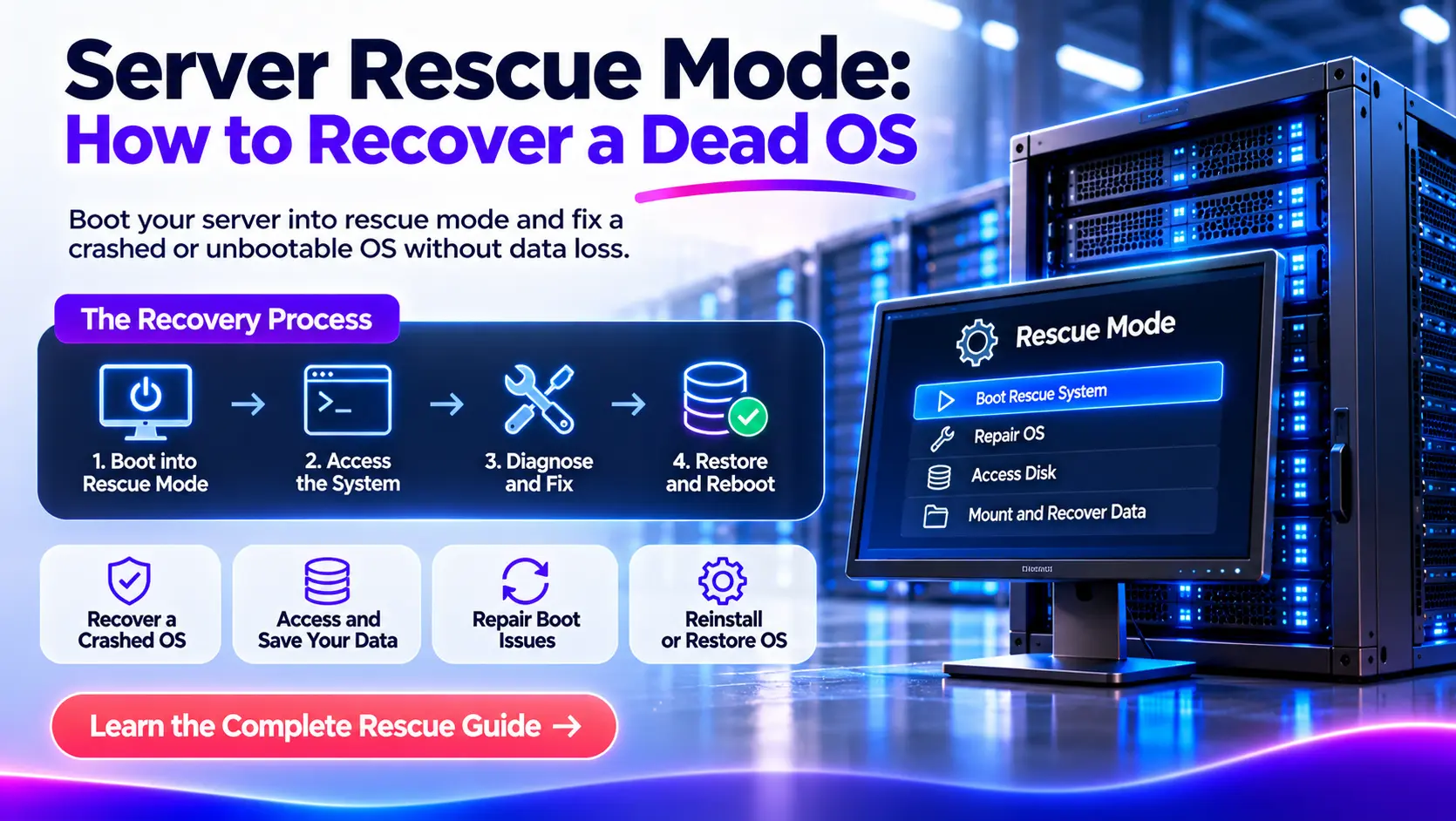
Ένας διακομιστής που σταματά ξαφνικά την εκκίνηση μπορεί να θέσει τον ιστότοπο, τις εφαρμογές, τις βάσεις δεδομένων και τις επιχειρηματικές υπηρεσίες εκτός σύνδεσης. Το πρόβλημα μπορεί να είναι ένα κατεστραμμένο bootloader, μια αποτυχημένη ενημέρωση λειτουργικού συστήματος, ένα σφάλμα συστήματος αρχείων ή μια εσφαλμένη διαμόρφωση αποθήκευσης.
Ευτυχώς, ένα λειτουργικό σύστημα που αποτυγχάνει να εκκινήσει δεν σημαίνει πάντα ότι τα δεδομένα σας χάνονται.
Η λειτουργία διάσωσης διακομιστή σάς επιτρέπει να ξεκινήσετε ένα προσωρινό λειτουργικό σύστημα, να αποκτήσετε πρόσβαση στους εγκατεστημένους δίσκους διακομιστή, να διαγνώσετε την αποτυχία και να επιχειρήσετε ανάκτηση χωρίς άμεση επανεγκατάσταση του λειτουργικού συστήματος.
Η ασφαλέστερη διαδικασία ανάκτησης ξεκινά με τον εντοπισμό της αστοχίας, την προστασία σημαντικών δεδομένων και την επιλογή της σωστής επισκευής. Μόλις επιλυθεί το πρόβλημα, μπορείτε να επαναφέρετε τον διακομιστή σε κανονική λειτουργία και να επαληθεύσετε ότι οι υπηρεσίες του λειτουργούν σωστά.
Σε αυτόν τον οδηγό, εξηγούμε πώς να ανακτήσετε ένα νεκρό λειτουργικό σύστημα Linux χρησιμοποιώντας τη λειτουργία διάσωσης, συμπεριλαμβανομένων των εντολών, των προφυλάξεων και των μεθόδων ανάκτησης που έχουν μεγαλύτερη σημασία.
Τι είναι η λειτουργία διάσωσης διακομιστή;
Η λειτουργία διάσωσης διακομιστή είναι ένα περιβάλλον ανάκτησης που επιτρέπει στους διαχειριστές να αντιμετωπίζουν προβλήματα με έναν διακομιστή όταν το εγκατεστημένο λειτουργικό του σύστημα δεν μπορεί να ξεκινήσει κανονικά.
Αντί να φορτώσει το κατεστραμμένο λειτουργικό σύστημα, ο διακομιστής εκκινεί σε ξεχωριστό περιβάλλον ανάκτησης. Αυτό το περιβάλλον παρέχει εργαλεία για την επιθεώρηση δίσκων, την πρόσβαση σε αρχεία, την αναθεώρηση αρχείων καταγραφής συστήματος και την επιδιόρθωση ορισμένων προβλημάτων εκκίνησης ή διαμόρφωσης.
Για παράδειγμα, ας υποθέσουμε ότι ένας αποκλειστικός διακομιστής του Ubuntu σταματά την εκκίνηση μετά από μια ενημέρωση πυρήνα. Το κανονικό λειτουργικό σύστημα δεν μπορεί να ξεκινήσει, επομένως η πρόσβαση SSH δεν είναι διαθέσιμη.
Ξεκινώντας ένα ανεξάρτητο περιβάλλον διάσωσης, ένας διαχειριστής μπορεί να επιθεωρήσει το εγκατεστημένο σύστημα Linux, να εντοπίσει την αποτυχημένη ενημέρωση και να επιδιορθώσει τα επηρεαζόμενα στοιχεία.
Ανάλογα με την πλατφόρμα φιλοξενίας, η λειτουργία διάσωσης μπορεί να είναι διαθέσιμη μέσω εκκίνησης δικτύου, μέσων ανάκτησης ή συστήματος ανάκτησης που διαχειρίζεται ο πάροχος.
Τι μπορείτε να κάνετε στη λειτουργία διάσωσης διακομιστή;
Ένα περιβάλλον διάσωσης μπορεί να σας βοηθήσει:
- Πρόσβαση σε αρχεία όταν το εγκατεστημένο λειτουργικό σύστημα Linux αποτυγχάνει να εκκινήσει.
- Διερευνήστε τα κατεστραμμένα ή λείπουν αρχεία εκκίνησης.
- επιδιορθώστε τα υποστηριζόμενα σφάλματα συστήματος αρχείων.
- Διορθώστε τις λανθασμένες διαμορφώσεις προσάρτησης δίσκου.
- Αντιμετώπιση προβλημάτων του πυρήνα και του initramfs.
- ανάκτηση αρχείων διαμόρφωσης και δεδομένων εφαρμογής.
- Επιθεωρήστε τις συστοιχίες RAID, τους λογικούς τόμους και τα διαμερίσματα.
- Δημιουργήστε αντίγραφα ασφαλείας σημαντικών αρχείων πριν από την επανεγκατάσταση του λειτουργικού συστήματος.
- Επαναφορά πρόσβασης σε διακομιστή μετά από ορισμένες αποτυχίες διαμόρφωσης.
Ωστόσο, Η λειτουργία διάσωσης δεν επιδιορθώνει αυτόματα έναν διακομιστή ούτε εγγυάται ανάκτηση δεδομένων.
Πρέπει ακόμα να εντοπίσετε την αστοχία και να προσδιορίσετε εάν το υλικό αποθήκευσης και το σύστημα αρχείων είναι αρκετά υγιή για επισκευή.
Λειτουργία διάσωσης διακομιστή έναντι λειτουργίας έκτακτης ανάγκης Linux
Ο όρος "λειτουργία διάσωσης" μπορεί να περιγράψει πολλά διαφορετικά περιβάλλοντα ανάκτησης.
| μέθοδος ανάκτησης | Πως δουλεύει | Καλύτερη χρήση |
| Λειτουργία διάσωσης παρόχου | εκκινεί ένα ανεξάρτητο προσωρινό λειτουργικό σύστημα | Recovering an installed OS that cannot boot |
| Στόχος διάσωσης Linux | ξεκινά ένα ελάχιστο περιβάλλον από το εγκατεστημένο σύστημα | Αντιμετώπιση προβλημάτων διαμόρφωσης συστήματος |
| στόχος έκτακτης ανάγκης Linux | Φορτώνει ένα πολύ περιορισμένο περιβάλλον ανάκτησης | Διερεύνηση σοβαρών αστοχιών εκκίνησης ή τοποθέτησης |
| κοχύλι διάσωσης | Ανοίγει μια περιορισμένη διεπαφή εντολών bootloader | Αντιμετώπιση προβλημάτων bootloader προβλημάτων |
| τηλεκονσόλα | Παρέχει πρόσβαση οθόνης και πληκτρολογίου στον διακομιστή | Προβολή σφαλμάτων εκκίνησης και διάγνωση Αποτυχία πρόσβασης SSH |
Αυτές οι μέθοδοι ανάκτησης δεν είναι εναλλάξιμες.
Για παράδειγμα, ένας στόχος διάσωσης Linux εξακολουθεί να εξαρτάται από σημαντικά μέρη του εγκατεστημένου λειτουργικού συστήματος. Ένα περιβάλλον διάσωσης ανεξάρτητου παρόχου μπορεί να παραμείνει προσβάσιμο ακόμη και όταν το εγκατεστημένο λειτουργικό σύστημα είναι κατεστραμμένο.
Rescue Mode vs Remote Console
Μια απομακρυσμένη κονσόλα και ένα περιβάλλον διάσωσης εξυπηρετούν διαφορετικούς σκοπούς.
Μια απομακρυσμένη κονσόλα, όπως KVM-over-IP, IPMI, IDRAC ή μια κονσόλα εικονικής μηχανής, σας επιτρέπει να παρατηρείτε και να ελέγχετε απευθείας τον διακομιστή.
Η λειτουργία διάσωσης παρέχει ένα εναλλακτικό λειτουργικό περιβάλλον που περιέχει διαγνωστικά εργαλεία και εργαλεία ανάκτησης.
Εάν το SSH σταματήσει να λειτουργεί, ελέγξτε πρώτα την απομακρυσμένη κονσόλα. Το εγκατεστημένο λειτουργικό σύστημα μπορεί να εξακολουθεί να λειτουργεί κανονικά και το πρόβλημα μπορεί να περιλαμβάνει δικτύωση ή διαμόρφωση SSH αντί για αποτυχημένη εκκίνηση.
Γιατί σταματά την εκκίνηση ενός λειτουργικού συστήματος διακομιστή;
Οι διακομιστές Linux μπορούν να γίνουν μη εκκινήσιμοι για διάφορους λόγους. Ο εντοπισμός της αιτίας βοηθά στην αποφυγή περιττών αλλαγών που θα μπορούσαν να κάνουν την ανάκτηση πιο δύσκολη.
1. Αποτυχία bootloader
Ο bootloader ξεκινά τη διαδικασία φόρτωσης του λειτουργικού συστήματος.
Πολλές διανομές Linux χρησιμοποιούν το GRUB για να εντοπίσουν και να ξεκινήσουν τον πυρήνα του Linux.
Εάν τα αρχεία GRUB, οι ρυθμίσεις παραμέτρων, τα διαμερίσματα ή οι καταχωρήσεις εκκίνησης καταστραφούν, ο διακομιστής μπορεί να αποτύχει πριν ξεκινήσει το Linux.
Τα κοινά συμπτώματα περιλαμβάνουν:
- μια προτροπή διάσωσης grub.
- ένα μήνυμα λειτουργικού συστήματος που λείπει.
- Σφάλμα συσκευής εκκίνησης.
- αποτυχία εντοπισμού του ριζικού διαμερίσματος.
Αποτυχίες του bootloader μπορεί να προκύψουν μετά από αλλαγές διαμερισμάτων, λανθασμένες ρυθμίσεις υλικολογισμικού ή διακοπή ενημερώσεων.
2. Κατεστραμμένο σύστημα αρχείων
Ένα σύστημα αρχείων οργανώνει τα αρχεία και τους καταλόγους που είναι αποθηκευμένοι σε έναν δίσκο.
Η απροσδόκητη απώλεια ισχύος, τα σφάλματα αποθήκευσης, τα σφάλματα λογισμικού ή οι διακοπτόμενες εγγραφές μπορεί να αφήσουν τα μεταδεδομένα του συστήματος αρχείων ασυνεπή.
Ένας επηρεαζόμενος διακομιστής μπορεί να εμφανίσει σφάλματα συστήματος αρχείων, να αποτύχει να προσαρτήσει το ριζικό του διαμέρισμα ή να εισέλθει σε λειτουργία έκτακτης ανάγκης.
Η σωστή μέθοδος ανάκτησης εξαρτάται από τον τύπο του συστήματος αρχείων και την κατάσταση αποθήκευσης.
3. Αποτυχία ενημέρωσης πυρήνα ή λειτουργικού συστήματος
Ο πυρήνας Linux διαχειρίζεται βασικές λειτουργίες όπως πρόσβαση υλικού, μνήμη, διεργασίες και προγράμματα οδήγησης αποθήκευσης.
Μια αποτυχημένη ενημέρωση μπορεί να αφήσει στον διακομιστή μια εικόνα πυρήνα που λείπει, κατεστραμμένο initramfs ή αναντιστοιχία διαμόρφωσης.
Ο διακομιστής μπορεί να εμφανίσει πανικό στον πυρήνα, να αποτύχει να εντοπίσει το ριζικό σύστημα αρχείων του ή να σταματήσει κατά την πρώιμη εκκίνηση.
4. Λανθασμένη διαμόρφωση δίσκου
Το Linux χρησιμοποιεί αρχεία διαμόρφωσης, συμπεριλαμβανομένων /etc/fstab, για να ορίσετε πώς θα πρέπει να προσαρτηθούν τα συστήματα αρχείων.
Εάν αφαιρεθεί ένας απαιτούμενος δίσκος ή αλλάξει το UUID του, το λειτουργικό σύστημα μπορεί να αποτύχει κατά την τοποθέτηση του αποθηκευτικού χώρου.
Οι λανθασμένες ρυθμίσεις RAID, LVM ή κρυπτογράφησης μπορεί να προκαλέσουν παρόμοια συμπτώματα.
5. Πλήρης δίσκος συστήματος
Ένα πλήρως πλήρες ριζικό σύστημα αρχείων μπορεί να εμποδίσει τις υπηρεσίες να γράφουν σημαντικά αρχεία.
Αν /μπότα Συμπληρώστε, οι ενημερώσεις πυρήνα ή bootloader ενδέχεται να αποτύχουν.
Ένας πλήρης δίσκος δεν καθιστά πάντα το Linux χωρίς εκκίνηση, αλλά μπορεί να συμβάλει σε αποτυχημένες ενημερώσεις και προβλήματα εκκίνησης.
6. Αποτυχία υλικού αποθήκευσης
Οι κατεστραμμένοι SSD, οι σκληροί δίσκοι, οι ελεγκτές αποθήκευσης ή τα μέλη RAID μπορεί να κάνουν ένα λειτουργικό σύστημα απρόσιτο.
Τα επαναλαμβανόμενα σφάλματα εισόδου/εξόδου, οι συσκευές που εξαφανίζονται ή οι μόνιμες αποτυχίες ανάγνωσης ενδέχεται να υποδηλώνουν πρόβλημα υλικού.
Σε αυτές τις περιπτώσεις, η ανάκτηση δεδομένων από υγιή μέσα ή επαληθευμένο αντίγραφο ασφαλείας είναι συνήθως ασφαλέστερη από την επανειλημμένη προσπάθεια επισκευής στη συσκευή που αποτυγχάνει.
Πώς να καταλάβετε εάν το λειτουργικό σύστημα είναι νεκρό ή ο διακομιστής δεν είναι προσβάσιμος
Ένας διακομιστής που δεν ανταποκρίνεται στο SSH δεν είναι απαραίτητα μη εκκίνηση.
Πριν μπείτε στη λειτουργία διάσωσης, ελέγξτε την έξοδο της κονσόλας και εντοπίστε πού συμβαίνει η αστοχία.
| σύμπτωμα διακομιστή | Πιθανή αιτία | Συνιστώμενη πρώτη ενέργεια |
| Ο διακομιστής φτάνει στην οθόνη σύνδεσης, αλλά το SSH αποτυγχάνει | Πρόβλημα SSH, Firewall, Network ή Authentication Problem | Ελέγξτε τη διαμόρφωση δικτύου και SSH |
| Δεν βρέθηκε συσκευή εκκίνησης | Λείπει πρόβλημα δίσκου, παραγγελίας εκκίνησης ή ελεγκτή αποθήκευσης | Inspect firmware and disk detection |
| Εμφανίζεται η προτροπή διάσωσης Grub | Πρόβλημα χαρτογράφησης bootloader ή διαμερίσματος | Επιθεωρήστε τη διαμόρφωση εκκίνησης |
| Εμφανίζεται πανικός πυρήνα | πρόβλημα πυρήνα, initramfs ή αποθήκευσης | Ελέγξτε τα μηνύματα σφάλματος και τον εγκατεστημένο πυρήνα |
| Ο διακομιστής εισέρχεται σε λειτουργία έκτακτης ανάγκης | Αποτυχία προσάρτησης ή απαιτούμενο σύστημα αρχείων | Ελέγξτε το σύστημα αρχείων και /etc/fstab |
| Εμφανίζονται επαναλαμβανόμενα σφάλματα εισόδου/εξόδου στο δίσκο | αποτυχία υλικού ή αποθήκευσης | Δώστε προτεραιότητα στη διατήρηση δεδομένων |
| Ο διακομιστής επανεκκινείται συνεχώς | Πρόβλημα πυρήνα, υλικού ή εκκίνησης | Record the console error and investigate |
Καταγράψτε το ακριβές μήνυμα σφάλματος πριν επιχειρήσετε επισκευές.
Ελέγξτε επίσης εάν το πρόβλημα ξεκίνησε μετά από ενημέρωση πυρήνα, αλλαγή διαμόρφωσης, αντικατάσταση δίσκου ή απροσδόκητο τερματισμό.
Αποφύγετε να αναγκάζετε επανειλημμένα τον διακομιστή να κάνει επανεκκίνηση χωρίς να κατανοήσετε την αποτυχία. Οι επαναλαμβανόμενες επανεκκινήσεις μπορεί να αυξήσουν το άγχος στην κατεστραμμένη αποθήκευση και μπορεί να αντικαταστήσουν χρήσιμες διαγνωστικές πληροφορίες.
Τι πρέπει να ελέγξετε πριν ξεκινήσετε την ανάκτηση διακομιστή
Οι λειτουργίες ανάκτησης μπορούν να επηρεάσουν σημαντικά επιχειρηματικά δεδομένα. Μερικοί έλεγχοι πριν από την πραγματοποίηση αλλαγών μπορούν να μειώσουν τον κίνδυνο μόνιμης απώλειας δεδομένων.
Επιβεβαίωση πρόσβασης διακομιστή
Βεβαιωθείτε ότι έχετε:
- πρόσβαση στον σωστό διακομιστή ή λογαριασμό φιλοξενίας.
- άδεια για την εκτέλεση εργασιών ανάκτησης.
- Remote console access when available.
- Διαπιστευτήρια σύνδεσης σε περιβάλλον διάσωσης.
- πληροφορίες σχετικά με το εγκατεστημένο λειτουργικό σύστημα.
- Γνώση της διαμόρφωσης του δίσκου και του αποθηκευτικού χώρου του διακομιστή.
- Κλειδιά κρυπτογράφησης ή φράσεις πρόσβασης Εάν ο χώρος αποθήκευσης είναι κρυπτογραφημένος.
Εάν διαχειρίζεστε πολλούς διακομιστές, επαληθεύστε το αναγνωριστικό διακομιστή και τους δίσκους προορισμού πριν προχωρήσετε.
Προστατέψτε τα δεδομένα σας πριν επισκευάσετε το λειτουργικό σύστημα
Δημιουργήστε ένα ανακτήσιμο αντίγραφο σημαντικών δεδομένων πριν κάνετε το σύστημα αρχείων, το διαμέρισμα ή το πρόγραμμα εκκίνησης να αλλάζει όποτε το επιτρέπει η συνθήκη αποθήκευσης.
Υπάρχουν τρεις συνήθεις τρόποι προστασίας των δεδομένων διακομιστή.
| εφεδρική μέθοδος | Αυτό που διατηρεί | σημαντικός περιορισμός |
| αντίγραφο ασφαλείας σε επίπεδο αρχείου | Επιλεγμένα αρχεία, κατάλογοι και διαμορφώσεις | Μπορεί να μην διατηρεί το πλήρες περιβάλλον εκκίνησης |
| εικόνα δίσκου | ένα αντίγραφο ενός ολόκληρου δίσκου ή συσκευής | Απαιτεί κατάλληλη αποθήκευση και προσεκτική επιλογή συσκευής |
| Στιγμιότυπο παρόχου | μια κατάσταση αποθήκευσης σημείου σε χρόνο | Η διαθεσιμότητα, η συνέπεια και η ανεξαρτησία διαφέρουν ανάλογα με την πλατφόρμα |
Για έναν διακομιστή παραγωγής, βεβαιωθείτε ότι το αντίγραφο ασφαλείας περιέχει τα απαραίτητα δεδομένα εφαρμογής, βάσεις δεδομένων, διαμορφώσεις και διαπιστευτήρια.
Ένα στιγμιότυπο είναι χρήσιμο, αλλά δεν θα πρέπει να αντικαταστήσει ένα ανεξάρτητο αντίγραφο ασφαλείας.
Εάν ένας δίσκος αποτυγχάνει φυσικά, σταματήστε τις περιττές εγγραφές. Ένα εξειδικευμένο εργαλείο απεικόνισης όπως το GNU DDRESCUE μπορεί να βοηθήσει στην αντιγραφή αναγνώσιμων δεδομένων σε υγιή αποθήκευση πριν από περαιτέρω προσπάθειες ανάκτησης.
Η απεικόνιση δίσκου απαιτεί προσεκτική επιλογή πηγής και προορισμού. Η εγγραφή μιας εικόνας σε λάθος συσκευή μπορεί να αντικαταστήσει τις ανακτήσιμες πληροφορίες.
Σχεδιάστε για χρόνο διακοπής λειτουργίας
Ένας διακομιστής σε ένα ανεξάρτητο περιβάλλον διάσωσης γενικά δεν εκτελεί το κανονικό λειτουργικό του σύστημα ή τις υπηρεσίες παραγωγής.
Αυτό σημαίνει ότι οι ιστότοποι, οι βάσεις δεδομένων, οι υπηρεσίες email και οι φιλοξενούμενες εφαρμογές ενδέχεται να παραμείνουν μη διαθέσιμες κατά την ανάκτηση.
Για φόρτους εργασίας που είναι κρίσιμοι για τις επιχειρήσεις, ειδοποιήστε τους επηρεαζόμενους χρήστες και ελέγξτε εάν υπάρχει διαθέσιμος διακομιστής αναμονής ή περιβάλλον ανάκτησης καταστροφών.
Πώς να ανακτήσετε ένα νεκρό λειτουργικό σύστημα χρησιμοποιώντας τη λειτουργία διάσωσης διακομιστή
Τα παρακάτω βήματα επικεντρώνονται σε αποκλειστικούς διακομιστές Linux. Πολλές έννοιες ισχύουν επίσης για διακομιστές VPS και cloud, αν και οι μέθοδοι πρόσβασης ανάκτησης και προσάρτησης δίσκου διαφέρουν ανάλογα με τον πάροχο.
Οι εντολές είναι παραδείγματα, όχι μια καθολική ακολουθία για εκτέλεση σε κάθε διακομιστή. Τα ονόματα συσκευών και οι διαδικασίες επισκευής πρέπει να ταιριάζουν με το πραγματικό σας περιβάλλον.
Βήμα 1: Εκκίνηση του διακομιστή σε περιβάλλον διάσωσης
Αρχικά, ξεκινήστε ένα ανεξάρτητο περιβάλλον ανάκτησης.
Υπάρχουν διάφοροι τρόποι για να γίνει αυτό.
Επιλογή 1: Χρησιμοποιήστε το περιβάλλον διάσωσης του παρόχου φιλοξενίας σας
Ορισμένοι αποκλειστικοί διακομιστής και VPS Providers προσφέρουν επιλογές εκκίνησης διάσωσης.
Η τυπική διαδικασία περιλαμβάνει την πρόσβαση στη διεπαφή διαχείρισης φιλοξενίας, την επιλογή ενός διαθέσιμου περιβάλλοντος ανάκτησης και την εκκίνηση του διακομιστή με αυτό το περιβάλλον.
Τα ακριβή βήματα εξαρτώνται από τον πάροχο σας.
Εάν η πλατφόρμα φιλοξενίας σας υποστηρίζει εκκίνηση διάσωσης δικτύου, μπορεί να παρέχει προσωρινά διαπιστευτήρια σύνδεσης ή να σας επιτρέψει να διαμορφώσετε ένα κλειδί SSH.
Αφού ξεκινήσει ο διακομιστής σε λειτουργία διάσωσης, συνδεθείτε χρησιμοποιώντας την εγκεκριμένη μέθοδο πρόσβασης ανάκτησης.
Για παράδειγμα:
ssh root@SERVER_IP
Αντικαθιστώ server_ip με την πραγματική διεύθυνση IP του περιβάλλοντος διάσωσης.
Ορισμένοι πάροχοι χρησιμοποιούν διαφορετικά ονόματα χρήστη ή μεθόδους ελέγχου ταυτότητας.
Εάν ο πελάτης SSH σας αναφέρει ένα αλλαγμένο κλειδί κεντρικού υπολογιστή διακομιστή, επαληθεύστε το νέο δακτυλικό αποτύπωμα μέσω ενός καναλιού αξιόπιστου παρόχου ή μιας απομακρυσμένης κονσόλας πριν το αποδεχτείτε.
Μπορεί να αναμένεται αλλαγμένο κλειδί κατά την εκκίνηση ενός ξεχωριστού λειτουργικού συστήματος διάσωσης, αλλά δεν πρέπει να είναι αξιόπιστο.
Επιλογή 2: Εκκίνηση από ISO ανάκτησης
Εάν ο διακομιστής σας διαθέτει κονσόλα απομακρυσμένης διαχείρισης, ενδέχεται να μπορείτε να συνδέσετε ένα ISO ανάκτησης Linux.
Μια κοινή διαδικασία είναι να:
- Access the authorized remote console.
- Επισυνάψτε ένα συμβατό ISO ανάκτησης Linux.
- Επιλέξτε το μέσο ανάκτησης ως συσκευή προσωρινής εκκίνησης.
- εκκίνηση στο περιβάλλον ανάκτησης.
- Ανοίξτε ένα τερματικό για να επιθεωρήσετε τους εγκατεστημένους δίσκους.
Το Ubuntu, το Debian και άλλα περιβάλλοντα εγκατάστασης Linux ή ζωντανά μπορούν να παρέχουν χρήσιμα εργαλεία ανάκτησης, αν και τα διαθέσιμα βοηθητικά προγράμματα διαφέρουν.
Επιλογή 3: Συνδέστε το δίσκο σε άλλο διακομιστή
Ορισμένα VPS και πλατφόρμες cloud σάς επιτρέπουν να αποσυνδέσετε έναν τόμο αποθήκευσης και να τον συνδέσετε σε μια συμβατή βοηθητική παρουσία.
Αυτό μπορεί να βοηθήσει όταν η αρχική παρουσία δεν μπορεί να εκκινήσει.
Βεβαιωθείτε ότι η αρχική παρουσία έχει σταματήσει ή δεν γράφει πλέον στον τόμο πριν την επισυνάψετε αλλού, εκτός εάν η πλατφόρμα υποστηρίζει ρητά την ασφαλή κοινόχρηστη πρόσβαση.
Για αποκλειστικούς διακομιστές, η φυσική κίνηση του δίσκου ενδέχεται να απαιτεί βοήθεια από τον πάροχο φιλοξενίας.
Βήμα 2: Προσδιορίστε το εγκατεστημένο λειτουργικό σύστημα και τη διάταξη αποθήκευσης
Μόλις εισέλθετε στο περιβάλλον διάσωσης, αναγνωρίστε τους δίσκους και τα διαμερίσματα πριν τοποθετήσετε ή αλλάξετε οτιδήποτε.
Ξεκινήστε με:
lsblk -f
Αυτή η εντολή εμφανίζει συσκευές μπλοκ, τύπους συστήματος αρχείων, ετικέτες, UUID και σημεία προσάρτησης.
Ένα απλοποιημένο παράδειγμα μπορεί να μοιάζει με αυτό:
Όνομα FSType Ετικέτα Σημεία προσάρτησης
nvme0n1
├─nvme0n1p1 vfat
├─nvme0n1p2 ext4
└─nvme0n1p3 ext4
Το παράδειγμα δείχνει έναν δίσκο NVMe που περιέχει τρεις κατατμήσεις.
| Συσκευή | σύστημα αρχείων | Possible purpose |
| /dev/nvme0n1p1 | Λίπος/Vfat | Διαμέρισμα συστήματος EFI |
| /dev/nvme0n1p2 | ext4 | Ξεχωριστός /μπότα χώρισμα |
| /dev/nvme0n1p3 | ext4 | ριζικό σύστημα αρχείων Linux |
Αυτοί είναι πιθανοί ρόλοι, όχι επιβεβαιωμένες αναθέσεις.
Μην αναγνωρίζετε ένα διαμέρισμα ρίζας χρησιμοποιώντας μόνο το μέγεθος ή τη θέση του.
Επαληθεύστε τα UUID διαμερισμάτων
τρέξιμο:
βλακεία
Αυτή η εντολή εμφανίζει αναγνωριστικά και τύπους συστήματος αρχείων.
Οι εγκαταστάσεις Linux αναφέρονται συνήθως σε συστήματα αρχείων από το UUID, επειδή τα ονόματα συσκευών μπορούν να αλλάξουν μεταξύ των εκκινήσεων.
Για παράδειγμα, το εγκατεστημένο /etc/fstab Το αρχείο μπορεί να αναφέρεται σε σύστημα αρχείων ρίζας ή δεδομένων μέσω UUID και όχι /dev/sda2.
Συγκρίνετε τα ανιχνευμένα UUID με την εγκατεστημένη διαμόρφωση συστήματος αφού τα προσαρτήσετε με ασφάλεια.
Ελέγξτε τις υπάρχουσες βάσεις
Χρήση:
εύρημα
Αυτό εμφανίζει συστήματα αρχείων που έχουν προσαρτηθεί αυτήν τη στιγμή.
Βοηθά στον εντοπισμό ποιες συσκευές μπορεί να έχει ήδη τοποθετήσει το σύστημα διάσωσης.
Μην υποθέσετε ότι όλοι οι δίσκοι παραμένουν ανέγγιχτοι μετά την εκκίνηση διάσωσης. Ορισμένα περιβάλλοντα ανάκτησης ενεργοποιούνται ή προσαρτούν αυτόματα την αποθήκευση.
Ελέγξτε το RAID, το LVM και τον κρυπτογραφημένο χώρο αποθήκευσης
Ορισμένοι διακομιστές χρησιμοποιούν πολλαπλά επίπεδα αποθήκευσης.
Οι κοινές διαμορφώσεις περιλαμβάνουν:
Επιδρομή λογισμικού: Πολλαπλοί δίσκοι σχηματίζουν έναν ή περισσότερους λογικούς πίνακες αποθήκευσης.
lvm: Το Logical Volume Manager ομαδοποιεί τη φυσική αποθήκευση σε λογικούς τόμους.
Luks Encryption: Ένα επίπεδο κρυπτογράφησης προστατεύει τα περιεχόμενα του δίσκου και απαιτεί ένα εξουσιοδοτημένο κλειδί ή φράση πρόσβασης.
Για παράδειγμα, επιθεωρήστε τις ανιχνευμένες συστοιχίες RAID χρησιμοποιώντας:
cat /proc/mdstat
Επιθεωρήστε τις διαθέσιμες πληροφορίες LVM χρησιμοποιώντας:
Φ/Β
VGS
LVS
Αυτές οι εντολές σας βοηθούν να κατανοήσετε την υπάρχουσα διάταξη αποθήκευσης.
Μην αναδημιουργείτε συστοιχίες RAID, αρχικοποιήστε φυσικούς τόμους ή μορφοποιήστε κατατμήσεις κατά την προσπάθεια ανάκτησης.
Εάν ένας λογικός τόμος ή ένα κρυπτογραφημένο διαμέρισμα είναι ανενεργό, συμβουλευτείτε τη σχετική διαδικασία ανάκτησης RAID, LVM ή κρυπτογράφησης πριν την ενεργοποιήσετε.
Για συστήματα που χρησιμοποιούν ZFS ή BTRFS, χρησιμοποιήστε εργαλεία ανάκτησης ειδικά για το σύστημα αρχείων αντί να εφαρμόσετε εντολές επισκευής EXT4 ή XFS.
Βήμα 3: Προσαρτήστε το εγκατεστημένο σύστημα αρχείων και ανακτήστε σημαντικά δεδομένα
Αφού εντοπίσετε το σωστό σύστημα αρχείων, τοποθετήστε το για επιθεώρηση.
Η σωστή μέθοδος εξαρτάται από τον τύπο του συστήματος αρχείων.
Τοποθετήστε ένα σύστημα αρχείων ext4 για επιθεώρηση
Δημιουργήστε ένα προσωρινό σημείο προσάρτησης:
mkdir -p /mnt/recovery
Για ένα σύστημα αρχείων EXT4 όπου η αποφυγή επανάληψης ημερολογίου είναι σημαντική, ένα παράδειγμα εντολής επιθεώρησης είναι:
mount -t ext4 -o ro,noload /dev/nvme0n1p3 /mnt/recovery
Αντικαθιστώ /dev/nvme0n1p3 με την επαληθευμένη συσκευή συστήματος αρχείων.
Ο RO Η επιλογή ζητά μια προσάρτηση μόνο για ανάγνωση.
Ο τυχαίνω Η επιλογή αποτρέπει την επανάληψη του περιοδικού EXT4 κατά την τοποθέτηση.
Αυτή η διάκριση έχει σημασία επειδή μια συνηθισμένη βάση EXT4 μόνο για ανάγνωση μπορεί να εξακολουθεί να αναπαράγει το ημερολόγιό της και να γράφει στη συσκευή.
Η παράβλεψη της επανάληψης του ημερολογίου μπορεί να αποκαλύψει μια ασυνεπή προβολή συστήματος αρχείων μετά από έναν ακάθαρτο τερματισμό λειτουργίας. Επομένως, αυτή η μέθοδος είναι χρήσιμη για προσεκτική επιθεώρηση, αλλά δεν εγγυάται ότι κάθε αρχείο θα εμφανιστεί σε κατάσταση πλήρως ανακτημένη.
Για XFS, BTRFS, ZFS και άλλα συστήματα αρχείων, χρησιμοποιήστε τις συγκεκριμένες διαδικασίες επιθεώρησης και ανάκτησης.
Ελέγξτε το εγκατεστημένο λειτουργικό σύστημα
Αφού προσαρτήσετε το σωστό ριζικό σύστημα αρχείων Linux, επιθεωρήστε τις πληροφορίες του λειτουργικού συστήματος:
cat /mnt/recovery/etc/os-release
Αυτό βοηθά στην αναγνώριση της εγκατεστημένης διανομής και έκδοσης Linux.
Μπορείτε επίσης να επιθεωρήσετε γνωστούς καταλόγους:
ls /mnt/ανάκτηση
Μια τυπική εγκατάσταση Linux περιέχει καταλόγους όπως:
και τα λοιπά
σπίτι
ρίζα
osr
ρητό
μπότα
Εάν λείπουν αυτοί οι κατάλογοι, βεβαιωθείτε ότι έχετε προσαρτήσει το σωστό σύστημα αρχείων.
ανάκτηση σημαντικών αρχείων
Μόλις είναι προσβάσιμο το εγκατεστημένο σύστημα αρχείων, προσδιορίστε τα αρχεία που απαιτούνται για την επαναφορά των εφαρμογών σας.
Οι κοινές τοποθεσίες περιλαμβάνουν:
| Τηλεφωνικός κατάλογος | Τυπικό περιεχόμενο |
| /κ.λπ | Λειτουργικό σύστημα και διαμόρφωση υπηρεσίας |
| /σπίτι | User accounts and home directories |
| /var/www | Αρχεία ιστότοπου σε πολλούς διακομιστές Ιστού |
| /var/lib/mysql | Δεδομένα MySQL ή MariaDB σε κοινές εγκαταστάσεις |
| /var/lib/postgresql | PostgreSQL δεδομένα για κοινές εγκαταστάσεις |
| /var/log | αρχεία καταγραφής συστήματος και εφαρμογών |
| /ρίζα | Αρχεία χρήστη και σενάρια διαχείρισης |
Οι πραγματικές διαδρομές εφαρμογής ενδέχεται να διαφέρουν.
Για παράδειγμα, μια εφαρμογή Ιστού μπορεί να αποθηκεύει μεταφορτωμένα αρχεία σε προσαρμοσμένο κατάλογο ή συνημμένο τόμο δεδομένων.
Αντιγράψτε αρχεία στο Healthy Storage
Εάν έχει προσαρτηθεί ξεχωριστός εφεδρικός προορισμός στο /mnt/backup, μπορείτε να χρησιμοποιήσετε rsync Για να αντιγράψετε επιλεγμένα αρχεία:
rsync -aHAX --numeric-ids \
/mnt/recovery/var/www/ \
/mnt/backup/www/
Αυτό το παράδειγμα αντιγράφει αρχεία ιστότοπου διατηρώντας παράλληλα σημαντικά μεταδεδομένα Linux όπου υποστηρίζονται.
βεβαιώ /mnt/backup Σημεία για διαχωρισμό, υγιή αποθήκευση με επαρκή ελεύθερο χώρο πριν εκτελέσετε την εντολή.
Μην χρησιμοποιείτε προορισμό στον ίδιο αποτυχημένο δίσκο με το μοναδικό σας αντίγραφο ανάκτησης.
Οι κατάλογοι βάσεων δεδομένων απαιτούν επιπλέον προσοχή. Ένα αντίγραφο αρχείου εκτός σύνδεσης μπορεί να διατηρεί αρχεία βάσης δεδομένων, αλλά η επιτυχής ανάκτηση εξαρτάται από τη μηχανή βάσης δεδομένων, την έκδοση, την κατάσταση συναλλαγής και τη συνέπεια αποθήκευσης.
Όποτε είναι δυνατόν, ανακτήστε ένα επαληθευμένο αντίγραφο ασφαλείας της βάσης δεδομένων ή ακολουθήστε τις οδηγίες ανάκτησης για συγκεκριμένη βάση δεδομένων.
Ελέγξτε τα προηγούμενα αρχεία καταγραφής συστήματος
Τα αρχεία καταγραφής εγκατεστημένου συστήματος ενδέχεται να εξηγούν γιατί το Linux σταμάτησε την εκκίνηση.
Εάν υπάρχουν μόνιμα αρχεία ημερολογίου systemd, ενδέχεται να μπορείτε να τα επιθεωρήσετε χρησιμοποιώντας:
journalctl --directory=/mnt/recovery/var/log/journal --list-boots
Για να επιθεωρήσετε μια συγκεκριμένη καταγεγραμμένη εκκίνηση, χρησιμοποιήστε το αναγνωριστικό εκκίνησης που αναφέρεται από την εντολή.
Μπορείτε επίσης να επιθεωρήσετε τα συμβατικά κούτσουρα όταν υπάρχουν:
ls /mnt/recovery/var/log
Αναζητήστε στοιχεία για σφάλματα πυρήνα, αποτυχημένες προσαρτήσεις, αστοχίες δίσκου και ενημερώσεις πακέτων που έχουν διακοπεί.
Θυμηθείτε ότι το περιβάλλον διάσωσης έχει τα δικά του κούτσουρα. Τρέξιμο Journalctl Χωρίς τον καθορισμό της τοποθεσίας ημερολογίου του εγκατεστημένου συστήματος μπορεί να εμφανίζει πληροφορίες συνεδρίας ανάκτησης και όχι τα αρχεία καταγραφής του λειτουργικού συστήματος που απέτυχε.
Βήμα 4: Επιδιορθώστε το πρόβλημα που εμποδίζει την εκκίνηση του Linux
Αφού προστατεύσετε τα δεδομένα και εντοπίσετε την αστοχία, επιλέξτε τη μέθοδο επισκευής που ταιριάζει με το πρόβλημα.
Μην εκτελείτε κάθε επισκευή παρακάτω. Κάθε διαδικασία ισχύει για διαφορετική αποτυχία.
Διορθώστε ένα λάθος /etc/fstab Διαμόρφωση
Ο /etc/fstab Το αρχείο καθορίζει τον τρόπο με τον οποίο το Linux προσαρτά συστήματα αρχείων κατά την εκκίνηση.
Ένας δίσκος που λείπει, το λανθασμένο UUID ή η μη έγκυρη διαμόρφωση προσάρτησης μπορεί να αποτρέψει την κανονική εκκίνηση.
Επιθεωρήστε το εγκατεστημένο αρχείο:
cat /mnt/recovery/etc/fstab
Συγκρίνετε τις καταχωρίσεις του με τα UUID που επιστράφηκαν από:
βλακεία
Για παράδειγμα, ας υποθέσουμε /etc/fstab αναφέρεται σε ένα διαμέρισμα αποθήκευσης που δεν υπάρχει πλέον.
Το Linux μπορεί να περιμένει για αυτήν τη συσκευή ή να εισέλθει σε λειτουργία έκτακτης ανάγκης.
Αφού επαληθεύσετε την αιτία, δημιουργήστε αντίγραφα ασφαλείας της αρχικής διαμόρφωσης και κάντε την απαιτούμενη διόρθωση.
Εάν το σύστημα αρχείων είναι προσαρτημένο μόνο για ανάγνωση, αποσυνδέστε το με ασφάλεια και προσαρτήστε το ξανά για εξουσιοδοτημένες αλλαγές μόνο αφού υπάρξει ένα ανακτήσιμο αντίγραφο ασφαλείας και ο χώρος αποθήκευσης είναι υγιής.
αποφύγετε την προσθήκη ψευδής σε κάθε είσοδο.
Ο ψευδής Η επιλογή μπορεί να είναι κατάλληλη για ορισμένα προαιρετικά συστήματα αρχείων, αλλά μπορεί να κρύψει έναν δίσκο που λείπει που χρειάζεται μια εφαρμογή για κανονική λειτουργία.
Ανάκτηση από ένα πλήρες σύστημα αρχείων root ή εκκίνησης
Ένα πλήρες σύστημα αρχείων μπορεί να προκαλέσει αποτυχημένες ενημερώσεις και προβλήματα εκκίνησης υπηρεσιών.
Αφού προσαρτήσετε με ασφάλεια το εγκατεστημένο ριζικό σύστημα αρχείων, ελέγξτε τη χρήση του δίσκου:
df -h /mnt/recovery
Ελέγξτε τη χρήση inode:
df -i /mnt/recovery
Ένα σύστημα αρχείων μπορεί να εξαντληθεί από inodes ακόμα και όταν εξακολουθεί να έχει διαθέσιμη χωρητικότητα αποθήκευσης.
Για να επιθεωρήσετε μεγάλους καταλόγους στο προσαρτημένο ριζικό σύστημα αρχείων, χρησιμοποιήστε:
du -xhd1 /mnt/recovery/var
Αυτό μπορεί να βοηθήσει στον εντοπισμό του πού χρησιμοποιείται ο χώρος.
Οι συνήθεις αιτίες περιλαμβάνουν υπερμεγέθη αρχεία καταγραφής, προσωρινά δεδομένα εφαρμογών, διατηρημένα αντίγραφα ασφαλείας και κρυφές μνήμες πακέτων.
Ελέγξτε τα επηρεαζόμενα αρχεία πριν διαγράψετε οτιδήποτε.
Μην αφαιρείτε με μη αυτόματο τρόπο ενεργά αρχεία βάσης δεδομένων, άγνωστα αρχεία συστήματος ή εικόνες πυρήνα απλώς για να ελευθερώσετε χώρο.
για ένα γεμάτο /μπότα κατάτμηση, χρησιμοποιήστε τη διαδικασία διαχείρισης πακέτων της εγκατεστημένης διανομής για να αφαιρέσετε τους απαρχαιωμένους πυρήνες, διατηρώντας παράλληλα μια γνωστή έκδοση που λειτουργεί.
Ελέγξτε και επισκευάστε ένα σύστημα αρχείων EXT4
Εάν ένα σύστημα αρχείων EXT4 έχει δομικά σφάλματα, το e2fsck utility can inspect and repair supported problems.
Αρχικά, επιβεβαιώστε τον τύπο του συστήματος αρχείων και την ακριβή συσκευή προορισμού.
Το σύστημα αρχείων πρέπει να αποπροσαρτηθεί πριν εκτελέσετε έναν έλεγχο συστήματος αρχείων εκτός σύνδεσης.
Για παράδειγμα:
e2fsck -fn /dev/nvme0n1p3
Ο -η Η επιλογή αποτρέπει την αυτόματη έγκριση αλλαγών, ενώ -στ αναγκάζει έναν έλεγχο.
Αυτό είναι ένα παράδειγμα επιθεώρησης για ένα σύστημα αρχείων ext4.
Αφού ελέγξετε τα αποτελέσματα, μπορείτε να αποφασίσετε ότι μια πραγματική επισκευή είναι κατάλληλη.
Μια διαδραστική εντολή επισκευής είναι:
e2fsck -f /dev/nvme0n1p3
Αυτή η λειτουργία μπορεί να τροποποιήσει τα μεταδεδομένα του συστήματος αρχείων.
Εκτελέστε το μόνο μετά την επαλήθευση της συσκευής, επιβεβαιώνοντας ότι δεν είναι προσαρτημένη και διατηρώντας τα ανακτήσιμα δεδομένα.
Εάν ο δίσκος αποτυγχάνει ή παράγει επαναλαμβανόμενα σφάλματα I/O, απεικονίστε τη συσκευή ή εμπλέκετε έναν ειδικό ανάκτησης αποθήκευσης πριν επιχειρήσετε επισκευές.
Ελέγξτε και επισκευάστε ένα σύστημα αρχείων XFS
Το XFS χρησιμοποιεί διαφορετικό βοηθητικό πρόγραμμα επισκευής.
Για ένα μη προσαρτημένο σύστημα αρχείων XFS, μπορείτε να εκτελέσετε μια επιθεώρηση ξηρής λειτουργίας χρησιμοποιώντας:
xfs_repair -n /dev/DEVICE
Αντικαθιστώ /dev/συσκευή με την επιβεβαιωμένη συσκευή συστήματος αρχείων XFS.
Η επιθεώρηση μπορεί να εντοπίσει ασυνέπειες μεταδεδομένων.
Όταν ένα σύστημα αρχείων περιέχει ένα ακάθαρτο ημερολόγιο, το XFS μπορεί να απαιτεί ανάκτηση ημερολογίου μέσω ελεγχόμενης προσάρτησης και αποπροσάρτηση πριν από την επισκευή.
Εάν το σύστημα αρχείων είναι αρκετά υγιές και πληρούνται οι απαιτούμενες συνθήκες ανάκτησης, ένας διαχειριστής μπορεί να τρέξει:
xfs_repair /dev/DEVICE
Αυτή η εντολή κάνει αλλαγές και πρέπει να χρησιμοποιείται μόνο στο σωστό σύστημα αρχείων XFS που δεν έχει προσαρτηθεί.
μη χρησιμοποιείτε xfs_repair -l Ως εντολή ρουτίνας αντιμετώπισης προβλημάτων.
Αυτή η επιλογή καταργεί το αρχείο καταγραφής του συστήματος αρχείων και μπορεί να απορρίψει τις εκκρεμείς ενημερώσεις μεταδεδομένων, προκαλώντας απώλεια δεδομένων. Είναι μια λειτουργία τελευταίας λύσης για συγκεκριμένες μη ανακτήσιμες συνθήκες καταγραφής.
Επισκευάστε ένα σπασμένο bootloader grub
Το GRUB είναι υπεύθυνο για την εκκίνηση του Linux σε πολλούς αποκλειστικούς διακομιστές και εικονικές μηχανές.
Εάν ο bootloader αποτύχει, ο διακομιστής μπορεί να εμφανίσει μια προτροπή GRUB ή να αποτύχει να εντοπίσει το εγκατεστημένο λειτουργικό σύστημα.
Πριν επιχειρήσετε μια επισκευή, καθορίστε:
- Είτε το εγκατεστημένο σύστημα χρησιμοποιεί εκκίνηση BIOS ή UEFI.
- ποιο διαμέρισμα περιέχει το ριζικό σύστημα αρχείων Linux.
- Αν /μπότα βρίσκεται σε ξεχωριστό διαμέρισμα.
- όπου είναι τοποθετημένο το διαμέρισμα του συστήματος EFI.
- ποια πακέτα διανομής Linux και GRUB είναι εγκατεστημένα.
- Εάν είναι ενεργοποιημένη η ασφαλής εκκίνηση.
Αυτές οι λεπτομέρειες επηρεάζουν τη σωστή διαδικασία ανάκτησης.
Μια εγκατάσταση GRUB που βασίζεται σε BIOS διαφέρει από μια εγκατάσταση UEFI.
Για παράδειγμα, ένα σύστημα UEFI μπορεί να απαιτεί σωστά τοποθετημένα αρχεία EFI και έγκυρες καταχωρίσεις εκκίνησης υλικολογισμικού. Μια εγκατάσταση του BIOS μπορεί να εξαρτάται από τα αρχεία του bootloader που είναι εγκατεστημένα στον κατάλληλο δίσκο.
Μην υποθέσετε ότι η τρέχουσα λειτουργία εκκίνησης του περιβάλλοντος διάσωσης ταιριάζει με την προβλεπόμενη μέθοδο εκκίνησης του εγκατεστημένου λειτουργικού συστήματος.
Αφού επιβεβαιώσετε τη διαμόρφωση, ακολουθήστε τη διαδικασία επισκευής GRUB για συγκεκριμένη διανομή.
αποφύγετε το τρέξιμο grub-εγκατάσταση έναντι ενός εικαζόμενου δίσκου ή διαμερίσματος. Η εγκατάσταση σε λάθος προορισμό μπορεί να διαταράξει άλλα λειτουργικά συστήματα ή διαμορφώσεις εκκίνησης.
Ανάκτηση από μια αποτυχημένη ενημέρωση πυρήνα
Μια αποτυχημένη ενημέρωση πυρήνα ενδέχεται να αφήσει το Linux να μην είναι σε θέση να ξεκινήσει.
Τα τυπικά σφάλματα περιλαμβάνουν:
- Μηνύματα πανικού πυρήνα.
- λείπουν εικόνες πυρήνα.
- Αποτυχία ανίχνευσης συστήματος αρχείων ρίζας.
- Λείπουν προγράμματα οδήγησης αποθήκευσης στο initramfs.
- Λανθασμένες καταχωρήσεις bootloader.
Αρχικά, ελέγξτε εάν το bootloader εξακολουθεί να προσφέρει έναν προηγούμενο πυρήνα που λειτουργεί.
Εάν είναι διαθέσιμος προηγούμενος πυρήνας, προσπαθήστε να τον εκκινήσετε χρησιμοποιώντας την απομακρυσμένη κονσόλα.
Μια επιτυχημένη εκκίνηση με παλαιότερο πυρήνα μπορεί να επιβεβαιώσει ότι η πρόσφατη ενημέρωση χρειάζεται διερεύνηση.
Εάν το εγκατεστημένο σύστημα δεν μπορεί να εκκινήσει, το περιβάλλον διάσωσης μπορεί να σας επιτρέψει να επιθεωρήσετε τα αρχεία του πυρήνα και του initramfs.
Για παράδειγμα:
ls /mnt/ανάκτηση/εκκίνηση
Σε συστήματα Debian και Ubuntu, update-Initramfs χρησιμοποιείται συνήθως για την ανακατασκευή εγκατεστημένων εικόνων initramfs πυρήνα.
σε συστήματα RHEL-Family, ντραμς εξυπηρετεί παρόμοιο σκοπό.
Ωστόσο, η σωστή εντολή εξαρτάται από τη διανομή και την εγκατεστημένη έκδοση του πυρήνα.
Μην χρησιμοποιείτε το περιβάλλον διάσωσης uname -r Έξοδος για να επιλέξετε τον πυρήνα του εγκατεστημένου λειτουργικού συστήματος. Αυτή η εντολή προσδιορίζει τον τρέχοντα πυρήνα διάσωσης.
Επαναφορά SSH ή πρόσβασης δικτύου
Εάν το λειτουργικό σύστημα ξεκινά κανονικά αλλά το SSH παραμένει μη διαθέσιμο, ο διακομιστής ενδέχεται να μην χρειάζεται επισκευή εκκίνησης.
Χρησιμοποιήστε την απομακρυσμένη κονσόλα για να επιθεωρήσετε τη διαμόρφωση δικτύου, την κατάσταση της υπηρεσίας SSH, τους κανόνες τείχους προστασίας και τις ρυθμίσεις ελέγχου ταυτότητας.
Για ένα λειτουργικό σύστημα που χρησιμοποιεί systemd, οι κοινές διαγνωστικές εντολές περιλαμβάνουν:
systemctl status ssh
ή, σε διανομές που ονομάζουν την υπηρεσία sshd:
systemctl status sshd
Ελέγξτε τη σύνταξη της διαμόρφωσης SSH με τον κατάλληλο εγκατεστημένο δαίμονα SSH, για παράδειγμα:
sshd -t
Ελέγξτε τις εκχωρήσεις διευθύνσεων δικτύου, τη δρομολόγηση και τους κανόνες του τείχους προστασίας πριν τις αλλάξετε.
Αποφύγετε την απενεργοποίηση ολόκληρου του τείχους προστασίας ή την ενεργοποίηση του ελέγχου ταυτότητας με κωδικό πρόσβασης root για να ανακτήσετε την πρόσβαση.
Πότε χρειάζεστε το Chroot κατά την ανάκτηση διακομιστή;
Ο chroot Η εντολή αλλάζει τον ριζικό κατάλογο που φαίνεται από μια διαδικασία.
Επιτρέπει σε έναν διαχειριστή να εκτελεί ορισμένα εργαλεία χρησιμοποιώντας τους καταλόγους του εγκατεστημένου συστήματος Linux ενώ εργάζεται από άλλο περιβάλλον.
Για παράδειγμα, ένα περιβάλλον chroot μπορεί να βοηθήσει με την επισκευή πακέτων, τη συντήρηση του πυρήνα και ορισμένες εργασίες ανάκτησης bootloader.
Ωστόσο, Το Chroot δεν εκκινεί το εγκατεστημένο λειτουργικό σύστημα.
Επίσης, δεν παρέχει αυτόματα όλες τις υπηρεσίες, τις συσκευές ή τις δυνατότητες του πυρήνα που είναι διαθέσιμες κατά την κανονική λειτουργία.
Προετοιμασία ενός περιβάλλοντος chroot
Πριν χρησιμοποιήσετε το Chroot:
- Τοποθετήστε το επαληθευμένο εγκατεστημένο ριζικό σύστημα αρχείων σε κατάλληλη θέση.
- Mount separate /μπότα και κατατμήσεις EFI στις σωστές τοποθεσίες τους όταν απαιτείται.
- Βεβαιωθείτε ότι το εγκατεστημένο λειτουργικό σύστημα είναι συμβατό με την αρχιτεκτονική του περιβάλλοντος διάσωσης.
- Διαθέστε την απαιτούμενη συσκευή και εικονικά συστήματα αρχείων.
- Διαμορφώστε την πρόσβαση DNS εάν η επισκευή απαιτεί λήψεις δικτύου.
- Επιβεβαιώστε την κατάλληλη διαδικασία διάδοσης και καθαρισμού βάσης.
Για παράδειγμα, όταν το εγκατεστημένο σύστημα έχει προετοιμαστεί σωστά κάτω από /mnt/ανάκτηση, η είσοδος στο περιβάλλον μπορεί να περιλαμβάνει:
chroot /mnt/recovery /bin/bash
Αυτή η εντολή προϋποθέτει ότι το ριζικό σύστημα αρχείων και οι απαιτούμενες προσαρτήσεις είναι ήδη σωστά προετοιμασμένες και ότι το εγκατεστημένο κέλυφος είναι χρησιμοποιήσιμο.
Μην το εκτελείτε σε έναν αυθαίρετο κατάλογο.
Αφού ολοκληρώσετε την εγκεκριμένη επισκευή, βγείτε από το περιβάλλον Chroot και αποπροσαρτήστε τα συστήματα υποστήριξης υποστήριξης με τη σωστή σειρά.
Πότε είναι χρήσιμο το chroot;
Το chroot είναι συνήθως χρήσιμο όταν χρειάζεται:
- Επανεγκαταστήστε ή επισκευάστε τα εγκατεστημένα πακέτα λειτουργικού συστήματος.
- Ανοικοδομήστε ένα κατεστραμμένο initramfs.
- Επισκευάστε τις υποστηριζόμενες διαμορφώσεις bootloader.
- Επιθεωρήστε τις εγκατεστημένες εκδόσεις πακέτων.
- Διορθώστε ορισμένα προβλήματα διαμόρφωσης του λειτουργικού συστήματος.
Είναι λιγότερο χρήσιμο όταν το κύριο πρόβλημα είναι η αποτυχία υλικού, η μη αναγνώσιμη αποθήκευση ή ένας μη προσβάσιμος κρυπτογραφημένος τόμος.
Βήμα 5: Βγείτε από τη λειτουργία διάσωσης και επανεκκινήστε τον διακομιστή
Αφού ολοκληρώσετε την απαραίτητη επισκευή, προετοιμάστε τον διακομιστή για εκκίνηση από το κανονικό λειτουργικό του σύστημα.
Αρχικά, βεβαιωθείτε ότι έχουν αποθηκευτεί σημαντικές αλλαγές.
Εάν εισαγάγατε περιβάλλον chroot, βγείτε από αυτό:
έξοδος
Ολοκληρώστε τις εκκρεμείς εγγραφές και αποπροσαρτήστε τα συστήματα αρχείων ανάκτησης χρησιμοποιώντας τη σωστή διαδικασία για τη διάταξη αποθήκευσης.
Πριν από την επανεκκίνηση, ελέγξτε εάν ο πάροχος απαιτεί να απενεργοποιήσετε την εκκίνηση του δικτύου διάσωσης, να αποσυνδέσετε ένα ISO ανάκτησης ή να αλλάξετε την επόμενη συσκευή εκκίνησης.
Η κανονική εντολή επανεκκίνησης είναι:
reboot
Ωστόσο, η επανεκκίνηση από μόνη της ενδέχεται να μην επαναφέρει κάθε πλατφόρμα φιλοξενίας στην κανονική λειτουργία εκκίνησης.
Χρησιμοποιήστε την υποστηριζόμενη διαδικασία εξόδου του παρόχου.
Βεβαιωθείτε ότι το λειτουργικό σύστημα εκκινείται με επιτυχία
Παρακολουθήστε την απομακρυσμένη κονσόλα καθώς ξεκινά ο διακομιστής.
ελέγξτε ότι:
- Το υλικολογισμικό εντοπίζει την προβλεπόμενη συσκευή εκκίνησης.
- Το bootloader φορτώνει σωστά.
- ξεκινά ο αναμενόμενος πυρήνας Linux.
- Τα απαιτούμενα συστήματα αρχείων προσαρτώνται με επιτυχία.
- Ο διακομιστής φτάνει σε μια κανονική προτροπή σύνδεσης.
Εάν αυτοί οι έλεγχοι πετύχουν, το λειτουργικό σύστημα ενδέχεται να ανακτηθεί.
Αλλά μια επιτυχημένη σύνδεση δεν σημαίνει ότι κάθε φιλοξενούμενη υπηρεσία λειτουργεί σωστά.
Ελέγξτε τις υπηρεσίες διακομιστή μετά την ανάκτηση
Μετά την κανονική εκκίνηση, επιβεβαιώστε ότι το λειτουργικό σύστημα και οι εφαρμογές είναι υγιείς.
Οι χρήσιμες εντολές περιλαμβάνουν:
systemctl --failed
Αυτό παραθέτει τις αποτυχημένες μονάδες systemd.
Ελέγξτε τον αποθηκευτικό χώρο:
εύρημα
Ελέγξτε τη χρήση του συστήματος αρχείων:
df -h
Επιθεωρήστε τα πρόσφατα σφάλματα εκκίνησης:
journalctl -b -p err
Ελέγξτε τις ενεργές συνδέσεις δικτύου και τις υπηρεσίες ακρόασης όταν χρειάζεται:
ss -tuln
Επαληθεύστε επίσης ιστότοπους, τελικά σημεία εφαρμογής, υγεία βάσης δεδομένων, προγραμματισμένες εργασίες και λειτουργίες δημιουργίας αντιγράφων ασφαλείας.
Για έναν διακομιστή παραγωγής, δοκιμάστε την πραγματική υπηρεσία στην οποία εξαρτώνται οι χρήστες αντί να βασίζονται μόνο στην κατάσταση του λειτουργικού συστήματος.
Πότε πρέπει να επαναφέρετε ένα αντίγραφο ασφαλείας αντί να επισκευάσετε το λειτουργικό σύστημα;
Δεν πρέπει να επισκευάζεται κάθε μη εκκινήσιμο λειτουργικό σύστημα στη θέση του.
Σε ορισμένες περιπτώσεις, η επαναφορά ενός επαληθευμένου αντιγράφου ασφαλείας ή η αναδόμηση του διακομιστή παρέχει μια πιο αξιόπιστη διαδρομή ανάκτησης.
| μέθοδος ανάκτησης | Ιδανικό για | κύριο στοιχείο |
| επισκευή διαμόρφωσης | Λανθασμένη προσάρτηση, δίκτυο ή ρυθμίσεις εκκίνησης | απαιτεί επιβεβαιωμένη αιτία |
| επισκευή συστήματος αρχείων | Υποστηριζόμενες ασυνέπειες στο σύστημα αρχείων | Μπορεί να αλλάξει ή να απορρίψει τα κατεστραμμένα μεταδεδομένα |
| εφεδρική αποκατάσταση | ανακτήσιμο σύστημα ή αντίγραφα ασφαλείας εφαρμογών | Depends on backup age and restore testing |
| Clean OS installation | Σοβαρά κατεστραμμένο ή μη αξιόπιστο λειτουργικό σύστημα | Απαιτεί εφαρμογή και αποκατάσταση δεδομένων |
| Storage recovery | Αποτυχημένοι δίσκοι ή κατεστραμμένες συστοιχίες αποθήκευσης | Μπορεί να απαιτεί απεικόνιση ή βοήθεια από ειδικούς |
Επαναφέρετε ένα αντίγραφο ασφαλείας όταν ο κίνδυνος ανάκτησης είναι πολύ υψηλός
Ένα επαληθευμένο αντίγραφο ασφαλείας είναι ιδιαίτερα πολύτιμο όταν:
- Ο διακομιστής έχει πολλαπλά κατεστραμμένα στοιχεία συστήματος.
- Το εγκατεστημένο λειτουργικό σύστημα έχει σοβαρή διαφθορά.
- Οι προσπάθειες επισκευής θα μπορούσαν να υπερβούν τον αποδεκτό χρόνο διακοπής λειτουργίας.
- Διατίθεται ένα πρόσφατο και δοκιμασμένο αντίγραφο ασφαλείας.
- Ένα καθαρό περιβάλλον ανάκτησης είναι ευκολότερο να επικυρωθεί.
Ελέγξτε το σημείο ανάκτησης του αντιγράφου ασφαλείας και επαναφέρετε τις απαιτήσεις πριν αντικαταστήσετε το υπάρχον σύστημα.
Επανεγκαταστήστε το λειτουργικό σύστημα όταν δεν είναι δυνατή η αξιόπιστη
Μια καθαρή εγκατάσταση μπορεί να είναι κατάλληλη όταν το λειτουργικό σύστημα έχει εκτεταμένες ζημιές ή υποψία συμβιβασμού ασφαλείας.
Εάν υπάρχει υποψία κακόβουλης δραστηριότητας, διατηρήστε τα απαραίτητα στοιχεία και χρησιμοποιήστε μια αξιόπιστη διαδικασία ανάκτησης.
Μην υποθέσετε ότι η επισκευή του bootloader ή η αφαίρεση ενός ύποπτου αρχείου καθιστά ξανά ασφαλές ένα παραβιασμένο λειτουργικό σύστημα.
Μια καθαρή ανακατασκευή από αξιόπιστα μέσα εγκατάστασης, ακολουθούμενη από αποκατάσταση επαληθευμένων δεδομένων και προσεκτική εναλλαγή διαπιστευτηρίων, είναι συχνά η καλύτερη προσέγγιση.
Μπορείτε να χρησιμοποιήσετε τη λειτουργία διάσωσης σε διακομιστή VPS ή cloud;
Ναι, πολλά περιβάλλοντα VPS και cloud υποστηρίζουν μεθόδους ανάκτησης παρόμοιες με τη λειτουργία διάσωσης αποκλειστικού διακομιστή.
Οι διαθέσιμες επιλογές εξαρτώνται από την πλατφόρμα εικονικοποίησης και τον πάροχο φιλοξενίας.
Ένα VPS μπορεί να υποστηρίζει μια λειτουργία ISO ανάκτησης, κονσόλας ιστού, στιγμιότυπου ή εκκίνησης διάσωσης.
Οι πλατφόρμες cloud ενδέχεται επίσης να σας επιτρέψουν να αποσυνδέσετε τον δίσκο του λειτουργικού συστήματος και να τον συνδέσετε σε άλλη εικονική μηχανή για επιθεώρηση.
Σε αντίθεση με έναν φυσικό αποκλειστικό διακομιστή, ένα VPS συνήθως δεν παρέχει άμεση πρόσβαση στο υποκείμενο υλικό αποθήκευσης.
Τα προβλήματα υλικού που επηρεάζουν τον κεντρικό υπολογιστή εικονικοποίησης απαιτούν γενικά δράση από τον πάροχο υποδομής.
Για κρυπτογραφημένους δίσκους, διαμορφώσεις RAID ή εξειδικευμένο χώρο αποθήκευσης, επαληθεύστε την υποστηριζόμενη διαδικασία ανάκτησης της πλατφόρμας πριν κάνετε αλλαγές.
Πώς να ανακτήσετε έναν διακομιστή Windows που δεν θα εκκινήσει
Ο Windows Server χρησιμοποιεί διαφορετικά εργαλεία ανάκτησης από το Linux.
Εάν ο διακομιστής των Windows αποτύχει να ξεκινήσει, οι διαχειριστές ενδέχεται να χρησιμοποιήσουν το περιβάλλον ανάκτησης των Windows, το περιβάλλον προεγκατάστασης των Windows, τα μέσα εγκατάστασης ή τα εργαλεία ανάκτησης που υποστηρίζονται από τον πάροχο.
Οι συνήθεις εργασίες ανάκτησης περιλαμβάνουν:
- Έλεγχος διαμόρφωσης εκκίνησης και εκκίνησης.
- Επιθεώρηση κατατμήσεων συστήματος των Windows.
- επανεξέταση προβλημάτων ελεγκτή αποθήκευσης και προγράμματος οδήγησης.
- ανάκτηση αρχείων από απρόσιτη εγκατάσταση.
- Επαναφορά αντιγράφου ασφαλείας συστήματος.
- Αντιμετώπιση προβλημάτων Αποτυχία ενημερώσεων.
Ορισμένα περιβάλλοντα απαιτούν κλειδιά ανάκτησης BitLocker για να είναι δυνατή η πρόσβαση σε προστατευμένους τόμους.
Μην εκτελείτε εντολές επισκευής συστήματος αρχείων Linux σε κατατμήσεις Windows NTFS.
Η σωστή διαδικασία εξαρτάται από την έκδοση του Windows Server, τη διαμόρφωση του δίσκου, τη λειτουργία εκκίνησης και το μήνυμα σφάλματος.
Πώς να αποτρέψετε μελλοντικές αποτυχίες εκκίνησης διακομιστή
Ένα καλό σχέδιο ανάκτησης μειώνει τόσο την πιθανότητα απώλειας δεδομένων όσο και τον χρόνο που απαιτείται για την αποκατάσταση της υπηρεσίας.
Διατηρήστε δοκιμασμένα αντίγραφα ασφαλείας
Προγραμματίστε τακτικά αντίγραφα ασφαλείας για τη διαμόρφωση του λειτουργικού συστήματος, τις εφαρμογές, τις βάσεις δεδομένων και τα σημαντικά δεδομένα χρήστη.
Αποθηκεύστε αντίγραφα ασφαλείας ξεχωριστά από τον κύριο διακομιστή.
Το πιο σημαντικό, δοκιμαστική αποκατάσταση.
Ένα αντίγραφο ασφαλείας που δεν έχει αποκατασταθεί ποτέ μπορεί να περιέχει σφάλματα ή να λείπουν δεδομένα εφαρμογής.
Monitor Disk Health
Χρησιμοποιήστε κατάλληλα εργαλεία παρακολούθησης για την παρακολούθηση σφαλμάτων δίσκου, χωρητικότητας συστήματος αρχείων και υγείας αποθήκευσης.
Σε υποστηριζόμενο φυσικό υλικό, η έξυπνη παρακολούθηση μπορεί να βοηθήσει στον εντοπισμό ορισμένων προβλημάτων ανάπτυξης του δίσκου.
Η παρακολούθηση αποθήκευσης δεν προβλέπει κάθε αποτυχία, επομένως διατηρήστε ανεξάρτητα αντίγραφα ασφαλείας ακόμα και όταν το υλικό αναφέρει υγιή κατάσταση.
Διατηρήστε τη διαθέσιμη πρόσβαση ανάκτησης
Βεβαιωθείτε ότι οι εξουσιοδοτημένοι διαχειριστές μπορούν να επικοινωνήσουν με τον πίνακα ελέγχου φιλοξενίας, την απομακρυσμένη κονσόλα και το περιβάλλον ανάκτησης όταν είναι απαραίτητο.
Διαδικασίες πρόσβασης εγγράφων με ασφάλεια.
Για κρυπτογραφημένα συστήματα, διατηρήστε προστατευμένα κλειδιά ανάκτησης εκτός του επηρεαζόμενου διακομιστή.
Σχεδιάστε ενημερώσεις λειτουργικού συστήματος
Πριν από σημαντικές αλλαγές πυρήνα, bootloader ή αποθήκευσης, επιβεβαιώστε ότι υπάρχει ένα πρόσφατο αντίγραφο ασφαλείας με δυνατότητα ανάκτησης.
Όπου υποστηρίζεται, διατηρήστε έναν προηγούμενο γνωστό πυρήνα που λειτουργεί.
Καταγράψτε σημαντικές αλλαγές διαμόρφωσης, ώστε οι διαχειριστές να μπορούν να αναγνωρίσουν τι συνέβη αμέσως πριν από μια αποτυχία.
Τεκμηριώστε τη διάταξη αποθήκευσης
Διατηρήστε ένα τρέχον αρχείο των κατατμήσεων του διακομιστή, των τύπων συστήματος αρχείων, των UUID, των λογικών τόμων, της διαμόρφωσης RAID και της μεθόδου εκκίνησης.
Αυτό διευκολύνει την ανάκτηση όταν το εγκατεστημένο λειτουργικό σύστημα δεν είναι διαθέσιμο.
Ανακτήστε την υποδομή σας με το Atal Networks
Η ανάκτηση διακομιστή γίνεται ευκολότερη όταν οι διαχειριστές έχουν αξιόπιστη πρόσβαση σε πληροφορίες υποδομής, αντίγραφα ασφαλείας και κατάλληλα εργαλεία διαχείρισης.
Στο Atal Networks, παρέχουμε αποκλειστικούς διακομιστές, υποδομή γυμνού μετάλλου και φιλοξενία VPS για ιστότοπους, επιχειρηματικές εφαρμογές, βάσεις δεδομένων και άλλους φόρτους εργασίας παραγωγής.
Οι επιλογές υποδομής μας περιλαμβάνουν υλικό εταιρικού διακομιστή, διαμορφώσεις αποθήκευσης NVMe και λειτουργίες προστασίας δικτύου, ανάλογα με την επιλεγμένη υπηρεσία.
Είτε ανακατασκευάζετε μια υπάρχουσα ανάπτυξη είτε σχεδιάζετε ένα πιο ανθεκτικό περιβάλλον φιλοξενίας, μπορούμε να σας βοηθήσουμε να αξιολογήσετε τις απαιτήσεις υποδομής για τον φόρτο εργασίας σας.
Εξερευνήστε μας Φιλοξενία αποκλειστικών διακομιστών και Φιλοξενία VPS λύσεις ή επικοινωνήστε με την ομάδα μας για να συζητήσετε τις απαιτήσεις ανάπτυξής σας.
Συχνές ερωτήσεις σχετικά με τη λειτουργία διάσωσης διακομιστή
Η λειτουργία διάσωσης διακομιστή διαγράφει δεδομένα;
Η εκκίνηση ενός περιβάλλοντος διάσωσης συνήθως δεν διαγράφει το εγκατεστημένο λειτουργικό σύστημα ή τα αρχεία του. Ωστόσο, οι επισκευές του συστήματος αρχείων, η μορφοποίηση, οι επανεγκαταστάσεις και οι λανθασμένες λειτουργίες του δίσκου μπορούν να αλλάξουν ή να διαγράψουν δεδομένα. Προστατέψτε σημαντικά αρχεία πριν εκτελέσετε λειτουργίες ανάκτησης.
Μπορώ να ανακτήσω αρχεία εάν το Linux δεν εκκινήσει;
ναι. Εάν ο χώρος αποθήκευσης παραμένει ευανάγνωστος και είναι διαθέσιμα τα απαιτούμενα κλειδιά κρυπτογράφησης, ένα ανεξάρτητο περιβάλλον διάσωσης μπορεί να σας επιτρέψει να προσαρτήσετε το εγκατεστημένο σύστημα αρχείων και να αντιγράψετε σημαντικά αρχεία. Η επιτυχία ανάκτησης εξαρτάται από την κατάσταση του δίσκου, την κατάσταση του συστήματος αρχείων και τη διαμόρφωση αποθήκευσης.
Μπορώ να χρησιμοποιήσω τη λειτουργία διάσωσης εάν το ssh δεν λειτουργεί;
Ναι, εάν ο πάροχος σας προσφέρει ένα κατάλληλο ανεξάρτητο περιβάλλον διάσωσης. Ωστόσο, ελέγξτε πρώτα εάν το εγκατεστημένο λειτουργικό σύστημα εκτελείται μέσω της απομακρυσμένης κονσόλας. Μια αποτυχημένη σύνδεση SSH μπορεί να προκληθεί από ρυθμίσεις δικτύου ή ελέγχου ταυτότητας και όχι από αποτυχία του λειτουργικού συστήματος.
Γιατί λείπουν οι δίσκοι μου στη λειτουργία διάσωσης;
Οι δίσκοι ενδέχεται να λείπουν λόγω προγραμμάτων οδήγησης ελεγκτή αποθήκευσης, ανενεργών συστοιχιών RAID, διαμόρφωσης LVM, αποσυνδεδεμένων τόμων ή αποτυχίας υλικού. Ελέγξτε την ανίχνευση συσκευής και τη διάταξη αποθήκευσης πριν επιχειρήσετε να δημιουργήσετε ή να επισκευάσετε διαμερίσματα.
Μπορεί η λειτουργία διάσωσης να έχει πρόσβαση σε κρυπτογραφημένο δίσκο;
Ναι, με την προϋπόθεση ότι το περιβάλλον διάσωσης υποστηρίζει τη μορφή κρυπτογράφησης και έχετε το σωστό κλειδί ανάκτησης ή φράση πρόσβασης. Η λειτουργία διάσωσης δεν παρακάμπτει την κρυπτογράφηση δίσκου.
Πρέπει να εκτελέσω το fsck σε προσαρτημένο σύστημα αρχείων;
Όχι. Τα εργαλεία επισκευής συστήματος αρχείων απαιτούν γενικά την αποπροσάρτηση του συστήματος αρχείων προορισμού. Η εκτέλεση εργασιών επισκευής σε ένα προσαρτημένο σύστημα αρχείων μπορεί να προκαλέσει πρόσθετη ζημιά. Επαληθεύστε τον τύπο του συστήματος αρχείων και ακολουθήστε την υποστηριζόμενη διαδικασία επισκευής εκτός σύνδεσης.
Γιατί ο διακομιστής μου συνεχίζει να εκκινεί σε λειτουργία διάσωσης;
Ο διακομιστής μπορεί να έχει ακόμα ενεργοποιημένη μια επιλογή εκκίνησης διάσωσης, συνδεδεμένη μέσα ανάκτησης ή εσφαλμένη επιλογή συσκευής εκκίνησης. Ελέγξτε τις ρυθμίσεις ανάκτησης του παρόχου σας και τη διαμόρφωση εκκίνησης υλικολογισμικού του διακομιστή πριν από την επανεκκίνηση.
Πόσο διαρκεί η ανάκτηση διακομιστή;
Ο χρόνος ανάκτησης εξαρτάται από την αιτία της αποτυχίας, την υγεία του δίσκου, το μέγεθος του συστήματος αρχείων, τα διαθέσιμα αντίγραφα ασφαλείας και τις απαιτούμενες επισκευές. Ένα μικρό πρόβλημα διαμόρφωσης μπορεί να επιλυθεί σχετικά γρήγορα, ενώ η αποτυχία υλικού ή η εκτεταμένη καταστροφή μπορεί να απαιτήσει πολύ μεγαλύτερη διαδικασία ανάκτησης.
Είναι η λειτουργία διάσωσης ίδια με την επανεγκατάσταση του λειτουργικού συστήματος;
Όχι. Η λειτουργία διάσωσης ξεκινά ένα ξεχωριστό περιβάλλον για την αντιμετώπιση προβλημάτων και την ανάκτηση. Η επανεγκατάσταση του λειτουργικού συστήματος αντικαθιστά ή ανακατασκευάζει το εγκατεστημένο λειτουργικό σύστημα και μπορεί να αντικαταστήσει τα υπάρχοντα δεδομένα.
Μπορεί η λειτουργία διάσωσης να διορθώσει έναν πανικό πυρήνα;
μερικές φορές. Η λειτουργία διάσωσης μπορεί να βοηθήσει στην επιθεώρηση εγκατεστημένων πυρήνων, στην επισκευή αρχείων InitramFS, στη σωστή διαμόρφωση του χώρου αποθήκευσης ή στην ανάκτηση από μια αποτυχημένη ενημέρωση. Η σωστή επιδιόρθωση εξαρτάται από το μήνυμα πανικού του πυρήνα και την υποκείμενη αιτία του.
τελικές σκέψεις
Ένας διακομιστής που δεν μπορεί να εκκινήσει δεν είναι πάντα διακομιστής που δεν μπορεί να ανακτηθεί.
Η λειτουργία διάσωσης διακομιστή παρέχει έναν πρακτικό τρόπο διερεύνησης ενός λειτουργικού συστήματος χωρίς εκκίνηση, πρόσβασης σε ανακτήσιμα δεδομένα και επισκευής υποστηριζόμενων προβλημάτων λογισμικού χωρίς άμεση επανεγκατάσταση του Linux.
Το πιο σημαντικό βήμα είναι ο εντοπισμός της πραγματικής αποτυχίας πριν κάνετε αλλαγές.
Προστατέψτε τα αρχεία σας, επιβεβαιώστε τη διάταξη του δίσκου, επιθεωρήστε το σφάλμα και επιλέξτε την επισκευή που ταιριάζει με το πρόβλημα.
Εάν ο χώρος αποθήκευσης αποτυγχάνει ή το λειτουργικό σύστημα δεν μπορεί να είναι αξιόπιστο, η αποκατάσταση ενός επαληθευμένου αντιγράφου ασφαλείας ή η ανακατασκευή σε υγιή υποδομή μπορεί να είναι ασφαλέστερη από την προσπάθεια επαναλαμβανόμενων επισκευών.
Με δοκιμασμένα αντίγραφα ασφαλείας, τεκμηριωμένες διαμορφώσεις και αξιόπιστη πρόσβαση ανάκτησης, μπορείτε να μειώσετε τον αντίκτυπο των μελλοντικών αποτυχιών διακομιστή και να επαναφέρετε κρίσιμες υπηρεσίες στο διαδίκτυο με μεγαλύτερη σιγουριά.
