 تخطي إلى المحتوى



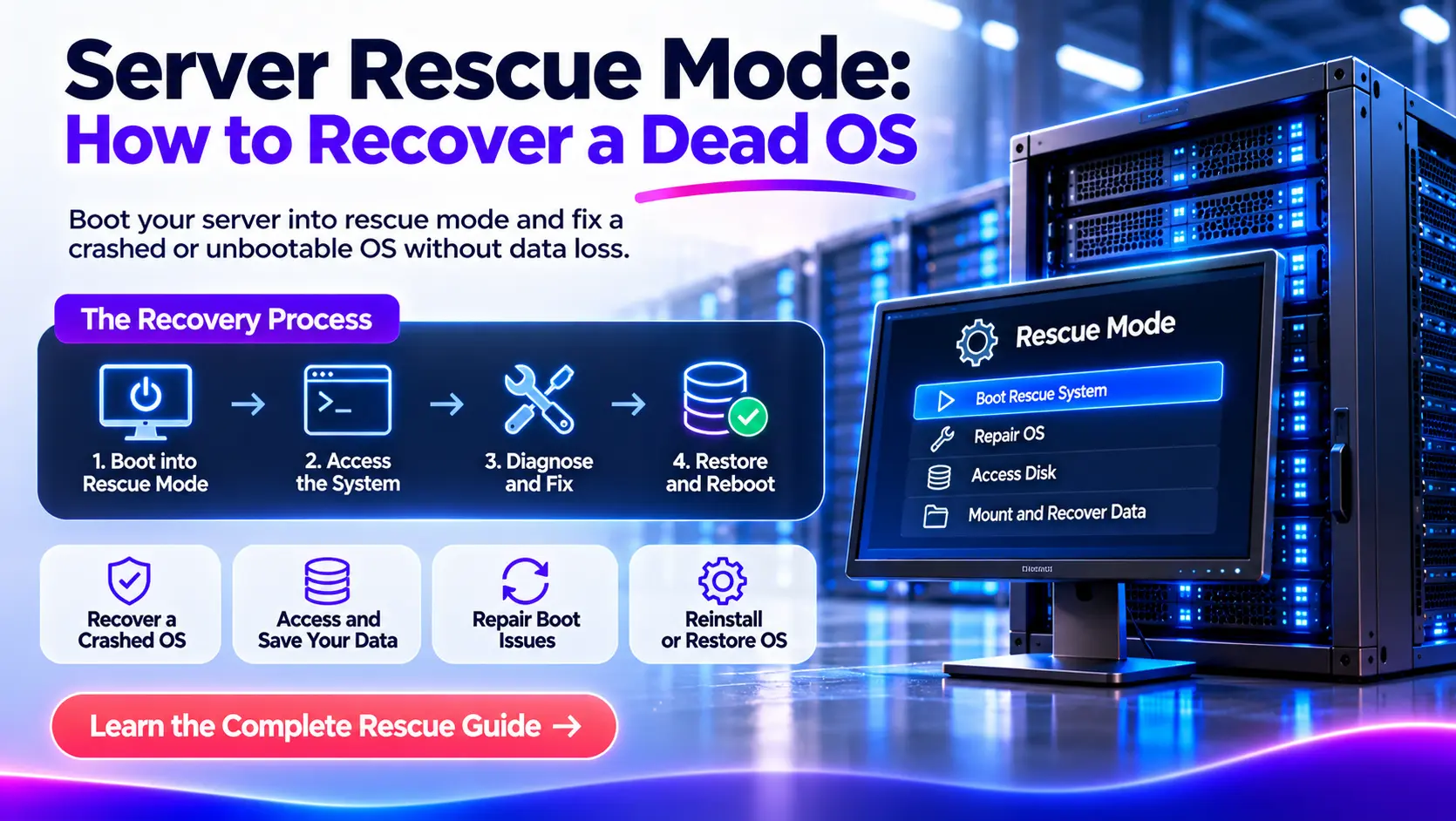
يمكن للخادم الذي يتوقف فجأة عن التمهيد أن يأخذ موقع الويب الخاص بك وتطبيقاتك وقواعد البيانات وخدمات الأعمال في وضع عدم الاتصال. قد تكون المشكلة عبارة عن أداة تحميل إقلاع تالفة ، أو تحديث فاشل لنظام التشغيل ، أو خطأ في نظام الملفات ، أو تكوين تخزين غير صحيح.
لحسن الحظ ، لا يعني نظام التشغيل الذي فشل في التمهيد دائمًا فقدان بياناتك.
يتيح لك وضع إنقاذ الخادم بدء تشغيل نظام تشغيل مؤقت والوصول إلى أقراص الخادم المثبتة وتشخيص الفشل ومحاولة الاسترداد دون إعادة تثبيت نظام التشغيل على الفور.
تبدأ عملية الاسترداد الأكثر أمانًا بتحديد الفشل وحماية البيانات المهمة واختيار الإصلاح الصحيح. بمجرد إصلاح المشكلة ، يمكنك إعادة الخادم إلى التشغيل العادي والتحقق من أن خدماته تعمل بشكل صحيح.
في هذا الدليل ، نشرح كيفية استرداد نظام تشغيل Linux الميت باستخدام وضع الإنقاذ ، بما في ذلك الأوامر والاحتياطات وطرق الاسترداد الأكثر أهمية.
ما هو وضع إنقاذ الخادم؟
Server Rescue Mode هي بيئة استرداد تسمح للمسؤولين باستكشاف أخطاء الخادم وإصلاحها عندما يتعذر على نظام التشغيل المثبت أن يبدأ بشكل طبيعي.
بدلاً من تحميل نظام التشغيل التالف ، يتم تشغيل الخادم في بيئة استرداد منفصلة. توفر هذه البيئة أدوات لفحص الأقراص والوصول إلى الملفات ومراجعة سجلات النظام وإصلاح مشكلات معينة في التمهيد أو التكوين.
على سبيل المثال ، افترض أن خادمًا مخصصًا لـ Ubuntu توقف عن التمهيد بعد تحديث kernel. لا يمكن أن يبدأ نظام التشغيل العادي ، لذا لا يتوفر الوصول إلى SSH.
من خلال بدء بيئة إنقاذ مستقلة ، يمكن للمسؤول فحص نظام Linux المثبت ، وتحديد التحديث الفاشل ، وإصلاح المكونات المتأثرة.
اعتمادًا على النظام الأساسي للاستضافة ، قد يكون وضع الإنقاذ متاحًا من خلال تمهيد الشبكة أو وسائط الاسترداد أو نظام استرداد يديره المزود.
ماذا يمكنك أن تفعل في وضع إنقاذ الخادم؟
يمكن أن تساعدك بيئة الإنقاذ على:
- الوصول إلى الملفات عند فشل تشغيل نظام التشغيل Linux المثبت.
- تحقق من ملفات التمهيد التالفة أو المفقودة.
- إصلاح أخطاء نظام الملفات المدعومة.
- تصحيح تكوينات تثبيت القرص غير الصحيحة.
- استكشاف أخطاء kernel و initramfs وإصلاحها.
- استعادة ملفات التكوين وبيانات التطبيق.
- افحص مصفوفات RAID والأحجام المنطقية والأقسام.
- قم بعمل نسخة احتياطية من الملفات المهمة قبل إعادة تثبيت نظام التشغيل.
- استعادة الوصول إلى الخادم بعد فشل بعض التكوين.
ومع ذلك ، لا يقوم وضع الإنقاذ تلقائيًا بإصلاح الخادم أو ضمان استعادة البيانات.
لا تزال بحاجة إلى تحديد الفشل وتحديد ما إذا كانت أجهزة التخزين ونظام الملفات صحيين بما يكفي للإصلاح.
وضع إنقاذ الخادم مقابل وضع الطوارئ لينكس
يمكن أن يصف مصطلح "وضع الإنقاذ" العديد من بيئات الاسترداد المختلفة.
| طريقة الاسترداد | كيف يعمل | أفضل استخدام |
| وضع إنقاذ المزود | التمهيد نظام تشغيل مؤقت مستقل | استعادة نظام تشغيل مثبت لا يمكنه التمهيد |
| هدف إنقاذ لينكس | يبدأ الحد الأدنى من البيئة من النظام المثبت | استكشاف مشاكل تكوين النظام وإصلاحها |
| هدف الطوارئ لينكس | تحميل بيئة استرداد محدودة للغاية | التحقيق في فشل بدء التشغيل أو التحميل الخطير |
| قذيفة إنقاذ اليرقة | يفتح واجهة أوامر Bootloader محدودة | استكشاف مشاكل محمل الإقلاع وإصلاحها |
| وحدة تحكم عن بعد | يوفر إمكانية الوصول إلى الشاشة ولوحة المفاتيح إلى الخادم | عرض أخطاء التمهيد وتشخيص فشل الوصول إلى SSH |
طرق الاسترداد هذه غير قابلة للتبديل.
على سبيل المثال ، لا يزال هدف إنقاذ Linux يعتمد على أجزاء مهمة من نظام التشغيل المثبت. يمكن أن تظل بيئة إنقاذ مزود مستقلة متاحة حتى في حالة تلف نظام التشغيل المثبت.
وضع الإنقاذ مقابل وحدة التحكم عن بعد
تخدم وحدة التحكم البعيدة وبيئة الإنقاذ أغراضًا مختلفة.
تتيح لك وحدة التحكم البعيدة ، مثل KVM-over-IP أو IPMI أو IDRAC أو وحدة تحكم الجهاز الظاهري ، مراقبة الخادم والتحكم فيه مباشرة.
يوفر وضع الإنقاذ بيئة تشغيل بديلة تحتوي على أدوات التشخيص والاسترداد.
إذا توقفت SSH عن العمل، تحقق من وحدة التحكم عن بعد أولاً. قد لا يزال نظام التشغيل المثبت يعمل بشكل طبيعي ، وقد تتضمن المشكلة تكوين الشبكات أو SSH بدلاً من التمهيد الفاشل.
لماذا يتوقف نظام تشغيل الخادم عن التمهيد؟
يمكن أن تصبح خوادم Linux غير قابلة للتمهيد لعدة أسباب. يساعد تحديد السبب في منع التغييرات غير الضرورية التي قد تجعل التعافي أكثر صعوبة.
1. فشل محمل الإقلاع
يبدأ محمل الإقلاع عملية تحميل نظام التشغيل.
تستخدم العديد من توزيعات Linux Grub لتحديد موقع Linux kernel وبدء تشغيله.
في حالة تلف ملفات GRUB أو التكوين أو الأقسام أو إدخالات التمهيد ، فقد يفشل الخادم قبل بدء تشغيل Linux.
تشمل الأعراض الشائعة ما يلي:
- موجه إنقاذ اليرقة.
- رسالة نظام تشغيل مفقودة.
- خطأ في جهاز التمهيد.
- فشل في تحديد موقع قسم الجذر.
يمكن أن تحدث فشل Bootloader بعد تغييرات القسم أو إعدادات البرامج الثابتة غير الصحيحة أو التحديثات المتقطعة.
2. نظام ملفات تالف
ينظم نظام الملفات الملفات والأدلة المخزنة على قرص.
يمكن أن يؤدي فقدان الطاقة غير المتوقع أو أخطاء التخزين أو أخطاء البرامج أو عمليات الكتابة المتقطعة إلى ترك بيانات وصفية نظام الملفات غير متسقة.
قد يعرض الخادم المتأثر أخطاء في نظام الملفات ، أو يفشل في تثبيت قسم الجذر الخاص به ، أو الدخول في وضع الطوارئ.
تعتمد طريقة الاسترداد الصحيحة على نوع نظام الملفات وحالة التخزين.
3. فشل تحديث النواة أو نظام التشغيل
يدير Linux Kernel الوظائف الأساسية مثل الوصول إلى الأجهزة والذاكرة والعمليات وبرامج التخزين.
يمكن أن يترك التحديث الفاشل الخادم مع صورة kernel مفقودة أو initramfs التالفة أو عدم تطابق التكوين.
قد يُظهر الخادم ذعرًا من النواة ، أو يفشل في تحديد موقع نظام الملفات الجذر الخاص به ، أو يتوقف أثناء التمهيد المبكر.
4. تكوين القرص غير صحيح
يستخدم Linux ملفات التكوين ، بما في ذلك / etc / fstab، لتحديد كيفية تركيب أنظمة الملفات.
إذا تمت إزالة قرص مطلوب أو تغير UUID الخاص به ، فقد يفشل نظام التشغيل أثناء تركيب التخزين.
يمكن أن تنتج إعدادات RAID أو LVM أو التشفير غير الصحيحة أعراضًا مماثلة.
5. قرص النظام الكامل
يمكن لنظام ملفات الجذر الكامل تمامًا منع الخدمات من كتابة الملفات المهمة.
لو / التمهيد قد تفشل تحديثات النواة أو محمل الإقلاع.
لا يجعل القرص الكامل دائمًا Linux غير قابل للتمهيد ، ولكنه يمكن أن يساهم في فشل التحديثات ومشكلات بدء التشغيل.
6. فشل أجهزة التخزين
يمكن لأقراص SSD التالفة أو الأقراص الصلبة أو وحدات التحكم في التخزين أو أعضاء RAID أن يجعل نظام التشغيل غير قابل للوصول.
قد تشير أخطاء الإدخال / الإخراج المتكررة أو أجهزة الاختفاء أو فشل القراءة المستمر إلى مشكلة في الأجهزة.
في هذه الحالات ، يكون استعادة البيانات من الوسائط الصحية أو النسخ الاحتياطي الذي تم التحقق منه أكثر أمانًا من محاولة الإصلاح بشكل متكرر على الجهاز الفاشل.
كيفية معرفة ما إذا كان نظام التشغيل قد مات أو لا يمكن الوصول إلى الخادم
الخادم الذي لا يستجيب لـ SSH ليس بالضرورة غير قابل للتمهيد.
قبل الدخول في وضع الإنقاذ، راجع إخراج وحدة التحكم وحدد مكان حدوث الفشل.
| أعراض الخادم | السبب المحتمل | الإجراء الأول الموصى به |
| يصل الخادم إلى شاشة تسجيل الدخول ، لكن SSH يفشل | مشكلة SSH أو جدار الحماية أو الشبكة أو المصادقة | تحقق من تكوين الشبكة و SSH |
| لم يتم العثور على جهاز قابل للتمهيد | مشكلة في القرص أو ترتيب التمهيد أو وحدة تحكم التخزين | فحص البرامج الثابتة واكتشاف القرص |
| يظهر موجه إنقاذ اليرقة | مشكلة في محمل الإقلاع أو تخطيط القسم | افحص تكوين التمهيد |
| يظهر ذعر النواة | نواة أو initramfs أو مشكلة التخزين | مراجعة رسائل الخطأ والنواة المثبتة |
| يدخل الخادم في وضع الطوارئ | فشل التحميل أو نظام الملفات المطلوب | تحقق من نظام الملفات و / etc / fstab |
| تظهر أخطاء إدخال / إخراج القرص المتكررة | فشل الأجهزة أو التخزين | إعطاء الأولوية لحفظ البيانات |
| يتم إعادة تشغيل الخادم باستمرار | مشكلة النواة أو الأجهزة أو بدء التشغيل | سجل خطأ وحدة التحكم وتحقق |
سجل رسالة الخطأ بالضبط قبل محاولة الإصلاح.
تحقق أيضًا مما إذا كانت المشكلة قد بدأت بعد تحديث kernel أو تغيير التكوين أو استبدال القرص أو إيقاف التشغيل غير المتوقع.
تجنب إجبار الخادم بشكل متكرر على إعادة التشغيل دون فهم الفشل. يمكن أن تزيد عمليات إعادة التشغيل المتكررة من الضغط على التخزين التالف وقد تحل محل المعلومات التشخيصية المفيدة.
ما يجب التحقق منه قبل بدء استرداد الخادم
يمكن أن تؤثر عمليات الاسترداد على بيانات الأعمال المهمة. يمكن لبعض الفحوصات قبل إجراء التغييرات أن تقلل من مخاطر فقدان البيانات بشكل دائم.
تأكيد الوصول إلى الخادم
تأكد من أن لديك:
- الوصول إلى الخادم الصحيح أو حساب الاستضافة.
- إذن لإجراء عمليات الاسترداد.
- الوصول إلى وحدة التحكم عن بعد عند توفرها.
- بيانات اعتماد تسجيل الدخول إلى بيئة الإنقاذ.
- معلومات عن نظام التشغيل المثبت.
- معرفة تكوين قرص الخادم والتخزين.
- مفاتيح التشفير أو عبارات المرور إذا كان التخزين مشفرًا.
إذا كنت تدير عدة خوادم ، فتحقق من معرف الخادم والأقراص المستهدفة قبل المتابعة.
حماية بياناتك قبل إصلاح نظام التشغيل
قم بإنشاء نسخة قابلة للاسترداد من البيانات المهمة قبل إجراء تغييرات في نظام الملفات أو القسم أو أداة تحميل التشغيل كلما سمحت بذلك حالة التخزين.
هناك ثلاث طرق شائعة لحماية بيانات الخادم.
| طريقة النسخ الاحتياطي | ما يحفظه | قيود مهمة |
| النسخ الاحتياطي على مستوى الملف | الملفات والدلائل والتكوينات المحددة | قد لا تحافظ على بيئة التمهيد الكاملة |
| صورة القرص | نسخة من قرص أو جهاز كامل | يتطلب تخزينًا مناسبًا واختيارًا دقيقًا للجهاز |
| لقطة الموفر | حالة تخزين نقطة في الوقت | يختلف التوفر والاتساق والاستقلالية حسب النظام الأساسي |
بالنسبة لخادم الإنتاج ، تحقق من أن النسخة الاحتياطية تحتوي على بيانات التطبيق الضرورية وقواعد البيانات والتكوينات وبيانات الاعتماد.
اللقطة مفيدة ، لكن لا ينبغي أن تحل محل نسخة احتياطية مستقلة.
إذا فشل القرص فعليًا ، فتوقف عن عمليات الكتابة غير الضرورية. قد تساعد أداة التصوير المتخصصة مثل GNU DDRESCUE في نسخ البيانات القابلة للقراءة إلى التخزين الصحي قبل محاولات الاسترداد الإضافية.
يتطلب تصوير القرص اختيارًا دقيقًا للمصدر والوجهة. يمكن أن تؤدي كتابة صورة إلى جهاز خاطئ إلى الكتابة فوق المعلومات القابلة للاسترداد.
خطة لتوقف الخدمة
لا يقوم الخادم في بيئة إنقاذ مستقلة عمومًا بتشغيل نظام التشغيل العادي أو خدمات الإنتاج.
وهذا يعني أن مواقع الويب وقواعد البيانات وخدمات البريد الإلكتروني والتطبيقات المستضافة قد تظل غير متوفرة أثناء الاسترداد.
بالنسبة لأعباء العمل الحرجة للأعمال ، قم بإخطار المستخدمين المتأثرين وتحقق مما إذا كان الخادم الاحتياطي أو بيئة التعافي من الكوارث متاحة.
كيفية استعادة نظام تشغيل ميت باستخدام وضع إنقاذ الخادم
تركز الخطوات التالية على خوادم Linux المخصصة. تنطبق العديد من المفاهيم أيضًا على VPS والخوادم السحابية ، على الرغم من أن الوصول إلى الاسترداد وطرق إرفاق القرص تختلف باختلاف الموفر.
الأوامر هي أمثلة ، وليست تسلسلًا عالميًا للتشغيل على كل خادم. يجب أن تتطابق أسماء الأجهزة وإجراءات الإصلاح مع بيئتك الفعلية.
الخطوة 1: قم بتشغيل الخادم في بيئة الإنقاذ
أولاً ، ابدأ بيئة استرداد مستقلة.
هناك عدة طرق للقيام بذلك.
الخيار 1: استخدم بيئة الإنقاذ لمزود الاستضافة
تقدم بعض الخوادم المخصصة و VPS Providers خيارات تمهيد الإنقاذ.
تتضمن العملية النموذجية الوصول إلى واجهة إدارة الاستضافة الخاصة بك ، واختيار بيئة استرداد متاحة ، وبدء الخادم بهذه البيئة.
تعتمد الخطوات الدقيقة على مزودك.
إذا كانت منصة الاستضافة الخاصة بك تدعم Network Rescue Boot ، فقد توفر بيانات اعتماد مؤقتة لتسجيل الدخول أو تسمح لك بتكوين مفتاح SSH.
بعد أن يبدأ الخادم في وضع الإنقاذ ، اتصل باستخدام طريقة الوصول إلى الاسترداد المعتمدة.
مثلا:
ssh root@SERVER_IP
يحل محل server_ip مع عنوان IP لبيئة الإنقاذ الفعلية.
يستخدم بعض الموفرين أسماء مستخدمين أو طرق مصادقة مختلفة.
إذا أبلغ عميل SSH الخاص بك عن مفتاح مضيف خادم تم تغييره ، فتحقق من بصمة الإصبع الجديدة من خلال قناة موفر موثوقة أو وحدة تحكم بعيدة قبل قبولها.
يمكن توقع مفتاح تم تغييره عند تشغيل نظام تشغيل إنقاذ منفصل ، ولكن يجب عدم الوثوق به تلقائيًا.
الخيار 2: التمهيد من استرداد ISO
إذا كان الخادم الخاص بك يحتوي على وحدة تحكم إدارة عن بُعد ، فقد تتمكن من إرفاق Linux Recovery ISO.
العملية الشائعة هي:
- الوصول إلى وحدة التحكم البعيدة المعتمدة.
- إرفاق استرداد لينكس متوافق ISO.
- حدد وسائط الاسترداد كجهاز تمهيد مؤقت.
- التمهيد في بيئة الاسترداد.
- افتح محطة لفحص الأقراص المثبتة.
يمكن أن يوفر تثبيت Ubuntu و Debian و Linux الأخرى أو البيئات الحية أدوات استرداد مفيدة ، على الرغم من اختلاف المرافق المتاحة لديهم.
الخيار 3: إرفاق القرص بخادم آخر
تتيح لك بعض منصات VPS والأنظمة السحابية فصل وحدة تخزين تخزين وإرفاقها بمثيل مساعد متوافق.
يمكن أن يساعد هذا عندما يتعذر على المثيل الأصلي التمهيد.
تأكد من إيقاف المثيل الأصلي أو عدم الكتابة إلى وحدة التخزين قبل إرفاقه في مكان آخر ، ما لم تكن المنصة تدعم صراحة الوصول المشترك الآمن.
بالنسبة للخوادم المخصصة ، قد تتطلب حركة القرص الفعلي مساعدة من مزود الاستضافة.
الخطوة 2: تحديد نظام التشغيل المثبت وتخطيط التخزين
بمجرد دخولك إلى بيئة الإنقاذ ، حدد الأقراص والأقسام قبل التركيب أو تغيير أي شيء.
ابدأ بـ:
lsblk -f
يعرض هذا الأمر أجهزة الحظر وأنواع أنظمة الملفات والتسميات و UUIDs ونقاط التحميل.
مثال مبسط قد يبدو كما يلي:
الاسم fstype label mountpoints
nvme0n1
nvme0n1p1 vfat
nvme0n1p2 ext4
nvme0n1p3 ext4
يوضح المثال قرص NVMe يحتوي على ثلاثة أقسام.
| جهاز | نظام الملفات | الغرض المحتمل |
| / dev / nvme0n1p1 | الدهون / VFAT | قسم نظام EFI |
| / dev / nvme0n1p2 | ext4 | فصل / التمهيد تقسيم |
| / dev / nvme0n1p3 | ext4 | نظام ملفات جذر لينكس |
هذه أدوار محتملة وليست مهام مؤكدة.
لا تحدد قسم الجذر باستخدام حجمه أو موضعه وحده.
تحقق من قسم UUIDs
تشغيل:
blkid
يعرض هذا الأمر معرفات وأنواع نظام الملفات.
تشير عمليات تثبيت Linux عادةً إلى أنظمة الملفات بواسطة UUID لأن أسماء الأجهزة يمكن أن تتغير بين الأحذية.
على سبيل المثال، المثبتة / etc / fstab قد يشير الملف إلى جذر أو نظام ملفات بيانات بواسطة UUID بدلاً من / dev / sda2.
قارن UUIDs المكتشفة مع تكوين النظام المثبت بمجرد تثبيته بأمان.
تحقق من الحوامل الموجودة
استخدام:
findmnt
يعرض هذا أنظمة الملفات المثبتة حاليًا.
يساعد في تحديد الأجهزة التي قد يكون نظام الإنقاذ قد تم تركيبها بالفعل.
لا تفترض أن جميع الأقراص تظل دون مساس بعد التمهيد الإنقاذ. بعض بيئات الاسترداد تفعيل أو تلقائيا التخزين.
تحقق من RAID و LVM والتخزين المشفر
تستخدم بعض الخوادم طبقات تخزين متعددة.
التكوينات الشائعة تشمل:
غارة البرامج: تشكل الأقراص المتعددة مصفوفات تخزين منطقية واحدة أو أكثر.
LVM: يقوم مدير وحدة التخزين المنطقي بتجميع التخزين المادي في وحدات تخزين منطقية.
تشفير لوك: تحمي طبقة التشفير محتويات القرص وتتطلب مفتاحًا معتمدًا أو عبارة مرور.
على سبيل المثال، افحص مصفوفات RAID المكتشفة باستخدام:
cat /proc/mdstat
افحص معلومات LVM المتاحة باستخدام:
PVS
VGS
LVS
تساعدك هذه الأوامر على فهم تخطيط التخزين الحالي.
لا تقم بإعادة إنشاء مصفوفات RAID أو تهيئة وحدات التخزين الفعلية أو تنسيق الأقسام أثناء محاولة الاسترداد.
إذا كان وحدة تخزين منطقية أو قسم مشفر غير نشط ، فاستشر إجراء RAID أو LVM أو استرداد التشفير ذي الصلة قبل تنشيطه.
بالنسبة للأنظمة التي تستخدم ZFS أو BTRFS ، استخدم أدوات الاسترداد الخاصة بنظام الملفات بدلاً من تطبيق أوامر إصلاح ext4 أو xfs.
الخطوة 3: قم بتركيب نظام الملفات المثبت واستعادة البيانات المهمة
بعد تحديد نظام الملفات الصحيح ، قم بتثبيته للفحص.
تعتمد الطريقة الصحيحة على نوع نظام الملفات.
قم بتركيب نظام ملفات ext4 للتفتيش
إنشاء نقطة تحميل مؤقتة:
mkdir -p /mnt/recovery
بالنسبة لنظام ملفات ext4 حيث يكون تجنب إعادة تشغيل دفتر اليومية أمرًا مهمًا ، فإن مثال أمر الفحص هو:
mount -t ext4 -o ro,noload /dev/nvme0n1p3 /mnt/recovery
يحل محل / dev / nvme0n1p3 مع جهاز نظام الملفات الذي تم التحقق منه.
ال رو يطلب الخيار تحميل للقراءة فقط.
ال noload يمنع الخيار إعادة تشغيل دفتر اليومية Ext4 أثناء التركيب.
هذا التمييز مهم لأن حامل Ext4 العادي للقراءة فقط قد يستمر في إعادة تشغيل دفتر يومياته والكتابة إلى الجهاز.
يمكن أن يؤدي تخطي إعادة تشغيل دفتر اليومية إلى كشف طريقة عرض نظام ملفات غير متسقة بعد إيقاف تشغيل غير نظيف. لذلك ، هذه الطريقة مفيدة للفحص الحذر ، لكنها لا تضمن أن كل ملف سيظهر في حالة استردادها بالكامل.
بالنسبة إلى XFS و BTRFS و ZFS وأنظمة الملفات الأخرى ، استخدم إجراءات الفحص والاسترداد الخاصة بهم.
تحقق من نظام التشغيل المثبت
بعد تركيب نظام ملفات جذر Linux الصحيح ، افحص معلومات نظام التشغيل الخاصة به:
cat /mnt/recovery/etc/os-release
يساعد هذا في تحديد توزيع وإصدار Linux المثبت.
يمكنك أيضًا فحص الدلائل المألوفة:
ls / mnt / recovery
يحتوي تثبيت Linux النموذجي على أدلة مثل:
إلخ
منزل
جذر
usr
فار
حذاء
إذا كانت هذه الدلائل مفقودة ، فتحقق من أنك قمت بتثبيت نظام الملفات الصحيح.
استعادة الملفات المهمة
بمجرد الوصول إلى نظام الملفات المثبت ، حدد الملفات المطلوبة لاستعادة تطبيقاتك.
تشمل المواقع الشائعة:
| دليل | محتويات نموذجية |
| / إلخ | نظام التشغيل وتكوين الخدمة |
| / المنزل | حسابات المستخدمين والدلائل الرئيسية |
| / var / www | ملفات الموقع على العديد من خوادم الويب |
| / var / lib / mysql | بيانات MySQL أو MariaDB على التركيبات الشائعة |
| / var / lib / postgresql | بيانات PostgreSQL عن التركيبات الشائعة |
| / var / log | سجلات النظام والتطبيق |
| / الجذر | ملفات المستخدم الجذر والنصوص الإدارية |
قد تختلف مسارات التطبيق الفعلية.
على سبيل المثال ، قد يقوم تطبيق الويب بتخزين الملفات التي تم تحميلها في دليل مخصص أو وحدة تخزين بيانات مرفقة.
نسخ الملفات إلى التخزين الصحي
إذا تم تركيب وجهة نسخ احتياطي منفصلة في / mnt / backup، يمكنك استخدام rsync لنسخ الملفات المحددة:
rsync -aHAX --numeric-ids \
/mnt/recovery/var/www/ \
/mnt/backup/www/
يقوم هذا المثال بنسخ ملفات موقع الويب مع الحفاظ على بيانات تعريف Linux المهمة حيث يتم دعمها.
تأكيد ذلك / mnt / backup نقاط لفصل التخزين الصحي مع مساحة خالية كافية قبل تشغيل الأمر.
لا تستخدم وجهة على نفس القرص الفاشل مثل نسخة الاسترداد الوحيدة.
تتطلب أدلة قاعدة البيانات عناية إضافية. قد تحتفظ نسخة الملف غير المتصلة بملفات قاعدة البيانات ، لكن الاسترداد الناجح يعتمد على محرك قاعدة البيانات والإصدار وحالة المعاملة وتناسق التخزين.
كلما كان ذلك ممكنًا ، استرجع نسخة احتياطية من قاعدة البيانات التي تم التحقق منها أو اتبع إرشادات الاسترداد الخاصة بقاعدة البيانات.
مراجعة سجلات النظام السابقة
قد تفسر سجلات النظام المثبت سبب توقف Linux عن التمهيد.
في حالة وجود ملفات SystemD اليومية الدائمة، قد تتمكن من فحصها باستخدام:
journalctl --directory=/mnt/recovery/var/log/journal --list-boots
لفحص تمهيد مسجل معين ، استخدم معرف التمهيد الذي أبلغ عنه الأمر.
يمكنك أيضًا فحص السجلات التقليدية عند وجودها:
ls / mnt / recovery / var / log
ابحث عن دليل على أخطاء النواة وفشل عمليات التحميل وفشل القرص وتحديثات الحزم المتقطعة.
تذكر أن بيئة الإنقاذ لها سجلاتها الخاصة. تشغيل Journalctl بدون تحديد موقع دفتر اليومية للنظام المثبت ، قد يعرض معلومات جلسة الاسترداد بدلاً من سجلات نظام التشغيل الفاشلة.
الخطوة 4: إصلاح المشكلة التي تمنع تشغيل Linux
بعد حماية البيانات وتحديد الفشل ، اختر طريقة الإصلاح التي تطابق المشكلة.
لا تقم بإجراء كل إصلاح أدناه. كل إجراء ينطبق على فشل مختلف.
إصلاح غير صحيح / etc / fstab التكوين
ال / etc / fstab يحدد الملف كيفية قيام Linux بتحميل أنظمة الملفات أثناء بدء التشغيل.
يمكن أن يمنع القرص المفقود أو UUID غير الصحيح أو تكوين التحميل غير الصالح التمهيد العادي.
افحص الملف المثبت:
cat /mnt/recovery/etc/fstab
قارن إدخالاته مع UUIDs التي تم إرجاعها بواسطة:
blkid
على سبيل المثال، افترض / etc / fstab يشير إلى قسم التخزين الذي لم يعد موجودًا.
قد ينتظر Linux هذا الجهاز أو يدخل في وضع الطوارئ.
بعد التحقق من السبب ، قم بعمل نسخة احتياطية من التكوين الأصلي وقم بإجراء التصحيح المطلوب.
إذا كان نظام الملفات مثبتًا حاليًا للقراءة فقط ، فقم بإلغاء تحميله بأمان وإعادة تحميله للتغييرات المصرح بها فقط بعد وجود نسخة احتياطية قابلة للاسترداد وتكون التخزين صحيًا.
تجنب الإضافة nofail لكل دخول.
ال nofail يمكن أن يكون الخيار مناسبًا لبعض أنظمة الملفات الاختيارية ، ولكنه قد يخفي قرصًا مفقودًا يحتاجه التطبيق للتشغيل العادي.
التعافي من نظام ملفات الجذر الكامل أو التمهيد
يمكن أن يتسبب نظام الملفات الكامل في حدوث تحديثات فاشلة ومشكلات بدء تشغيل الخدمة.
بعد تركيب نظام ملفات الجذر المثبت بأمان، تحقق من استخدام القرص:
df -h /mnt/recovery
تحقق من استخدام inode:
df -i /mnt/recovery
يمكن أن ينفد نظام الملفات من Inodes حتى عندما لا يزال لديه سعة تخزين متاحة.
لفحص الدلائل الكبيرة على نظام ملفات الجذر المثبت ، استخدم:
du -xhd1 /mnt/recovery/var
يمكن أن يساعد هذا في تحديد مكان استخدام المساحة.
تشمل الأسباب الشائعة ملفات السجل كبيرة الحجم وبيانات التطبيق المؤقتة والنسخ الاحتياطية المحتجزة وذاكرة التخزين المؤقت للحزم.
راجع الملفات المتأثرة قبل حذف أي شيء.
لا تقم يدويًا بإزالة ملفات قاعدة البيانات النشطة أو ملفات النظام غير المعروفة أو صور النواة ببساطة لتحرير المساحة.
للحصول على كامل / التمهيد القسم ، استخدم عملية إدارة الحزمة للتوزيع المثبت لإزالة النواة القديمة مع الاحتفاظ بإصدار عمل معروف.
فحص وإصلاح نظام ملفات ext4
إذا كان نظام ملفات ext4 به أخطاء هيكلية، e2fsck يمكن للأداة فحص وإصلاح المشاكل المدعومة.
أولاً ، قم بتأكيد نوع نظام الملفات والجهاز المستهدف الدقيق.
يجب إلغاء تحميل نظام الملفات قبل تشغيل فحص نظام الملفات في وضع عدم الاتصال.
مثلا:
e2fsck -fn / dev / nvme0n1p3
ال -ن الخيار يمنع الموافقة التلقائية على التغييرات ، بينما - و يفرض الشيك.
هذا مثال على فحص نظام ملفات ext4.
بعد مراجعة النتائج ، قد تقرر أن الإصلاح الفعلي مناسب.
أمر الإصلاح التفاعلي هو:
e2fsck -f / dev / nvme0n1p3
يمكن لهذه العملية تعديل البيانات الوصفية لنظام الملفات.
قم بتشغيله فقط بعد التحقق من الجهاز ، والتأكد من أنه غير مثبت ، والحفاظ على البيانات القابلة للاسترداد.
إذا فشل القرص أو ينتج عنه أخطاء إدخال / إخراج متكررة ، فقم بتصوير الجهاز أو قم بتضمين أخصائي استرداد التخزين قبل محاولة الإصلاح في المكان.
فحص وإصلاح نظام ملفات XFS
يستخدم XFS أداة إصلاح مختلفة.
بالنسبة لنظام ملفات XFS غير المثبت ، يمكنك إجراء فحص جاف باستخدام:
xfs_repair -n /dev/DEVICE
يحل محل / dev / device مع جهاز نظام ملفات XFS المؤكد.
قد يحدد التفتيش تناقضات البيانات الوصفية.
عندما يحتوي نظام الملفات على مجلة غير نظيفة ، قد تتطلب XFS استرداد دفتر اليومية من خلال حامل متحكم فيه وإلغاء التحميل قبل الإصلاح.
إذا كان نظام الملفات سليمًا بدرجة كافية وتم استيفاء شروط الاسترداد المطلوبة ، فقد يقوم المسؤول بتشغيل:
xfs_repair /dev/DEVICE
يقوم هذا الأمر بإجراء تغييرات ويجب استخدامه فقط على نظام ملفات XFS الصحيح غير المثبت.
لا تستخدم xfs_repair -l كأمر روتيني لاستكشاف الأخطاء وإصلاحها.
يزيل هذا الخيار سجل نظام الملفات ويمكنه تجاهل تحديثات البيانات الوصفية المعلقة ، مما يتسبب في فقدان البيانات. إنها عملية منتجع أخير لظروف سجل غير قابلة للاسترداد.
إصلاح محمل الإقلاع المكسور
Grub مسؤول عن بدء تشغيل Linux على العديد من الخوادم والأجهزة الافتراضية المخصصة.
إذا فشل محمل الإقلاع ، فقد يعرض الخادم موجه GRUB أو يفشل في تحديد موقع نظام التشغيل المثبت.
قبل محاولة الإصلاح، حدد:
- ما إذا كان النظام المثبت يستخدم BIOS أو UEFI Boot.
- أي قسم يحتوي على نظام ملفات جذر لينكس.
- سواء / التمهيد في قسم منفصل.
- حيث يتم تركيب قسم نظام EFI.
- التي تم تثبيت حزم توزيع Linux وحزم GRUB.
- سواء تم تمكين التمهيد الآمن.
تؤثر هذه التفاصيل على إجراء الاسترداد الصحيح.
يختلف تثبيت BIOS المستند إلى BIOS عن تثبيت UEFI.
على سبيل المثال ، قد يتطلب نظام UEFI ملفات EFI مثبتة بشكل صحيح وإدخالات تمهيد صالحة للبرامج الثابتة. قد يعتمد تثبيت BIOS على ملفات Bootloader المثبتة على القرص المناسب.
لا تفترض أن وضع التمهيد الحالي لبيئة الإنقاذ يتطابق مع طريقة التمهيد المقصودة لنظام التشغيل المثبت.
بمجرد تأكيد التكوين ، اتبع إجراء إصلاح Grub الخاص بالتوزيع.
تجنب الجري تثبيت اليرقة ضد قرص أو قسم مخمن. يمكن أن يؤدي التثبيت إلى وجهة خاطئة إلى تعطيل أنظمة التشغيل الأخرى أو تكوينات التمهيد.
التعافي من تحديث kernel الفاشل
قد يؤدي فشل تحديث kernel إلى ترك Linux غير قادر على البدء.
تشمل الأخطاء النموذجية ما يلي:
- رسائل ذعر النواة.
- صور النواة المفقودة.
- فشل اكتشاف نظام ملفات الجذر.
- برامج تخزين مفقودة في initramfs.
- إدخالات محمل الإقلاع غير صحيحة.
أولاً ، تحقق مما إذا كان محمل الإقلاع لا يزال يقدم نواة عمل سابقة.
في حالة توفر نواة سابقة ، حاول تشغيلها باستخدام وحدة التحكم عن بُعد.
يمكن أن يؤكد التمهيد الناجح الذي يحتوي على نواة أقدم أن التحديث الأخير يحتاج إلى تحقيق.
إذا تعذر على النظام المثبت التمهيد ، فقد تسمح لك بيئة الإنقاذ بفحص ملفات kernel و initramfs.
مثلا:
ls / mnt / recovery / boot
على أنظمة دبيان وأوبونتو، تحديث-Initramfs يشيع استخدامه لإعادة بناء صور initramfs المثبتة.
على أنظمة عائلة RHEL ، دراكوت يخدم غرضًا مشابهًا.
ومع ذلك ، يعتمد الأمر الصحيح على التوزيع وإصدار kernel المثبت.
لا تستخدم بيئة الإنقاذ uname -r الإخراج لتحديد نواة نظام التشغيل المثبت. يحدد هذا الأمر نواة الإنقاذ التي تعمل حاليًا.
استعادة ssh أو الوصول إلى الشبكة
إذا بدأ نظام التشغيل بشكل طبيعي ولكن SSH يظل غير متاح ، فقد لا يحتاج الخادم إلى إصلاح التمهيد.
استخدم وحدة التحكم عن بُعد لفحص تكوين الشبكة وحالة خدمة SSH وقواعد جدار الحماية وإعدادات المصادقة.
بالنسبة لنظام التشغيل الذي يستخدم SystemD ، تتضمن الأوامر التشخيصية الشائعة ما يلي:
systemctl status ssh
أو على التوزيعات التي تسمي الخدمة sshd:
systemctl status sshd
تحقق من بناء جملة تكوين SSH باستخدام البرنامج الخفي SSH المثبت المناسب ، على سبيل المثال:
sshd -t
راجع تعيينات عناوين الشبكة والتوجيه وقواعد جدار الحماية قبل تغييرها.
تجنب تعطيل جدار الحماية بالكامل أو تمكين مصادقة كلمة مرور الجذر فقط لاستعادة الوصول.
متى تحتاج chroot أثناء استرداد الخادم؟
ال chroot يغير الأمر الدليل الجذر الذي تراه عملية ما.
يسمح للمسؤول بتشغيل أدوات معينة باستخدام دلائل نظام Linux المثبتة أثناء العمل من بيئة أخرى.
على سبيل المثال ، يمكن أن تساعد بيئة chroot في إصلاح الحزمة وصيانة النواة وبعض مهام استرداد محمل الإقلاع.
ومع ذلك ، لا يقوم Chroot بتشغيل نظام التشغيل المثبت.
كما أنه لا يوفر تلقائيًا جميع الخدمات أو الأجهزة أو ميزات النواة المتوفرة أثناء التشغيل العادي.
إعداد بيئة chroot
قبل استخدام chroot:
- قم بتركيب نظام ملفات الجذر المثبت الذي تم التحقق منه في مكان مناسب.
- جبل منفصل / التمهيد وأقسام EFI في مواقعها الصحيحة عند الحاجة.
- تأكد من أن نظام التشغيل المثبت متوافق مع بنية بيئة الإنقاذ.
- إتاحة الجهاز المطلوب وأنظمة الملفات الافتراضية.
- قم بتكوين وصول DNS إذا كان الإصلاح يتطلب تنزيلات الشبكة.
- قم بتأكيد إجراء التكاثر والتنظيف المناسبين.
على سبيل المثال ، عندما يتم إعداد النظام المثبت بشكل صحيح تحت / mnt / الانتعاش، قد ينطوي دخول البيئة على:
chroot / mnt / recovery / bin / bash
يفترض هذا الأمر أن نظام الملفات الجذر وأن الحوامل المطلوبة قد تم إعدادها بالفعل بشكل صحيح وأن الغلاف المثبت قابل للاستخدام.
لا تقم بتشغيله ضد دليل تعسفي.
بعد الانتهاء من الإصلاح المعتمد ، اخرج من بيئة chroot وقم بإلغاء تحميل أنظمة الملفات الداعمة الخاصة بها بالترتيب الصحيح.
متى يكون chroot مفيدًا؟
عادة ما يكون chroot مفيدًا عندما تحتاج إلى:
- أعد تثبيت أو إصلاح حزم نظام التشغيل المثبتة.
- إعادة بناء initramfs تالفة.
- إصلاح تكوينات محمل الإقلاع المدعومة.
- افحص إصدارات الحزمة المثبتة.
- تصحيح بعض مشاكل تكوين نظام التشغيل.
يكون أقل فائدة عندما تكون المشكلة الأساسية هي فشل الأجهزة أو التخزين غير المقروء أو وحدة تخزين مشفرة يتعذر الوصول إليها.
الخطوة 5: الخروج من وضع الإنقاذ وإعادة تشغيل الخادم
بعد الانتهاء من الإصلاح اللازم ، قم بإعداد الخادم للتمهيد من نظام التشغيل العادي الخاص به.
أولاً ، تحقق من حفظ التغييرات المهمة.
إذا دخلت بيئة chroot ، فاخرجها:
مخرج
إنهاء عمليات الكتابة المعلقة وإلغاء تحميل أنظمة ملفات الاسترداد باستخدام الإجراء الصحيح لتخطيط التخزين الخاص بك.
قبل إعادة التشغيل ، تحقق مما إذا كان الموفر يطلب منك تعطيل تمهيد الشبكة ، أو فصل استرداد ISO ، أو تغيير جهاز التمهيد التالي.
أمر إعادة التشغيل العادي هو:
reboot
ومع ذلك ، قد لا تعيد إعادة التشغيل وحدها كل منصة استضافة إلى وضع التمهيد العادي.
استخدم إجراء الخروج المدعوم من المزود.
تحقق من تشغيل نظام التشغيل بنجاح
شاهد وحدة التحكم البعيدة عندما يبدأ الخادم.
تحقق من ذلك:
- يكتشف البرنامج الثابت جهاز التمهيد المقصود.
- يتم تحميل محمل الإقلاع بشكل صحيح.
- تبدأ نواة Linux المتوقعة.
- تم تحميل أنظمة الملفات المطلوبة بنجاح.
- يصل الخادم إلى موجه تسجيل دخول عادي.
إذا نجحت هذه الفحوصات ، فقد يتم استرداد نظام التشغيل.
لكن تسجيل الدخول الناجح لا يعني أن كل خدمة مستضافة تعمل بشكل صحيح.
تحقق من خدمات الخادم بعد الاسترداد
بعد بدء التشغيل العادي ، تأكد من أن نظام التشغيل والتطبيقات صحية.
تشمل الأوامر المفيدة:
systemctl --failed
تسرد هذه الوحدات وحدات SystemD الفاشلة.
تحقق من التخزين المركب:
findmnt
مراجعة استخدام نظام الملفات:
df -h
افحص أخطاء التمهيد الأخيرة:
journalctl -b -p err
راجع اتصالات الشبكة النشطة وخدمات الاستماع عند الحاجة:
ss -tuln
تحقق أيضًا من مواقع الويب ونقاط نهاية التطبيق وصحة قاعدة البيانات والوظائف المجدولة وعمليات النسخ الاحتياطي.
بالنسبة لخادم الإنتاج ، اختبر الخدمة الفعلية التي يعتمد عليها المستخدمون بدلاً من الاعتماد فقط على حالة نظام التشغيل.
متى يجب استعادة نسخة احتياطية بدلاً من إصلاح نظام التشغيل؟
لا يجب إصلاح كل نظام تشغيل غير قابل للتمهيد في مكانه.
في بعض الحالات ، توفر استعادة نسخة احتياطية تم التحقق منها أو إعادة بناء الخادم مسار استرداد أكثر موثوقية.
| طريقة الاسترداد | الأنسب لـ | الاعتبار الرئيسي |
| إصلاح التكوين | إعدادات التحميل أو الشبكة أو التمهيد غير صحيحة | يتطلب سببًا مؤكدًا |
| إصلاح نظام الملفات | تناقضات نظام الملفات المدعومة | قد يغير أو يتجاهل البيانات الوصفية التالفة |
| استعادة النسخ الاحتياطي | النظام القابل للاسترداد أو النسخ الاحتياطية للتطبيق | يعتمد على عمر النسخ الاحتياطي واستعادة الاختبار |
| تنظيف نظام التشغيل | تلف شديد أو نظام تشغيل غير موثوق به | يتطلب التطبيق واستعادة البيانات |
| استعادة التخزين | فشل الأقراص أو مصفوفات التخزين التالفة | قد يتطلب التصوير أو مساعدة متخصصة |
استعادة نسخة احتياطية عندما تكون مخاطر الاسترداد عالية جدًا
تعتبر النسخة الاحتياطية التي تم التحقق منها ذات قيمة خاصة عندما:
- يحتوي الخادم على العديد من مكونات النظام التالفة.
- نظام التشغيل المثبت به فساد شديد.
- قد تتجاوز محاولات الإصلاح وقت التوقف المقبول.
- تتوفر نسخة احتياطية حديثة ومختبرة.
- من السهل التحقق من صحة بيئة الاسترداد النظيفة.
تحقق من نقطة استرداد النسخة الاحتياطية واستعد متطلبات الاستعادة قبل الكتابة فوق النظام الحالي.
أعد تثبيت نظام التشغيل عندما لا يمكن الوثوق بالنظام
قد يكون التثبيت النظيف مناسبًا عندما يكون لنظام التشغيل ضرر جسيم أو اختراق أمني مشتبه به.
في حالة الاشتباه في نشاط ضار ، احتفظ بالأدلة اللازمة واستخدم عملية استرداد موثوقة.
لا تفترض أن إصلاح محمل الإقلاع أو إزالة ملف مشبوه يجعل نظام التشغيل المخترق آمنًا مرة أخرى.
غالبًا ما تكون إعادة البناء النظيفة من وسائط التثبيت الموثوقة ، متبوعة باستعادة البيانات التي تم التحقق منها وتناوب بيانات الاعتماد الدقيق ، هي النهج الأفضل.
هل يمكنك استخدام وضع الإنقاذ على خادم VPS أو سحابة؟
نعم ، تدعم العديد من VPS والبيئات السحابية أساليب الاسترداد المشابهة لوضع إنقاذ الخادم المخصص.
تعتمد الخيارات المتاحة على منصة المحاكاة الافتراضية ومزود الاستضافة.
قد يدعم VPS ميزة ISO أو وحدة تحكم ويب أو لقطة أو ميزة تمهيد الإنقاذ.
قد تسمح لك الأنظمة الأساسية السحابية أيضًا بفصل قرص نظام التشغيل وإرفاقه بجهاز ظاهري آخر للفحص.
على عكس الخادم المخصص الفعلي ، لا يوفر VPS عادةً وصولاً مباشرًا إلى أجهزة التخزين الأساسية.
تتطلب مشاكل الأجهزة التي تؤثر على مضيف المحاكاة الافتراضية عمومًا إجراءً من مزود البنية التحتية.
بالنسبة للأقراص المشفرة أو تكوينات RAID أو التخزين المتخصص ، تحقق من عملية الاسترداد المدعومة للنظام الأساسي قبل إجراء التغييرات.
كيفية استرداد خادم Windows الذي لن يقوم بالتمهيد
يستخدم Windows Server أدوات استرداد مختلفة من Linux.
في حالة فشل بدء تشغيل Windows Server ، قد يستخدم المسؤولون بيئة استرداد Windows أو بيئة التثبيت المسبق لـ Windows أو وسائط التثبيت أو أدوات الاسترداد التي يدعمها الموفر.
تشمل مهام الاسترداد الشائعة:
- التحقق من تكوين بدء التشغيل والتمهيد.
- فحص أقسام نظام Windows.
- مراجعة مشاكل وحدة التحكم في التخزين والسائق.
- استعادة الملفات من تثبيت يتعذر الوصول إليه.
- استعادة نسخة احتياطية من النظام.
- استكشاف أخطاء التحديثات الفاشلة وإصلاحها.
تتطلب بعض البيئات مفاتيح استرداد BitLocker قبل الوصول إلى وحدات التخزين المحمية.
لا تقم بتشغيل أوامر إصلاح نظام ملفات Linux مقابل أقسام Windows NTFS.
يعتمد الإجراء الصحيح على إصدار Windows Server وتكوين القرص ووضع التمهيد ورسالة الخطأ.
كيفية منع فشل تمهيد الخادم في المستقبل
تقلل خطة الاسترداد الجيدة من احتمالية فقدان البيانات والوقت المطلوب لاستعادة الخدمة.
الحفاظ على النسخ الاحتياطية المختبرة
جدولة النسخ الاحتياطية العادية لتكوين نظام التشغيل والتطبيقات وقواعد البيانات وبيانات المستخدم المهمة.
تخزين النسخ الاحتياطية بشكل منفصل عن الخادم الأساسي.
الأهم من ذلك ، اختبار استعادة.
قد تحتوي النسخة الاحتياطية التي لم تتم استعادتها مطلقًا على أخطاء أو بيانات التطبيق المفقودة.
مراقبة صحة القرص
استخدم أدوات المراقبة المناسبة لتتبع أخطاء القرص وسعة نظام الملفات وصحة التخزين.
على الأجهزة المادية المدعومة ، يمكن أن تساعد المراقبة الذكية في تحديد مشكلات القرص النامية.
لا تتنبأ مراقبة التخزين بكل فشل ، لذا احتفظ بنسخ احتياطية مستقلة حتى عندما تبلغ الأجهزة عن حالة صحية.
حافظ على وصول الاسترداد متاحًا
تحقق من أن المسؤولين المعتمدين يمكنهم الوصول إلى لوحة تحكم الاستضافة ووحدة التحكم البعيدة وبيئة الاسترداد عند الضرورة.
إجراءات الوصول إلى المستندات بشكل آمن.
بالنسبة للأنظمة المشفرة ، حافظ على مفاتيح الاسترداد المحمية خارج الخادم المتأثر.
خطة تحديثات نظام التشغيل
قبل تغيير النواة أو أداة تحميل التشغيل أو التخزين ، تأكد من وجود نسخة احتياطية حديثة قابلة للاسترداد.
عند الدعم ، احتفظ بنواة عمل معروفة سابقة.
سجل تغييرات التكوين الرئيسية حتى يتمكن المسؤولون من تحديد ما حدث على الفور قبل الفشل.
توثيق تخطيط التخزين
احتفظ بسجل حالي لأقسام الخادم وأنواع أنظمة الملفات و UUIDs ووحدات التخزين المنطقية وتكوين RAID وطريقة التمهيد.
هذا يجعل الاسترداد أسهل عندما يكون نظام التشغيل المثبت غير متوفر.
استعادة البنية التحتية الخاصة بك مع Atal Networks
يصبح استرداد الخادم أسهل عندما يكون لدى المسؤولين وصول موثوق إلى معلومات البنية التحتية والنسخ الاحتياطية وأدوات الإدارة المناسبة.
في Atal Networks ، نقدم خوادم مخصصة ، وبنية تحتية معدنية ، واستضافة VPS لمواقع الويب وتطبيقات الأعمال وقواعد البيانات وأعباء عمل الإنتاج الأخرى.
تتضمن خيارات البنية التحتية لدينا أجهزة خادم Enterprise وتكوينات تخزين NVMe وميزات حماية الشبكة ، اعتمادًا على الخدمة المحددة.
سواء كنت تعيد بناء عملية نشر موجودة أو تخطط لبيئة استضافة أكثر مرونة ، يمكننا مساعدتك في تقييم متطلبات البنية التحتية لعبء العمل الخاص بك.
استكشاف لدينا استضافة خادم مخصص و استضافة VPS الحلول ، أو اتصل بفريقنا لمناقشة متطلبات النشر الخاصة بك.
الأسئلة المتداولة حول وضع إنقاذ الخادم
هل وضع إنقاذ الخادم يحذف البيانات؟
لا يؤدي بدء بيئة الإنقاذ عادةً إلى محو نظام التشغيل المثبت أو ملفاته. ومع ذلك ، يمكن لإصلاحات نظام الملفات والتنسيق وإعادة التثبيت وعمليات القرص غير الصحيحة تغيير البيانات أو حذفها. حماية الملفات المهمة قبل إجراء عمليات الاسترداد.
هل يمكنني استعادة الملفات إذا لم يتم التمهيد لينكس؟
نعم. إذا ظل التخزين قابلاً للقراءة وكانت مفاتيح التشفير المطلوبة متاحة ، فقد تتيح لك بيئة إنقاذ مستقلة تركيب نظام الملفات المثبت ونسخ الملفات المهمة. يعتمد نجاح الاسترداد على حالة القرص وحالة نظام الملفات وتكوين التخزين.
هل يمكنني استخدام وضع الإنقاذ إذا كان ssh لا يعمل؟
نعم ، إذا كان مقدم الخدمة الخاص بك يوفر بيئة إنقاذ مستقلة مناسبة. ومع ذلك ، تحقق أولاً مما إذا كان نظام التشغيل المثبت يعمل من خلال وحدة التحكم البعيدة. قد يحدث اتصال SSH الفاشل بسبب إعدادات الشبكة أو المصادقة بدلاً من فشل نظام التشغيل.
لماذا الأقراص الخاصة بي مفقودة في وضع الإنقاذ؟
قد تكون الأقراص مفقودة بسبب برامج تشغيل وحدة التحكم في التخزين أو مصفوفات RAID غير النشطة أو تكوين LVM أو وحدات التخزين غير المتصلة أو فشل الأجهزة. تحقق من اكتشاف الجهاز وتخطيط التخزين قبل محاولة إنشاء أو إصلاح الأقسام.
هل يمكن لوضع الإنقاذ الوصول إلى قرص مشفر؟
نعم ، بشرط أن تدعم بيئة الإنقاذ تنسيق التشفير ولديك مفتاح الاسترداد أو عبارة المرور الصحيحة. لا يتجاوز وضع الإنقاذ تشفير القرص.
هل يجب علي تشغيل fsck على نظام ملفات مثبت؟
لا. تتطلب أدوات إصلاح نظام الملفات عمومًا إلغاء تحميل نظام الملفات الهدف. يمكن أن يتسبب تشغيل عمليات الإصلاح ضد نظام الملفات المركب في حدوث ضرر إضافي. تحقق من نوع نظام الملفات واتبع إجراءات الإصلاح غير المتصلة المدعومة.
لماذا يستمر الخادم الخاص بي في التمهيد في وضع الإنقاذ؟
قد لا يزال لدى الخادم خيار تمهيد الإنقاذ ، أو وسائط الاسترداد المرفقة ، أو اختيار جهاز تمهيد غير صحيح. تحقق من إعدادات الاسترداد لمزودك وتكوين تمهيد البرنامج الثابت للخادم قبل إعادة التشغيل.
كم من الوقت يستغرق استرداد الخادم؟
يعتمد وقت الاسترداد على سبب الفشل وصحة القرص وحجم نظام الملفات والنسخ الاحتياطية المتاحة والإصلاحات المطلوبة. قد يتم حل مشكلة التكوين الصغيرة بسرعة نسبيًا ، في حين أن فشل الأجهزة أو التلف الشديد يمكن أن يتطلب عملية استرداد أطول بكثير.
هل وضع الإنقاذ هو نفسه إعادة تثبيت نظام التشغيل؟
لا. يبدأ وضع الإنقاذ بيئة منفصلة لاستكشاف الأخطاء وإصلاحها والاسترداد. إعادة تثبيت نظام التشغيل يحل محل نظام التشغيل المثبت أو يعيد بنائه وقد يحل محل البيانات الموجودة.
هل يمكن لوضع الإنقاذ إصلاح ذعر النواة؟
في بعض الأحيان. يمكن أن يساعد وضع الإنقاذ في فحص النواة المثبتة أو إصلاح ملفات initramfs أو تكوين التخزين الصحيح أو الاسترداد من التحديث الفاشل. يعتمد الإصلاح الصحيح على رسالة ذعر النواة وسببها الأساسي.
الأفكار النهائية
الخادم الذي لا يمكنه التمهيد ليس دائمًا خادمًا لا يمكن استرداده.
يوفر وضع إنقاذ الخادم طريقة عملية للتحقيق في نظام تشغيل غير قابل للتمهيد ، والوصول إلى البيانات القابلة للاسترداد ، وإصلاح مشاكل البرامج المدعومة دون إعادة تثبيت Linux على الفور.
الخطوة الأكثر أهمية هي تحديد الفشل الحقيقي قبل إجراء التغييرات.
قم بحماية ملفاتك وتأكيد تخطيط القرص وفحص الخطأ واختيار الإصلاح الذي يطابق المشكلة.
إذا فشل التخزين أو تعذر الوثوق بنظام التشغيل ، فقد يكون استعادة نسخة احتياطية تم التحقق منها أو إعادة بناء البنية التحتية الصحية أكثر أمانًا من محاولة الإصلاحات المتكررة.
من خلال النسخ الاحتياطية المختبرة والتكوينات الموثقة والوصول الموثوق للاسترداد ، يمكنك تقليل تأثير فشل الخادم المستقبلي وإعادة الخدمات المهمة عبر الإنترنت بثقة أكبر.
