 Zum Inhalt springen



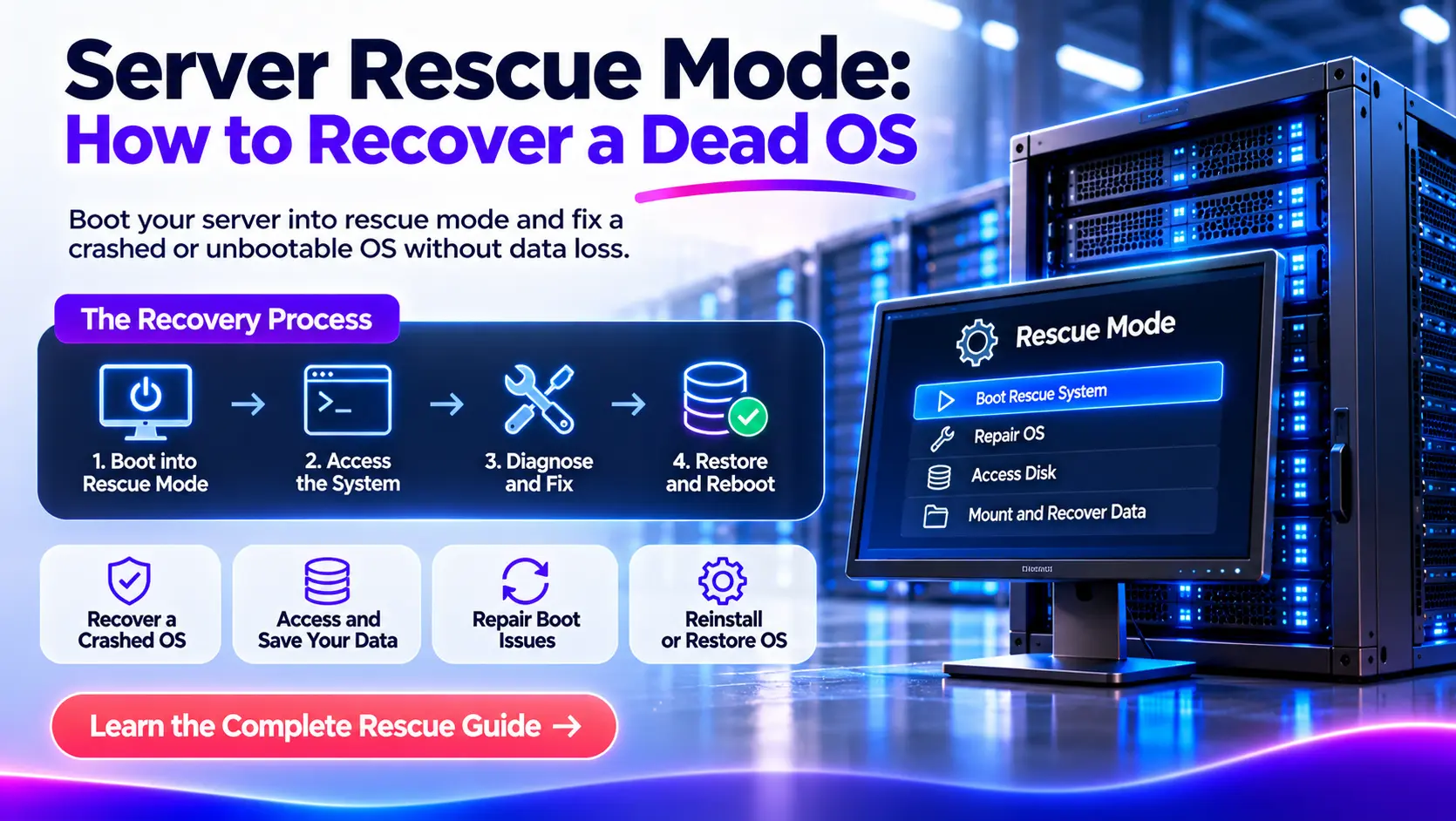
Ein Server, der das Booten plötzlich unterbrochen wird, kann Ihre Website, Anwendungen, Datenbanken und Unternehmensdienste offline schalten. Das Problem kann ein beschädigter Bootloader, ein fehlerhaftes Betriebssystemupdate, ein Dateisystemfehler oder eine falsche Speicherkonfiguration sein.
Glücklicherweise bedeutet ein Betriebssystem, das nicht bootet, nicht immer Ihre Daten verloren.
Mit dem Server-Rettungsmodus können Sie ein temporäres Betriebssystem starten, auf die installierten Server-Datenträger zugreifen, den Fehler diagnostizieren und eine Wiederherstellung versuchen, ohne das Betriebssystem sofort neu zu installieren.
Der sicherste Wiederherstellungsprozess beginnt mit der Identifizierung des Fehlers, dem Schutz wichtiger Daten und der Auswahl der richtigen Reparatur. Sobald das Problem behoben ist, können Sie den Server in den normalen Betrieb zurückversetzen und überprüfen, ob die Dienste ordnungsgemäß funktionieren.
In diesem Handbuch erklären wir, wie ein totes Linux-Betriebssystem mithilfe des Rettungsmodus wiederhergestellt wird, einschließlich der Befehle, Vorsichtsmaßnahmen und Wiederherstellungsmethoden, die am wichtigsten sind.
Was ist der Server-Rettungsmodus?
Der Server-Rettungsmodus ist eine Wiederherstellungsumgebung, die es Administratoren ermöglicht, einen Server zu beheben, wenn das installierte Betriebssystem nicht normal gestartet werden kann.
Anstatt das beschädigte Betriebssystem zu laden, startet der Server in einer separaten Wiederherstellungsumgebung. Diese Umgebung bietet Tools zum Überprüfen von Festplatten, Zugriffsdateien, Überprüfung der Systemprotokolle und Beheben bestimmter Start- oder Konfigurationsprobleme.
Angenommen, ein dedizierter Ubuntu-Server wird nach einem Kernel-Update nicht mehr gestartet. Das normale Betriebssystem kann nicht gestartet werden, daher ist der SSH-Zugriff nicht verfügbar.
Durch den Start einer unabhängigen Rettungsumgebung kann ein Administrator das installierte Linux-System überprüfen, das fehlgeschlagene Update identifizieren und die betroffenen Komponenten reparieren.
Abhängig von der Hosting-Plattform ist der Rettungsmodus möglicherweise über Netzwerkstart, Wiederherstellungsmedien oder ein vom Anbieter verwaltetes Wiederherstellungssystem verfügbar.
Was können Sie im Server-Rettungsmodus tun?
Eine Rettungsumgebung kann Ihnen helfen:
- Zugriff auf Dateien, wenn das installierte Linux-Betriebssystem nicht gestartet wird.
- Untersuchen Sie beschädigte oder fehlende Startdateien.
- Reparieren Sie unterstützte Dateisystemfehler.
- Korrigieren Sie falsche Konfigurationen für die Festplattenmontage
- Fehlerbehebung bei Kernel- und Initramfs-Fehlern.
- Konfigurationsdateien und Anwendungsdaten wiederherstellen.
- Überprüfen Sie RAID-Arrays, logische Volumes und Partitionen.
- Sichern Sie wichtige Dateien, bevor Sie das Betriebssystem neu installieren.
- Stellen Sie den Zugriff auf einen Server nach bestimmten Konfigurationsfehlern wieder her.
allerdings auch Der Rettungsmodus repariert nicht automatisch einen Server oder garantiert keine Datenwiederherstellung.
Sie müssen den Fehler weiterhin identifizieren und feststellen, ob die Speicherhardware und das Dateisystem für die Reparatur gesund genug sind.
Server-Rettungsmodus gegen Linux-Notfallmodus
Der Begriff „Rettungsmodus“ kann mehrere verschiedene Wiederherstellungsumgebungen beschreiben.
| Wiederherstellungsmethode | Wie es funktioniert | Beste Verwendung |
| Anbieter-Rettungsmodus | Startet ein unabhängiges temporäres Betriebssystem | Wiederherstellen eines installierten Betriebssystems, das nicht gestartet werden kann |
| Linux-Rettungsziel | Startet eine minimale Umgebung vom installierten System | Fehlerbehebung bei Systemkonfigurationsproblemen |
| Linux-Notfallziel | Lädt eine sehr begrenzte Wiederherstellungsumgebung | Untersuchung schwerwiegender Start- oder Mount-Fehler |
| Grub Rescue Shell | Öffnet eine eingeschränkte Bootloader-Befehlsschnittstelle | Fehlerbehebung bei Bootloader-Problemen |
| Remote-Konsole | Bietet Bildschirm- und Tastaturzugriff auf den Server | Anzeigen von Bootfehlern und Diagnose des fehlgeschlagenen SSH-Zugriffs |
Diese Wiederherstellungsmethoden sind nicht austauschbar.
Ein Linux Rescue Target hängt zum Beispiel immer noch von wichtigen Teilen des installierten Betriebssystems ab. Eine unabhängige Anbieter-Rettungsumgebung kann auch bei Beschädigung des installierten Betriebssystems zugänglich bleiben.
Rettungsmodus gegen Remote-Konsole
Eine Remote-Konsole und eine Rettungsumgebung dienen verschiedenen Zwecken.
Mit einer Remote-Konsole wie KVM-over-IP, IPMI, iDRAC oder einer virtuellen Maschine können Sie den Server direkt beobachten und steuern.
Der Rettungsmodus bietet eine alternative Betriebsumgebung mit Diagnose- und Wiederherstellungstools.
Wenn SSH nicht mehr funktioniert, überprüfen Sie zuerst die Remote-Konsole. Das installierte Betriebssystem läuft möglicherweise immer noch normal, und das Problem kann die Netzwerk- oder SSH-Konfiguration anstelle eines fehlgeschlagenen Starts umfassen.
Warum hört ein Serverbetriebssystem auf zu booten?
Linux-Server können aus mehreren Gründen nicht mehr bootfähig werden. Die Identifizierung der Ursache hilft, unnötige Änderungen zu vermeiden, die die Wiederherstellung erschweren könnten.
1. Bootloader-Fehler
Der Bootloader startet das Laden des Betriebssystems.
Viele Linux-Distributionen verwenden Grub, um den Linux-Kernel zu finden und zu starten.
Wenn GRUB-Dateien, Konfigurationen, Partitionen oder Boot-Einträge beschädigt werden, kann der Server fehlschlagen, bevor Linux gestartet wird.
Häufige Symptome sind:
- eine Rettungsaktion für die Grub.
- eine fehlende Betriebssystemmeldung.
- ein Boot-Gerätefehler.
- Fehler beim Lokalisieren der Root-Partition.
Bootloader-Fehler können nach Partitionsänderungen, falschen Firmware-Einstellungen oder unterbrochenen Updates auftreten.
2. Beschädigtes Dateisystem
Ein Dateisystem organisiert die auf einer Festplatte gespeicherten Dateien und Verzeichnisse.
Unerwartete Stromausfälle, Speicherfehler, Softwarefehler oder unterbrochene Schreibvorgänge können die Metadaten des Dateisystems inkonsistent lassen.
Ein betroffener Server kann Dateisystemfehler anzeigen, die Root-Partition nicht bereitstellen oder den Notfallmodus aufrufen.
Die richtige Wiederherstellungsmethode hängt vom Dateisystemtyp und der Speicherbedingung ab.
3. Fehler beim Kernel oder Betriebssystem
Der Linux-Kernel verwaltet Kernfunktionen wie Hardware-Zugriff, Arbeitsspeicher, Prozesse und Speichertreiber.
Ein fehlgeschlagenes Update kann dem Server ein fehlendes Kernel-Image, beschädigte Initramfs oder eine Konfigurationsfehlanpassung hinterlassen.
Der Server zeigt möglicherweise eine Kernel-Panik an, kann das Root-Dateisystem nicht finden oder während des frühen Startvorgangs anhalten.
4. Falsche Festplattenkonfiguration
Linux verwendet Konfigurationsdateien, einschließlich /etc/fstab, um zu definieren, wie Dateisysteme mounten sollen.
Wenn eine erforderliche Festplatte entfernt wird oder sich ihre UUID ändert, kann das Betriebssystem während der Bereitstellung des Speichers ausfallen.
Falsche RAID-, LVM- oder Verschlüsselungseinstellungen können ähnliche Symptome verursachen.
5. Volle Systemdiskette
Ein vollständig vollständiges Root-Dateisystem kann verhindern, dass Dienste wichtige Dateien schreiben.
Wenn /boot Füllt sich, können Kernel- oder Bootloader-Updates fehlschlagen.
Eine vollständige Festplatte macht Linux nicht immer unbootfähig, kann jedoch zu fehlgeschlagenen Updates und Startproblemen beitragen.
6. Ausfall der Speicherhardware
Beschädigte SSDs, HDDs, Speichercontroller oder RAID-Mitglieder können ein Betriebssystem unzugänglich machen.
Wiederholte E/A-Fehler, verschwindende Geräte oder anhaltende Lesefehler können auf Hardwareprobleme hinweisen.
In diesen Fällen ist die Wiederherstellung von Daten von gesunden Medien oder einer verifizierten Sicherung in der Regel sicherer als wiederholte Reparaturen auf dem ausfallenden Gerät.
So erkennen Sie, ob das Betriebssystem tot ist oder der Server nicht erreichbar ist
Ein Server, der nicht auf SSH antwortet, ist nicht unbedingt nicht bootfähig.
Überprüfen Sie vor dem Aufruf des Rettungsmodus die Konsolenausgabe und identifizieren Sie, wo der Fehler auftritt.
| Serversymptom | Mögliche Ursache | Empfohlene erste Aktion |
| Der Server erreicht den Anmeldebildschirm, aber SSH schlägt fehl | SSH-, Firewall-, Netzwerk- oder Authentifizierungsproblem | Überprüfen Sie die Netzwerk- und SSH-Konfiguration |
| Kein bootfähiges Gerät gefunden | Fehlende Festplatte, Bootreihenfolge oder Storage-Controller-Problem | Überprüfen Sie die Firmware und die Festplattenerkennung |
| GRUB rescue prompt appears | Bootloader- oder Partitionszuordnungsproblem | Überprüfen Sie die Boot-Konfiguration |
| Kernel-Panik erscheint | Kernel, Initramfs oder Speicherprobleme | Überprüfen Sie die Fehlermeldungen und den installierten Kernel |
| Server wechselt in den Notfallmodus | Fehlgeschlagenes Mount oder erforderliches Dateisystem | Überprüfen Sie das Dateisystem und /etc/fstab |
| Wiederholte Festplatten-E / A-Fehler werden angezeigt | Hardware- oder Speicherfehler | Priorisieren Sie die Datenerhaltung |
| Der Server wird kontinuierlich neu gestartet | Kernel, Hardware oder Startproblem | Notieren Sie den Konsolenfehler und untersuchen Sie |
Notieren Sie die genaue Fehlermeldung, bevor Sie eine Reparatur versuchen.
Überprüfen Sie auch, ob das Problem nach einem Kernelupdate, Konfigurationsänderungen, Festplattenwechsel oder unerwartetem Herunterfahren aufgetreten ist.
Vermeiden Sie es, den Server wiederholt zum Neustart zu zwingen, ohne den Fehler zu verstehen. Wiederholte Neustarts können die Belastung durch beschädigte Speicher erhöhen und nützliche Diagnoseinformationen überschreiben.
Was Sie vor dem Start der Serverwiederherstellung überprüfen sollten
Wiederherstellungsvorgänge können sich auf wichtige Geschäftsdaten auswirken. Einige Überprüfungen vor Änderungen können das Risiko eines dauerhaften Datenverlusts verringern.
Bestätigen Sie den Serverzugriff
Stellen Sie sicher, dass Sie haben:
- Zugriff auf den richtigen Server oder das Hosting-Konto.
- Berechtigung zum Ausführen von Wiederherstellungsvorgängen.
- Remote-Konsolenzugriff, wenn verfügbar.
- Anmeldeinformationen für die Rettungsumgebung.
- Informationen zum installierten Betriebssystem.
- Kenntnisse über die Festplatten- und Speicherkonfiguration des Servers.
- Verschlüsselungsschlüssel oder Passphrasen, wenn der Speicher verschlüsselt ist.
Wenn Sie mehrere Server verwalten, überprüfen Sie die Server-ID und die Zieldatenträger, bevor Sie fortfahren.
Schützen Sie Ihre Daten vor der Reparatur des Betriebssystems
Erstellen Sie eine wiederherstellbare Kopie wichtiger Daten, bevor Sie das Dateisystem, die Partition oder den Bootloader ändern, wann immer die Speicherbedingung dies zulässt.
Es gibt drei gängige Möglichkeiten, Serverdaten zu schützen.
| Sicherungsmethode | Was es bewahrt | wichtige Einschränkung |
| Sicherung auf Dateiebene | Ausgewählte Dateien, Verzeichnisse und Konfigurationen | Möglicherweise wird die vollständige Boot-Umgebung nicht beibehalten |
| Disk-Image | eine Kopie einer gesamten Festplatte oder eines gesamten Geräts | Erfordert eine geeignete Lagerung und sorgfältige Geräteauswahl |
| Anbieter-Schnappschuss | ein zeitpunktmäßiger Speicherzustand | Verfügbarkeit, Konsistenz und Unabhängigkeit variieren je nach Plattform |
Stellen Sie für einen Produktionsserver sicher, dass die Sicherung die erforderlichen Anwendungsdaten, Datenbanken, Konfigurationen und Anmeldeinformationen enthält.
Ein Snapshot ist nützlich, sollte jedoch keine unabhängige Sicherung ersetzen.
Wenn eine Festplatte physisch ausfällt, stoppen Sie unnötige Schreibvorgänge. Ein spezialisiertes Bildgebungstool wie GNU DDRESCUE kann lesbare Daten vor weiteren Wiederherstellungsversuchen in einen gesunden Speicher kopieren.
Die Disk-Imaging erfordert eine sorgfältige Auswahl von Quellen und Zielen. Das Schreiben eines Bildes auf das falsche Gerät kann wiederherstellbare Informationen überschreiben.
Planen Sie Service-Ausfallzeiten
Ein Server in einer unabhängigen Rettungsumgebung führt im Allgemeinen nicht das normale Betriebssystem oder die Produktionsdienste aus.
Dies bedeutet, dass Websites, Datenbanken, E-Mail-Dienste und gehostete Anwendungen während der Wiederherstellung nicht verfügbar bleiben.
Benachrichtigen Sie bei unternehmenskritischen Workloads betroffene Benutzer und prüfen Sie, ob eine Standby-Server- oder Disaster-Recovery-Umgebung verfügbar ist.
So stellen Sie ein totes Betriebssystem im Server-Rettungsmodus wieder her
Die folgenden Schritte konzentrieren sich auf dedizierte Linux-Server. Viele Konzepte gelten auch für VPS- und Cloud-Server, obwohl der Wiederherstellungszugriff und die Anlagerungsmethoden je nach Anbieter unterschiedlich sind.
Die Befehle sind Beispiele, keine universelle Sequenz, die auf jedem Server ausgeführt wird. Gerätenamen und Reparaturverfahren müssen mit Ihrer tatsächlichen Umgebung übereinstimmen.
Schritt 1: Starten Sie den Server in eine Rettungsumgebung
Starten Sie zunächst eine unabhängige Wiederherstellungsumgebung.
Es gibt mehrere Möglichkeiten, dies zu tun.
Option 1: Verwenden Sie die Rettungsumgebung Ihres Hosting-Anbieters
Einige dedizierte Server und VPS Provider bieten Optionen für Rettungsboote.
Der typische Prozess umfasst den Zugriff auf die Hosting-Verwaltungsschnittstelle, die Auswahl einer verfügbaren Wiederherstellungsumgebung und das Starten des Servers mit dieser Umgebung.
Die genauen Schritte hängen von Ihrem Anbieter ab.
Wenn Ihre Hosting-Plattform Network Rescue Boot unterstützt, bietet sie möglicherweise temporäre Anmeldeinformationen an oder ermöglicht Ihnen die Konfiguration eines SSH-Schlüssels.
Nachdem der Server im Rescue-Modus gestartet wurde, verbinden Sie sich mit der genehmigten Wiederherstellungszugriffsmethode.
Zum Beispiel:
ssh root@SERVER_IP
Ersetzen server_ip mit der tatsächlichen IP-Adresse der Rettungsumgebung.
Einige Anbieter verwenden unterschiedliche Benutzernamen oder Authentifizierungsmethoden.
Wenn Ihr SSH-Client einen geänderten Server-Host-Schlüssel meldet, überprüfen Sie den neuen Fingerabdruck über einen vertrauenswürdigen Provider-Kanal oder eine Remote-Konsole, bevor Sie ihn akzeptieren.
Beim Booten eines separaten Rescue-Betriebssystems kann mit einem geänderten Schlüssel gerechnet werden, darf aber nicht automatisch vertrauenswürdig sein.
Option 2: Booten von einer Wiederherstellungs-ISO
Wenn Ihr Server über eine Remote-Verwaltungskonsole verfügt, können Sie möglicherweise eine Linux-Wiederherstellungs-ISO anhängen.
Ein üblicher Prozess ist:
- Zugriff auf die autorisierte Remote-Konsole.
- Attach a compatible Linux recovery ISO.
- Wählen Sie das Wiederherstellungsmedium als temporäres Boot-Gerät aus.
- Starten Sie die Wiederherstellungsumgebung.
- Öffnen Sie ein Terminal, um die installierten Festplatten zu überprüfen.
Ubuntu, Debian und andere Linux-Installations- oder Live-Umgebungen können nützliche Wiederherstellungstools bereitstellen, obwohl die verfügbaren Dienstprogramme unterschiedlich sind.
Option 3: Die Festplatte an einen anderen Server anhängen
Mit einigen VPS- und Cloud-Plattformen können Sie ein Speichervolumen trennen und an eine kompatible Hilfsinstanz anhängen.
Dies kann hilfreich sein, wenn die ursprüngliche Instanz nicht gestartet werden kann.
Stellen Sie sicher, dass die ursprüngliche Instanz gestoppt wird oder nicht mehr an das Volume schreibt, bevor Sie sie an anderer Stelle anfügen, es sei denn, die Plattform unterstützt den sicheren gemeinsamen Zugriff.
Bei dedizierten Servern kann die Bewegung der physischen Festplatte möglicherweise vom Hosting-Anbieter Hilfe benötigt.
Schritt 2: Identifizieren Sie das installierte Betriebssystem und das Speicherlayout
Sobald Sie die Rettungsumgebung betreten haben, identifizieren Sie die Festplatten und Partitionen, bevor Sie etwas montieren oder ändern.
Beginnen Sie mit:
lsblk -f
Dieser Befehl zeigt Blockgeräte, Dateisystemtypen, Labels, UUIDs und Mount-Punkte an.
Ein vereinfachtes Beispiel könnte wie folgt aussehen:
Name FsType-Beschriftungs-Mount-Punkte
nvme0n1
├─NVME0N1P1 VFAT
├─NVME0N1P2 Ext4
└─NVME0N1P3 Ext4
Das Beispiel zeigt eine NVMe-Platte mit drei Partitionen.
| Gerät | Dateisystem | Möglicher Zweck |
| / dev / nvme0n1p1 | Fett / Vfat | EFI-Systempartition |
| / dev / nvme0n1p2 | Ext4 | Trennen /boot Trennwand |
| / dev / nvme0n1p3 | Ext4 | Linux-Root-Dateisystem |
Dies sind mögliche Rollen, nicht bestätigte Zuordnungen.
Identifizieren Sie eine Root-Partition nicht anhand ihrer Größe oder Position allein.
Überprüfen Sie die Partitions-UUIDs
rennen:
Blkid
Dieser Befehl zeigt Dateisystemkennungen und -typen an.
Linux-Installationen beziehen sich häufig auf Dateisysteme über UUID, da die Gerätenamen zwischen den Booten wechseln können.
Zum Beispiel die installierte /etc/fstab Datei kann eher auf ein Root- oder Datendateisystem per UUID verweisen als / dev / sda2.
Vergleichen Sie die erkannten UUIDs mit der installierten Systemkonfiguration, sobald Sie sie sicher montiert haben.
Überprüfen Sie vorhandene Halterungen
Verwendung:
Findmnt
Dies zeigt derzeit bereitgestellte Dateisysteme.
Es hilft zu identifizieren, welche Geräte das Rettungssystem möglicherweise bereits montiert hat.
Gehen Sie nicht davon aus, dass alle Festplatten nach dem Rettungsstart unberührt bleiben. Einige Wiederherstellungsumgebungen aktivieren oder mounten den Speicher automatisch.
Überprüfen Sie RAID, LVM und verschlüsselte Speicher
Einige Server verwenden mehrere Speicherebenen.
Gemeinsame Konfigurationen sind:
Software-Raid: Mehrere Datenträger bilden ein oder mehrere logische Speicherarrays.
LVM: Logischer Volume-Manager gruppiert den physischen Speicher in logische Volumes.
LUKS-Verschlüsselung: Eine Verschlüsselungsschicht schützt den Inhalt der Festplatte und erfordert einen autorisierten Schlüssel oder eine Passphrase.
Überprüfen Sie beispielsweise die erkannten RAID-Arrays mit:
cat /proc/mdstat
Überprüfen Sie die verfügbaren LVM-Informationen mit:
PVS
VGs
LVs
Diese Befehle helfen Ihnen, das vorhandene Speicherlayout zu verstehen.
Erstellen Sie keine RAID-Arrays neu, initialisieren Sie physische Volumes oder formatieren Sie Partitionen, während Sie die Wiederherstellung versuchen.
Wenn ein logisches Volume oder eine verschlüsselte Partition inaktiv ist, ziehen Sie vor der Aktivierung die entsprechende RAID-, LVM- oder Verschlüsselungswiederherstellungsprozedur nach.
Verwenden Sie für Systeme, die ZFS oder BTRFS verwenden, dateisystemspezifische Wiederherstellungstools, anstatt ext4- oder XFS-Reparaturbefehle anzuwenden.
Schritt 3: Mounten Sie das installierte Dateisystem und stellen Sie wichtige Daten wieder her
Nachdem Sie das richtige Dateisystem identifiziert haben, montieren Sie es zur Inspektion.
Die richtige Methode hängt vom Dateisystemtyp ab.
Mounten Sie ein ext4-Dateisystem zur Inspektion
Erstellen Sie einen temporären Einhängepunkt:
mkdir -p /mnt/recovery
Für ein Ext4-Dateisystem, in dem das Vermeiden von Journalwiederholungen wichtig ist, lautet ein Beispiel für die Inspektion:
mount -t ext4 -o ro,noload /dev/nvme0n1p3 /mnt/recovery
Ersetzen / dev / nvme0n1p3 mit dem verifizierten Dateisystemgerät.
Die RO Option fordert eine schreibgeschützte Mount an.
Die noload Die Option verhindert die Wiedergabe von EXT4-Journals während der Montage.
Diese Unterscheidung ist wichtig, da ein gewöhnlicher schreibgeschützter Ext4-Mount möglicherweise noch sein Journal wiedergibt und auf das Gerät schreibt.
Das Überspringen von Journal-Wiederholungen kann nach einem unreinen Herunterfahren eine inkonsistente Dateisystemansicht anzeigen. Daher ist diese Methode für eine vorsichtige Inspektion nützlich, garantiert jedoch nicht, dass jede Datei in einem vollständig wiederhergestellten Zustand angezeigt wird.
Verwenden Sie für XFS, BTRFs, ZFS und andere Dateisysteme ihre spezifischen Inspektions- und Wiederherstellungsverfahren.
Überprüfen Sie das installierte Betriebssystem
Nachdem Sie das richtige Linux-Root-Dateisystem bereitgestellt haben, überprüfen Sie die Betriebssysteminformationen:
cat /mnt/recovery/etc/os-release
Dies hilft, die installierte Linux-Distribution und -Version zu identifizieren.
Sie können auch vertraute Verzeichnisse einsehen:
ls / mnt / Wiederherstellung
Eine typische Linux-Installation enthält Verzeichnisse wie:
usw
Zuhause
Wurzel
USR
Var
Stiefel
Wenn diese Verzeichnisse fehlen, stellen Sie sicher, dass Sie das richtige Dateisystem bereitgestellt haben.
wichtige Dateien wiederherstellen
Sobald das installierte Dateisystem zugänglich ist, identifizieren Sie die Dateien, die zum Wiederherstellen Ihrer Anwendungen erforderlich sind.
Gemeinsame Standorte sind:
| Verzeichnis | Typische Inhalte |
| /etc | Betriebssystem- und Servicekonfiguration |
| /Home | Benutzerkonten und Home-Verzeichnisse |
| / var / www | Website-Dateien auf vielen Webservern |
| /var/lib/mysql | MySQL- oder MariaDB-Daten zu gängigen Installationen |
| / var / lib / postgresql | PostgreSQL-Daten zu gängigen Installationen |
| /var/log | System- und Anwendungsprotokolle |
| /root | Dateien und administrative Skripte des Benutzers |
Die tatsächlichen Anwendungspfade können abweichen.
Beispielsweise kann eine Webanwendung hochgeladene Dateien in einem benutzerdefinierten Verzeichnis oder einem angefügten Datenvolumen speichern.
Dateien in einen gesunden Speicher kopieren
Wenn ein separates Backup-Ziel bereit ist / mnt / Backup, Sie können verwenden rsync Ausgewählte Dateien kopieren:
rsync -aHAX --numeric-ids \
/mnt/recovery/var/www/ \
/mnt/backup/www/
In diesem Beispiel werden Website-Dateien kopiert, während wichtige Linux-Metadaten gespeichert werden, die unterstützt werden.
Bestätigen Sie das / mnt / Backup Zeigt auf getrennten, gesunden Speicher mit ausreichend freiem Speicherplatz vor dem Ausführen des Befehls.
Verwenden Sie kein Ziel auf derselben fehlerhaften Festplatte wie Ihre einzige Wiederherstellungskopie.
Datenbankverzeichnisse erfordern zusätzliche Sorgfalt. Eine Offline-Dateikopie kann Datenbankdateien beibehalten, aber eine erfolgreiche Wiederherstellung hängt von der Datenbank-Engine, der Version, dem Transaktionsstatus und der Speicherkonsistenz ab.
Stellen Sie nach Möglichkeit eine verifizierte Datenbanksicherung wieder her oder befolgen Sie die datenbankspezifischen Wiederherstellungsanweisungen.
Überprüfen Sie die vorherigen Systemprotokolle
Installierte Systemprotokolle können erklären, warum Linux das Booten eingestellt hat.
Wenn persistente systemd-Journaldateien vorhanden sind, können Sie diese möglicherweise überprüfen mit:
journalctl --directory=/mnt/recovery/var/log/journal --list-boots
Um einen bestimmten aufgezeichneten Start zu überprüfen, verwenden Sie die vom Befehl gemeldete Startkennung.
Sie können auch herkömmliche Protokolle überprüfen, wenn sie vorhanden sind:
ls / mnt / recovery / var / log
Suchen Sie nach Hinweisen auf Kernelfehler, fehlgeschlagene Mounts, Festplattenfehler und unterbrochene Paketaktualisierungen.
Denken Sie daran, dass die Rettungsumgebung über eigene Protokolle verfügt. Laufen journalctl Ohne Angabe des Journalspeicherorts des installierten Systems können Informationen zur Wiederherstellungssitzung anstelle der Protokolle des ausgefallenen Betriebssystems angezeigt werden.
Schritt 4: Beheben Sie das Problem, das das Booten von Linux verhindert
Nachdem Sie die Daten geschützt und den Fehler identifiziert haben, wählen Sie die Reparaturmethode, die dem Problem entspricht.
Führen Sie nicht jede Reparatur unten durch. Jedes Verfahren gilt für einen anderen Fehler.
Beheben Sie eine falsche /etc/fstab Konfiguration
Die /etc/fstab Datei Definiert, wie Linux beim Start Dateisysteme bereitstellt.
Eine fehlende Festplatte, eine falsche UUID oder eine ungültige Mount-Konfiguration kann den normalen Start verhindern.
Überprüfen Sie die installierte Datei:
cat /mnt/recovery/etc/fstab
Vergleichen Sie seine Einträge mit den von:
Blkid
Nehmen wir zum Beispiel an /etc/fstab Verweist auf eine nicht mehr vorhandene Speicherpartition.
Linux kann auf dieses Gerät warten oder in den Notfallmodus wechseln.
Nachdem Sie die Ursache überprüft haben, sichern Sie die ursprüngliche Konfiguration und nehmen Sie die erforderliche Korrektur vor.
Wenn das Dateisystem derzeit schreibgeschützt bereitgestellt wird, heben Sie es sicher auf und montieren Sie es für autorisierte Änderungen erst erneut, nachdem eine wiederherstellbare Sicherung vorhanden ist und der Speicher eingeschaltet ist.
Vermeiden Sie das Hinzufügen nofail zu jedem Eintrag.
Die nofail Die Option kann für einige optionale Dateisysteme geeignet sein, jedoch kann eine fehlende Festplatte ausgeblendet werden, die eine Anwendung für den normalen Betrieb benötigt.
Wiederherstellen von einem vollständigen Root- oder Boot-Dateisystem
Ein vollständiges Dateisystem kann fehlgeschlagene Updates und Probleme beim Starten von Diensten verursachen.
Überprüfen Sie nach dem sicheren Mounten des installierten Root-Dateisystems die Festplattennutzung:
df -h /mnt/recovery
Überprüfen Sie die Inode-Nutzung:
df -i /mnt/recovery
Ein Dateisystem kann auch dann ausgehen, wenn es noch verfügbare Speicherkapazität hat.
Um große Verzeichnisse auf dem gemounteten Root-Dateisystem zu überprüfen, verwenden Sie:
du -xhd1 /mnt/recovery/var
Dies kann helfen, zu identifizieren, wo der Platz genutzt wird.
Häufige Ursachen sind übergroße Protokolldateien, temporäre Anwendungsdaten, beibehaltene Sicherungen und Paket-Caches.
Überprüfen Sie die betroffenen Dateien, bevor Sie etwas löschen.
Entfernen Sie aktive Datenbankdateien, unbekannte Systemdateien oder Kernelbilder nicht manuell, um Speicherplatz freizugeben.
Für eine volle /boot Partition, verwenden Sie den Paketverwaltungsprozess der installierten Verteilung, um veraltete Kernel zu entfernen, während eine bekannte Version beibehalten wird.
Überprüfen und reparieren Sie ein ext4-Dateisystem
Wenn ein Ext4-Dateisystem strukturelle Fehler aufweist, e2fsck Das Dienstprogramm kann unterstützte Probleme überprüfen und reparieren.
Bestätigen Sie zunächst den Dateisystemtyp und das genaue Zielgerät.
Das Dateisystem muss vor dem Ausführen einer Offline-Dateisystemprüfung aufgehoben werden.
Zum Beispiel:
e2fsck -fn / dev / nvme0n1p3
Die -n Option verhindert die automatische Freigabe von Änderungen, während -f zwingt einen Scheck.
Dies ist ein Inspektionsbeispiel für ein Ext4-Dateisystem.
Nachdem Sie die Ergebnisse überprüft haben, können Sie entscheiden, dass eine tatsächliche Reparatur angemessen ist.
Ein interaktiver Reparaturbefehl lautet:
e2fsck -f / dev / nvme0n1p3
Dieser Vorgang kann Dateisystem-Metadaten ändern.
Führen Sie es nur nach der Überprüfung des Geräts aus, bestätigen Sie, dass es nicht montiert ist, und bewahren Sie wiederherstellbare Daten auf.
Wenn die Festplatte ausfällt oder wiederholte E / A-Fehler verursacht, sollten Sie das Gerät im Bild oder einen Speicher-Recovery-Spezialisten einbeziehen, bevor Sie eine Reparatur an Ort und Stelle versuchen.
Überprüfen und reparieren Sie ein XFS-Dateisystem
XFS verwendet ein anderes Reparatur-Dienstprogramm.
Für ein nicht montiertes XFS-Dateisystem können Sie eine Trockenlaufprüfung durchführen, indem Sie:
xfs_repair -n /dev/DEVICE
Ersetzen /dev/device mit dem bestätigten XFS-Dateisystemgerät.
Die Inspektion kann Metadaten-Inkonsistenzen erkennen.
Wenn ein Dateisystem ein unreines Journal enthält, kann XFS möglicherweise eine Journalwiederherstellung über eine kontrollierte Mount und die Abmontage vor der Reparatur erfordern.
Wenn das Dateisystem gesund genug ist und die erforderlichen Wiederherstellungsbedingungen erfüllt sind, kann ein Administrator ausgeführt werden:
xfs_repair /dev/DEVICE
Dieser Befehl nimmt Änderungen vor und darf nur auf dem richtigen, nicht gemounteten XFS-Dateisystem verwendet werden.
Verwende nicht xfs_repair -l als routinemäßiger Fehlerbehebungsbefehl.
Diese Option entfernt das Dateisystemprotokoll und kann ausstehende Metadaten-Updates verwerfen, was zu Datenverlusten führt. Es handelt sich um eine letzte Rückzugsoperation für bestimmte nicht wiederherstellbare Log-Bedingungen.
Reparieren Sie einen kaputten Grub-Bootloader
Grub ist für den Start von Linux auf vielen dedizierten Servern und virtuellen Maschinen verantwortlich.
Wenn der Bootloader ausfällt, zeigt der Server möglicherweise eine GRUB-Eingabeaufforderung an oder kann das installierte Betriebssystem nicht finden.
Bevor Sie eine Reparatur versuchen, bestimmen Sie:
- Ob das installierte System BIOS oder UEFI-Boot verwendet.
- Welche Partition enthält das Linux-Root-Dateisystem?
- Ob /boot befindet sich auf einer separaten Partition.
- wo die EFI-Systempartition montiert ist.
- Welche Linux-Distribution und GRUB-Pakete sind installiert.
- ob der sichere Start aktiviert ist.
Diese Details wirken sich auf das korrekte Wiederherstellungsverfahren aus.
Eine BIOS-basierte GRUB-Installation unterscheidet sich von einer UEFI-Installation.
Beispielsweise kann ein UEFI-System korrekt bereitgestellte EFI-Dateien und gültige Firmware-Starteinträge erfordern. Eine BIOS-Installation kann von Bootloader-Dateien abhängen, die auf der entsprechenden Festplatte installiert sind.
Nehmen Sie nicht an, dass der aktuelle Startmodus der Rescue-Umgebung mit der beabsichtigten Startmethode des installierten Betriebssystems übereinstimmt.
Nachdem Sie die Konfiguration bestätigt haben, befolgen Sie das distributionsspezifische GRUB-Reparaturverfahren.
Laufen Sie nicht Grub-Install gegen eine vermutete Festplatte oder Partition. Die Installation am falschen Ziel kann andere Betriebssysteme oder Bootkonfigurationen stören.
Von einem fehlgeschlagenen Kernel-Update wiederherstellen
Bei einem fehlgeschlagenen Kernel-Update kann Linux nicht gestartet werden.
Typische Fehler sind:
- Kernel-Panikbotschaften.
- fehlende Kernbilder.
- Fehler beim Erkennen des Root-Dateisystems.
- Fehlende Speichertreiber in den Initramfs.
- Falsche Bootloader-Einträge.
Überprüfen Sie zunächst, ob der Bootloader noch einen früheren funktionierenden Kernel anbietet.
Wenn ein vorheriger Kernel verfügbar ist, versuchen Sie, ihn mit der Remote-Konsole zu starten.
Ein erfolgreicher Start mit einem älteren Kernel kann bestätigen, dass die jüngste Aktualisierung untersucht werden muss.
Wenn das installierte System nicht booten kann, können Sie in der Rescue-Umgebung die Kernel- und Initramfs-Dateien überprüfen.
Zum Beispiel:
ls / mnt / recovery / boot
auf Debian- und Ubuntu-Systemen, update-intramfs Wird häufig verwendet, um installierte Kernel-Initramfs-Images neu zu erstellen.
auf RHEL-Familiensystemen, Dracut dient einem ähnlichen Zweck.
Der richtige Befehl hängt jedoch von der Verteilung und der installierten Kernel-Version ab.
Verwenden Sie nicht die Rettungsumgebung uname -r Ausgabe, um den Kernel des installierten Betriebssystems auszuwählen. Dieser Befehl identifiziert den aktuell ausgeführten Rescue-Kernel.
Wiederherstellen des SSH- oder Netzwerkzugriffs
Wenn das Betriebssystem normal startet, aber SSH nicht verfügbar bleibt, muss der Server möglicherweise nicht repariert werden.
Verwenden Sie die Remote-Konsole, um die Netzwerkkonfiguration, den SSH-Dienststatus, die Firewallregeln und die Authentifizierungseinstellungen zu überprüfen.
Für ein laufendes System, das systemd verwendet, gehören gängige Diagnosebefehle:
systemctl status ssh
oder bei Distributionen, die den Dienst benennen sshd:
systemctl status sshd
Überprüfen Sie die SSH-Konfigurationssyntax mit dem entsprechenden installierten SSH-Daemon, zum Beispiel:
sshd -t
Überprüfen Sie die Netzwerkadresszuweisungen, das Routing und die Firewall-Regeln, bevor Sie sie ändern.
Vermeiden Sie es, die gesamte Firewall zu deaktivieren oder die Root-Passwort-Authentifizierung zu aktivieren, um den Zugriff wieder zu erhalten.
Wann benötigen Sie Chroot während der Serverwiederherstellung?
Die Chroot Befehl Ändert das Stammverzeichnis, das von einem Prozess gesehen wird.
Es ermöglicht einem Administrator, bestimmte Tools mit den Verzeichnissen des installierten Linux-Systems auszuführen, während er von einer anderen Umgebung aus arbeitet.
Eine Chroot-Umgebung kann beispielsweise bei der Reparatur von Paketen, der Kernel-Wartung und einigen Aufgaben zur Wiederherstellung des Bootloaders helfen.
allerdings auch chroot bootet das installierte Betriebssystem nicht.
Es stellt auch nicht automatisch alle während des normalen Betriebs verfügbaren Dienste, Geräte oder Kernel-Funktionen bereit.
Vorbereiten einer Chroot-Umgebung
Vor der Verwendung von Chroot:
- Mounten Sie das verifizierte installierte Root-Dateisystem an einem geeigneten Speicherort.
- Separat montieren /boot und EFI-Partitionen an den richtigen Stellen, wenn erforderlich.
- Stellen Sie sicher, dass das installierte Betriebssystem mit der Architektur der Rettungsumgebung kompatibel ist.
- Stellen Sie das erforderliche Gerät und virtuelle Dateisysteme zur Verfügung.
- Konfigurieren Sie den DNS-Zugriff, wenn die Reparatur Netzwerk-Downloads erfordert.
- Bestätigen Sie das entsprechende Verfahren zur Ausbreitung und Bereinigung.
Wenn das installierte System z. / mnt / Wiederherstellung, Betreten der Umgebung kann sein:
chroot / mnt / recovery / bin / bash
Dieser Befehl geht davon aus, dass das Root-Dateisystem und die erforderlichen Mounts bereits korrekt vorbereitet sind und dass die installierte Shell verwendet werden kann.
Führen Sie es nicht gegen ein beliebiges Verzeichnis aus.
Beenden Sie die CHROOT-Umgebung, nachdem Sie die genehmigte Reparatur abgeschlossen haben, und heben Sie die unterstützenden Dateisysteme in der richtigen Reihenfolge auf.
Wann ist Chroot nützlich?
Chroot ist häufig nützlich, wenn Sie Folgendes benötigen:
- Installieren oder reparieren Sie installierte Betriebssystempakete.
- Bauen Sie beschädigte Initramfs wieder auf.
- Reparieren Sie unterstützte Bootloader-Konfigurationen.
- Überprüfen Sie die installierten Paketversionen.
- Beheben Sie bestimmte Probleme bei der Betriebssystemkonfiguration.
Es ist weniger nützlich, wenn das Hauptproblem die Hardware, den nicht lesbaren Speicher oder ein nicht zugängliches verschlüsseltes Volume fehlschlägt.
Schritt 5: Beenden Sie den Rettungsmodus und starten Sie den Server neu
Bereiten Sie nach Abschluss der erforderlichen Reparatur den Server darauf vor, von seinem normalen Betriebssystem zu starten.
Stellen Sie zunächst sicher, dass wichtige Änderungen gespeichert wurden.
Wenn Sie eine Chroot-Umgebung eingegeben haben, beenden Sie diese:
verlassen
Beenden Sie ausstehende Schreibvorgänge und deinstallieren Sie die Wiederherstellungsdateisysteme mit dem richtigen Verfahren für Ihr Speicherlayout.
Prüfen Sie vor dem Neustart, ob der Anbieter das Booten des Netzwerk-Rettungsstarts deaktivieren muss, eine Recovery-ISO trennen oder das nächste Boot-Gerät ändern muss.
Der normale Neustartbefehl lautet:
reboot
Ein Neustart allein kann jedoch nicht jede Hosting-Plattform in den normalen Startmodus zurückversetzen.
Verwenden Sie das vom Anbieter unterstützte Exit-Verfahren.
Stellen Sie sicher, dass das Betriebssystem erfolgreich gestartet wird
Beobachten Sie die Remote-Konsole, wenn der Server gestartet wird.
Überprüfen Sie das:
- Die Firmware erkennt das vorgesehene Startgerät.
- Der Bootloader wird korrekt geladen.
- Der erwartete Linux-Kernel startet.
- Erforderliche Dateisysteme werden erfolgreich gemountet.
- Der Server erreicht eine normale Anmeldeaufforderung.
Wenn diese Überprüfungen erfolgreich sind, kann das Betriebssystem wiederhergestellt werden.
Eine erfolgreiche Anmeldung bedeutet jedoch nicht, dass jeder gehostete Dienst ordnungsgemäß funktioniert.
Überprüfen Sie die Serverdienste nach der Wiederherstellung
Vergewissern Sie sich nach der normalen Inbetriebnahme, dass das Betriebssystem und die Anwendungen fehlerfrei sind.
Nützliche Befehle sind:
systemctl --failed
Dies listet fehlgeschlagene systemd Einheiten auf.
Überprüfen Sie montierte Lagerung:
Findmnt
Überprüfen Sie die Dateisystemnutzung:
df -h
Überprüfen Sie die jüngsten Boot-Fehler:
journalctl -b -p err
Überprüfen Sie aktive Netzwerkverbindungen und Hördienste bei Bedarf:
ss -tuln
Überprüfen Sie auch Websites, Anwendungsendpunkte, Datenbankzustand, geplante Jobs und Sicherungsoperationen.
Testen Sie bei einem Produktionsserver den tatsächlichen Dienst, von dem Benutzer abhängig sind, anstatt sich nur auf den Status des Betriebssystems zu verlassen.
Wann sollten Sie ein Backup wiederherstellen, anstatt das Betriebssystem zu reparieren?
Nicht jedes nicht bootfähige Betriebssystem sollte an Ort und Stelle repariert werden.
In einigen Situationen bietet das Wiederherstellen eines verifizierten Backups oder die Wiederherstellung des Servers einen zuverlässigeren Wiederherstellungspfad.
| Wiederherstellungsmethode | Am besten geeignet für | Hauptüberlegung |
| Konfigurationsreparatur | Falsche Mount-, Netzwerk- oder Boot-Einstellungen | Benötigt eine bestätigte Ursache |
| Dateisystemreparatur | Unterstützte Dateisystem-Inkonsistenzen | Kann beschädigte Metadaten ändern oder verwerfen |
| Sicherungswiederherstellung | wiederherstellbare System- oder Anwendungssicherungen | Abhängig vom Backup-Alter und den Wiederherstellungstests |
| OS-Installation reinigen | Schwer beschädigtes oder nicht vertrauenswürdiges Betriebssystem | Erfordert Anwendung und Datenwiederherstellung |
| Speicherwiederherstellung | Fehlerhafte Festplatten oder beschädigte Speicherarrays | kann Bildgebung oder fachliche Unterstützung erfordern |
Stellen Sie ein Backup wieder her, wenn das Wiederherstellungsrisiko zu hoch ist
Eine verifizierte Sicherung ist besonders wertvoll, wenn:
- Der Server verfügt über mehrere beschädigte Systemkomponenten.
- Das installierte Betriebssystem weist schwere Korruption auf.
- Reparaturversuche könnten die akzeptable Ausfallzeit überschreiten.
- Ein aktuelles und getestetes Backup ist verfügbar.
- Eine saubere Wiederherstellungsumgebung ist einfacher zu validieren.
Überprüfen Sie den Wiederherstellungspunkt und die Wiederherstellungsanforderungen des Backups, bevor Sie das vorhandene System überschreiben.
Installieren Sie das Betriebssystem neu, wenn das System nicht vertrauenswürdig ist
Eine saubere Installation kann angebracht sein, wenn das Betriebssystem erhebliche Schäden oder Verdacht auf Sicherheitskompromiss aufweist.
Bei Verdacht auf bösartige Aktivitäten, bewahren Sie die erforderlichen Beweise auf und verwenden Sie einen vertrauenswürdigen Wiederherstellungsprozess.
Gehen Sie nicht davon aus, dass das Reparieren des Bootloaders oder das Entfernen einer verdächtigen Datei wieder ein gefährdetes Betriebssystem ist.
Ein sauberer Neuaufbau von vertrauenswürdigen Installationsmedien, gefolgt von der Wiederherstellung verifizierter Daten und der sorgfältigen Rotation der Anmeldeinformationen ist häufig der bessere Ansatz.
Können Sie den Rettungsmodus auf einem VPS oder Cloud-Server verwenden?
Ja, viele VPS- und Cloud-Umgebungen unterstützen Wiederherstellungsmethoden ähnlich dem dedizierten Server-Rettungsmodus.
Die verfügbaren Optionen hängen von der Virtualisierungsplattform und dem Hosting-Anbieter ab.
Ein VPS unterstützt möglicherweise eine Wiederherstellungs-ISO, Webkonsole, Snapshot oder Rettungsstartfunktion.
Mit Cloud-Plattformen können Sie auch die Betriebssystem-Festplatte trennen und sie zur Inspektion an eine andere virtuelle Maschine anschließen.
Im Gegensatz zu einem physischen dedizierten Server bietet ein VPS normalerweise keinen direkten Zugriff auf die zugrunde liegende Speicherhardware.
Hardwareprobleme, die den Virtualisierungshost betreffen, erfordern im Allgemeinen Maßnahmen des Infrastrukturanbieters.
Überprüfen Sie bei verschlüsselten Datenträgern, RAID-Konfigurationen oder spezialisiertem Speicher den unterstützten Wiederherstellungsprozess der Plattform, bevor Sie Änderungen vornehmen.
So stellen Sie einen Windows-Server wieder her, der nicht gestartet wird
Windows Server verwendet verschiedene Wiederherstellungstools von Linux.
Wenn Windows Server nicht gestartet wird, können Administratoren die Windows-Wiederherstellungsumgebung, die Windows-Vorinstallationsumgebung, das Installationsmedium oder die vom Anbieter unterstützten Wiederherstellungstools verwenden.
Häufige Wiederherstellungsaufgaben sind:
- Überprüfen der Start- und Startkonfiguration.
- Inspektion von Windows-Systempartitionen.
- Überprüfen von Storage-Controller- und Treiberproblemen.
- Wiederherstellen von Dateien aus einer nicht zugänglichen Installation.
- Wiederherstellung einer Systemsicherung.
- Fehlerbehebung bei fehlgeschlagenen Updates.
Einige Umgebungen erfordern BitLocker-Wiederherstellungsschlüssel, bevor auf geschützte Volumes zugegriffen werden kann.
Führen Sie keine Linux-Dateisystem-Reparaturbefehle für Windows NTFS-Partitionen aus.
Die korrekte Prozedur hängt von der Windows Server-Version, der Festplattenkonfiguration, dem Bootmodus und der Fehlermeldung ab.
So verhindern Sie zukünftige Serverstartfehler
Ein guter Wiederherstellungsplan verringert sowohl die Wahrscheinlichkeit von Datenverlust als auch die Zeit, die für die Wiederherstellung des Dienstes erforderlich ist.
Getestete Backups pflegen
Planen Sie regelmäßige Sicherungen für die Betriebssystemkonfiguration, Anwendungen, Datenbanken und wichtige Benutzerdaten.
Backups getrennt vom Primärserver speichern.
Am wichtigsten ist, Test Restauration.
Eine nie wiederhergestellte Sicherung kann Fehler oder fehlende Anwendungsdaten enthalten.
Datenträgerzustand überwachen
Verwenden Sie geeignete Überwachungstools, um Festplattenfehler, Dateisystemkapazität und Speicherzustand zu verfolgen.
Auf unterstützter physischer Hardware kann Smart Monitoring dazu beitragen, bestimmte sich entwickelnde Festplattenprobleme zu identifizieren.
Die Speicherüberwachung sagt nicht jeden Ausfall voraus. Pflegen Sie daher unabhängige Sicherungen, auch wenn die Hardware den Status eines gesunden Zustands meldet.
Halten Sie den Wiederherstellungszugriff verfügbar
Überprüfen Sie, ob autorisierte Administratoren die Hosting-Systemsteuerung, die Remote-Konsole und die Wiederherstellungsumgebung bei Bedarf erreichen können.
Dokumentieren Sie Zugriffsverfahren sicher.
Pflegen Sie bei verschlüsselten Systemen geschützte Wiederherstellungsschlüssel außerhalb des betroffenen Servers.
Betriebssystemaktualisierungen planen
Vergewissern Sie sich, bevor wesentliche Kernel-, Bootloader- oder Speicheränderungen vorhanden sind, dass eine kürzlich wiederherstellbare Sicherung vorhanden ist.
Behalten Sie, wo unterstützt, einen früheren bekannten funktionierenden Kernel.
Zeichnen Sie wichtige Konfigurationsänderungen auf, damit Administratoren erkennen können, was unmittelbar vor einem Fehler passiert ist.
Dokumentieren Sie das Speicherlayout
Führen Sie einen aktuellen Datensatz über die Partitionen des Servers, Dateisystemtypen, UUIDs, logische Volumes, RAID-Konfiguration und Boot-Methode.
Dies erleichtert die Wiederherstellung, wenn das installierte Betriebssystem nicht verfügbar ist.
Stellen Sie Ihre Infrastruktur mit Atal Networks wieder her
Die Serverwiederherstellung wird einfacher, wenn Administratoren zuverlässigen Zugriff auf Infrastrukturinformationen, Backups und geeignete Verwaltungstools haben.
Bei Atal Networks bieten wir dedizierte Server, Bare-Metal-Infrastruktur und VPS-Hosting für Websites, Geschäftsanwendungen, Datenbanken und andere Produktions-Workloads.
Zu unseren Infrastrukturoptionen gehören abhängig vom ausgewählten Dienst Enterprise Server-Hardware, NVMe-Speicherkonfigurationen und Netzwerkschutzfunktionen.
Unabhängig davon, ob Sie eine vorhandene Bereitstellung neu erstellen oder eine widerstandsfähigere Hosting-Umgebung planen, können wir Ihnen bei der Bewertung der Infrastrukturanforderungen für Ihre Workload helfen.
Entdecken Sie unsere Dediziertes Server-Hosting und VPS-Hosting Lösungen oder kontaktieren Sie unser Team, um Ihre Bereitstellungsanforderungen zu besprechen.
Häufig gestellte Fragen zum Server-Rettungsmodus
Löscht der Server-Rettungsmodus Daten?
Das Starten einer Rettungsumgebung löscht normalerweise nicht das installierte Betriebssystem oder seine Dateien. Dateisystemreparaturen, Formatierungen, Neuinstallationen und falsche Festplattenvorgänge können jedoch Daten ändern oder löschen. Schützen Sie wichtige Dateien, bevor Sie Wiederherstellungsvorgänge ausführen.
Kann ich Dateien wiederherstellen, wenn Linux nicht gestartet wird?
Ja. Wenn der Speicher lesbar bleibt und die erforderlichen Verschlüsselungsschlüssel verfügbar sind, können Sie in einer unabhängigen Rettungsumgebung das installierte Dateisystem bereitstellen und wichtige Dateien kopieren. Der Wiederherstellungserfolg hängt von der Festplattenbedingung, dem Dateisystemstatus und der Speicherkonfiguration ab.
Kann ich den Rettungsmodus verwenden, wenn SSH nicht funktioniert?
Ja, wenn Ihr Provider eine geeignete unabhängige Rettungsumgebung anbietet. Überprüfen Sie jedoch zuerst, ob das installierte Betriebssystem über die Remote-Konsole läuft. Eine fehlgeschlagene SSH-Verbindung kann durch Netzwerk- oder Authentifizierungseinstellungen anstelle eines Betriebssystemfehlers verursacht werden.
Warum fehlen meine Festplatten im Rettungsmodus?
Festplatten fehlen möglicherweise aufgrund von Speichercontrollertreibern, inaktiven RAID-Arrays, LVM-Konfiguration, nicht verbundenen Volumes oder Hardwarefehlern. Überprüfen Sie die Geräteerkennung und das Speicherlayout, bevor Sie versuchen, Partitionen zu erstellen oder zu reparieren.
Kann der Rettungsmodus auf eine verschlüsselte Festplatte zugreifen?
Ja, vorausgesetzt, die Rettungsumgebung unterstützt das Verschlüsselungsformat und Sie haben den richtigen Wiederherstellungsschlüssel oder die richtige Passphrase. Der Rettungsmodus umgeht nicht die Festplattenverschlüsselung.
Soll ich fsck auf einem bereitgestellten Dateisystem ausführen?
Nein. Dateisystem-Reparaturwerkzeuge erfordern im Allgemeinen das Aufheben des Zieldateisystems. Das Ausführen von Reparaturvorgängen gegen ein bereitgestelltes Dateisystem kann zusätzlichen Schaden verursachen. Überprüfen Sie den Dateisystemtyp und befolgen Sie das unterstützte Offline-Reparaturverfahren.
Warum bootet mein Server immer wieder in den Rettungsmodus?
Auf dem Server ist möglicherweise weiterhin eine Rettungsstartoption aktiviert, Wiederherstellungsmedien angehängt oder eine falsche Auswahl des Startgerätes. Überprüfen Sie vor dem Neustart die Wiederherstellungseinstellungen Ihres Anbieters und die Firmware-Startkonfiguration des Servers.
Wie lange dauert die Serverwiederherstellung?
Die Wiederherstellungszeit hängt von der Ursache des Fehlers, dem Festplattenzustand, der Dateisystemgröße, den verfügbaren Sicherungen und den erforderlichen Reparaturen ab. Ein kleines Konfigurationsproblem kann relativ schnell behoben werden, während Hardwarefehler oder umfangreiche Beschädigungen einen viel längeren Wiederherstellungsprozess erfordern.
Ist der Rettungsmodus dasselbe wie das Neuinstallieren des Betriebssystems?
Nein. Der Rettungsmodus startet eine separate Umgebung für die Fehlerbehebung und Wiederherstellung. Durch Neuinstallation des Betriebssystems wird das installierte Betriebssystem ersetzt oder neu erstellt und möglicherweise vorhandene Daten überschrieben.
Kann der Rettungsmodus eine Kernel-Panik beheben?
manchmal. Der Rettungsmodus kann installierte Kernel überprüfen, Initramfs-Dateien reparieren, die Speicherkonfiguration korrigieren oder von einem fehlgeschlagenen Update wiederherstellen. Die richtige Lösung hängt von der Kernel-Panik-Nachricht und der zugrunde liegenden Ursache ab.
Letzte Gedanken
Ein Server, der nicht booten kann, ist nicht immer ein Server, der nicht wiederhergestellt werden kann.
Der Server-Rettungsmodus bietet eine praktische Möglichkeit, ein nicht bootfähiges Betriebssystem zu untersuchen, auf wiederherstellbare Daten zuzugreifen und unterstützte Softwareprobleme zu reparieren, ohne Linux sofort neu zu installieren.
Der wichtigste Schritt ist die Identifizierung des tatsächlichen Fehlers, bevor Änderungen vorgenommen werden.
Schützen Sie Ihre Dateien, bestätigen Sie das Festplattenlayout, überprüfen Sie den Fehler und wählen Sie die Reparatur, die dem Problem entspricht.
Wenn der Speicher fehlschlägt oder dem Betriebssystem nicht vertraut werden kann, ist das Wiederherstellen eines verifizierten Backups oder der Wiederaufbau auf einer gesunden Infrastruktur möglicherweise sicherer als bei wiederholten Reparaturen.
Mit getesteten Backups, dokumentierten Konfigurationen und zuverlässigem Wiederherstellungszugriff können Sie die Auswirkungen zukünftiger Serverausfälle reduzieren und kritische Dienste mit größerer Sicherheit wieder online stellen.
