 Aller au contenu



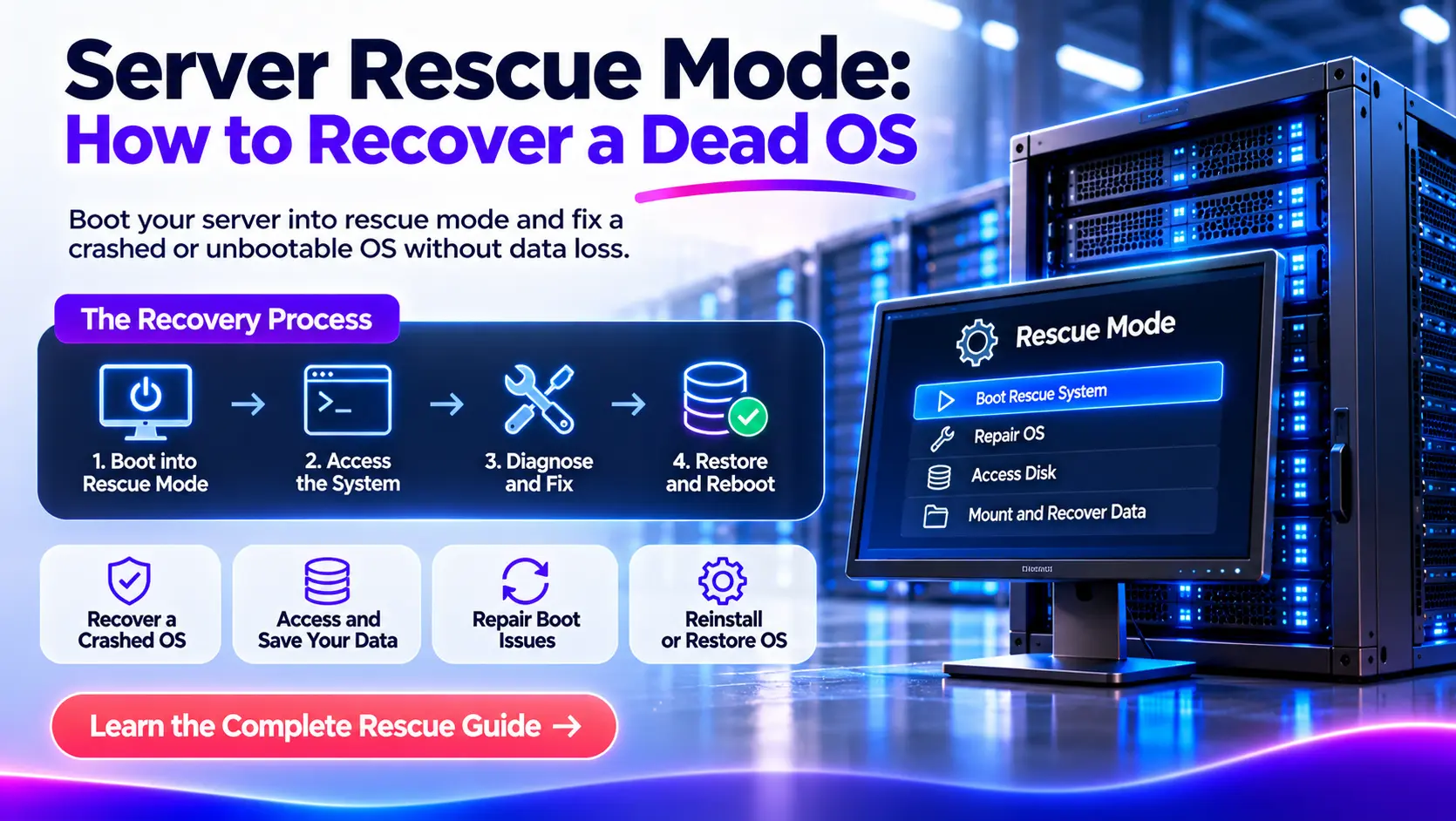
Un serveur qui cesse soudainement de démarrer peut mettre votre site Web, vos applications, vos bases de données et vos services métier hors ligne. Le problème peut être un chargeur de démarrage endommagé, une mise à jour du système d'exploitation défectueux, une erreur de système de fichiers ou une configuration de stockage incorrecte.
Heureusement, un système d'exploitation qui ne parvient pas à démarrer ne signifie pas toujours que vos données sont perdues.
Le mode de sauvetage des serveurs vous permet de démarrer un système d'exploitation temporaire, d'accéder aux disques du serveur installé, de diagnostiquer la panne et de tenter de récupérer sans réinstaller immédiatement le système d'exploitation.
Le processus de récupération le plus sûr commence par identifier la défaillance, protéger les données importantes et sélectionner la bonne réparation. Une fois le problème résolu, vous pouvez ramener le serveur au fonctionnement normal et vérifier que ses services fonctionnent correctement.
Dans ce guide, nous expliquons comment récupérer un système d'exploitation Linux mort à l'aide du mode de sauvetage, y compris les commandes, les précautions et les méthodes de récupération qui comptent le plus.
What Is Server Rescue Mode?
Le mode de secours de serveur est un environnement de récupération qui permet aux administrateurs de dépanner un serveur lorsque son système d'exploitation installé ne peut pas démarrer normalement.
Au lieu de charger le système d'exploitation endommagé, le serveur démarre dans un environnement de récupération distinct. Cet environnement fournit des outils pour inspecter les disques, accéder aux fichiers, consulter les journaux du système et réparer certains problèmes de démarrage ou de configuration.
Par exemple, supposons qu'un serveur dédié Ubuntu cesse de démarrer après une mise à jour du noyau. Le système d'exploitation normal ne peut pas démarrer, donc l'accès SSH n'est pas disponible.
En démarrant un environnement de sauvetage indépendant, un administrateur peut inspecter le système Linux installé, identifier la mise à jour défaillante et réparer les composants concernés.
Selon la plate-forme d'hébergement, le mode de sauvetage peut être disponible via le démarrage réseau, les supports de récupération ou un système de récupération géré par un fournisseur.
Que pouvez-vous faire en mode de sauvetage de serveur ?
Un environnement de sauvetage peut vous aider :
- Accédez aux fichiers lorsque le système d'exploitation Linux installé ne parvient pas à démarrer.
- Recherchez des fichiers de démarrage endommagés ou manquants.
- Réparez les erreurs de système de fichiers prises en charge.
- Corrigez les configurations de montage de disque incorrectes
- Résoudre les pannes du noyau et des échecs d'InitramF.
- Récupérez les fichiers de configuration et les données d'application.
- Inspectez les baies RAID, les volumes logiques et les partitions.
- Sauvegardez les fichiers importants avant de réinstaller le système d'exploitation.
- Restaurez l'accès à un serveur après certaines pannes de configuration.
Cependant, Le mode de sauvetage ne répare pas automatiquement un serveur ni ne garantit la récupération des données.
Vous devez toujours identifier la défaillance et déterminer si le matériel de stockage et le système de fichiers sont suffisamment sains pour être réparés.
Mode de sauvetage des serveurs vs mode d'urgence Linux
Le terme « mode de sauvetage » peut décrire plusieurs environnements de récupération différents.
| Méthode de récupération | Comment cela fonctionne | Meilleure utilisation |
| Mode de sauvetage du fournisseur | Démarrage d'un système d'exploitation temporaire indépendant | Récupération d'un système d'exploitation installé qui ne peut pas démarrer |
| Cible de secours Linux | Démarre un environnement minimal à partir du système installé | Dépannage des problèmes de configuration du système |
| cible d'urgence Linux | Charge un environnement de récupération très limité | Enquêter sur de graves défaillances de démarrage ou de montage |
| coquille de sauvetage | Ouvre une interface de commande de bootloader limitée | Résolution des problèmes de chargeur de démarrage |
| console distante | Fournit un accès à l'écran et au clavier au serveur | Affichage des erreurs de démarrage et diagnostic de l'accès SSH en échec |
Ces méthodes de récupération ne sont pas interchangeables.
Par exemple, une cible de secours Linux dépend toujours des parties importantes du système d'exploitation installé. Un environnement de sauvetage de fournisseur indépendant peut rester accessible même lorsque le système d'exploitation installé est endommagé.
Mode de sauvetage vs console distante
Une console distante et un environnement de sauvetage ont des objectifs différents.
Une console distante, telle que KVM-over-IP, IPMI, iDRAC ou une console de machine virtuelle, vous permet d'observer et de contrôler directement le serveur.
Le mode de sauvetage fournit un environnement d'exploitation alternatif contenant des outils de diagnostic et de récupération.
Si SSH cesse de fonctionner, vérifiez d'abord la console distante. Le système d'exploitation installé est peut-être toujours en cours d'exécution normalement, et le problème peut impliquer la mise en réseau ou la configuration SSH plutôt qu'un démarrage échoué.
Pourquoi un système d'exploitation de serveur cesse-t-il de démarrer ?
Les serveurs Linux peuvent devenir non amorçables pour plusieurs raisons. L'identification de la cause aide à prévenir les changements inutiles qui pourraient rendre la récupération plus difficile.
1. Défaillance du chargeur de démarrage
Le chargeur de démarrage démarre le processus de chargement du système d'exploitation.
De nombreuses distributions Linux utilisent GRUB pour localiser et démarrer le noyau Linux.
Si les fichiers GRUB, la configuration, les partitions ou les entrées de démarrage sont endommagés, le serveur peut échouer avant le démarrage de Linux.
Les symptômes courants comprennent :
- une invite de sauvetage de grub.
- un message du système d'exploitation manquant.
- une erreur de périphérique de démarrage.
- Un échec de localisation de la partition racine.
Les échecs du chargeur de démarrage peuvent survenir après des modifications de la partition, des paramètres de micrologiciel incorrects ou des mises à jour interrompues.
2. Système de fichiers corrompu
Un système de fichiers organise les fichiers et les répertoires stockés sur un disque.
Une perte de puissance, des défauts de stockage, des erreurs logicielles ou des écritures interrompues inattendues peuvent laisser les métadonnées du système de fichiers incohérentes.
Un serveur affecté peut afficher des erreurs du système de fichiers, ne pas monter sa partition racine ou passer en mode d'urgence.
La méthode de récupération correcte dépend du type de système de fichiers et des conditions de stockage.
3. Mise à jour du noyau ou du système d'exploitation
Le noyau Linux gère les fonctions de base telles que l'accès matériel, la mémoire, les processus et les pilotes de stockage.
Une mise à jour échouée peut laisser le serveur avec une image de noyau manquante, des initramfs endommagés ou une incompatibilité de configuration.
Le serveur peut afficher une panique du noyau, ne pas localiser son système de fichiers racine ou s'arrêter au début du démarrage.
4. Configuration de disque incorrecte
Linux utilise des fichiers de configuration, y compris /etc/fstab, pour définir comment les systèmes de fichiers doivent être montés.
Si un disque requis est retiré ou si son UUID change, le système d'exploitation peut échouer lors du montage du stockage.
Des paramètres RAID, LVM ou de cryptage incorrects peuvent produire des symptômes similaires.
5. Disque système complet
Un système de fichiers racine entièrement complet peut empêcher les services d'écrire des fichiers importants.
Si /boot Les mises à jour du kernel ou du chargeur de démarrage peuvent échouer.
Un disque complet ne rend pas toujours Linux non amorçable, mais il peut contribuer à des mises à jour et des problèmes de démarrage.
6. Défaillance du matériel de stockage
Les SSD, HDD, contrôleurs de stockage ou les membres RAID endommagés peuvent rendre un système d'exploitation inaccessible.
Des erreurs d'E/S répétées, des périphériques qui disparaissent ou des pannes de lecture persistantes peuvent indiquer des problèmes matériels.
Dans ces cas, la récupération de données à partir d'un média sain ou d'une sauvegarde vérifiée est généralement plus sûre que de tenter plusieurs fois de réparer le périphérique défaillant.
Comment savoir si le système d'exploitation est mort ou si le serveur est inaccessible
Un serveur qui ne répond pas à SSH n'est pas forcément indémarré.
Avant de passer en mode Rescue, passez en revue la sortie de sa console et identifiez où se produit la panne.
| Symptôme du serveur | cause possible | Première action recommandée |
| Le serveur atteint l'écran de connexion, mais SSH échoue | Problème SSH, pare-feu, réseau ou authentification | Vérifier la configuration du réseau et du SSH |
| Aucun périphérique amorçable trouvé | Problème de disque, de commande de démarrage ou de contrôleur de stockage manquant | Inspecter la détection du micrologiciel et du disque |
| L'invite de sauvetage de grub apparaît | Bootloader or partition mapping problem | Inspecter la configuration du démarrage |
| La panique du noyau apparaît | Problème de noyau, InitramFS ou de stockage | Examiner les messages d'erreur et le noyau installé |
| Le serveur passe en mode d'urgence | Échec du montage ou du système de fichiers requis | Vérifiez le système de fichiers et /etc/fstab |
| Des erreurs d'E/S de disque répétées apparaissent | Matériel ou panne de stockage | Prioriser la conservation des données |
| Le serveur redémarre en continu | Problème de noyau, de matériel ou de démarrage | Enregistrer l'erreur de la console et enquêter |
Enregistrez le message d'erreur exact avant de tenter de réparer.
Vérifiez également si le problème a commencé après une mise à jour du noyau, un changement de configuration, un remplacement de disque ou un arrêt inattendu.
Évitez de forcer à plusieurs reprises le serveur à redémarrer sans comprendre la panne. Les redémarrages répétés peuvent augmenter le stress sur le stockage endommagé et peuvent écraser les informations de diagnostic utiles.
Quoi vérifier avant de commencer la récupération du serveur
Les opérations de récupération peuvent affecter les données commerciales importantes. Quelques vérifications avant d'apporter des modifications peuvent réduire le risque de perte de données permanente.
Confirm Server Access
Assurez-vous d'avoir :
- Accédez au bon serveur ou compte d'hébergement.
- Autorisation d'effectuer des opérations de récupération.
- Accès à la console distante lorsque disponible.
- Informations d'identification de connexion à un environnement de sauvetage.
- Informations sur le système d'exploitation installé.
- Connaissance de la configuration du disque et du stockage du serveur.
- Clé de chiffrement ou phrases secrètes si le stockage est crypté.
Si vous gérez plusieurs serveurs, vérifiez l'ID de serveur et les disques cibles avant de continuer.
Protégez vos données avant de réparer le système d'exploitation
Créez une copie récupérable des données importantes avant d'effectuer des modifications du système de fichiers, de la partition ou du chargeur de démarrage chaque fois que la condition de stockage le permet.
Il existe trois façons courantes de protéger les données du serveur.
| Méthode de sauvegarde | Ce qu'il conserve | Limitation importante |
| Sauvegarde au niveau des fichiers | Fichiers, répertoires et configurations sélectionnés | Peut ne pas préserver l'environnement de démarrage complet |
| image disque | Une copie d'un disque ou d'un périphérique entier | Nécessite un stockage approprié et une sélection soignée |
| Instantané du fournisseur | Un état de stockage à un moment donné | La disponibilité, la cohérence et l'indépendance varient selon la plate-forme |
Pour un serveur de production, vérifiez que la sauvegarde contient les données d'application, les bases de données, les configurations et les informations d'identification nécessaires.
Un snapshot est utile, mais il ne doit pas remplacer une sauvegarde indépendante.
Si un disque est en panne physique, arrêtez les écritures inutiles. Un outil d'imagerie spécialisé tel que GNU DDrescue peut aider à copier des données lisibles dans un stockage sain avant d'autres tentatives de récupération.
Disk imaging requires careful source and destination selection. L'écriture d'une image sur le mauvais périphérique peut écraser les informations récupérables.
Planifier les temps d'arrêt du service
Un serveur dans un environnement de sauvetage indépendant n'exécute généralement pas son système d'exploitation normal ou ses services de production.
Cela signifie que les sites Web, les bases de données, les services de messagerie et les applications hébergées peuvent ne pas être disponibles lors de la récupération.
Pour les charges de travail critiques pour l'entreprise, informez les utilisateurs concernés et vérifiez si un serveur de secours ou un environnement de reprise après sinistre est disponible.
Comment récupérer un système d'exploitation mort en utilisant le mode de sauvetage des serveurs
Les étapes suivantes se concentrent sur les serveurs dédiés Linux. De nombreux concepts s'appliquent également aux VPS et aux serveurs cloud, bien que les méthodes d'accès à la récupération et de pièce jointe de disque varient selon le fournisseur.
Les commandes sont des exemples, pas une séquence universelle à exécuter sur tous les serveurs. Les noms d'appareils et les procédures de réparation doivent correspondre à votre environnement réel.
Étape 1 : Démarrez le serveur dans un environnement de sauvetage
Tout d'abord, démarrez un environnement de récupération indépendant.
Il existe plusieurs façons de procéder.
Option 1 : utilisez l'environnement de sauvetage de votre fournisseur d'hébergement
Certains serveurs dédiés et VPS Providers offrent des options de démarrage de secours.
Le processus typique consiste à accéder à votre interface de gestion d'hébergement, à sélectionner un environnement de récupération disponible et à démarrer le serveur avec cet environnement.
Les étapes exactes dépendent de votre fournisseur.
Si votre plate-forme d'hébergement prend en charge le démarrage de Network Rescue, il peut fournir des informations d'identification de connexion temporaires ou vous permettre de configurer une clé SSH.
Une fois que le serveur démarre en mode de secours, connectez-vous à l'aide de la méthode d'accès à la récupération approuvée.
Par exemple :
ssh root@SERVER_IP
Remplacer Serveur_IP avec l'adresse IP réelle de l'environnement de sauvetage.
Certains fournisseurs utilisent des noms d'utilisateur ou des méthodes d'authentification différents.
Si votre client SSH signale une clé hôte de serveur modifiée, vérifiez la nouvelle empreinte digitale via un canal de fournisseur de confiance ou une console distante avant de l'accepter.
Une clé modifiée peut être attendue lors du démarrage d'un système d'exploitation de sauvetage distinct, mais il ne faut pas lui faire confiance automatiquement.
Option 2 : Démarrer à partir d'un ISO de récupération
Si votre serveur dispose d'une console de gestion à distance, vous pourrez peut-être joindre une ISO de récupération Linux.
Un processus courant consiste à :
- Accédez à la console distante autorisée.
- Attachez une ISO de récupération Linux compatible.
- Sélectionnez le support de récupération en tant que périphérique de démarrage temporaire.
- Démarrez dans l'environnement de récupération.
- Ouvrez un terminal pour inspecter les disques installés.
Ubuntu, Debian et d'autres environnements d'installation ou de Linux peuvent fournir des outils de récupération utiles, bien que leurs utilitaires disponibles diffèrent.
Option 3 : Attachez le disque à un autre serveur
Certaines plates-formes VPS et Cloud vous permettent de détacher un volume de stockage et de le connecter à une instance d'aide compatible.
Cela peut aider lorsque l'instance d'origine ne peut pas démarrer.
Assurez-vous que l'instance d'origine est arrêtée ou n'écrit plus sur le volume avant de l'attacher ailleurs, à moins que la plate-forme ne prenne explicitement en charge l'accès partagé en toute sécurité.
Pour les serveurs dédiés, le mouvement du disque physique peut nécessiter l'aide du fournisseur d'hébergement.
Étape 2 : Identifiez le système d'exploitation et la disposition de stockage installés
Une fois que vous entrez dans l'environnement de sauvetage, identifiez les disques et les partitions avant de monter ou de changer quoi que ce soit.
Commencez par :
lsblk -f
Cette commande affiche des périphériques de blocs, des types de système de fichiers, des étiquettes, des UUID et des points de montage.
Un exemple simplifié peut ressembler à ceci :
Nom FSType Label Points de montage
nvme0n1
├─nvme0n1p1 VFAT
├─nvme0n1p2 ext4
└─nvme0n1p3 ext4
L'exemple montre un disque NVMe contenant trois partitions.
| Dispositif | système de fichiers | Objectif possible |
| /dev/nvme0n1p1 | Graisse/VFT | partition système EFI |
| /dev/nvme0n1p2 | ext4 | Séparé /boot une partition |
| /dev/nvme0n1p3 | ext4 | Système de fichiers racine Linux |
Ce sont des rôles possibles, et non des affectations confirmées.
N'identifiez pas une partition racine en utilisant sa taille ou sa position seule.
Vérifier les UUID de partition
Exécutez :
obscur
Cette commande affiche les identifiants et les types de système de fichiers.
Les installations Linux font généralement référence aux systèmes de fichiers par UUID, car les noms de périphériques peuvent changer entre les démarrages.
Par exemple, l'installé /etc/fstab Le fichier peut référencer un système de fichiers racine ou de données par UUID plutôt que /dev/sda2.
Comparez les UUID détectés avec la configuration du système installée une fois que vous l'avez monté en toute sécurité.
Vérifier les supports existants
Utilisation :
découverte
Cela montre les systèmes de fichiers actuellement montés.
Il aide à identifier les appareils que le système de sauvetage peut avoir déjà montés.
Ne présumez pas que tous les disques restent intacts après le démarrage de sauvetage. Certains environnements de récupération activent ou montent automatiquement le stockage.
Vérifiez RAID, LVM et stockage crypté
Certains serveurs utilisent plusieurs couches de stockage.
Les configurations courantes comprennent :
RAID de logiciels : Plusieurs disques forment une ou plusieurs baies de stockage logiques.
LVM : Le gestionnaire de volumes logiques regroupe le stockage physique dans des volumes logiques.
Chiffrement LUK : Une couche de chiffrement protège le contenu du disque et nécessite une clé ou une phrase secrète autorisée.
Par exemple, inspectez les baies RAID détectées à l'aide de :
cat /proc/mdstat
Inspectez les informations LVM disponibles à l'aide de :
PVS
VGS
LVS
Ces commandes vous aident à comprendre la disposition de stockage existante.
Ne recréez pas les baies RAID, n'initialisez pas les volumes physiques ou ne formatez pas de partitions lors de la tentative de récupération.
Si un volume logique ou une partition cryptée est inactif, consultez la procédure RAID, LVM ou de récupération de chiffrement appropriée avant de l'activer.
Pour les systèmes utilisant ZFS ou BTRF, utilisez des outils de récupération spécifiques au système de fichiers plutôt que d'appliquer les commandes de réparation Ext4 ou XFS.
Étape 3 : Montez le système de fichiers installé et récupérez les données importantes
Après avoir identifié le bon système de fichiers, montez-le pour inspection.
La méthode correcte dépend du type de système de fichiers.
Monter un système de fichiers ext4 pour inspection
Créer un point de montage temporaire :
mkdir -p /mnt/recovery
Pour un système de fichiers ext4 où il est important d'éviter la relecture de journal, une commande d'inspection est une exemple :
mount -t ext4 -o ro,noload /dev/nvme0n1p3 /mnt/recovery
Remplacer /dev/nvme0n1p3 avec le périphérique de système de fichiers vérifié.
Les RO Option demande un montage en lecture seule.
Les sans charge L'option empêche la relecture du journal Ext4 lors du montage.
Cette distinction est importante, car une monture Ext4 ordinaire en lecture seule peut encore relire son journal et écrire sur l'appareil.
Sauter la relecture du journal peut exposer une vue de système de fichiers incohérente après un arrêt impur. Par conséquent, cette méthode est utile pour une inspection prudente, mais elle ne garantit pas que chaque fichier apparaîtra dans un état entièrement récupéré.
Pour XFS, BTRF, ZFS et d'autres systèmes de fichiers, utilisez leurs procédures d'inspection et de récupération spécifiques.
Vérifier le système d'exploitation installé
Après avoir monté le système de fichiers racine Linux correct, inspectez ses informations de système d'exploitation :
cat /mnt/recovery/etc/os-release
Cela permet d'identifier la distribution et la version Linux installées.
Vous pouvez également inspecter des répertoires familiers :
ls /mnt/récupération
Une installation Linux typique contient des répertoires tels que :
etc.
maison
racine
usr
VaR
botte
Si ces répertoires sont manquants, vérifiez que vous avez monté le système de fichiers approprié.
Récupérer des fichiers importants
Une fois que le système de fichiers installé est accessible, identifiez les fichiers nécessaires à la restauration de vos applications.
Les emplacements communs comprennent :
| Annuaire | Contenu typique |
| /etc | Système d'exploitation et configuration de service |
| /maison | Comptes d'utilisateurs et répertoires d'accueil |
| /var/www | Fichiers de sites Web sur de nombreux serveurs Web |
| /var/lib/mysql | Données MySQL ou MariaDB sur les installations courantes |
| /var/lib/postgreSQL | Données PostgreSQL sur les installations courantes |
| /var/log | Journal des systèmes et des applications |
| /racine | Fichiers de l'utilisateur root et scripts d'administration |
Les chemins d'application réels peuvent différer.
Par exemple, une application Web peut stocker des fichiers téléchargés dans un répertoire personnalisé ou un volume de données attaché.
Copier des fichiers dans un stockage sain
Si une destination de sauvegarde distincte est montée sur /mnt/sauvegarde, vous pouvez utiliser rsync Pour copier les fichiers sélectionnés :
rsync -aHAX --numeric-ids \
/mnt/récupération/var/www/ \
/mnt/sauvegarde/www/
Cet exemple copie les fichiers du site Web tout en conservant des métadonnées Linux importantes lorsqu'elles sont prises en charge.
confirmer que /mnt/sauvegarde Points de stockage sain et séparé avec suffisamment d'espace libre avant d'exécuter la commande.
N'utilisez pas de destination sur le même disque défectueux que votre seule copie de récupération.
Les répertoires de bases de données nécessitent des soins supplémentaires. Une copie de fichiers hors connexion peut préserver les fichiers de base de données, mais la récupération réussie dépend du moteur de base de données, de la version, de l'état de la transaction et de la cohérence du stockage.
Dans la mesure du possible, récupérez une sauvegarde de base de données vérifiée ou suivez les instructions de récupération spécifiques à la base de données.
Examiner les journaux système précédents
Les journaux du système installé peuvent expliquer pourquoi Linux a cessé de démarrer.
S'il existe des fichiers de journal systemd persistants, vous pourrez peut-être les inspecter à l'aide de :
journalctl --directory=/mnt/recovery/var/log/journal --list-boots
Pour inspecter un démarrage enregistré particulier, utilisez l'identifiant de démarrage signalé par la commande.
Vous pouvez également inspecter les journaux conventionnels lorsqu'ils sont présents :
ls /mnt/récupération/var/log
Recherchez des preuves d'erreurs de noyau, de montages défaillants, de défaillances de disque et de mises à jour de package interrompues.
N'oubliez pas que l'environnement de sauvetage a ses propres journaux. Fonctionnement journalctl Sans spécifier l'emplacement du journal du système installé peut afficher des informations de restauration plutôt que les journaux du système d'exploitation défaillant.
Étape 4 : Réparez le problème qui empêche Linux de démarrer
Après avoir protégé les données et identifié l'échec, choisissez la méthode de réparation qui correspond au problème.
N'effectuez pas toutes les réparations ci-dessous. Chaque procédure s'applique à une défaillance différente.
réparer un incorrect /etc/fstab Configuration
Les /etc/fstab Fichier définit comment Linux monte les systèmes de fichiers au démarrage.
Un disque manquant, un UUID incorrect ou une configuration de montage non valide peut empêcher le démarrage normal.
Inspectez le fichier installé :
cat /mnt/recovery/etc/fstab
Comparez ses entrées avec les UUID retournés par :
obscur
Par exemple, supposons /etc/fstab Référence une partition de stockage qui n'existe plus.
Linux peut attendre cet appareil ou passer en mode d'urgence.
Après avoir vérifié la cause, sauvegardez la configuration d'origine et effectuez la correction requise.
Si le système de fichiers est actuellement monté en lecture seule, démontez-le en toute sécurité et remontez-le pour les modifications autorisées uniquement après l'existence d'une sauvegarde récupérable et que le stockage est sain.
Avoid adding anodin à chaque entrée.
Les anodin L'option peut être appropriée pour certains systèmes de fichiers optionnels, mais il peut masquer un disque manquant dont une application a besoin pour un fonctionnement normal.
Récupérer à partir d'un système de fichiers racine ou de démarrage complet
Un système de fichiers complet peut provoquer des mises à jour et des problèmes de démarrage des services.
Après avoir monté en toute sécurité le système de fichiers racine installé, vérifiez l'utilisation du disque :
df -h /mnt/recovery
Vérifier l'utilisation des inodes :
df -i /mnt/recovery
Un système de fichiers peut manquer d'inodes même s'il dispose encore d'une capacité de stockage disponible.
Pour inspecter de grands répertoires sur le système de fichiers racine monté, utilisez :
du -xhd1 /mnt/recovery/var
Cela peut aider à identifier où l'espace est utilisé.
Les causes courantes comprennent les fichiers journaux surdimensionnés, les données d'application temporaires, les sauvegardes conservées et les caches de packages.
Vérifiez les fichiers concernés avant de supprimer quoi que ce soit.
Ne supprimez pas manuellement les fichiers de base de données actifs, les fichiers système inconnus ou les images du noyau simplement pour libérer de l'espace.
pour un plein /boot Partition, utilisez le processus de gestion des packages de la distribution installée pour supprimer les noyaux obsolètes tout en conservant une version de travail connue.
Vérifier et réparer un système de fichiers ext4
Si un système de fichiers ext4 a des erreurs structurelles, le e2fsck L'utilitaire peut inspecter et réparer les problèmes pris en charge.
Tout d'abord, confirmez le type de système de fichiers et le périphérique cible exact.
Le système de fichiers doit être démonté avant d'exécuter une vérification du système de fichiers hors connexion.
Par exemple :
e2fsck -fn /dev/nvme0n1p3
Les -N L'option empêche l'approbation automatique des modifications, tandis que -F force une vérification.
Il s'agit d'un exemple d'inspection pour un système de fichiers ext4.
Après avoir examiné les résultats, vous pouvez décider qu'une réparation réelle est appropriée.
Une commande de réparation interactive est :
e2fsck -f /dev/nvme0n1p3
Cette opération peut modifier les métadonnées du système de fichiers.
Ne l'exécutez qu'après avoir vérifié l'appareil, confirmé qu'il n'est pas monté et préservant les données récupérables.
Si le disque tombe en panne ou produit des erreurs d'E/S répétées, imagez le périphérique ou impliquez un spécialiste de la récupération de stockage avant de tenter de réparer sur place.
Vérifier et réparer un système de fichiers XFS
XFS utilise un utilitaire de réparation différent.
Pour un système de fichiers XFS non monté, vous pouvez effectuer une inspection de course à sec en utilisant :
xfs_repair -n /dev/DEVICE
Remplacer /dev/dispositif Avec le périphérique de système de fichiers XFS confirmé.
L'inspection peut identifier les incohérences des métadonnées.
Lorsqu'un système de fichiers contient un journal impur, XFS peut nécessiter une récupération de journal via un montage contrôlé et un montage avant réparation.
Si le système de fichiers est suffisamment sain et que les conditions de récupération requises sont satisfaites, un administrateur peut exécuter :
xfs_repair /dev/DEVICE
Cette commande apporte des modifications et doit être utilisée uniquement sur le système de fichiers XFS non monté.
Ne pas utiliser xfs_repair -l comme une commande de dépannage de routine.
Cette option supprime le journal du système de fichiers et peut supprimer les mises à jour des métadonnées en attente, entraînant une perte de données. Il s'agit d'une opération de dernier recours pour des conditions de journal non récupérables spécifiques.
Réparer un chargeur de démarrage Grub cassé
GRUB est responsable du démarrage de Linux sur de nombreux serveurs et machines virtuelles dédiés.
Si le chargeur de démarrage échoue, le serveur peut afficher une invite GRUB ou ne pas localiser le système d'exploitation installé.
Avant de tenter une réparation, déterminez :
- Si le système installé utilise le BIOS ou le démarrage UEFI.
- Quelle partition contient le système de fichiers racine Linux.
- Si /boot est sur une partition séparée.
- où la partition du système EFI est montée.
- quels packages de distribution et de GRUB Linux sont installés.
- Si le démarrage sécurisé est activé.
Ces détails affectent la procédure de récupération correcte.
Une installation GRU basée sur le BIOS diffère d'une installation UEFI.
Par exemple, un système UEFI peut nécessiter des fichiers EFI correctement montés et des entrées de démarrage de micrologiciel valides. Une installation du BIOS peut dépendre des fichiers de bootloader installés sur le disque approprié.
Ne présumez pas que le mode de démarrage actuel de l'environnement de secours correspond à la méthode de démarrage du système d'exploitation installé.
Une fois la configuration confirmée, suivez la procédure de réparation GRUB spécifique à la distribution.
Avoid running installation grub contre un disque ou une partition devinée. L'installation d'une mauvaise destination peut perturber d'autres systèmes d'exploitation ou des configurations de démarrage.
Recover from a Failed Kernel Update
Une mise à jour du noyau ayant échoué peut laisser Linux ne pas pouvoir démarrer.
Les erreurs typiques comprennent :
- Messages de panique du noyau.
- Images du noyau manquantes.
- Échec de la détection du système de fichiers racine.
- Pilotes de stockage manquants dans les InitramF.
- Entrées de chargeur de démarrage incorrectes.
Tout d'abord, vérifiez si le chargeur de démarrage propose toujours un noyau de travail précédent.
Si un noyau précédent est disponible, essayez de le démarrer à l'aide de la console distante.
Un démarrage réussi avec un noyau plus ancien peut confirmer que la mise à jour récente nécessite une enquête.
Si le système installé ne peut pas démarrer, l'environnement de secours peut vous permettre d'inspecter ses fichiers Kernel et InitramFS.
Par exemple :
ls /mnt/récupération/boot
Sur les systèmes Debian et Ubuntu, update-initramfs est couramment utilisé pour reconstruire les images du noyau installées.
sur les systèmes RHEL-Famille, dracut a un but similaire.
Cependant, la commande correcte dépend de la distribution et de la version du noyau installée.
N'utilisez pas l'environnement de sauvetage uname -r Sortie Pour sélectionner le noyau du système d'exploitation installé. Cette commande identifie le noyau de sauvetage en cours d'exécution.
Restaurer l'accès SSH ou réseau
Si le système d'exploitation démarre normalement mais que SSH n'est pas disponible, le serveur n'a peut-être pas besoin de réparation de démarrage.
Utilisez la console distante pour inspecter la configuration du réseau, l'état du service SSH, les règles de pare-feu et les paramètres d'authentification.
Pour un système en cours d'exécution qui utilise systemd, les commandes de diagnostic courantes incluent :
systemctl status ssh
ou, sur les distributions qui nomment le service sshd:
systemctl status sshd
Vérifiez la syntaxe de la configuration SSH avec le démon SSH installé approprié, par exemple :
sshd -t
Passez en revue les affectations d'adresses réseau, le routage et les règles de pare-feu avant de les modifier.
Évitez de désactiver l'intégralité du pare-feu ou d'activer l'authentification par mot de passe root simplement pour retrouver un accès.
Quand avez-vous besoin de chroot pendant la récupération du serveur ?
Les époque à clefs La commande modifie le répertoire racine vu par un processus.
Il permet à un administrateur d'exécuter certains outils à l'aide des répertoires du système Linux installé tout en travaillant à partir d'un autre environnement.
Par exemple, un environnement de chroot peut aider à la réparation des packages, à la maintenance du noyau et à certaines tâches de récupération du chargeur de démarrage.
Cependant, Chroot ne démarre pas le système d'exploitation installé.
Il ne fournit pas non plus automatiquement tous les services, périphériques ou fonctionnalités du noyau disponibles pendant le fonctionnement normal.
Préparation d'un environnement de chroot
Avant d'utiliser Chroot :
- Montez le système de fichiers racine installé vérifié à un emplacement approprié.
- Monter séparé /boot et les partitions EFI à leur emplacement correct si nécessaire.
- Assurez-vous que le système d'exploitation installé est compatible avec l'architecture de Rescue Environment.
- Rendez le périphérique et les systèmes de fichiers virtuels nécessaires à votre disposition.
- Configurez l'accès DNS si la réparation nécessite des téléchargements réseau.
- Confirmez la procédure de propagation et de nettoyage de montage appropriée.
Par exemple, lorsque le système installé est correctement préparé sous /mnt/récupération, l'entrée dans l'environnement peut impliquer :
chroot /mnt/récupération /bin/bash
Cette commande suppose que le système de fichiers racine et les montages requis sont déjà correctement préparés et que le shell installé est utilisable.
Ne l'exécutez pas sur un répertoire arbitraire.
Une fois la réparation approuvée terminée, quittez l'environnement Chroot et démontez ses systèmes de fichiers de support dans le bon ordre.
Quand Chroot est-il utile ?
Chroot est généralement utile lorsque vous devez :
- Réinstallez ou réparez les packages de systèmes d'exploitation installés.
- Reconstruisez un initramfs endommagé.
- Réparez les configurations prises en charge du chargeur de démarrage.
- Inspectez les versions du package installé.
- Corrigez certains problèmes de configuration du système d'exploitation.
Il est moins utile lorsque le problème principal est le matériel défaillant, le stockage illisible ou un volume crypté inaccessible.
Étape 5 : Quittez le mode de sauvetage et redémarrez le serveur
Après avoir terminé la réparation nécessaire, préparez le serveur à démarrer à partir de son système d'exploitation normal.
Tout d'abord, vérifiez que les modifications importantes ont été enregistrées.
Si vous êtes entré dans un environnement de chroot, quittez-le :
sortie
Terminez les écritures en attente et démontez les systèmes de fichiers de récupération en utilisant la procédure correcte pour la disposition de votre stockage.
Avant de redémarrer, vérifiez si le fournisseur exige que vous désactiviez le démarrage de réseau de secours, détachez une ISO de récupération ou modifiez le périphérique de démarrage suivant.
La commande de redémarrage normale est :
reboot
Cependant, le redémarrage seul peut ne pas ramener toutes les plates-formes d'hébergement en mode de démarrage normal.
Utilisez la procédure de sortie prise en charge par le fournisseur.
Vérifiez que le système d'exploitation démarre avec succès
Regardez la console distante au démarrage du serveur.
Vérifiez que :
- Le micrologiciel détecte le périphérique de démarrage prévu.
- Le chargeur de démarrage se charge correctement.
- Le noyau Linux attendu démarre.
- Les systèmes de fichiers requis se montent avec succès.
- Le serveur atteint une invite de connexion normale.
Si ces vérifications réussissent, le système d'exploitation peut être récupéré.
Mais une connexion réussie ne signifie pas que tous les services hébergés fonctionnent correctement.
Vérifier les services de serveur après la récupération
Après le démarrage normal, confirmez que le système d'exploitation et les applications sont sains.
Les commandes utiles incluent :
systemctl --failed
Cela répertorie les unités systemd défaillantes.
Vérifier le stockage monté :
découverte
Examiner l'utilisation du système de fichiers :
df -h
Inspectez les erreurs de démarrage récentes :
journalctl -b -p err
Passez en revue les connexions réseau actives et les services d'écoute en cas de besoin :
ss -tuln
Vérifiez également les sites Web, les points de terminaison d'application, l'intégrité de la base de données, les travaux planifiés et les opérations de sauvegarde.
Pour un serveur de production, testez le service réel dont dépendent les utilisateurs plutôt que de se fier uniquement à l'état du système d'exploitation.
Quand faut-il restaurer une sauvegarde au lieu de réparer le système d'exploitation ?
Tous les systèmes d'exploitation non amorçables ne doivent pas être réparés sur place.
Dans certaines situations, la restauration d'une sauvegarde ou la reconstruction vérifiée du serveur fournit un chemin de récupération plus fiable.
| Méthode de récupération | Particulièrement adapté à | considération principale |
| Réparation de configuration | Paramètres de montage, de réseau ou de démarrage incorrects | Nécessite une cause confirmée |
| Réparation du système de fichiers | Incohérences du système de fichiers pris en charge | Peut modifier ou supprimer les métadonnées endommagées |
| Restauration de sauvegarde | Sauvegardes de systèmes ou d'applications récupérables | Dépend de l'âge de la sauvegarde et des tests de restauration |
| Clean OS installation | Système d'exploitation gravement endommagé ou non fiable | Requires application and data restoration |
| Récupération de stockage | Disques défaillants ou baies de stockage endommagées | Peut nécessiter une imagerie ou une assistance spécialisée |
Restaurer une sauvegarde lorsque le risque de récupération est trop élevé
Une sauvegarde vérifiée est particulièrement précieuse lorsque :
- Le serveur possède plusieurs composants système endommagés.
- Le système d'exploitation installé a une grave corruption.
- Les tentatives de réparation pourraient dépasser le temps d'arrêt acceptable.
- Une sauvegarde récente et testée est disponible.
- Un environnement de récupération propre est plus facile à valider.
Vérifiez le point de restauration de la sauvegarde et les exigences de restauration avant d'écraser le système existant.
Réinstallez le système d'exploitation lorsque le système ne peut pas être approuvé
Une installation propre peut être appropriée lorsque le système d'exploitation présente des dommages considérables ou des compromis de sécurité présumés.
Si une activité malveillante est suspectée, conservez les preuves nécessaires et utilisez un processus de récupération fiable.
Ne présumez pas que la réparation du chargeur de démarrage ou la suppression d'un fichier suspect rend à nouveau un système d'exploitation compromis en toute sécurité.
Une reconstruction propre à partir d'un support d'installation fiable, suivie d'une restauration des données vérifiées et d'une rotation minutieuse des informations d'identification, est souvent la meilleure approche.
Pouvez-vous utiliser le mode de secours sur un VPS ou un serveur cloud ?
Oui, de nombreux environnements VPS et cloud prennent en charge des méthodes de récupération similaires au mode de sauvetage des serveurs dédiés.
Les options disponibles dépendent de la plate-forme de virtualisation et du fournisseur d'hébergement.
Un VPS peut prendre en charge une fonction de récupération ISO, Web Console, Snapshot ou Rescue.
Les plates-formes cloud peuvent également vous permettre de détacher le disque du système d'exploitation et de le connecter à une autre machine virtuelle pour inspection.
Contrairement à un serveur dédié physique, un VPS ne fournit généralement pas d'accès direct au matériel de stockage sous-jacent.
Les problèmes matériels affectant l'hôte de virtualisation nécessitent généralement une action de la part du fournisseur d'infrastructure.
Pour les disques chiffrés, les configurations RAID ou le stockage spécialisé, vérifiez le processus de récupération pris en charge par la plate-forme avant d'apporter des modifications.
Comment récupérer un serveur Windows qui ne démarre pas
Windows Server utilise différents outils de récupération de Linux.
Si Windows Server ne démarre pas, les administrateurs peuvent utiliser l'environnement de restauration Windows, l'environnement de préinstallation Windows, le support d'installation ou les outils de récupération pris en charge par les fournisseurs.
Les tâches de récupération courantes comprennent :
- Vérification de la configuration de démarrage et de démarrage.
- Inspection des partitions système Windows.
- Examen des problèmes de contrôleur et de pilote de stockage.
- Récupération de fichiers à partir d'une installation inaccessible.
- Restauration d'une sauvegarde système.
- Résolution des échecs des mises à jour.
Certains environnements nécessitent des clés de récupération BitLocker avant que les volumes protégés soient accessibles.
N'exécutez pas les commandes de réparation du système de fichiers Linux sur les partitions Windows NTFS.
La procédure correcte dépend de la version de Windows Server, de la configuration du disque, du mode de démarrage et du message d'erreur.
Comment empêcher les futurs échecs de démarrage du serveur
Un bon plan de récupération réduit à la fois la probabilité de perte de données et le temps nécessaire pour restaurer le service.
Maintenir les sauvegardes testées
Planifiez des sauvegardes régulières pour la configuration du système d'exploitation, les applications, les bases de données et les données utilisateur importantes.
Stockez les sauvegardes séparément du serveur principal.
Plus important encore, testez la restauration.
Une sauvegarde qui n'a jamais été restaurée peut contenir des erreurs ou des données d'application manquantes.
Surveiller la santé du disque
Utilisez les outils de surveillance appropriés pour suivre les erreurs de disque, la capacité du système de fichiers et la santé du stockage.
Sur le matériel physique pris en charge, la surveillance intelligente peut aider à identifier certains problèmes de disque en développement.
La surveillance du stockage ne prédit pas toutes les défaillances, alors conservez des sauvegardes indépendantes même lorsque le matériel signale un état sain.
Keep Recovery Access Available
Vérifiez que les administrateurs autorisés peuvent accéder au panneau de configuration de l'hébergement, à la console distante et à l'environnement de récupération si nécessaire.
Documenter les procédures d'accès en toute sécurité.
Pour les systèmes cryptés, conservez des clés de récupération protégées en dehors du serveur concerné.
Planifier les mises à jour du système d'exploitation
Avant d'importants changements de noyau, de chargeur de démarrage ou de stockage, confirmez qu'une sauvegarde récupérable récente existe.
Le cas échéant, conservez un ancien noyau de travail connu.
Enregistrez les principales modifications de configuration afin que les administrateurs puissent identifier ce qui s'est passé immédiatement avant une panne.
Documenter la mise en page du stockage
Conservez un enregistrement actuel des partitions du serveur, des types de système de fichiers, des UUID, des volumes logiques, de la configuration RAID et de la méthode de démarrage.
Cela facilite la récupération lorsque le système d'exploitation installé n'est pas disponible.
Récupérez votre infrastructure avec Atal Networks
La récupération de serveur devient plus facile lorsque les administrateurs ont un accès fiable aux informations d'infrastructure, aux sauvegardes et aux outils de gestion appropriés.
Chez Atal Networks, nous fournissons des serveurs dédiés, une infrastructure bare metal et un hébergement VPS pour les sites Web, les applications métier, les bases de données et d'autres charges de travail de production.
Nos options d'infrastructure comprennent le matériel de serveur d'entreprise, les configurations de stockage NVMe et les fonctionnalités de protection du réseau, selon le service sélectionné.
Que vous reconstruisez un déploiement existant ou planifiez un environnement d'hébergement plus résilient, nous pouvons vous aider à évaluer les besoins en infrastructure pour votre charge de travail.
Explorez notre Hébergement de serveurs dédiés et Hébergement VPS ou contactez notre équipe pour discuter de vos besoins de déploiement.
Foire aux questions sur le mode de secours des serveurs
Does server rescue mode delete data?
Le démarrage d'un environnement de sauvetage n'efface normalement pas le système d'exploitation installé ou ses fichiers. Cependant, les réparations, le formatage, les réinstallations et les opérations de disque incorrectes peuvent modifier ou supprimer des données. Protégez les fichiers importants avant d'effectuer des opérations de récupération.
Puis-je récupérer des fichiers si Linux ne démarre pas ?
Oui. Si le stockage reste lisible et que les clés de chiffrement requises sont disponibles, un environnement de sauvetage indépendant peut vous permettre de monter le système de fichiers installé et de copier des fichiers importants. Le succès de la récupération dépend de la condition du disque, de l'état du système de fichiers et de la configuration du stockage.
Puis-je utiliser le mode Rescue si SSH ne fonctionne pas ?
Oui, si votre fournisseur propose un environnement de sauvetage indépendant approprié. Cependant, vérifiez d'abord si le système d'exploitation installé s'exécute via la console distante. Une connexion SSH défaillante peut être causée par des paramètres de réseau ou d'authentification plutôt que par une défaillance du système d'exploitation.
Pourquoi mes disques manquent-ils en mode de secours ?
Les disques peuvent manquer en raison des pilotes du contrôleur de stockage, des baies RAID inactives, de la configuration LVM, des volumes déconnectés ou des pannes matérielles. Vérifiez la détection des périphériques et la disposition du stockage avant de tenter de créer ou de réparer des partitions.
Le mode Rescue peut-il accéder à un disque crypté ?
Oui, à condition que l'environnement de secours prend en charge le format de cryptage et que vous ayez la clé de récupération ou la phrase de passe correctes. Le mode de sauvetage ne contourne pas le cryptage du disque.
Dois-je exécuter fsck sur un système de fichiers monté ?
Non. Les outils de réparation du système de fichiers nécessitent généralement le démontage du système de fichiers cible. L'exécution d'opérations de réparation sur un système de fichiers monté peut entraîner des dommages supplémentaires. Vérifiez le type de système de fichiers et suivez sa procédure de réparation hors ligne prise en charge.
Pourquoi mon serveur continue-t-il de démarrer en mode de secours ?
Le serveur peut toujours avoir une option de démarrage de secours activée, un support de récupération attaché ou une sélection incorrecte du périphérique de démarrage. Vérifiez les paramètres de récupération de votre fournisseur et la configuration du démarrage du micrologiciel du serveur avant de redémarrer.
Combien de temps dure la récupération de serveur ?
Le temps de récupération dépend de la cause de l'échec, de l'état du disque, de la taille du système de fichiers, des sauvegardes disponibles et des réparations requises. Un petit problème de configuration peut être résolu relativement rapidement, alors que la panne matérielle ou une corruption importante peuvent nécessiter un processus de récupération beaucoup plus long.
Le mode Rescue est-il la même chose que la réinstallation du système d'exploitation ?
Non. Le mode de sauvetage démarre un environnement distinct pour le dépannage et la récupération. La réinstallation du système d'exploitation remplace ou reconstruit le système d'exploitation installé et peut écraser les données existantes.
Le mode Rescue peut-il réparer une panique du noyau ?
Parfois. Le mode de sauvetage peut aider à inspecter les noyaux installés, à réparer les fichiers initramfs, à corriger la configuration du stockage ou à récupérer d'une mise à jour défaillante. Le correctif correct dépend du message de panique du noyau et de sa cause sous-jacente.
Réflexions finales
Un serveur qui ne peut pas démarrer n'est pas toujours un serveur qui ne peut pas être récupéré.
Server Rescue Mode fournit un moyen pratique d'étudier un système d'exploitation non amorçable, d'accéder aux données récupérables et de réparer les problèmes logiciels pris en charge sans réinstaller immédiatement Linux.
L'étape la plus importante consiste à identifier l'échec réel avant d'apporter des modifications.
Protégez vos fichiers, confirmez la disposition du disque, inspectez l'erreur et choisissez la réparation qui correspond au problème.
Si le stockage est défaillant ou si le système d'exploitation ne peut pas faire confiance, la restauration d'une sauvegarde ou d'une reconstruction vérifiée sur une infrastructure saine peut être plus sûre que de tenter des réparations répétées.
Avec des sauvegardes testées, des configurations documentées et un accès fiable à la restauration, vous pouvez réduire l'impact des défaillances futures du serveur et ramener les services critiques en ligne avec plus de confiance.
