 Ga naar de inhoud



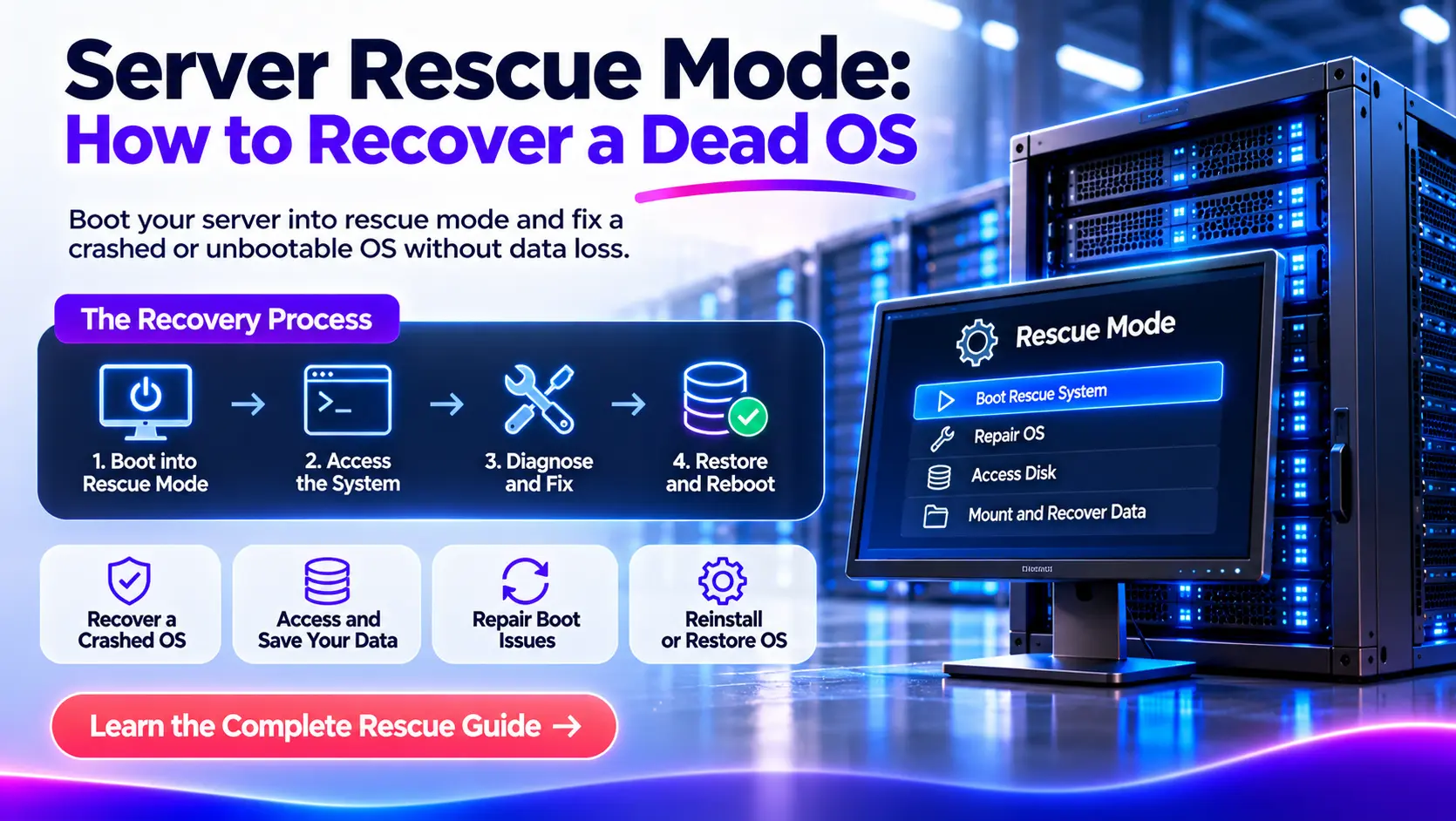
Een server die plotseling stopt met opstarten, kan uw website, applicaties, databases en zakelijke services offline brengen. Het probleem kan een beschadigde bootloader, een mislukte update van het besturingssysteem, een bestandssysteemfout of een onjuiste opslagconfiguratie zijn.
Gelukkig betekent een besturingssysteem dat niet opstart, niet altijd dat uw gegevens verloren gaan.
Met Server Rescue-modus kunt u een tijdelijk besturingssysteem starten, toegang krijgen tot de geïnstalleerde serverschijven, de storing diagnosticeren en proberen te herstellen zonder het besturingssysteem onmiddellijk opnieuw te installeren.
Het veiligste herstelproces begint met het identificeren van de storing, het beschermen van belangrijke gegevens en het selecteren van de juiste reparatie. Zodra het probleem is opgelost, kunt u de server terugzetten naar de normale werking en controleren of de services correct werken.
In deze handleiding leggen we uit hoe u een dood Linux-besturingssysteem kunt herstellen met behulp van de reddingsmodus, inclusief de commando's, voorzorgsmaatregelen en herstelmethoden die er het meest toe doen.
Wat is de serverreddingsmodus?
Serverreddingsmodus is een herstelomgeving waarmee beheerders een server kunnen oplossen wanneer het geïnstalleerde besturingssysteem niet normaal kan starten.
In plaats van het beschadigde besturingssysteem te laden, start de server op in een aparte herstelomgeving. Deze omgeving biedt tools om schijven te inspecteren, toegang te krijgen tot bestanden, systeemlogboeken te bekijken en bepaalde opstart- of configuratieproblemen te repareren.
Stel bijvoorbeeld dat een Ubuntu-dedicated server stopt met opstarten na een kernel-update. Het normale besturingssysteem kan niet starten, dus SSH-toegang is niet beschikbaar.
Door een onafhankelijke reddingsomgeving te starten, kan een beheerder het geïnstalleerde Linux-systeem inspecteren, de mislukte update identificeren en de getroffen componenten repareren.
Afhankelijk van het hostingplatform is de reddingsmodus mogelijk beschikbaar via netwerkopstart, herstelmedia of een door provider beheerd herstelsysteem.
Wat kunt u doen in de serverreddingsmodus?
Een reddingsomgeving kan u helpen:
- Toegang tot bestanden wanneer het geïnstalleerde Linux-besturingssysteem niet kan opstarten.
- Onderzoek beschadigde of ontbrekende opstartbestanden.
- Herstel ondersteunde bestandssysteemfouten.
- Corrigeer onjuiste configuraties voor schijfmontage.
- Problemen met kernel- en initramfs-storingen oplossen.
- Herstel configuratiebestanden en applicatiegegevens.
- Inspecteer RAID-arrays, logische volumes en partities.
- Maak een back-up van belangrijke bestanden voordat u het besturingssysteem opnieuw installeert.
- Herstel de toegang tot een server na bepaalde configuratiefouten.
echter, De reddingsmodus repareert niet automatisch een server of garandeert gegevensherstel.
U moet de storing nog steeds identificeren en bepalen of de opslaghardware en het bestandssysteem gezond genoeg zijn voor reparatie.
Serverreddingsmodus versus Linux-noodmodus
De term "reddingsmodus" kan verschillende herstelomgevingen beschrijven.
| Herstelmethode | Hoe het werkt | beste gebruik |
| Reddingsmodus voor provider | start een onafhankelijk tijdelijk besturingssysteem op | Een geïnstalleerd besturingssysteem herstellen dat niet kan opstarten |
| Linux reddingsdoel | Start een minimale omgeving vanaf het geïnstalleerde systeem | Problemen met systeemconfiguratie oplossen |
| Linux-nooddoel | Laadt een zeer beperkte herstelomgeving | Onderzoek naar serieuze startup of mount-storingen |
| rups reddingsgranaat | Opent een beperkte bootloader-opdrachtinterface | Problemen met bootloader oplossen |
| console op afstand | Biedt toegang tot het scherm en het toetsenbord tot de server | Opstartfouten bekijken en de mislukte SSH-toegang diagnosticeren |
Deze herstelmethoden zijn niet uitwisselbaar.
Een Linux-reddingsdoel is bijvoorbeeld nog steeds afhankelijk van belangrijke onderdelen van het geïnstalleerde besturingssysteem. Een onafhankelijke reddingsomgeving voor providers kan zelfs toegankelijk blijven als het geïnstalleerde besturingssysteem is beschadigd.
Reddingsmodus versus externe console
Een externe console en een reddingsomgeving dienen verschillende doelen.
Met een externe console, zoals KVM-over-IP, IPMI, iDRAC of een virtuele machineconsole, kunt u de server rechtstreeks observeren en bedienen.
Rescue-modus biedt een alternatieve werkomgeving met diagnostische en hersteltools.
Als SSH niet meer werkt, controleer dan eerst de Remote Console. Het geïnstalleerde besturingssysteem werkt mogelijk nog steeds normaal en het probleem kan netwerken of SSH-configuratie omvatten in plaats van een mislukte opstart.
Waarom stopt een serverbesturingssysteem met opstarten?
Linux-servers kunnen om verschillende redenen onopstartbaar worden. Het identificeren van de oorzaak helpt onnodige veranderingen te voorkomen die het herstel moeilijker kunnen maken.
1. Bootloader-fout
De bootloader start het proces van het laden van het besturingssysteem.
Veel Linux-distributies gebruiken GRUB om de Linux-kernel te lokaliseren en te starten.
Als GRUB-bestanden, configuratie, partities of opstartvermeldingen beschadigd raken, kan de server mislukken voordat Linux start.
Veel voorkomende symptomen zijn onder meer:
- een rupsreddingsaanwijzing.
- een ontbrekend besturingssysteembericht.
- een opstartapparaatfout.
- Als u de rootpartitie niet kunt lokaliseren.
Bootloader-fouten kunnen optreden na partitiewijzigingen, onjuiste firmware-instellingen of onderbroken updates.
2. Beschadigd bestandssysteem
Een bestandssysteem organiseert de bestanden en mappen die op een schijf zijn opgeslagen.
Onverwacht stroomverlies, opslagfouten, softwarefouten of onderbroken schrijven kunnen metadata van het bestandssysteem inconsistent blijven.
Een betrokken server kan bestandssysteemfouten weergeven, de rootpartitie niet koppelen of de noodmodus openen.
De juiste herstelmethode is afhankelijk van het type bestandssysteem en de opslagvoorwaarde.
3. Mislukte kernel- of besturingssysteemupdate
De Linux-kernel beheert kernfuncties zoals hardwaretoegang, geheugen, processen en opslagstuurprogramma's.
Een mislukte update kan de server verlaten met een ontbrekende kernelimage, beschadigde initramfs of een configuratiefout.
De server kan een kernelpaniek vertonen, het hoofdbestandssysteem niet lokaliseren of stoppen tijdens het vroege opstarten.
4. Onjuiste schijfconfiguratie
Linux maakt gebruik van configuratiebestanden, waaronder /etc/fstab, om te definiëren hoe bestandssystemen moeten worden gekoppeld.
Als een vereiste schijf wordt verwijderd of de UUID verandert, kan het besturingssysteem defect raken tijdens het monteren van opslag.
Onjuiste RAID-, LVM- of encryptie-instellingen kunnen vergelijkbare symptomen veroorzaken.
5. Volledige systeemschijf
Een volledig volledig root-bestandssysteem kan voorkomen dat services belangrijke bestanden schrijven.
Als /boot Vullingen, kernel- of bootloader-updates kunnen mislukken.
Een volledige schijf maakt Linux niet altijd onopstartbaar, maar kan wel bijdragen aan mislukte updates en opstartproblemen.
6. Storage hardware storing
Beschadigde SSD's, HDD's, opslagcontrollers of RAID-leden kunnen een besturingssysteem ontoegankelijk maken.
Herhaalde I/O-fouten, verdwijnende apparaten of aanhoudende leesfouten kunnen wijzen op hardwareproblemen.
In deze gevallen is het herstellen van gegevens van gezonde media of een geverifieerde back-up meestal veiliger dan herhaaldelijk proberen reparaties aan het defecte apparaat.
Hoe weet u of het besturingssysteem dood is of dat de server onbereikbaar is?
Een server die niet op SSH reageert, hoeft niet per se onopstartbaar te zijn.
Controleer voordat u de reddingsmodus naar de reddingsmodus gaat, de console-uitvoer en identificeer waar de storing zich voordoet.
| Serversymptoom | Mogelijke oorzaak | Aanbevolen eerste actie |
| Server bereikt inlogscherm, maar SSH mislukt | SSH-, firewall-, netwerk- of authenticatieprobleem | Controleer netwerk- en SSH-configuratie |
| Geen opstartbaar apparaat gevonden | Ontbrekende schijf, opstartvolgorde of opslagcontrollerprobleem | Inspecteer firmware en schijfdetectie |
| Grub-reddingsprompt verschijnt | Bootloader of partitietoewijzingsprobleem | Inspecteer de opstartconfiguratie |
| Kernelpaniek verschijnt | Kernel, initramfs of opslagprobleem | Bekijk foutmeldingen en geïnstalleerde kernel |
| Server gaat naar de noodmodus | Mislukte mount of vereist bestandssysteem | controleer bestandssysteem en /etc/fstab |
| Herhaalde schijf-I/O-fouten verschijnen | Hardware- of opslagfout | Prioriteer gegevensbehoud |
| Server herstart continu | Kernel, hardware of opstartprobleem | Neem de consolefout op en onderzoek |
Neem het exacte foutbericht op voordat u probeert te repareren.
Controleer ook of het probleem is opgestart na een kernelupdate, configuratiewijziging, schijfvervanging of onverwachte uitschakeling.
Vermijd herhaaldelijk de server te dwingen om opnieuw op te starten zonder de storing te begrijpen. Herhaalde herstarts kunnen de stress op beschadigde opslag verhogen en kunnen nuttige diagnostische informatie overschrijven.
Wat te controleren voordat u met serverherstel begint
Hersteloperaties kunnen belangrijke bedrijfsgegevens beïnvloeden. Een paar controles voordat u wijzigingen aanbrengt, kunnen het risico op permanent gegevensverlies verminderen.
Servertoegang bevestigen
Zorg ervoor dat je:
- toegang tot de juiste server of hostingaccount.
- toestemming om herstelbewerkingen uit te voeren.
- Toegang op afstand console indien beschikbaar.
- Rescue Environment Inloggegevens.
- informatie over het geïnstalleerde besturingssysteem.
- Kennis van de schijf- en opslagconfiguratie van de server.
- Versleutelingssleutels of wachtwoordzinnen als de opslag is versleuteld.
Als u meerdere servers beheert, verifieert u de server-ID en de doelschijven voordat u verder gaat.
Bescherm uw gegevens voordat u het besturingssysteem repareert
Maak een herstelbare kopie van belangrijke gegevens voordat u een bestandssysteem, partitie of bootloader verandert wanneer de opslagconditie dit toelaat.
Er zijn drie veelvoorkomende manieren om servergegevens te beschermen.
| Back-upmethode | Wat het bewaart | Belangrijke beperking |
| Back-up op bestandsniveau | Geselecteerde bestanden, mappen en configuraties | mag de volledige opstartomgeving niet behouden |
| Schijfafbeelding | Een kopie van een hele schijf of apparaat | Vereist geschikte opslag en zorgvuldige apparaatselectie |
| Momentopname van de provider | een point-in-time opslagstatus | Beschikbaarheid, consistentie en onafhankelijkheid verschillen per platform |
Controleer voor een productieserver of de back-up de benodigde applicatiegegevens, databases, configuraties en referenties bevat.
Een momentopname is handig, maar mag geen onafhankelijke back-up vervangen.
Als een schijf fysiek faalt, stop dan onnodig schrijven. Een gespecialiseerde beeldvormingstool zoals GNU DDrescue kan helpen om leesbare gegevens naar Healthy Storage te kopiëren voordat verdere herstelpogingen worden uitgevoerd.
Schijfbeeldvorming vereist zorgvuldige bron- en bestemmingsselectie. Het schrijven van een afbeelding naar het verkeerde apparaat kan herstelbare informatie overschrijven.
Plan voor service-downtime
Een server in een onafhankelijke reddingsomgeving draait over het algemeen niet zijn normale besturingssysteem of productieservices.
Dit betekent dat websites, databases, e-mailservices en gehoste applicaties mogelijk niet beschikbaar blijven tijdens herstel.
Voor bedrijfskritische workloads, meld de getroffen gebruikers en controleer of er een stand-byserver of noodherstelomgeving beschikbaar is.
Hoe een dood besturingssysteem te herstellen met behulp van Server Rescue-modus
De volgende stappen zijn gericht op Linux-dedicated servers. Veel concepten zijn ook van toepassing op VPS- en cloudservers, hoewel hersteltoegang en schijfaanhechtingsmethoden per provider verschillen.
De opdrachten zijn voorbeelden, geen universele reeks om op elke server te draaien. Apparaatnamen en reparatieprocedures moeten overeenkomen met uw werkelijke omgeving.
Stap 1: Start de server op in een reddingsomgeving
Start eerst een onafhankelijke herstelomgeving.
Er zijn verschillende manieren om dit te doen.
Optie 1: gebruik de reddingsomgeving van uw hostingprovider
Sommige dedicated server en VPS Providers bieden reddingsopties.
Het typische proces omvat het openen van uw hostingbeheerinterface, het selecteren van een beschikbare herstelomgeving en het starten van de server met die omgeving.
De exacte stappen zijn afhankelijk van uw provider.
Als uw hostingplatform Network Rescue Boot ondersteunt, kan het tijdelijke inloggegevens bevatten of u in staat stellen een SSH-sleutel te configureren.
Nadat de server in de reddingsmodus is gestart, maakt u verbinding met de goedgekeurde hersteltoegangsmethode.
Bijvoorbeeld:
ssh root@SERVER_IP
Terugplaatsen server_IP met het daadwerkelijke IP-adres van de reddingsomgeving.
Sommige providers gebruiken verschillende gebruikersnamen of authenticatiemethoden.
Als uw SSH-client een gewijzigde serverhostsleutel meldt, verifieert u de nieuwe vingerafdruk via een vertrouwd providerkanaal of externe console voordat u deze accepteert.
Een gewijzigde sleutel kan worden verwacht bij het opstarten van een afzonderlijk reddingsbesturingssysteem, maar deze mag niet automatisch worden vertrouwd.
Optie 2: opstarten vanaf een herstel-ISO
Als uw server een externe beheerconsole heeft, kunt u mogelijk een Linux Recovery ISO toevoegen.
Een gemeenschappelijk proces is:
- Ga naar de geautoriseerde Remote Console
- Voeg een compatibel Linux Recovery ISO toe.
- Selecteer de herstelmedia als het tijdelijke opstartapparaat.
- opstarten in de herstelomgeving.
- Open een terminal om de geïnstalleerde schijven te inspecteren.
Ubuntu, Debian en andere Linux-installatie- of live-omgevingen kunnen nuttige hersteltools bieden, hoewel hun beschikbare hulpprogramma's verschillen.
Optie 3: Bevestig de schijf aan een andere server
Met sommige VPS- en cloudplatforms kunt u een opslagvolume loskoppelen en koppelen aan een compatibele helperinstantie.
Dit kan helpen wanneer de originele instantie niet kan opstarten.
Zorg ervoor dat de originele instantie is gestopt of dat u het volume niet meer schrijft voordat u het ergens anders toevoegt, tenzij het platform uitdrukkelijk veilige gedeelde toegang ondersteunt.
Voor dedicated servers kan fysieke schijfbeweging hulp van de hostingprovider vereisen.
Stap 2: Identificeer het geïnstalleerde besturingssysteem en de opslaglay-out
Zodra u de reddingsomgeving betreedt, identificeert u de schijven en partities voordat u iets monteert of wijzigt.
Begin met:
lsblk -f
Deze opdracht toont blokapparaten, bestandssysteemtypen, labels, UUID's en koppelpunten.
Een vereenvoudigd voorbeeld kan er als volgt uitzien:
Naam FSType Label Mountpoints
nvme0n1
├─NVMe0N1P1 VFAT
├─NVME0N1P2 EXT4
└─NVME0N1P3 EXT4
Het voorbeeld toont één NVMe-schijf met drie partities.
| Apparaat | bestandssysteem | Mogelijk doel |
| /dev/nvme0n1p1 | Vet/Vet | EFI-systeempartitie |
| /dev/nvme0n1p2 | ext4 | Scheiden /boot verdelen |
| /dev/nvme0n1p3 | ext4 | Linux root bestandssysteem |
Dit zijn mogelijke rollen, geen bevestigde opdrachten.
Identificeer een rootpartitie niet met alleen de grootte of positie.
Verifieer partitie UUID's
rennen:
BLK-
Deze opdracht geeft bestandssysteem-ID's en typen weer.
Linux-installaties verwijzen vaak naar bestandssystemen door UUID omdat apparaatnamen kunnen veranderen tussen opstarts.
Bijvoorbeeld de geïnstalleerde /etc/fstab bestand kan verwijzen naar een root- of gegevensbestandssysteem door UUID in plaats van /dev/sda2.
Vergelijk de gedetecteerde UUID's met de geïnstalleerde systeemconfiguratie zodra u deze veilig hebt gemonteerd.
Controleer bestaande mounts
gebruik:
vindmnt
Dit toont momenteel gemounte bestandssystemen.
Het helpt bij het identificeren van welke apparaten het reddingssysteem mogelijk al is gemonteerd.
Ga er niet vanuit dat alle schijven onaangeroerd blijven na het opstarten van de redding. Sommige herstelomgevingen activeren of koppelen automatisch opslag.
Controleer RAID, LVM en gecodeerde opslag
Sommige servers gebruiken meerdere opslaglagen.
Gemeenschappelijke configuraties zijn onder meer:
Software raid: Meerdere schijven vormen een of meer logische opslagarrays.
LVM: Logical Volume Manager groepeert fysieke opslag in logische volumes.
LUKS-codering: Een versleutelingslaag beschermt de schijfinhoud en vereist een geautoriseerde sleutel of wachtwoordzin.
Inspecteer bijvoorbeeld gedetecteerde RAID-arrays met behulp van:
cat /proc/mdstat
Inspecteer beschikbare LVM-informatie met behulp van:
PVS
vgs
LVS
Deze opdrachten helpen u de bestaande opslaglay-out te begrijpen.
Maak geen RAID-arrays opnieuw, initialiseer geen fysieke volumes of formatteer partities tijdens een herstelpoging.
Als een logisch volume of versleutelde partitie inactief is, raadpleeg dan de relevante RAID-, LVM- of coderingsherstelprocedure voordat u deze activeert.
Voor systemen die ZFS of BTRFS gebruiken, gebruikt u bestandssysteemspecifieke hersteltools in plaats van het toepassen van EXT4- of XFS-reparatieopdrachten.
Stap 3: koppel het geïnstalleerde bestandssysteem en herstel belangrijke gegevens
Nadat u het juiste bestandssysteem hebt geïdentificeerd, moet u het voor inspectie monteren.
De juiste methode is afhankelijk van het type bestandssysteem.
Monteer een EXT4-bestandssysteem voor inspectie
Maak een tijdelijk aankoppelpunt:
mkdir -p /mnt/recovery
Voor een EXT4-bestandssysteem waarbij het vermijden van journal replay belangrijk is, is een voorbeeldinspectieopdracht:
mount -t ext4 -o ro,noload /dev/nvme0n1p3 /mnt/recovery
Terugplaatsen /dev/nvme0n1p3 met het geverifieerde bestandssysteemapparaat.
De roof Optie vraagt om alleen-lezen mount.
De herladen Optie voorkomt dat EXT4 journal replay tijdens het monteren.
Dit onderscheid is van belang omdat een gewone alleen-lezen EXT4-mount zijn dagboek nog steeds kan afspelen en naar het apparaat kan schrijven.
Het opnieuw afspelen van een dagboek kan een inconsistent bestandssysteemweergave blootleggen na een onreine uitschakeling. Daarom is deze methode nuttig voor voorzichtige inspectie, maar het garandeert niet dat elk bestand in een volledig herstelde staat zal verschijnen.
Gebruik voor XFS, BTRFS, ZFS en andere bestandssystemen hun specifieke inspectie- en herstelprocedures.
Controleer het geïnstalleerde besturingssysteem
Inspecteer na het monteren van het juiste Linux root-bestandssysteem de OS-informatie:
cat /mnt/recovery/etc/os-release
Dit helpt bij het identificeren van de geïnstalleerde Linux-distributie en -versie.
U kunt ook bekende mappen inspecteren:
ls /mnt/herstel
Een typische Linux-installatie bevat mappen zoals:
enzovoort
huis-
wortel
U.S.
vart
laars
Als deze mappen ontbreken, controleer dan of u het juiste bestandssysteem hebt gemount.
belangrijke bestanden herstellen
Zodra het geïnstalleerde bestandssysteem toegankelijk is, identificeert u de bestanden die nodig zijn om uw applicaties te herstellen.
Veelvoorkomende locaties zijn:
| Adresboek | Typische inhoud |
| /etc | Besturingssysteem en serviceconfiguratie |
| /huis | Gebruikersaccounts en thuismappen |
| /var/www | Websitebestanden op veel webservers |
| /var/lib/mysql | MySQL- of MariaDB-gegevens over veelvoorkomende installaties |
| /var/lib/postgresql | PostgreSQL-gegevens over gemeenschappelijke installaties |
| /var/log | Systeem- en applicatielogboeken |
| /root | Root gebruikersbestanden en beheerdersscripts |
Werkelijke toepassingspaden kunnen verschillen.
Een webapplicatie kan bijvoorbeeld geüploade bestanden opslaan in een aangepaste map of bijgevoegd gegevensvolume.
Bestanden kopiëren naar Healthy Storage
Als een aparte back-upbestemming is gekoppeld op /mnt/back-up, je kunt gebruiken rsynchroniseren Geselecteerde bestanden kopiëren:
rsync -aHAX --numeric-ids \
/mnt/herstel/var/www/ \
/mnt/back-up/www/
Dit voorbeeld kopieert websitebestanden met behoud van belangrijke Linux-metadata waar ondersteund.
Bevestig dat /mnt/back-up wijst op gescheiden, gezonde opslag met voldoende vrije ruimte voordat u de opdracht uitvoert.
Gebruik geen bestemming op dezelfde defecte schijf als uw enige herstelkopie.
Databasedirectory's vereisen extra zorg. Een offline bestandskopie kan databasebestanden behouden, maar succesvol herstel hangt af van de database-engine, versie, transactiestatus en opslagconsistentie.
Herstel waar mogelijk een geverifieerde databaseback-up of volg databasespecifieke herstelinstructies.
Bekijk eerdere systeemlogboeken
Installed-system logs kunnen verklaren waarom Linux is gestopt met opstarten.
Als er persistente systemd-journaalbestanden bestaan, kunt u deze mogelijk inspecteren met:
journalctl --directory=/mnt/recovery/var/log/journal --list-boots
Om een bepaalde opgenomen opstart te inspecteren, gebruikt u de door de opdracht gerapporteerde opstart-ID.
U kunt ook conventionele logs inspecteren wanneer deze aanwezig zijn:
ls /mnt/herstel/var/log
Zoek naar bewijs van kernelfouten, mislukte mounts, schijfstoringen en onderbroken pakketupdates.
Onthoud dat de reddingsomgeving zijn eigen logboeken heeft. Lopend dagboek Zonder het opgeven van de journaallocatie van het geïnstalleerde systeem, kan de herstel-sessie-informatie worden weergegeven in plaats van de logboeken van het mislukte besturingssysteem.
Stap 4: Repareer het probleem dat voorkomt dat Linux opstart
Nadat u de gegevens hebt beschermd en de storing hebt geïdentificeerd, kiest u de reparatiemethode die overeenkomt met het probleem.
Voer niet elke reparatie hieronder uit. Elke procedure is van toepassing op een andere storing.
Een onjuiste repareren /etc/fstab Configuratie
De /etc/fstab Bestand definieert hoe Linux bestandssystemen koppelt tijdens het opstarten.
Een ontbrekende schijf, een onjuiste UUID of een ongeldige configuratie voor het koppelen kan normale opstarten voorkomen.
Inspecteer het geïnstalleerde bestand:
cat /mnt/recovery/etc/fstab
Vergelijk de inzendingen met de UUID's die zijn geretourneerd door:
BLK-
Stel bijvoorbeeld dat /etc/fstab Verwijzingen naar een opslagpartitie die niet meer bestaat.
Linux kan op dat apparaat wachten of naar de noodmodus gaan.
Nadat u de oorzaak hebt geverifieerd, maakt u een back-up van de originele configuratie en voer de vereiste correctie uit.
Als het bestandssysteem momenteel alleen-lezen is aangekoppeld, verwijdert u het veilig en koppelt het pas opnieuw voor geautoriseerde wijzigingen nadat een herstelbare back-up bestaat en de opslag gezond is.
Vermijd toevoegen misfok tot elke inzending.
De misfok Optie kan geschikt zijn voor sommige optionele bestandssystemen, maar het kan een ontbrekende schijf verbergen die een toepassing nodig heeft voor normale werking.
herstellen van een volledig root- of bootbestandssysteem
Een volledig bestandssysteem kan mislukte updates en opstartproblemen veroorzaken.
Controleer na het veilig monteren van het geïnstalleerde root-bestandssysteem het schijfgebruik:
df -h /mnt/recovery
Controleer inode-gebruik:
df -i /mnt/recovery
Een bestandssysteem kan inodes opraken, zelfs als het nog steeds beschikbare opslagcapaciteit heeft.
Om grote mappen op het gekoppelde root-bestandssysteem te inspecteren, gebruikt u:
du -xhd1 /mnt/recovery/var
Dit kan helpen om te bepalen waar ruimte wordt gebruikt.
Veelvoorkomende oorzaken zijn onder meer oversized logbestanden, tijdelijke toepassingsgegevens, bewaarde back-ups en pakketcaches.
Bekijk de getroffen bestanden voordat u iets verwijdert.
Verwijder niet handmatig actieve databasebestanden, onbekende systeembestanden of kernelafbeeldingen om de ruimte vrij te maken.
voor een vol /boot partitie, gebruik het pakketbeheerproces van de geïnstalleerde distributie om verouderde kernels te verwijderen met behoud van een bekende werkende versie.
Een ext4-bestandssysteem controleren en repareren
Als een EXT4-bestandssysteem structurele fouten heeft, wordt de Scherk Utility kan ondersteunde problemen inspecteren en repareren.
Bevestig eerst het type bestandssysteem en het exacte doelapparaat.
Het bestandssysteem moet worden gedemonteerd voordat een offline bestandssysteemcontrole wordt uitgevoerd.
Bijvoorbeeld:
e2fsck -fn /dev/nvme0n1p3
De -n optie voorkomt automatische goedkeuring van wijzigingen, terwijl -f dwingt een controle af.
Dit is een inspectievoorbeeld voor een ext4-bestandssysteem.
Na het bekijken van de resultaten, kunt u besluiten dat een daadwerkelijke reparatie geschikt is.
Een interactieve reparatieopdracht is:
e2fsck -f /dev/nvme0n1p3
Deze bewerking kan de metadata van het bestandssysteem wijzigen.
Voer het alleen uit na het verifiëren van het apparaat, het bevestigen dat het niet is gemonteerd en het behouden van herstelbare gegevens.
Als de schijf faalt of herhaalde I/O-fouten veroorzaakt, beeldt u het apparaat uit of betrekt u een opslagherstelspecialist voordat u ter plaatse reparaties probeert.
Een XFS-bestandssysteem controleren en repareren
XFS gebruikt een ander reparatiehulpprogramma.
Voor een niet-gemonteerd XFS-bestandssysteem kunt u een droogloopinspectie uitvoeren met:
xfs_repair -n /dev/DEVICE
Terugplaatsen /dev/apparaat met het bevestigde XFS-bestandssysteemapparaat.
De inspectie kan inconsistenties van metadata identificeren.
Wanneer een bestandssysteem een onreine journaal bevat, kan XFS een journaalherstel vereisen via een gecontroleerde mount en demontage voordat deze wordt gerepareerd.
Als het bestandssysteem gezond genoeg is en aan de vereiste herstelvoorwaarden is voldaan, kan een beheerder het volgende uitvoeren:
xfs_repair /dev/DEVICE
Deze opdracht maakt wijzigingen en mag alleen worden gebruikt op het juiste niet-gemonteerde XFS-bestandssysteem.
Niet gebruiken xfs_repair -L als een routine voor het oplossen van problemen.
Die optie verwijdert het logboek van het bestandssysteem en kan wachtende metadata-updates verwijderen, waardoor gegevensverlies ontstaat. Het is een laatste-resortbewerking voor specifieke onherstelbare logvoorwaarden.
Repareer een kapotte GRUB-bootloader
GRUB is verantwoordelijk voor het starten van Linux op veel dedicated servers en virtuele machines.
Als de bootloader uitvalt, kan de server een GRUB-prompt weergeven of het geïnstalleerde besturingssysteem niet vinden.
Bepaal voordat u een reparatie probeert:
- Of het geïnstalleerde systeem BIOS of UEFI Boot gebruikt.
- Welke partitie bevat het Linux-rootbestandssysteem.
- Of /boot staat op een aparte partitie.
- waar de EFI-systeempartitie is gemonteerd.
- Welke Linux-distributie- en GRUB-pakketten zijn geïnstalleerd.
- of Secure Boot is ingeschakeld.
Deze details zijn van invloed op de juiste herstelprocedure.
Een op BIOS gebaseerde GRUB-installatie verschilt van een UEFI-installatie.
Een UEFI-systeem kan bijvoorbeeld correct gemounte EFI-bestanden en geldige firmware-opstartvermeldingen vereisen. Een BIOS-installatie kan afhankelijk zijn van bootloader-bestanden die op de juiste schijf zijn geïnstalleerd.
Ga er niet vanuit dat de huidige opstartmodus van de reddingsomgeving overeenkomt met de beoogde opstartmethode van het geïnstalleerde besturingssysteem.
Nadat u de configuratie hebt bevestigd, volgt u de distributiespecifieke GRUB-reparatieprocedure.
Vermijd rennen prostituée tegen een geraden schijf of partitie. Installeren op de verkeerde bestemming kan andere besturingssystemen of opstartconfiguraties verstoren.
Herstellen van een mislukte kernelupdate
Een mislukte kernel-update kan Linux niet starten.
Typische fouten zijn onder meer:
- Kernel paniekberichten.
- Ontbrekende kernelafbeeldingen.
- Mislukte root-bestandssysteemdetectie.
- Ontbrekende opslagstuurprogramma's in de initramfs.
- Onjuiste bootloader-items.
Controleer eerst of de bootloader nog steeds een eerdere werkende kernel biedt.
Als er een vorige kernel beschikbaar is, probeer deze dan op te starten met behulp van de externe console.
Een succesvolle opstart met een oudere kernel kan bevestigen dat de recente update moet worden onderzocht.
Als het geïnstalleerde systeem niet kan opstarten, kunt u met de reddingsomgeving de kernel- en initramfs-bestanden inspecteren.
Bijvoorbeeld:
ls/mnt/herstel/boot
op Debian en Ubuntu systemen, Update-IntRAMFS wordt vaak gebruikt om geïnstalleerde kernel initramfs-afbeeldingen opnieuw op te bouwen.
op RHEL-familiesystemen, gestreept dient een soortgelijk doel.
De juiste opdracht hangt echter af van de distributie en de geïnstalleerde kernelversie.
Gebruik de reddingsomgeving niet uname -r Uitvoer om de kernel van het geïnstalleerde besturingssysteem te selecteren. Dat commando identificeert de momenteel actieve reddingskernel.
SSH of netwerktoegang herstellen
Als het besturingssysteem normaal start, maar SSH niet beschikbaar blijft, hoeft de server mogelijk geen opstartreparatie nodig te hebben.
Gebruik de externe console om netwerkconfiguratie, SSH-servicestatus, firewallregels en authenticatie-instellingen te inspecteren.
Voor een draaiend systeem dat systemd gebruikt, zijn veelvoorkomende diagnostische opdrachten:
systemctl status ssh
of, op distributies die de service noemen SSHD:
systemctl status sshd
Controleer de SSH-configuratiesyntaxis met de juiste geïnstalleerde SSH-daemon, bijvoorbeeld:
SSHD-T
Bekijk netwerkadrestoewijzingen, routering en firewallregels voordat u ze wijzigt.
Vermijd het uitschakelen van de hele firewall of schakel root-wachtwoordauthenticatie in om gewoon toegang te krijgen.
Wanneer heb je chroot nodig tijdens het serverherstel?
De chroot Commando verandert de hoofdmap die wordt gezien door een proces.
Het stelt een beheerder in staat om bepaalde tools uit te voeren met behulp van de mappen van het geïnstalleerde Linux-systeem terwijl u vanuit een andere omgeving werkt.
Een chroot-omgeving kan bijvoorbeeld helpen bij pakketreparatie, kernelonderhoud en sommige bootloader-hersteltaken.
echter, chroot start het geïnstalleerde besturingssysteem niet op.
Het biedt ook niet automatisch alle services, apparaten of kernelfuncties die beschikbaar zijn tijdens normaal gebruik.
Een chroot-omgeving voorbereiden
Voordat u chroot gebruikt:
- Monteer het geverifieerde geïnstalleerde root-bestandssysteem op een geschikte locatie.
- apart plaatsen /boot en EFI-partities op de juiste locaties indien nodig.
- Zorg ervoor dat het geïnstalleerde besturingssysteem compatibel is met de architectuur van de reddingsomgeving.
- Maak de vereiste apparaat- en virtuele bestandssystemen beschikbaar.
- Configureer DNS-toegang als de reparatie netwerkdownloads vereist.
- Bevestig de juiste montage- en opruimprocedure voor montage.
Wanneer bijvoorbeeld het geïnstalleerde systeem correct is voorbereid onder /mnt/herstel, kan het betreden van de omgeving omvatten:
Chroot /Mnt/Recovery /Bin/Bash
Deze opdracht gaat ervan uit dat het root-bestandssysteem en de vereiste mounts al correct zijn voorbereid en dat de geïnstalleerde shell bruikbaar is.
Voer het niet uit tegen een willekeurige directory.
Na het voltooien van de goedgekeurde reparatie, verlaat u de chroot-omgeving en ontkoppelt u de ondersteunende bestandssystemen in de juiste volgorde.
Wanneer is chroot nuttig?
Chroot is vaak handig wanneer u moet:
- Installeer of repareer geïnstalleerde besturingssysteempakketten.
- een beschadigde initramfs opnieuw opbouwen.
- Repareer ondersteunde bootloader-configuraties.
- Inspecteer geïnstalleerde pakketversies.
- Corrigeer bepaalde configuratieproblemen van het besturingssysteem.
Het is minder handig wanneer het belangrijkste probleem is dat de hardware, onleesbare opslag of een ontoegankelijk versleuteld volume faalt.
Stap 5: Sluit de reddingsmodus en start de server opnieuw op
Na het voltooien van de noodzakelijke reparatie, bereidt u de server voor om op te starten vanaf het normale besturingssysteem.
Controleer eerst of er belangrijke wijzigingen zijn opgeslagen.
Als u een chroot-omgeving hebt ingevoerd, verlaat u deze:
uitgang
Voltooi in afwachting van schrijven en ontkoppel herstelbestandssystemen met de juiste procedure voor uw opslaglay-out.
Controleer voordat u opnieuw opstart of de provider vereist dat u Network Rescue Boot uitschakelt, een herstel-ISO losmaakt of het volgende opstartapparaat wijzigt.
De normale herstartopdracht is:
reboot
Echter, opnieuw opstarten kan niet elk hostingplatform terugbrengen naar de normale opstartmodus.
Gebruik de ondersteunde exit-procedure van de provider.
Controleer of het besturingssysteem succesvol opstart
Bekijk de externe console terwijl de server start.
Controleer dat:
- De firmware detecteert het beoogde opstartapparaat.
- De bootloader laadt correct.
- De verwachte Linux-kernel start.
- Vereiste bestandssystemen koppelen met succes.
- De server bereikt een normale login-prompt.
Als deze controles slagen, kan het besturingssysteem worden hersteld.
Maar een succesvolle login betekent niet dat elke gehoste service correct functioneert.
Controleer serverservices na herstel
Bevestig na de normale opstart dat het besturingssysteem en de applicaties gezond zijn.
Handige commando's zijn onder meer:
systemctl --failed
Dit geeft een overzicht van mislukte systemd-eenheden.
Controleer gemonteerde opslag:
vindmnt
Gebruik het gebruik van bestandssystemen:
df -h
Inspecteer recente opstartfouten:
journalctl -b -p err
Bekijk actieve netwerkverbindingen en luisterservices wanneer dat nodig is:
ss -tuln
Verifieer ook websites, applicatie-eindpunten, databasestatus, geplande taken en back-upbewerkingen.
Test voor een productieserver de daadwerkelijke service waarvan gebruikers afhankelijk zijn in plaats van alleen te vertrouwen op de status van het besturingssysteem.
Wanneer moet u een back-up herstellen in plaats van het besturingssysteem te repareren?
Niet elk niet-opstartbaar besturingssysteem moet op zijn plaats worden gerepareerd.
In sommige situaties biedt het herstellen van een geverifieerde back-up of het opnieuw opbouwen van de server een betrouwbaarder herstelpad.
| Herstelmethode | Meest geschikt voor | Belangrijkste overweging |
| Configuratie reparatie | Onjuiste mount-, netwerk- of opstartinstellingen | vereist een bevestigde oorzaak |
| Reparatie van bestandssystemen | Ondersteunde inconsistenties voor bestandssystemen | Kan beschadigde metadata wijzigen of weggooien |
| Back-up herstel | herstelbare systeem- of applicatieback-ups | Hangt af van de back-upleeftijd en hersteltests |
| schone OS-installatie | zwaar beschadigd of niet-vertrouwd besturingssysteem | Vereist toepassing en gegevensherstel |
| Opslagherstel | defecte schijven of beschadigde opslagarrays | kan beeldvorming of specialistische hulp nodig hebben |
Een back-up herstellen wanneer het herstelrisico te hoog is
Een geverifieerde back-up is vooral waardevol wanneer:
- De server heeft meerdere beschadigde systeemcomponenten.
- Het geïnstalleerde besturingssysteem heeft ernstige corruptie.
- Reparatiepogingen kunnen de acceptabele downtime overschrijden.
- Er is een recente en geteste back-up beschikbaar.
- Een schone herstelomgeving is gemakkelijker te valideren.
Controleer het herstelpunt van de back-up en herstel de vereisten voordat u het bestaande systeem overschrijft.
Installeer het besturingssysteem opnieuw wanneer het systeem niet te vertrouwen is
Een schone installatie kan geschikt zijn wanneer het besturingssysteem uitgebreide schade of vermoedelijke veiligheidscompromis heeft.
Als er kwaadaardige activiteit wordt vermoed, bewaar dan het nodige bewijs en gebruik een vertrouwd herstelproces.
Ga er niet vanuit dat het repareren van de bootloader of het verwijderen van een verdacht bestand een gecompromitteerd besturingssysteem weer veilig maakt.
Een schone herbouw van vertrouwde installatiemedia, gevolgd door herstel van geverifieerde gegevens en zorgvuldige referentierotatie, is vaak de betere aanpak.
Kun je de reddingsmodus gebruiken op een VPS of cloudserver?
Ja, veel VPS- en cloudomgevingen ondersteunen herstelmethoden die vergelijkbaar zijn met de dedicated serverreddingsmodus.
De beschikbare opties zijn afhankelijk van het virtualisatieplatform en de hostingprovider.
Een VPS kan een Recovery ISO, Web Console, Snapshot of Rescue Boot-functie ondersteunen.
Met cloudplatforms kunt u ook de schijf van het besturingssysteem loskoppelen en aan een andere virtuele machine koppelen voor inspectie.
In tegenstelling tot een fysieke dedicated server, biedt een VPS meestal geen directe toegang tot de onderliggende opslaghardware.
Hardwareproblemen die van invloed zijn op de virtualisatiehost vereisen over het algemeen actie van de infrastructuurprovider.
Controleer voor versleutelde schijven, RAID-configuraties of gespecialiseerde opslag het ondersteunde herstelproces van het platform voordat u wijzigingen aanbrengt.
Hoe een Windows-server te herstellen die niet opstart
Windows Server gebruikt verschillende hersteltools van Linux.
Als Windows Server niet start, kunnen beheerders Windows Recovery Environment, Windows Pre-installatieomgeving, installatiemedia of provider-ondersteunde herstelhulpprogramma's gebruiken.
Veelvoorkomende hersteltaken zijn onder meer:
- Opstart- en opstartconfiguratie controleren.
- Inspecteren van Windows-systeempartities.
- Het beoordelen van de opslagcontroller en stuurprogrammaproblemen.
- bestanden herstellen van een ontoegankelijke installatie.
- Een systeemback-up herstellen.
- Problemen met mislukte updates oplossen.
Sommige omgevingen vereisen BitLocker-herstelsleutels voordat beveiligde volumes kunnen worden geopend.
Voer geen Linux-bestandssysteemreparatieopdrachten uit tegen Windows NTFS-partities.
De juiste procedure is afhankelijk van de Windows Server-versie, schijfconfiguratie, opstartmodus en foutbericht.
Hoe toekomstige opstartfouten van de server te voorkomen
Een goed herstelplan vermindert zowel de kans op gegevensverlies als de tijd die nodig is om de service te herstellen.
Onderhoud geteste back-ups
Plan regelmatig back-ups voor de configuratie van het besturingssysteem, applicaties, databases en belangrijke gebruikersgegevens.
Bewaar back-ups apart van de primaire server.
Het belangrijkste is de restauratie van de test.
Een back-up die nooit is hersteld, kan fouten of ontbrekende toepassingsgegevens bevatten.
Schijfgezondheid bewaken
Gebruik geschikte bewakingstools om schijffouten, bestandssysteemcapaciteit en opslaggezondheid te volgen.
Op ondersteunde fysieke hardware kan slimme monitoring helpen bij het identificeren van bepaalde ontwikkelende schijfproblemen.
Storagebewaking voorspelt niet elke storing, dus onderhoud onafhankelijke back-ups, zelfs wanneer hardware een gezonde status meldt.
Houd hersteltoegang beschikbaar
Controleer of geautoriseerde beheerders indien nodig het hostingcontrolepaneel, de externe console en de herstelomgeving kunnen bereiken.
Documenttoegangsprocedures veilig.
Houd voor versleutelde systemen beschermde herstelsleutels buiten de betrokken server.
Updates van besturingssysteem plannen
Voordat significante kernel, bootloader of opslagwijzigingen worden bevestigd, bevestigt u dat er een recente herstelbare back-up bestaat.
Waar ondersteund, bewaart u een eerdere bekende werkende kernel.
Neem belangrijke configuratiewijzigingen op, zodat beheerders kunnen identificeren wat er gebeurde onmiddellijk voor een storing.
Documenteer de opslaglay-out
Houd een actueel record bij van de partities van de server, typen bestandssystemen, UUID's, logische volumes, RAID-configuratie en opstartmethode.
Dit maakt het herstel gemakkelijker wanneer het geïnstalleerde besturingssysteem niet beschikbaar is.
Herstel uw infrastructuur met Atal Networks
Serverherstel wordt gemakkelijker wanneer beheerders betrouwbare toegang hebben tot infrastructuurinformatie, back-ups en geschikte beheertools.
Bij Atal Networks bieden we dedicated servers, blote metalen infrastructuur en VPS-hosting voor websites, bedrijfsapplicaties, databases en andere productieworkloads.
Onze infrastructuuropties omvatten Enterprise Server-hardware, NVMe-opslagconfiguraties en netwerkbeveiligingsfuncties, afhankelijk van de geselecteerde service.
Of u nu een bestaande implementatie opnieuw opbouwt of een veerkrachtiger hostingomgeving plant, wij kunnen u helpen bij het evalueren van de infrastructuurvereisten voor uw werklast.
Ontdek onze Dedicated serverhosting en VPS-hosting of neem contact op met ons team om uw implementatievereisten te bespreken.
Veelgestelde vragen over de reddingsmodus voor servers
verwijdert de reddingsmodus van de server gegevens?
Het starten van een reddingsomgeving wist normaal gesproken het geïnstalleerde besturingssysteem of de bestanden niet. Reparaties van bestandssystemen, formattering, herinstallaties en onjuiste schijfbewerkingen kunnen echter gegevens wijzigen of verwijderen. Bescherm belangrijke bestanden voordat u herstelbewerkingen uitvoert.
Kan ik bestanden herstellen als Linux niet opstart?
Ja. Als de opslag leesbaar blijft en de vereiste versleutelingssleutels beschikbaar zijn, kan een onafhankelijke reddingsomgeving u het geïnstalleerde bestandssysteem laten koppelen en belangrijke bestanden kopiëren. Herstelsucces hangt af van de schijfvoorwaarde, de status van het bestandssysteem en de opslagconfiguratie.
Kan ik de reddingsmodus gebruiken als SSH niet werkt?
Ja, als uw provider een geschikte onafhankelijke reddingsomgeving biedt. Controleer echter eerst of het geïnstalleerde besturingssysteem via de externe console wordt uitgevoerd. Een mislukte SSH-verbinding kan worden veroorzaakt door netwerk- of authenticatie-instellingen in plaats van een storing in het besturingssysteem.
Waarom ontbreken mijn schijven in de reddingsmodus?
Schijven kunnen ontbreken vanwege storagecontrollerstuurprogramma's, inactieve RAID-arrays, LVM-configuratie, losgekoppelde volumes of hardwarestoringen. Controleer apparaatdetectie en de opslaglay-out voordat u partities probeert te maken of te repareren.
Heeft de reddingsmodus toegang tot een versleutelde schijf?
Ja, op voorwaarde dat de reddingsomgeving het versleutelingsformaat ondersteunt en u de juiste herstelsleutel of wachtwoordzin hebt. De reddingsmodus omzeilt de schijfversleuteling niet.
moet ik fsck op een gekoppeld bestandssysteem uitvoeren?
Nee. Reparatietools voor bestandssystemen vereisen over het algemeen dat het doelbestandssysteem wordt ontkoppeld. Het uitvoeren van reparatiebewerkingen tegen een gemonteerd bestandssysteem kan extra schade veroorzaken. Controleer het type bestandssysteem en volg de ondersteunde offline reparatieprocedure.
Waarom blijft mijn server opstarten in de reddingsmodus?
De server heeft mogelijk nog steeds een reddingsopstartoptie ingeschakeld, herstelmedia of een onjuiste selectie van boot-apparaten. Controleer de herstelinstellingen van uw provider en de opstartconfiguratie van de server voor het opnieuw opstarten.
Hoe lang duurt het herstel van de server?
De hersteltijd is afhankelijk van de oorzaak van de storing, de schijfgezondheid, de grootte van het bestandssysteem, beschikbare back-ups en vereiste reparaties. Een klein configuratieprobleem kan relatief snel worden opgelost, terwijl hardwarestoring of uitgebreide corruptie een veel langer herstelproces kan vereisen.
Is de reddingsmodus hetzelfde als het opnieuw installeren van het besturingssysteem?
Nee. De reddingsmodus start een aparte omgeving voor het oplossen van problemen en herstel. Het opnieuw installeren van het besturingssysteem vervangt of bouwt het geïnstalleerde besturingssysteem opnieuw en kan bestaande gegevens overschrijven.
Kan de reddingsmodus een kernelpaniek oplossen?
Soms. De reddingsmodus kan helpen bij het inspecteren van geïnstalleerde kernels, het repareren van initramfs-bestanden, het corrigeren van de opslagconfiguratie of het herstellen van een mislukte update. De juiste oplossing hangt af van het paniekbericht van de kernel en de onderliggende oorzaak.
Laatste gedachten
Een server die niet kan opstarten is niet altijd een server die niet kan worden hersteld.
Serverreddingsmodus biedt een praktische manier om een niet-opstartbaar besturingssysteem te onderzoeken, toegang te krijgen tot herstelbare gegevens en ondersteunde softwareproblemen te repareren zonder Linux onmiddellijk opnieuw te installeren.
De belangrijkste stap is het identificeren van de echte mislukking voordat u wijzigingen aanbrengt.
Bescherm uw bestanden, bevestig de schijflay-out, inspecteer de fout en kies de reparatie die overeenkomt met het probleem.
Als de opslag uitvalt of als het besturingssysteem niet te vertrouwen is, kan het herstellen van een geverifieerde back-up of het opnieuw opbouwen van een gezonde infrastructuur veiliger zijn dan het proberen van herhaalde reparaties.
Met geteste back-ups, gedocumenteerde configuraties en betrouwbare hersteltoegang, kunt u de impact van toekomstige serverstoringen verminderen en kritieke services met meer vertrouwen online terugbrengen.
