 Перейти к содержимому



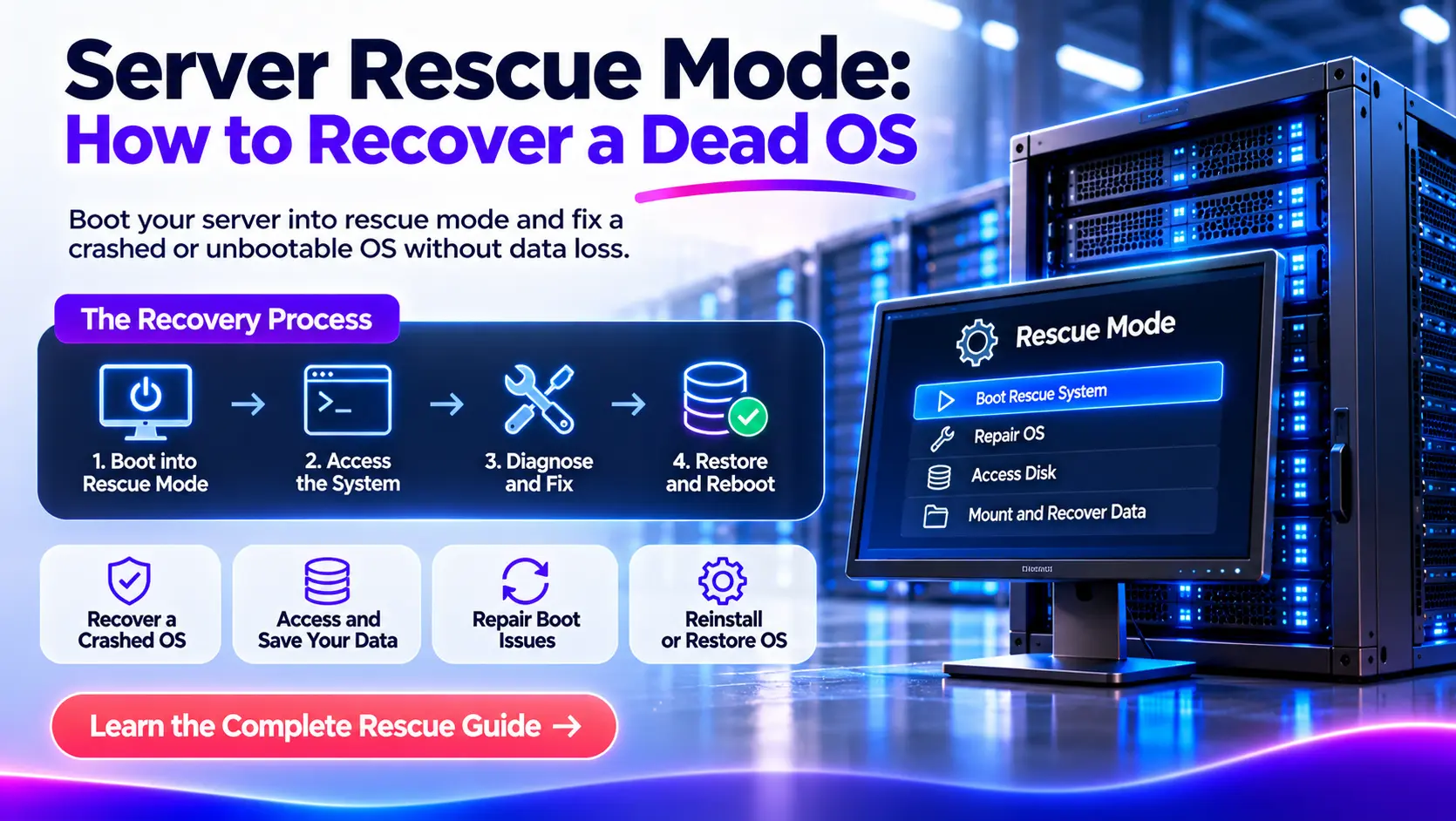
Сервер, который внезапно перестает загружаться, может вывести ваш веб-сайт, приложения, базы данных и бизнес-службы в автономном режиме. Проблема может заключаться в повреждении загрузчика, сбое обновления операционной системы, ошибки в файловой системе или неправильной конфигурации хранилища.
К счастью, операционная система, которая не загружается, не всегда означает, что ваши данные теряются.
Режим спасения сервера позволяет запускать временную операционную систему, получать доступ к установленным серверным дискам, диагностировать сбой и пытаться восстановить без немедленной переустановки ОС.
Самый безопасный процесс восстановления начинается с выявления сбоя, защиты важных данных и выбора правильного ремонта. После устранения проблемы вы можете вернуть сервер в нормальную работу и убедиться, что его службы работают правильно.
В этом руководстве мы объясняем, как восстановить мертвую операционную систему Linux с помощью режима спасения, включая команды, меры предосторожности и методы восстановления, которые наиболее важны.
Что такое режим спасения сервера?
Режим спасения сервера — это среда восстановления, которая позволяет администраторам устранять неполадки с сервером, когда установленная операционная система не может нормально запускаться.
Вместо загрузки поврежденной операционной системы сервер загружается в отдельную среду восстановления. Эта среда предоставляет инструменты для проверки дисков, доступа к файлам, просмотра системных журналов и устранения проблем с загрузкой или конфигурацией.
Например, предположим, что выделенный сервер Ubuntu останавливает загрузку после обновления ядра. Обычная операционная система не может запуститься, поэтому SSH-доступ недоступен.
Запустив независимую среду спасения, администратор может проверить установленную систему Linux, идентифицировать неудачное обновление и восстановить затронутые компоненты.
В зависимости от платформы хостинга, режим спасения может быть доступен через сетевую загрузку, носитель восстановления или систему восстановления, управляемую провайдером.
Что вы можете сделать в режиме спасения сервера?
Спасательная среда может помочь вам:
- Доступ к файлам, когда установленная ОС Linux не удается загрузиться.
- Исследуйте поврежденные или отсутствующие загрузочные файлы.
- Восстановите поддерживаемые ошибки файловой системы.
- Исправьте неправильные конфигурации крепления диска.
- Устранение сбоев ядра и initramfs.
- Восстановить файлы конфигурации и данные приложения.
- Осмотрите массивы RAID, логические тома и разделы.
- Сделайте резервную копию важных файлов перед переустановкой ОС.
- Восстановить доступ к серверу после определенных сбоев конфигурации.
однако, Режим спасения не восстанавливает сервер автоматически и не гарантирует восстановление данных.
Вам все еще нужно определить сбой и определить, достаточно ли здоровы аппаратные средства хранения и файловая система для восстановления.
Режим спасения сервера против аварийного режима Linux
Термин «режим спасения» может описывать несколько различных сред восстановления.
| Метод восстановления | Как это устроено | Лучшее использование |
| Режим спасения провайдера | Загружает независимую временную операционную систему | Восстановление установленной ОС, которая не может загрузиться |
| Цель спасения Linux | Запускает минимальную среду из установленной системы | Устранение проблем с конфигурацией системы |
| Аварийная цель Linux | Загружает очень ограниченную среду восстановления | Расследование серьезных сбоев запуска или монтирования |
| Оболочка спасательной сборки | Открывает ограниченный интерфейс команды загрузчика | Устранение проблем с загрузчиком |
| Удаленная консоль | Обеспечивает доступ к экрану и клавиатуре к серверу | Просмотр ошибок загрузки и диагностика неудачного доступа SSH |
Эти методы восстановления не являются взаимозаменяемыми.
Например, цель спасения Linux по-прежнему зависит от важных частей установленной операционной системы. Независимая среда спасения поставщика может оставаться доступной, даже если установленная ОС повреждена.
Спасательный режим против удаленной консоли
Удаленная консоль и спасательная среда служат разным целям.
Удаленная консоль, такая как KVM-over-IP, IPMI, iDRAC или консоль виртуальной машины, позволяет напрямую наблюдать и управлять сервером.
Режим спасения предоставляет альтернативную операционную среду, содержащую инструменты диагностики и восстановления.
Если SSH перестает работать, сначала проверьте удаленную консоль. Установленная операционная система может работать в обычном режиме, и проблема может быть связана с сетью или конфигурацией SSH, а не с ошибкой загрузки.
Почему операционная система сервера перестает загружаться?
Серверы Linux могут стать незагружаемыми по нескольким причинам. Выявление причины помогает предотвратить ненужные изменения, которые могут затруднить восстановление.
1. Сбой загрузчика
Загрузчик запускает процесс загрузки операционной системы.
Многие дистрибутивы Linux используют grub для поиска и запуска ядра Linux.
Если файлы GRUB, конфигурация, разделы или загрузочные записи будут повреждены, сервер может выйти из строя до запуска Linux.
Общие симптомы включают:
- Подсказка спасения от GRUB.
- Отсутствующее сообщение операционной системы.
- ошибка загрузочного устройства.
- Не удалось найти корневой раздел.
Сбои загрузчика могут возникать после смены разделов, некорректных настроек микропрограммы или прерванных обновлений.
2. Поврежденная файловая система
Файловая система организует файлы и каталоги, хранящиеся на диске.
Непредвиденные потери питания, ошибки хранения, ошибки программного обеспечения или прерванные записи могут оставить метаданные файловой системы несовместимыми.
Затронутый сервер может отображать ошибки файловой системы, не монтировать корневой раздел или перейти в режим аварийного режима.
Правильный метод восстановления зависит от типа файловой системы и состояния хранилища.
3. Неудачное обновление ядра или операционной системы
Ядро Linux управляет основными функциями, такими как аппаратный доступ, память, процессы и драйверы хранения.
Неудачное обновление может оставить сервер с отсутствующим изображением ядра, поврежденными initramfs или несоответствием конфигурации.
Сервер может показывать панику ядра, не находить свою корневую файловую систему или останавливаться во время ранней загрузки.
4. Неправильная конфигурация диска
Linux использует файлы конфигурации, в том числе /etc/fstab, чтобы определить, как файловые системы должны монтироваться.
При удалении необходимого диска или изменении его UUID операционная система может выйти из строя при монтаже хранилища.
Неправильные настройки RAID, LVM или шифрования могут вызывать подобные симптомы.
5. Полный системный диск
Полностью полная корневая файловая система может помешать службам писать важные файлы.
Если /boot Заполнение, обновления ядра или загрузчика могут не сработать.
Полный диск не всегда делает Linux незагружаемой, но может способствовать неудачным обновлениям и проблемам при запуске.
6. Ошибка оборудования хранилища
Поврежденные твердотельные накопители, жесткие диски, контроллеры хранения или RAID-члены могут сделать операционную систему недоступной.
Повторяющиеся ошибки ввода-вывода, исчезающие устройства или постоянные сбои чтения могут указывать на проблемы с оборудованием.
В этих случаях восстановление данных со здоровых носителей или проверенной резервной копии обычно безопаснее, чем повторная попытка восстановления на неисправном устройстве.
Как определить, что ОС мертва или сервер недоступен
Сервер, который не отвечает на SSH, не обязательно не загружается.
Прежде чем войти в режим спасения, просмотрите его консольные выводы и определите, где происходит сбой.
| Симптом сервера | Возможная причина | Рекомендовано первое действие |
| Сервер достигает экрана входа в систему, но SSH не работает | SSH, брандмауэр, проблема с сетью или аутентификацией | Проверить конфигурацию сети и SSH |
| Загрузочное устройство не найдено | Отсутствует проблема с диском, заказом загрузки или контроллером хранилища | Проверка прошивки и обнаружения диска |
| Появится приглашение на спасение | Проблема с загрузчиком или сопоставлением разделов | Осмотрите конфигурацию загрузки |
| Появляется паника ядра | Ядро, initramfs или проблема с хранилищем | Просмотр сообщений об ошибках и установленного ядра |
| Сервер переходит в аварийный режим | Ошибка монтирования или требуемая файловая система | Проверьте файловую систему и /etc/fstab |
| Появляются повторные ошибки ввода-вывода на диске | Hardware or storage failure | Приоритезировать сохранение данных |
| Сервер перезагружается непрерывно | Проблема с ядром, аппаратным обеспечением или запуском | Запишите ошибку консоли и исследуйте |
Запишите точное сообщение об ошибке перед попыткой восстановления.
Также проверьте, началась ли проблема после обновления ядра, изменения конфигурации, замены диска или неожиданного завершения работы.
Избегайте многократного принуждения сервера к перезапуску без понимания сбоя. Повторные перезапуски могут увеличить нагрузку на поврежденное хранилище и перезаписать полезную диагностическую информацию.
Что проверить перед началом восстановления сервера
Операции восстановления могут повлиять на важные бизнес-данные. Несколько проверок перед внесением изменений могут снизить риск потери постоянной информации.
Подтвердите доступ к серверу
Убедитесь, что у вас есть:
- доступ к правильному серверу или хостинг-аккаунту.
- Разрешение на выполнение операций восстановления.
- Удаленный доступ к консоли, если он доступен.
- Учетные данные для входа в среду спасения.
- Информация об установленной операционной системе.
- Знание конфигурации диска и хранилища сервера.
- Ключи шифрования или парольные фразы, если хранилище зашифровано.
Если вы управляете несколькими серверами, проверьте идентификатор сервера и целевые диски, прежде чем продолжить.
Защитите свои данные перед восстановлением ОС
Создайте восстанавливаемую копию важных данных, прежде чем вносить изменения в файловую систему, раздел или загрузчик всякий раз, когда это позволяет условие хранилища.
Существует три распространенных способа защиты данных сервера.
| Метод резервного копирования | Что он сохраняет | важное ограничение |
| Резервное копирование на уровне файлов | Выбранные файлы, каталоги и конфигурации | Может не сохранять полную загрузочную среду |
| образ диска | Копия целого диска или устройства | Требуется подходящее хранилище и тщательный выбор устройства |
| Снимок провайдера | Состояние хранения в момент времени | Наличие, согласованность и независимость зависят от платформы |
Для рабочего сервера убедитесь, что резервная копия содержит необходимые данные приложения, базы данных, конфигурации и учетные данные.
Снимок полезен, но он не должен заменить независимую резервную копию.
Если диск физически неисправен, остановите ненужные записи. Специализированный инструмент для обработки изображений, такой как GNU DDRESCUE, может помочь скопировать читаемые данные в здоровое хранилище перед дальнейшими попытками восстановления.
Для изображения диска требуется тщательный выбор источника и назначения. Запись изображения на неправильное устройство может перезаписывать восстанавливаемую информацию.
План простоя обслуживания
Сервер в независимой среде спасения, как правило, не запускает свою обычную операционную систему или производственные службы.
Это означает, что веб-сайты, базы данных, службы электронной почты и размещенные приложения могут оставаться недоступными во время восстановления.
Для критически важных для бизнеса рабочих нагрузок уведомляйте затронутых пользователей и проверьте, доступна ли резервный сервер или среда аварийного восстановления.
Как восстановить мертвую ОС с помощью режима спасения сервера
Следующие шаги сосредоточены на выделенных серверах Linux. Многие концепции также применимы к VPS и облачным серверам, хотя методы доступа к восстановлению и вложения диска варьируются в зависимости от поставщика.
Команды являются примерами, а не универсальной последовательностью для запуска на каждом сервере. Имена устройств и процедуры ремонта должны соответствовать вашей реальной среде.
Шаг 1: Загрузите сервер в спасательную среду
Во-первых, запустите независимую среду восстановления.
Есть несколько способов сделать это.
Вариант 1: Используйте спасательную среду вашего хостинг-провайдера
Некоторые выделенные серверы и VPS ProViders предлагают варианты спасательной загрузки.
Типичный процесс включает в себя доступ к интерфейсу управления хостингом, выбор доступной среды восстановления и запуск сервера в этой среде.
Точные шаги зависят от вашего провайдера.
Если ваша хостинговая платформа поддерживает загрузку сети, она может предоставить временные данные для входа в систему или позволить вам настроить ключ SSH.
После того, как сервер запустится в режиме спасения, подключитесь с использованием утвержденного метода доступа к восстановлению.
Например:
ssh root@SERVER_IP
Заменять server_ip с фактическим IP-адресом среды спасения.
Некоторые провайдеры используют разные имена пользователей или методы аутентификации.
Если ваш клиент SSH сообщает об измененном ключе хоста сервера, проверьте новый отпечаток пальца через канал доверенного поставщика или удаленную консоль, прежде чем принимать его.
При загрузке отдельной ОС Rescue можно ожидать измененного ключа, но ему нельзя доверять автоматически.
Вариант 2: загрузка с рекавери iso
Если на вашем сервере есть консоль удаленного управления, вы можете подключить ISO-образ рекавери Linux.
Обычным процессом является:
- Получите доступ к авторизованной удаленной консоли.
- Прикрепите совместимый ISO-образ рекавери Linux
- Выберите носитель восстановления в качестве временного загрузочного устройства.
- Загрузитесь в среду восстановления.
- Откройте терминал для проверки установленных дисков.
Ubuntu, Debian и другие установки Linux или живые среды могут предоставить полезные инструменты восстановления, хотя их доступные утилиты различаются.
Вариант 3: Прикрепите диск к другому серверу
Некоторые VPS и облачные платформы позволяют отсоединить том хранилища и прикрепить его к совместимому экземпляру вспомогательного средства.
Это может помочь, когда исходный экземпляр не может загрузиться.
Убедитесь, что исходный экземпляр остановлен или больше не записывается в том томе, прежде чем подключать его к другому, если только платформа явно не поддерживает безопасный общий доступ.
Для выделенных серверов для физического перемещения диска может потребоваться помощь от провайдера хостинга.
Шаг 2: Определите установленную ОС и хранилище
После того, как вы войдете в спасательную среду, определите диски и разделы, прежде чем монтировать или менять что-либо.
Начните с:
lsblk -f
Эта команда показывает блочные устройства, типы файловой системы, метки, UUID и точки монтирования.
Упрощенный пример может выглядеть так:
Имя label fsType Точки монтирования
NVMe0n1
├─NVMe0N1p1 VFAT
├─NVMe0N1P2 EXT4
└─NVMe0N1p3 ext4
В примере показан один диск NVMe, содержащий три раздела.
| Устройство | файловая система | Возможная цель |
| /dev/nvme0n1p1 | Жир/VFAT | Системный раздел EFI |
| /dev/nvme0n1p2 | доб.4 | Отдельный /boot раздел |
| /dev/nvme0n1p3 | доб.4 | Корневая файловая система Linux |
Это возможные роли, а не подтвержденные задания.
Не идентифицируйте корневой раздел, используя только его размер или положение.
Проверьте UUID раздела
Бег:
БЛКИД
Эта команда отображает идентификаторы и типы файловой системы.
Установки Linux обычно ссылаются на файловые системы с помощью UUID, поскольку имена устройств могут меняться между загрузками.
Например, установленный /etc/fstab файл может ссылаться на корневой или файловую систему данных по UUID, а не /dev/sda2.
Сравните обнаруженные UUID с установленной системой конфигурации после того, как вы их безопасно смонтировали.
Проверьте существующие крепления
Использование:
находка
Это показывает в настоящее время смонтированные файловые системы.
Это помогает определить, какие устройства, возможно, уже установлены спасательной системой.
Не думайте, что все диски остаются нетронутыми после спасательной загрузки. Некоторые среды восстановления автоматически активируют или монтируют хранилище.
Проверьте RAID, LVM и зашифрованное хранилище
Некоторые серверы используют несколько уровней хранения.
Общие конфигурации включают в себя:
Программный рейд: Несколько дисков образуют один или несколько логических массивов хранения.
ЛВМ: Диспетчер логических томов Группирует физическое хранилище в логические тома.
Шифрование LUKS: Уровень шифрования защищает содержимое диска и требует авторизованного ключа или парольной фразы.
Например, проверьте обнаруженные массивы RAID, используя:
cat /proc/mdstat
Проверьте доступную информацию LVM с помощью:
ПВС
ВГС
ЛВС
Эти команды помогут вам понять существующий макет хранилища.
Не создавайте массивы RAID, инициализируйте физические тома или форматируйте разделы при попытке восстановления.
Если логический том или зашифрованный раздел неактивен, проконсультируйтесь с соответствующей процедурой восстановления RAID, LVM или шифрования.
Для систем, использующих ZFS или BTRFS, используйте инструменты восстановления, специфичные для файловой системы, а не применение команд восстановления EXT4 или XFS.
Шаг 3: смонтируйте установленную файловую систему и восстановите важные данные
После определения правильной файловой системы смонтируйте ее для проверки.
Правильный метод зависит от типа файловой системы.
Монтаж файловой системы EXT4 для проверки
Создайте временную точку монтирования:
mkdir -p /mnt/recovery
Для файловой системы EXT4, где важно избегать повторного воспроизведения журнала, пример команды проверки:
mount -t ext4 -o ro,noload /dev/nvme0n1p3 /mnt/recovery
Заменять /dev/nvme0n1p3 с проверенным устройством файловой системы.
The Ро Опция запрашивает монтирование только для чтения.
The без нагрузки Опция предотвращает повторный воспроизведение журнала EXT4 во время монтажа.
Это различие имеет значение, потому что обычное крепление EXT4, доступное только для чтения, может по-прежнему воспроизводить свой журнал и записывать на устройство.
Пропуск журнала Replay может выявить несогласованное представление файловой системы после нечистого отключения. Таким образом, этот метод полезен для осторожной проверки, но не гарантирует, что каждый файл будет отображаться в полностью восстановленном состоянии.
Для XFS, BTRFS, ZFS и других файловых систем используйте их конкретные процедуры проверки и восстановления.
Проверьте установленную операционную систему
После установки правильной корневой файловой системы Linux проверьте информацию об ОС:
cat /mnt/recovery/etc/os-release
Это помогает определить установленный дистрибутив и версию Linux.
Вы также можете проверять знакомые каталоги:
ls /mnt/recovery
Типичная установка Linux содержит такие каталоги, как:
и т.д.
дома
корень
Ур
Вар
ботинок
Если эти каталоги отсутствуют, убедитесь, что вы смонтировали правильную файловую систему.
Восстановить важные файлы
После того, как установленная файловая система будет доступна, определите файлы, необходимые для восстановления ваших приложений.
Общие локации включают в себя:
| Каталог | Типичное содержание |
| /и т.д | Операционная система и конфигурация сервиса |
| /дом | Учетные записи пользователей и домашние каталоги |
| /var/www | Файлы сайта на многих веб-серверах |
| /var/lib/mysql | Данные MySQL или MariaDB в общих установках |
| /var/lib/postgreSQL | Данные PostgreSQL о обычных установках |
| /var/log | Журналы систем и приложений |
| /root | root файлы и административные скрипты пользователя |
Фактические пути приложения могут отличаться.
Например, веб-приложение может хранить загруженные файлы в пользовательском каталоге или томе данных.
Скопируйте файлы в здоровое хранилище
Если отдельное место назначения резервной копии смонтировано в /mnt/backup, вы можете использовать рсинк Чтобы скопировать выбранные файлы:
rsync -aHAX --numeric-ids \
/mnt/recovery/var/www/ \
/mnt/backup/www/
Этот пример копирует файлы веб-сайта при сохранении важных метаданных Linux, где поддерживается.
Подтвердите, что /mnt/backup Указывает на отдельное, здоровое хранилище с достаточным количеством свободного места перед запуском команды.
Не используйте место назначения на том же отказном диске, что и ваша единственная копия восстановления.
Каталоги баз данных требуют особой осторожности. Файл в автономном режиме может сохранять файлы базы данных, но успешное восстановление зависит от механизма базы данных, версии, состояния транзакции и согласованности хранилища.
По возможности восстанавливайте проверенную резервную копию базы данных или следуйте инструкциям по восстановлению для конкретной базы данных.
Просмотр предыдущих системных журналов
Журналы установленных систем могут объяснить, почему Linux перестал загружаться.
Если существуют постоянные файлы журнала systemd, вы можете проверить их, используя:
journalctl --directory=/mnt/recovery/var/log/journal --list-boots
Для проверки определенной загруженной загрузки используйте идентификатор загрузки, сообщаемый командой.
Вы также можете проверять обычные журналы, когда они присутствуют:
ls /mnt/recovery/var/log
Ищите доказательства ошибок ядра, неудачных монтирования, сбоев диска и прерванных обновлений пакетов.
Помните, что спасательная среда имеет свои журналы. Бег Журналктл Без указания местоположения установленной системы может отображаться информация о восстановлении, а не журналы выведенной из операционной системы.
Шаг 4: Устраните проблему, которая предотвращает загрузку Linux
После защиты данных и выявления сбоя выберите метод восстановления, соответствующий проблеме.
Не выполняйте все ремонтные работы ниже. Каждая процедура относится к различным сбоям.
Исправить неправильный /etc/fstab Конфигурация
The /etc/fstab Файл определяет, как Linux монтирует файловые системы во время запуска.
Отсутствующий диск, неправильный UUID или неверная конфигурация монтирования могут предотвратить нормальную загрузку.
Осмотрите установленный файл:
cat /mnt/recovery/etc/fstab
Сравните его записи с UUID, возвращенными:
БЛКИД
Например, предположим /etc/fstab Ссылается на раздел хранилища, которого больше не существует.
Linux может подождать это устройство или войти в аварийный режим.
После проверки причины, сделайте резервную копию исходной конфигурации и внесите требуемую коррекцию.
Если файловая система в настоящее время смонтирована только для чтения, безопасно размонтировать ее и перемонтировать для авторизованных изменений только после того, как будет восстановлена резервная копия и хранилище будет здоровым.
Избегайте добавления НОФЕЙЛ на каждую запись.
The НОФЕЙЛ Опция может быть уместна для некоторых необязательных файловых систем, но может скрывать отсутствующий диск, необходимый для нормальной работы приложения.
Восстановление из полной корневой или загрузочной файловой системы
Полная файловая система может вызвать неудачные обновления и проблемы с запуском службы.
После безопасного монтажа установленной корневой файловой системы проверьте использование диска:
df -h /mnt/recovery
Проверьте использование иноды:
df -i /mnt/recovery
Файловая система может закончить inodes, даже если у нее все еще есть доступная емкость хранилища.
Чтобы проверить большие каталоги на смонтированной корневой файловой системе, используйте:
du -xhd1 /mnt/recovery/var
Это может помочь определить, где используется пространство.
Общие причины включают негабаритные файлы журналов, временные данные приложения, сохраненные резервные копии и кэши пакетов.
Просмотрите затронутые файлы, прежде чем удалять что-либо.
Не удаляйте вручную активные файлы базы данных, неизвестные системные файлы или образы ядра просто для свободного места.
Для полного /boot partition, используйте процесс управления пакетом установленного дистрибутива, чтобы удалить устаревшие ядра при сохранении известной рабочей версии.
Проверка и восстановление файловой системы EXT4
Если файловая система EXT4 имеет структурные ошибки, e2fsck Утилита может проверять и устранять поддерживаемые проблемы.
Сначала подтвердите тип файловой системы и точное целевое устройство.
Файловая система должна быть отключена перед запуском проверки автономной файловой системы.
Например:
e2fsck -fn /dev/nvme0n1p3
The -н Опция предотвращает автоматическое утверждение изменений, в то время как -ф заставляет чек.
Это пример проверки для файловой системы EXT4.
После просмотра результатов вы можете решить, что реальный ремонт подходит.
Интерактивная команда восстановления:
e2fsck -f /dev/nvme0n1p3
Эта операция может изменять метаданные файловой системы.
Запускайте его только после проверки устройства, подтверждения того, что оно немонтировано, и сохранения восстанавливаемых данных.
Если диск выходит из строя или выдает повторяющиеся ошибки ввода-вывода, сфотографируйте устройство или вовлекайте специалиста по восстановлению хранилища перед попыткой восстановления на месте.
Проверка и восстановление файловой системы XFS
XFS использует другую утилиту восстановления.
Для немонтируемой файловой системы XFS вы можете выполнить проверку в сухом режиме, используя:
xfs_repair -n /dev/DEVICE
Заменять /dev/устройство с подтвержденным устройством файловой системы XFS.
Инспекция может выявить несоответствия метаданных.
Когда файловая система содержит нечистый журнал, XFS может потребовать восстановления журнала с помощью контролируемого монтирования и демонтажа перед восстановлением.
Если файловая система достаточно здорова и соблюдены необходимые условия восстановления, администратор может запустить:
xfs_repair /dev/DEVICE
Эта команда вносит изменения и должна использоваться только в правильной немонтируемой файловой системе XFS.
Не используйте xfs_repair -l как обычная команда по устранению неполадок.
Этот параметр удаляет журнал файловой системы и может отбрасывать ожидающие обновления метаданных, что приводит к потере данных. Это последняя операция для конкретных неисправимых условий журнала.
отремонтировать сломанный загрузчик grub
GRUB отвечает за запуск Linux на многих выделенных серверах и виртуальных машинах.
Если загрузчик не удался, сервер может отображать подсказку GRUB или не найти установленную операционную систему.
Перед тем как сделать ремонт, определите:
- Использует ли установленная система BIOS или UEFI Boot.
- В каком разделе содержится корневая файловая система Linux.
- Ли /boot находится на отдельном разделе.
- где смонтирован системный раздел EFI.
- Какие дистрибутивы Linux и пакеты grub установлены.
- включена ли безопасная загрузка.
Эти детали влияют на правильную процедуру восстановления.
Установка GRUB на основе BIOS отличается от установки UEFI.
Например, для системы UEFI может потребоваться правильно смонтированные файлы EFI и действительные записи загрузки прошивки. Установка BIOS может зависеть от файлов загрузчика, установленных на соответствующий диск.
Не думайте, что текущий режим загрузки среды Rescue соответствует предполагаемому методу загрузки установленной операционной системы.
После подтверждения конфигурации выполните процедуру восстановления GRUB для конкретного дистрибутива.
Избегайте бега grub-установить против угаданного диска или раздела. Установка в неправильный пункт назначения может нарушить работу других операционных систем или конфигураций загрузки.
Восстановление после неудачного обновления ядра
Неудачное обновление ядра может привести к тому, что Linux не может запуститься.
Типичные ошибки включают в себя:
- Сообщения паники ядра.
- Отсутствуют изображения ядра.
- Ошибка обнаружения корневой файловой системы.
- Отсутствуют драйверы хранения в initramfs.
- Неправильные записи загрузчика.
Во-первых, проверьте, предлагает ли загрузчик предыдущее рабочее ядро.
Если доступно предыдущее ядро, попробуйте загрузить его с помощью удаленной консоли.
Успешная загрузка со старым ядром может подтвердить, что последнее обновление требует изучения.
Если установленная система не может загрузиться, среда спасения может позволить вам проверить файлы его ядра и initramfs.
Например:
ls /mnt/recovery/boot
В системах Debian и Ubuntu, update-initramfs Обычно используется для восстановления установленных изображений initramFS.
В системах RHEL-семейных, ДРАКУТ служит аналогичному назначению.
Однако правильная команда зависит от дистрибутива и установленной версии ядра.
Не используйте спасательную среду uname -r Выход для выбора ядра установленной операционной системы. Эта команда идентифицирует текущее запущенное ядро спасения.
Восстановить SSH или доступ к сети
Если операционная система запускается нормально, но SSH остается недоступной, сервер может не нуждаться в восстановлении загрузки.
Используйте удаленную консоль для проверки конфигурации сети, состояния службы SSH, правил брандмауэра и настроек аутентификации.
Для работающей системы, использующей systemd, обычные диагностические команды включают в себя:
systemctl status ssh
или, в дистрибутивах, которые называют службу сшд:
systemctl status sshd
Проверьте синтаксис конфигурации SSH с помощью соответствующего установленного демона SSH, например:
сшд -т
Перед их изменением просмотрите назначения сетевых адресов, маршрутизацию и правила брандмауэра.
Избегайте отключения всего брандмауэра или включения проверки подлинности root-пароля, просто чтобы восстановить доступ.
Когда вам нужен chroot во время восстановления сервера?
The CHROOT Команда изменяет корневую директорию, видимую процессом.
Это позволяет администратору запускать определенные инструменты, используя каталоги установленной системы Linux при работе из другой среды.
Например, среда chroot может помочь с восстановлением пакетов, обслуживанием ядра и некоторыми задачами восстановления загрузчика.
однако, Chroot не загружает установленную операционную систему.
Он также не предоставляет автоматически все службы, устройства или функции ядра, доступные во время нормальной работы.
Подготовка среды chroot
Перед использованием chroot:
- Смонтируйте проверенную установленную корневую файловую систему в подходящем месте.
- Монтаж отдельно /boot и разделы EFI в их правильном местоположении, когда это необходимо.
- Убедитесь, что установленная операционная система совместима с архитектурой спасательной среды.
- Сделайте необходимые устройства и виртуальные файловые системы доступными.
- Настройте доступ к DNS, если для ремонта требуется загрузка сети.
- Подтвердите соответствующую процедуру распространения и очистки монтирования.
Например, когда установленная система правильно подготовлена под /mnt/recovery, вход в окружающую среду может включать в себя:
chroot /mnt/recovery /bin/bash
Эта команда предполагает, что корневая файловая система и требуемые маунты уже подготовлены правильно и что установленная оболочка пригодна для использования.
Не запускайте его против произвольного каталога.
После завершения утвержденного ремонта выйдите из среды chroot и отключите его вспомогательные файловые системы в правильном порядке.
Когда полезен chroot?
CHROOT обычно полезен, когда вам нужно:
- Переустановите или отремонтируйте установленные пакеты операционной системы.
- Восстановите поврежденные инитрамфы.
- Восстановите поддерживаемые конфигурации загрузчика.
- Осмотрите установленные версии пакета.
- Исправьте некоторые проблемы с конфигурацией операционной системы.
Это менее полезно, когда основной проблемой является сбой аппаратного обеспечения, нечитаемое хранилище или недоступный зашифрованный том.
Шаг 5: Выйдите из режима спасения и перезагрузите сервер
После завершения необходимого ремонта подготовьте сервер к загрузке из своей обычной операционной системы.
Во-первых, убедитесь, что важные изменения были сохранены.
Если вы вошли в среду chroot, выйдите из нее:
выход
Finish Phinding Writes и отменить восстановление файловых систем, используя правильную процедуру для макета хранилища.
Перед перезагрузкой проверьте, требуется ли провайдеру отключить загрузку сети, отсоединить ISO-восстановление или изменить следующее загрузочное устройство.
Обычная команда перезагрузки:
reboot
Однако одна только перезагрузка может не вернуть все хостинговые платформы в обычный режим загрузки.
Используйте процедуру выхода, поддерживаемую провайдером.
Убедитесь, что операционная система успешно загружается
Следите за удаленной консолью, когда сервер запускается.
Проверьте, что:
- Прошивка обнаруживает предполагаемое загрузочное устройство.
- Загрузчик загружается правильно.
- Запускается ожидаемое ядро Linux.
- Необходимые файловые системы успешно монтируются.
- Сервер достигает обычного запроса входа в систему.
Если эти проверки завершаются успешно, операционная система может быть восстановлена.
Но успешный логин не означает, что каждая размещенная служба работает правильно.
Проверьте службы сервера после восстановления
После нормального запуска подтвердите, что операционная система и приложения здоровы.
Полезные команды включают в себя:
systemctl --failed
В нем перечислены неисправные блоки systemd.
Проверьте смонтированное хранилище:
находка
Просмотрите использование файловой системы:
df -h
Проверьте последние ошибки загрузки:
journalctl -b -p err
При необходимости просматривайте активные сетевые подключения и службы прослушивания:
ss -tuln
Также проверяйте веб-сайты, конечные точки приложений, работоспособность базы данных, запланированные задания и операции резервного копирования.
Для рабочего сервера проверьте фактическую службу, от которой зависят пользователи, а не только на статус операционной системы.
Когда следует восстанавливать резервную копию вместо восстановления ОС?
Не каждая незагружаемая операционная система должна быть восстановлена на месте.
В некоторых ситуациях восстановление проверенной резервной копии или перестройки сервера обеспечивает более надежный путь восстановления.
| Метод восстановления | Лучше всего подходит для | Основное соображение |
| Ремонт конфигурации | Неправильное монтирование, сеть или настройки загрузки | требует подтвержденной причины |
| Восстановление файловой системы | Поддерживаемые несоответствия файловой системы | Может изменять или отбрасывать поврежденные метаданные |
| Резервное восстановление | Резервное копирование системы или приложения | Зависит от возраста резервного копирования и восстановления |
| Установить чистую ОС | Сильно поврежденная или ненадежная операционная система | Требуется восстановление приложений и данных |
| Восстановление хранилища | Неисправные диски или поврежденные массивы хранения | Может потребоваться визуализация или помощь специалиста |
Восстановите резервную копию, когда риск восстановления слишком высок
Проверенная резервная копия особенно ценна, когда:
- Сервер имеет несколько поврежденных системных компонентов.
- Установленная ОС имеет серьезную коррупцию.
- Попытки ремонта могут превысить допустимое время простоя.
- Доступна недавняя и проверенная резервная копия.
- Чистую среду восстановления проще проверить.
Перед перезаписью существующей системы проверьте требования к точке восстановления резервной копии и восстановление.
Переустановите ОС, когда системе нельзя доверять
Чистая установка может быть уместна, когда операционная система имеет значительные повреждения или подозреваемые компрометации безопасности.
При подозрении на злонамеренную деятельность сохраните необходимые доказательства и используйте доверенный процесс восстановления.
Не думайте, что восстановление загрузчика или удаление подозрительного файла снова делает скомпрометированную операционную систему безопасной.
Чистая перестройка из надежного установочного носителя с последующим восстановлением проверенных данных и тщательного вращения учетных данных часто является лучшим подходом.
Можно ли использовать режим спасения на VPS или облачном сервере?
Да, многие VPS и облачные среды поддерживают методы восстановления, аналогичные режиму спасения выделенного сервера.
Доступные варианты зависят от платформы виртуализации и хостинг-провайдера.
VPS может поддерживать функцию восстановления ISO, Web Console, Snapshot или Rescue Boot.
Облачные платформы также могут позволить вам отсоединить диск операционной системы и прикрепить его к другой виртуальной машине для проверки.
В отличие от физического выделенного сервера, VPS обычно не предоставляет прямого доступа к базовому оборудованию хранилища.
Проблемы с оборудованием, затрагивающие хост виртуализации, обычно требуют действий от поставщика инфраструктуры.
Для зашифрованных дисков, RAID-конфигураций или специализированного хранилища проверьте поддерживаемый процесс восстановления платформы, прежде чем вносить изменения.
Как восстановить сервер Windows, который не загружается
Windows Server использует разные инструменты восстановления из Linux.
Если сервер Windows не запускается, администраторы могут использовать среду восстановления Windows, среду предварительной установки Windows, установочный носитель или средства восстановления, поддерживаемые поставщиком.
Общие задачи восстановления включают в себя:
- Проверка конфигурации запуска и загрузки.
- Проверка системных разделов Windows.
- Проблемы с контроллером хранилища и драйверами.
- Восстановление файлов с недоступной установки.
- Восстановление резервной копии системы.
- Устранение неполадок с неудачными обновлениями.
В некоторых средах требуются ключи восстановления BitLocker, прежде чем можно будет получить доступ к защищенным томам.
Не запускайте команды восстановления файловой системы Linux для разделов Windows NTFS.
Правильная процедура зависит от версии Windows Server, конфигурации диска, режима загрузки и сообщения об ошибке.
Как предотвратить будущие сбои загрузки сервера
Хороший план восстановления снижает вероятность потери данных и время, необходимое для восстановления службы.
Поддерживайте проверенные резервные копии
Запланируйте регулярные резервные копии для конфигурации операционной системы, приложений, баз данных и важных пользовательских данных.
Храните резервные копии отдельно от основного сервера.
Самое главное – реставрация теста.
Резервная копия, которая никогда не была восстановлена, может содержать ошибки или отсутствующие данные приложения.
Мониторинг состояния диска
Используйте соответствующие инструменты мониторинга для отслеживания ошибок диска, емкости файловой системы и состояния хранилища.
На поддерживаемом физическом оборудовании интеллектуальный мониторинг может помочь выявить определенные проблемы с развитием диска.
Мониторинг хранилища не предсказывает все сбои, поэтому сохраняйте независимые резервные копии, даже если аппаратное обеспечение сообщает о состоянии здоровья.
Обеспечьте доступ к восстановлению
Убедитесь, что авторизованные администраторы могут при необходимости связаться с панелью управления хостингом, удаленной консолью и средой восстановления.
Надежные процедуры доступа к документам.
Для зашифрованных систем сохраняйте защищенные ключи восстановления за пределами затронутого сервера.
Планировать обновления операционной системы
Прежде чем значительные изменения ядра, загрузчика или хранилища, подтвердите, что существует недавняя восстанавливаемая резервная копия.
Если поддерживается, сохраните предыдущее известное рабочее ядро.
Запишите основные изменения конфигурации, чтобы администраторы могли определить, что произошло непосредственно перед сбоем.
Документируйте макет хранилища
Ведите текущую запись разделов сервера, типов файловых систем, UUID, логических томов, конфигурации RAID и метода загрузки.
Это упрощает восстановление, когда установленная операционная система недоступна.
Восстановите свою инфраструктуру с помощью Atal Networks
Восстановление сервера становится проще, когда администраторы имеют надежный доступ к информации об инфраструктуре, резервному копированию и соответствующим инструментам управления.
В Atal Networks мы предоставляем выделенные серверы, инфраструктуру Bare Metal и VPS-хостинг для веб-сайтов, бизнес-приложений, баз данных и других производственных рабочих нагрузок.
Наши варианты инфраструктуры включают аппаратное обеспечение корпоративного сервера, конфигурации хранилища NVMe и функции защиты сети, в зависимости от выбранной службы.
Если вы восстанавливаете существующее развертывание или планируете более устойчивую среду хостинга, мы можем помочь вам оценить требования к инфраструктуре для вашей рабочей нагрузки.
Исследуйте наш Хостинг выделенных серверов и VPS-хостинг Решения или свяжитесь с нашей командой, чтобы обсудить ваши требования к развертыванию.
Часто задаваемые вопросы о режиме спасения сервера
Режим спасения сервера удаляет данные?
Запуск спасательной среды обычно не стирает установленную операционную систему или ее файлы. Однако восстановление файловой системы, форматирование, переустановка и неправильные операции с диском могут изменять или удалять данные. Защитите важные файлы перед выполнением операций восстановления.
Могу ли я восстановить файлы, если Linux не загружается?
да. Если хранилище остается читаемым и доступны необходимые ключи шифрования, независимая среда спасения может позволить вам смонтировать установленную файловую систему и скопировать важные файлы. Успех восстановления зависит от состояния диска, состояния файловой системы и конфигурации хранилища.
Могу ли я использовать режим спасения, если SSH не работает?
Да, если ваш провайдер предлагает подходящую независимую среду спасения. Однако сначала проверьте, работает ли установленная ОС через удаленную консоль. Неудачное соединение SSH может быть вызвано настройками сети или аутентификации, а не сбоем операционной системы.
Почему мои диски отсутствуют в режиме спасения?
Диски могут отсутствовать из-за драйверов контроллера хранилища, неактивных массивов RAID, конфигурации LVM, отключенных томов или аппаратного сбоя. Проверьте обнаружение устройства и хранилище, прежде чем пытаться создать или восстановить разделы.
Может ли режим спасения получить доступ к зашифрованному диску?
Да, при условии, что среда спасения поддерживает формат шифрования, и у вас есть правильный ключ восстановления или парольная фраза. Режим спасения не обходит шифрование диска.
Должен ли я запускать fsck на смонтированной файловой системе?
Нет. Инструменты восстановления файловой системы обычно требуют, чтобы целевая файловая система была размонтирована. Выполнение операций восстановления с подключенной файловой системой может привести к дополнительным повреждениям. Проверьте тип файловой системы и следуйте его поддерживаемой процедуре автономного восстановления.
Почему мой сервер продолжает загружаться в режиме спасения?
На сервере все еще может быть включена опция спасательной загрузки, присоединенный носитель восстановления или неправильный выбор загрузочного устройства. Перед перезапуском проверьте настройки восстановления вашего провайдера и конфигурацию загрузки прошивки сервера.
Сколько времени занимает восстановление сервера?
Время восстановления зависит от причины сбоя, работоспособности диска, размера файловой системы, доступных резервных копий и требуемого ремонта. Небольшая проблема конфигурации может быть решена относительно быстро, в то время как аппаратная ошибка или обширная повреждение могут потребовать гораздо более длительного процесса восстановления.
Является ли режим спасения таким же, как переустановка операционной системы?
Нет. Режим спасения запускает отдельную среду для устранения неполадок и восстановления. Переустановка ОС заменяет или перестраивает установленную операционную систему и может перезаписывать существующие данные.
Может ли режим спасения исправить панику ядра?
иногда. Режим спасения может помочь проверять установленные ядра, восстанавливать файлы initramfs, корректировать конфигурацию хранилища или восстанавливать после неудачного обновления. Правильное исправление зависит от сообщения паники ядра и его основной причины.
Заключительные мысли
Сервер, который не может загрузиться, не всегда является сервером, который не может быть восстановлен.
Режим спасения сервера обеспечивает практический способ исследовать незагружаемую операционную систему, получить доступ к восстанавливаемым данным и устранить поддерживаемые проблемы программного обеспечения без немедленной переустановки Linux.
Самым важным шагом является определение реального отказа перед внесением изменений.
Защитите свои файлы, подтвердите расположение диска, проверьте ошибку и выберите исправление, соответствующее проблеме.
Если хранилище не работает или операционная система не может быть доверенной, восстановление проверенной резервной копии или восстановление здоровой инфраструктуры может быть безопаснее, чем попытка повторного ремонта.
С проверенными резервными копиями, документированными конфигурациями и надежным доступом к восстановлению вы можете уменьшить влияние будущих сбоев сервера и с большей уверенностью вернуть критические услуги в Интернет.
