 Ir al contenido



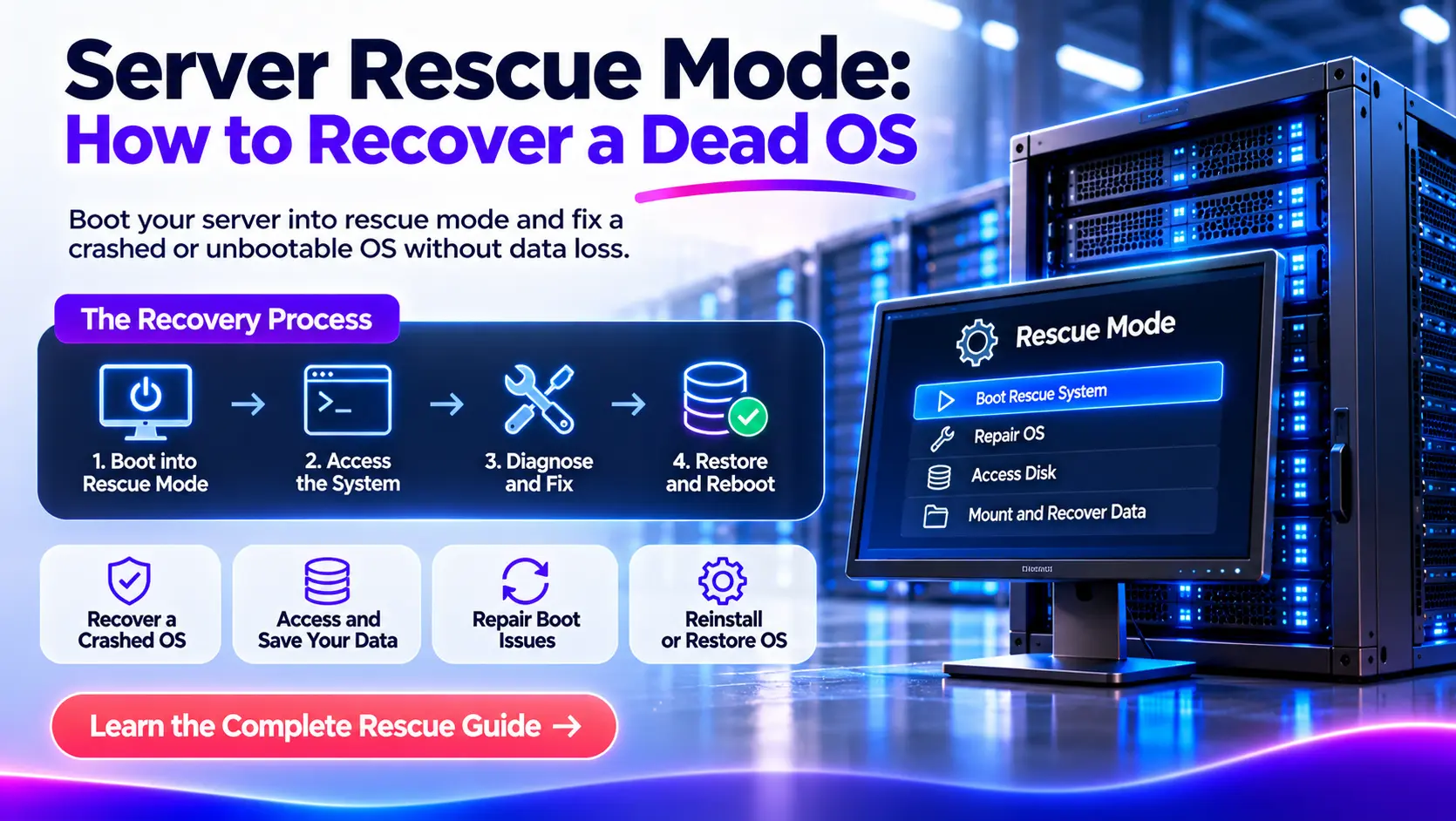
Un servidor que de repente deja de arrancar puede desconectar su sitio web, aplicaciones, bases de datos y servicios comerciales. El problema puede ser un cargador de arranque dañado, una actualización fallida del sistema operativo, un error del sistema de archivos o una configuración de almacenamiento incorrecta.
Afortunadamente, un sistema operativo que no se inicia no siempre significa que sus datos se pierdan.
El modo de rescate del servidor le permite iniciar un sistema operativo temporal, acceder a los discos del servidor instalados, diagnosticar la falla e intentar la recuperación sin reinstalar inmediatamente el sistema operativo.
El proceso de recuperación más seguro comienza con la identificación de la falla, protegiendo datos importantes y seleccionando la reparación correcta. Una vez solucionado el problema, puede devolver el servidor a la operación normal y verificar que sus servicios funcionen correctamente.
En esta guía, explicamos cómo recuperar un sistema operativo Linux muerto utilizando el modo de rescate, incluidos los comandos, precauciones y métodos de recuperación que más importan.
¿Qué es el modo de rescate del servidor?
El modo de rescate de servidor es un entorno de recuperación que permite a los administradores solucionar problemas de un servidor cuando su sistema operativo instalado no puede iniciarse normalmente.
En lugar de cargar el sistema operativo dañado, el servidor se inicia en un entorno de recuperación separado. Este entorno proporciona herramientas para inspeccionar discos, acceder a archivos, revisar los registros del sistema y reparar ciertos problemas de arranque o configuración.
Por ejemplo, suponga que un servidor dedicado de Ubuntu deja de arrancar después de una actualización del kernel. El sistema operativo normal no puede iniciarse, por lo que el acceso SSH no está disponible.
Al iniciar un entorno de rescate independiente, un administrador puede inspeccionar el sistema Linux instalado, identificar la actualización fallida y reparar los componentes afectados.
Dependiendo de la plataforma de alojamiento, el modo de rescate puede estar disponible a través de arranque de red, medios de recuperación o un sistema de recuperación administrado por el proveedor.
¿Qué puedes hacer en el modo de rescate del servidor?
Un entorno de rescate puede ayudarte a:
- Acceda a los archivos cuando el sistema operativo Linux instalado no se inicia.
- investigar archivos de arranque dañados o faltantes.
- Repare los errores del sistema de archivos compatibles.
- Corregir configuraciones incorrectas de montaje en disco.
- Solucionar problemas con el kernel y las fallas de initramfs.
- Recuperar archivos de configuración y datos de la aplicación.
- Inspeccione los arreglos RAID, los volúmenes lógicos y las particiones.
- Haga una copia de seguridad de los archivos importantes antes de reinstalar el sistema operativo.
- Restaurar el acceso a un servidor después de ciertos fallos de configuración.
Sin embargo, El modo de rescate no repara automáticamente un servidor ni garantiza la recuperación de datos.
Todavía necesita identificar la falla y determinar si el hardware de almacenamiento y el sistema de archivos son lo suficientemente saludables para la reparación.
Modo de rescate del servidor vs modo de emergencia de Linux
El término "modo de rescate" puede describir varios entornos de recuperación diferentes.
| Método de recuperación | Cómo funciona? | Mejor uso |
| Modo de rescate de proveedores | Arranca un sistema operativo temporal independiente | Recuperación de un sistema operativo instalado que no puede arrancar |
| Objetivo de rescate de Linux | Inicia un entorno mínimo desde el sistema instalado | Solución de problemas de configuración del sistema |
| Objetivo de emergencia de Linux | Carga un entorno de recuperación muy limitado | Investigar fallas graves de arranque o montaje |
| Concha de rescate de Grub | Abre una interfaz de comando de cargador de arranque limitada | Solución de problemas del cargador de arranque |
| consola remota | Proporciona acceso a pantalla y teclado al servidor | Visualización de errores de arranque y diagnóstico de acceso SSH fallido |
Estos métodos de recuperación no son intercambiables.
Por ejemplo, un objetivo de rescate de Linux todavía depende de partes importantes del sistema operativo instalado. Un entorno de rescate de proveedor independiente puede permanecer accesible incluso cuando el sistema operativo instalado está dañado.
Modo de rescate vs consola remota
Una consola remota y un entorno de rescate tienen diferentes propósitos.
Una consola remota, como KVM-over-IP, IPMI, iDRAC o una consola de máquina virtual, le permite observar y controlar el servidor directamente.
El modo de rescate proporciona un entorno operativo alternativo que contiene herramientas de diagnóstico y recuperación.
Si SSH deja de funcionar, primero verifique la consola remota. Es posible que el sistema operativo instalado aún esté funcionando normalmente, y el problema podría implicar la configuración de redes o SSH en lugar de un arranque fallido.
¿Por qué un sistema operativo de servidor deja de arrancar?
Los servidores Linux pueden volverse no arrancar por varias razones. Identificar la causa ayuda a prevenir cambios innecesarios que podrían dificultar la recuperación.
1. Fallo del cargador de arranque
El gestor de arranque inicia el proceso de carga del sistema operativo.
Muchas distribuciones de Linux usan GRUB para localizar e iniciar el kernel de Linux.
Si los archivos GRUB, la configuración, las particiones o las entradas de arranque se dañan, el servidor puede fallar antes de que se inicie Linux.
Los síntomas comunes incluyen:
- Un mensaje de rescate de grub.
- falta un mensaje del sistema operativo.
- un error del dispositivo de arranque.
- No localizar la partición raíz.
Las fallas del cargador de arranque pueden ocurrir después de cambios en la partición, configuraciones incorrectas de firmware o actualizaciones interrumpidas.
2. Sistema de archivos dañado
Un sistema de archivos organiza los archivos y directorios almacenados en un disco.
La pérdida de energía inesperada, las fallas de almacenamiento, los errores de software o las escrituras interrumpidas pueden dejar los metadatos del sistema de archivos inconsistentes.
Un servidor afectado puede mostrar errores del sistema de archivos, no montar su partición raíz o entrar en el modo de emergencia.
El método de recuperación correcto depende del tipo de sistema de archivos y la condición de almacenamiento.
3. Actualización de kernel o sistema operativo fallido
El kernel de Linux gestiona funciones principales, como el acceso al hardware, la memoria, los procesos y los controladores de almacenamiento.
Una actualización fallida puede dejar al servidor con una imagen del kernel faltante, initramfs dañado o una discrepancia de configuración.
El servidor puede mostrar un pánico del kernel, no localizar su sistema de archivos raíz o detenerse durante el arranque temprano.
4. Configuración de disco incorrecta
Linux utiliza archivos de configuración, incluyendo /etc/fstab, para definir cómo deben montarse los sistemas de archivos.
Si se elimina un disco requerido o cambia su UUID, el sistema operativo puede fallar durante el montaje del almacenamiento.
La configuración incorrecta de RAID, LVM o de cifrado puede producir síntomas similares.
5. Disco completo del sistema
Un sistema de archivos raíz completamente completo puede evitar que los servicios escriban archivos importantes.
Si /bota Rellenos, las actualizaciones del kernel o del cargador de arranque pueden fallar.
Un disco completo no siempre hace que Linux no pueda arrancar, pero puede contribuir a actualizaciones fallidas y problemas de inicio.
6. Error de hardware de almacenamiento
Los SSD dañados, HDD, controladores de almacenamiento o miembros RAID pueden hacer que un sistema operativo sea inaccesible.
Los errores de E/S repetidos, los dispositivos que desaparecen o los errores de lectura persistentes pueden indicar problemas de hardware.
En estos casos, la recuperación de datos de medios sanos o una copia de seguridad verificada suele ser más seguro que intentar reparaciones repetidamente en el dispositivo que falla.
Cómo saber si el sistema operativo está muerto o si el servidor es inalcanzable
Un servidor que no responde a SSH no es necesariamente no arrancable.
Antes de entrar en el modo de rescate, revise la salida de su consola e identifique dónde se produce el fallo.
| Server symptom | posible causa | Primera acción recomendada |
| El servidor llega a la pantalla de inicio de sesión, pero SSH falla | Problema SSH, firewall, red o autenticación | Comprobar la configuración de red y SSH |
| No se encontró ningún dispositivo de arranque | Falta el problema del disco, el orden de arranque o el controlador de almacenamiento | Inspeccione el firmware y la detección de discos |
| Aparece el indicador de rescate de GRUB | Problema de asignación de arranque o mapeo de particiones | Inspeccionar la configuración de arranque |
| Aparece el pánico del kernel | Problema de kernel, initramfs o almacenamiento | Revise los mensajes de error y el kernel instalado |
| El servidor entra en modo de emergencia | Montaje fallido o sistema de archivos requerido | comprobar el sistema de archivos y /etc/fstab |
| Aparecen errores de E/S de discos repetidos | Fallo de hardware o de almacenamiento | Priorizar la preservación de datos |
| El servidor se reinicia continuamente | Problema de kernel, hardware o inicio | Registre el error de la consola e investigue |
Registre el mensaje de error exacto antes de intentar las reparaciones.
También verifique si el problema comenzó después de una actualización del kernel, un cambio de configuración, un reemplazo de disco o un apagado inesperado.
Evite forzar repetidamente al servidor a reiniciar sin entender la falla. Los reinicios repetidos pueden aumentar el estrés en el almacenamiento dañado y pueden sobrescribir información de diagnóstico útil.
Qué comprobar antes de iniciar la recuperación del servidor
Las operaciones de recuperación pueden afectar a los datos comerciales importantes. Unas pocas comprobaciones antes de realizar cambios pueden reducir el riesgo de pérdida permanente de datos.
Confirmar acceso al servidor
Asegúrate de tener:
- acceso al servidor correcto o a la cuenta de alojamiento.
- Permiso para realizar operaciones de recuperación.
- Acceso a la consola remota cuando esté disponible.
- Credenciales de inicio de sesión de Rescue Environment.
- Información sobre el sistema operativo instalado.
- Conocimiento de la configuración de almacenamiento y disco del servidor.
- Claves de cifrado o contraseñas si el almacenamiento está encriptado.
Si administra varios servidores, verifique el ID del servidor y los discos de destino antes de continuar.
Proteja sus datos antes de reparar el sistema operativo
Cree una copia recuperable de datos importantes antes de realizar cambios en el sistema de archivos, partición o gestor de arranque siempre que la condición de almacenamiento lo permita.
Hay tres formas comunes de proteger los datos del servidor.
| Método de respaldo | lo que conserva | Limitación importante |
| Copia de seguridad a nivel de archivo | Archivos, directorios y configuraciones seleccionados | Es posible que no conserve el entorno de arranque completo |
| imagen del disco | una copia de un disco o dispositivo completo | Requiere un almacenamiento adecuado y una cuidadosa selección de dispositivos |
| Instantánea del proveedor | un estado de almacenamiento puntual | La disponibilidad, la consistencia y la independencia varían según la plataforma |
Para un servidor de producción, verifique que la copia de seguridad contenga los datos de la aplicación, las bases de datos, las configuraciones y las credenciales necesarias.
Una instantánea es útil, pero no debería reemplazar una copia de seguridad independiente.
Si un disco falla físicamente, detenga las escrituras innecesarias. Una herramienta de imagen especializada como GNU Ddrescue puede ayudar a copiar datos legibles en un almacenamiento saludable antes de nuevos intentos de recuperación.
La imagen en disco requiere una cuidadosa selección de origen y destino. Escribir una imagen en un dispositivo incorrecto puede sobrescribir la información recuperable.
Planificar el tiempo de inactividad del servicio
Un servidor en un entorno de rescate independiente generalmente no ejecuta su sistema operativo normal o servicios de producción.
Esto significa que los sitios web, las bases de datos, los servicios de correo electrónico y las aplicaciones alojadas pueden permanecer no disponibles durante la recuperación.
Para las cargas de trabajo críticas para el negocio, notifique a los usuarios afectados y verifique si hay disponible un servidor en espera o un entorno de recuperación ante desastres.
Cómo recuperar un sistema operativo muerto usando el modo de rescate del servidor
Los siguientes pasos se enfocan en servidores dedicados de Linux. Muchos conceptos también se aplican a los servidores VPS y en la nube, aunque los métodos de acceso a la recuperación y del acceso al disco varían según el proveedor.
Los comandos son ejemplos, no una secuencia universal para ejecutar en cada servidor. Los nombres de dispositivos y los procedimientos de reparación deben coincidir con su entorno real.
Paso 1: Arranque el servidor en un entorno de rescate
Primero, inicie un entorno de recuperación independiente.
Hay varias maneras de hacer esto.
Opción 1: Utilice el entorno de rescate de su proveedor de alojamiento
Algunos servidores dedicados y VPS ProViders ofrecen opciones de arranque de rescate.
El proceso típico consiste en acceder a su interfaz de administración de hosting, seleccionar un entorno de recuperación disponible e iniciar el servidor con ese entorno.
Los pasos exactos dependen de su proveedor.
Si su plataforma de hosting es compatible con el arranque de rescate en red, puede proporcionar credenciales de inicio de sesión temporales o permitirle configurar una clave SSH.
Después de que el servidor comience en modo de rescate, conéctese utilizando el método de acceso de recuperación aprobado.
Por ejemplo:
ssh root@SERVER_IP
Reemplazar server_ip con la dirección IP del entorno de rescate real.
Algunos proveedores usan diferentes nombres de usuario o métodos de autenticación.
Si su cliente SSH informa una clave de host de servidor modificada, verifique la nueva huella digital a través de un canal de proveedor de confianza o una consola remota antes de aceptarla.
Se puede esperar una clave modificada al iniciar un sistema operativo de rescate separado, pero no se debe confiar en ella automáticamente.
Opción 2: Arranque desde una ISO de recuperación
Si su servidor tiene una consola de administración remota, es posible que pueda adjuntar una ISO de recuperación de Linux.
Un proceso común es:
- Acceda a la consola remota autorizada.
- Adjunte una ISO de recuperación de Linux compatible.
- Seleccione el medio de recuperación como dispositivo de arranque temporal.
- Arranque en el entorno de recuperación.
- Abra un terminal para inspeccionar los discos instalados.
Ubuntu, Debian y otros entornos en vivo o de instalación de Linux pueden proporcionar herramientas de recuperación útiles, aunque sus utilidades disponibles difieren.
Opción 3: Conecte el disco a otro servidor
Algunos VPS y plataformas en la nube le permiten separar un volumen de almacenamiento y adjuntarlo a una instancia de ayuda compatible.
Esto puede ayudar cuando la instancia original no puede arrancar.
Asegúrese de que la instancia original se detenga o deje de escribir en el volumen antes de adjuntarlo en otro lugar, a menos que la plataforma admita explícitamente el acceso compartido seguro.
Para los servidores dedicados, el movimiento del disco físico puede requerir ayuda del proveedor de alojamiento.
Paso 2: Identifique el sistema operativo instalado y el diseño de almacenamiento
Una vez que ingrese al entorno de rescate, identifique los discos y las particiones antes de montar o cambiar cualquier cosa.
empezar con:
lsblk -f
Este comando muestra dispositivos de bloques, tipos de sistemas de archivos, etiquetas, UUID y puntos de montaje.
Un ejemplo simplificado puede verse así:
Nombre Etiqueta FStype Puntos de montaje
nvme0n1
├─NVME0N1P1 VFAT
├─NVME0N1P2 EXT4
└─NVME0N1P3 EXT4
El ejemplo muestra un disco NVMe que contiene tres particiones.
| Dispositivo | sistema de archivos | Propósito posible |
| /dev/nvme0n1p1 | grasa/grasa | Partición del sistema EFI |
| /dev/nvme0n1p2 | ext4 | Separar /bota dividir |
| /dev/nvme0n1p3 | ext4 | Sistema de archivos raíz de Linux |
Estos son posibles roles, no asignaciones confirmadas.
No identifique una partición raíz usando su tamaño o posición solo.
Verificar UUID de partición
Ejecución:
negro
Este comando muestra los identificadores y tipos del sistema de archivos.
Las instalaciones de Linux se refieren comúnmente a sistemas de archivos por UUID porque los nombres de dispositivos pueden cambiar entre arranques.
Por ejemplo, el instalado /etc/fstab El archivo puede hacer referencia a un sistema de archivos raíz o de datos por UUID en lugar de /dev/sda2.
Compare los UUID detectados con la configuración del sistema instalado una vez que lo haya montado de forma segura.
Comprobar los montajes existentes
Uso:
hallazgo
Esto muestra los sistemas de archivos montados actualmente.
Ayuda a identificar qué dispositivos puede haber montado el sistema de rescate.
No asuma que todos los discos permanecen intactos después del arranque de rescate. Algunos entornos de recuperación activan o montan automáticamente el almacenamiento.
Verifique el almacenamiento RAID, LVM y cifrado
Algunos servidores usan varias capas de almacenamiento.
Las configuraciones comunes incluyen:
Raid de software: Múltiples discos forman uno o más arreglos de almacenamiento lógico.
LVM: El administrador de volúmenes lógicos agrupa el almacenamiento físico en volúmenes lógicos.
Cifrado de Luks: Una capa de cifrado protege el contenido del disco y requiere una clave o frase de contraseña autorizada.
Por ejemplo, inspeccione las matrices RAID detectadas usando:
cat /proc/mdstat
Inspeccione la información LVM disponible utilizando:
CVP
VG
LVS
Estos comandos le ayudan a comprender el diseño de almacenamiento existente.
No vuelva a crear matrices RAID, inicialice volúmenes físicos o formatee particiones mientras intenta recuperar.
Si un volumen lógico o una partición cifrada está inactiva, consulte el procedimiento de recuperación de cifrado, RAID, LVM o cifrado correspondiente antes de activarlo.
Para sistemas que utilizan ZFS o BTRFS, utilice herramientas de recuperación específicas del sistema de archivos en lugar de aplicar comandos de reparación ext4 o xfs.
Paso 3: Montar el sistema de archivos instalado y recuperar datos importantes
Después de identificar el sistema de archivos correcto, montelo para su inspección.
El método correcto depende del tipo de sistema de archivos.
Montar un sistema de archivos EXT4 para la inspección
Cree un punto de montaje temporal:
mkdir -p /mnt/recovery
Para un sistema de archivos EXT4 donde es importante evitar la reproducción de diario, un comando de inspección de ejemplo es:
mount -t ext4 -o ro,noload /dev/nvme0n1p3 /mnt/recovery
Reemplazar /dev/nvme0n1p3 con el dispositivo del sistema de archivos verificado.
Los ROa La opción solicita un montaje de solo lectura.
Los descargar Opción Evita la repetición del diario EXT4 durante el montaje.
Esta distinción importa porque una montura EXT4 de solo lectura ordinaria aún puede reproducir su diario y escribir en el dispositivo.
Omitir la reproducción del diario puede exponer una vista inconsistente del sistema de archivos después de un apagado sucio. Por lo tanto, este método es útil para una inspección cautelosa, pero no garantiza que todos los archivos aparezcan en un estado completamente recuperado.
Para XFS, BTRFS, ZFS y otros sistemas de archivos, utilice sus procedimientos de inspección y recuperación específicos.
Verifique el sistema operativo instalado
Después de montar el sistema de archivos raíz de Linux correcto, inspeccione la información de su sistema operativo:
cat /mnt/recovery/etc/os-release
Esto ayuda a identificar la distribución y la versión de Linux instalada.
También puede inspeccionar directorios familiares:
LS /MNT/Recuperación
Una instalación típica de Linux contiene directorios como:
etc.
hogar
raíz
usr
virar
bota
Si faltan estos directorios, verifique que haya montado el sistema de archivos correcto.
Recuperar archivos importantes
Una vez que el sistema de archivos instalado sea accesible, identifique los archivos necesarios para restaurar sus aplicaciones.
Las ubicaciones comunes incluyen:
| Directorio | Contenidos típicos |
| /etc. | Configuración del sistema operativo y del servicio |
| /casa | Cuentas de usuario y directorios de inicio |
| /var/www | Archivos de sitios web en muchos servidores web |
| /var/lib/mysql | Datos de MySQL o MariaDB en instalaciones comunes |
| /var/lib/postgreql | Datos de PostgreSQL en instalaciones comunes |
| /var/log | Registros de sistemas y aplicaciones |
| /raíz | Archivos de usuario y scripts administrativos de root |
Las rutas de aplicación reales pueden diferir.
Por ejemplo, una aplicación web puede almacenar archivos cargados en un directorio personalizado o en un volumen de datos adjunto.
Copiar archivos a un almacenamiento saludable
Si se monta un destino de copia de seguridad separado en /mnt/copia de seguridad, puedes usar rsync Para copiar archivos seleccionados:
rsync -aHAX --numeric-ids \
/mnt/recuperación/var/www/ \
/mnt/backup/www/
Este ejemplo copia los archivos del sitio web mientras se conservan importantes metadatos de Linux donde se admite.
confirmar que /mnt/copia de seguridad Puntos para separar el almacenamiento saludable con suficiente espacio libre antes de ejecutar el comando.
No utilice un destino en el mismo disco defectuoso que su única copia de recuperación.
Los directorios de bases de datos requieren un cuidado adicional. Una copia de archivo sin conexión puede conservar archivos de base de datos, pero la recuperación exitosa depende del motor de base de datos, versión, estado de transacción y coherencia de almacenamiento.
Siempre que sea posible, recupere una copia de seguridad de la base de datos verificada o siga las instrucciones de recuperación específicas de la base de datos.
Revise los registros anteriores del sistema
Los registros del sistema instalado pueden explicar por qué Linux dejó de arrancar.
Si existen archivos de diario systemd persistentes, es posible que pueda inspeccionarlos usando:
journalctl --directory=/mnt/recovery/var/log/journal --list-boots
Para inspeccionar un arranque grabado en particular, use el identificador de arranque informado por el comando.
También puede inspeccionar los registros convencionales cuando esté presente:
LS /MNT/Recuperación/VAR/LOG
Busque evidencia de errores del kernel, monturas fallidas, fallas en el disco y actualizaciones de paquetes interrumpidas.
Recuerde que el entorno de rescate tiene sus propios registros. Funcionamiento revistactl Sin especificar la ubicación del diario del sistema instalado, puede mostrar información de sesión de recuperación en lugar de los registros del sistema operativo fallido.
Paso 4: Repara el problema que impide que Linux arranque
Después de proteger los datos e identificar la falla, elija el método de reparación que coincida con el problema.
No realice todas las reparaciones a continuación. Cada procedimiento se aplica a una falla diferente.
arreglar un incorrecto /etc/fstab Configuración
Los /etc/fstab El archivo define cómo Linux monta sistemas de archivos durante el inicio.
Un disco faltante, UUID incorrecto o una configuración de montaje no válida pueden evitar el arranque normal.
Inspeccione el archivo instalado:
cat /mnt/recovery/etc/fstab
Compare sus entradas con los UUID devueltos por:
negro
Por ejemplo, supongamos /etc/fstab Hace referencia a una partición de almacenamiento que ya no existe.
Linux puede esperar ese dispositivo o entrar en el modo de emergencia.
Después de verificar la causa, haga una copia de seguridad de la configuración original y realice la corrección requerida.
Si el sistema de archivos está montado actualmente de solo lectura, desmontelo de forma segura y vuelva a montarlo para cambios autorizados solo después de que exista una copia de seguridad recuperable y el almacenamiento sea saludable.
Evita agregar falta a cada entrada.
Los falta La opción puede ser adecuada para algunos sistemas de archivos opcionales, pero puede ocultar un disco que falta una aplicación para el funcionamiento normal.
Recuperar de un sistema de archivos raíz o arranque completo
Un sistema de archivos completo puede causar actualizaciones fallidas y problemas de inicio del servicio.
Después de montar de forma segura el sistema de archivos raíz instalado, verifique el uso del disco:
df -h /mnt/recovery
Comprobar uso de inodo:
df -i /mnt/recovery
Un sistema de archivos puede quedarse sin inodos incluso cuando todavía tiene capacidad de almacenamiento disponible.
Para inspeccionar grandes directorios en el sistema de archivos raíz montado, utilice:
du -xhd1 /mnt/recovery/var
Esto puede ayudar a identificar dónde se está utilizando el espacio.
Las causas comunes incluyen archivos de registro de gran tamaño, datos de aplicaciones temporales, copias de seguridad retenidas y cachés de paquetes.
Revise los archivos afectados antes de eliminar nada.
No elimine manualmente los archivos de base de datos activos, los archivos del sistema desconocidos o las imágenes del kernel simplemente para liberar espacio.
para un completo /bota partición, utilice el proceso de administración de paquetes de la distribución instalada para eliminar los kernels obsoletos mientras se conserva una versión de trabajo conocida.
Comprobar y reparar un sistema de archivos ext4
Si un sistema de archivos EXT4 tiene errores estructurales, el e2fsck La empresa de servicios públicos puede inspeccionar y reparar problemas compatibles.
Primero, confirme el tipo de sistema de archivos y el dispositivo de destino exacto.
El sistema de archivos debe desmontarse antes de ejecutar una verificación del sistema de archivos sin conexión.
Por ejemplo:
E2FSCK -fn /dev/nvme0n1p3
Los -n La opción evita la aprobación automática de cambios, mientras -F fuerza un cheque.
Este es un ejemplo de inspección para un sistema de archivos ext4.
Después de revisar los resultados, puede decidir que una reparación real es apropiada.
Un comando de reparación interactivo es:
E2fsck -f /dev/nvme0n1p3
Esta operación puede modificar los metadatos del sistema de archivos.
Solo ejecútelo después de verificar el dispositivo, confirmando que está desmontado y conservando los datos recuperables.
Si el disco falla o produce errores de E/S repetidos, imagine el dispositivo o involucre a un especialista en recuperación de almacenamiento antes de intentar reparaciones en el lugar.
Comprobar y reparar un sistema de archivos XFS
XFS utiliza una utilidad de reparación diferente.
Para un sistema de archivos XFS desmontado, puede realizar una inspección de ejecución en seco utilizando:
xfs_repair -n /dev/DEVICE
Reemplazar /dev/dispositivo con el dispositivo de sistema de archivos XFS confirmado.
La inspección puede identificar inconsistencias de metadatos.
Cuando un sistema de archivos contiene un diario sucio, XFS puede requerir la recuperación de diario a través de un montaje controlado y desmontado antes de la reparación.
Si el sistema de archivos es lo suficientemente saludable y se cumplen las condiciones de recuperación requeridas, un administrador puede ejecutar:
xfs_repair /dev/DEVICE
Este comando realiza cambios y solo debe usarse en el sistema de archivos XFS desmontado correcto.
No utilice xfs_repair -l como un comando de solución de problemas de rutina.
Esa opción elimina el registro del sistema de archivos y puede descartar las actualizaciones de metadatos pendientes, lo que provoca la pérdida de datos. Es una operación de último recurso para condiciones de registro irrecuperables específicas.
Reparar un cargador de arranque grub roto
GRUB es responsable de iniciar Linux en muchos servidores dedicados y máquinas virtuales.
Si el cargador de arranque falla, el servidor puede mostrar un aviso de GRUB o no localizar el sistema operativo instalado.
Antes de intentar una reparación, determine:
- Si el sistema instalado utiliza BIOS o UEFI Boot.
- qué partición contiene el sistema de archivos raíz de Linux.
- Si /bota está en una partición separada.
- donde se monta la partición del sistema EFI.
- qué paquetes de distribución de Linux y GRUB están instalados.
- si está habilitado el arranque seguro.
Estos detalles afectan el procedimiento de recuperación correcto.
Una instalación GRUB basada en BIOS difiere de una instalación de UEFI.
Por ejemplo, un sistema UEFI puede requerir archivos EFI montados correctamente y entradas de arranque de firmware válidas. Una instalación del BIOS puede depender de los archivos del cargador de arranque instalados en el disco apropiado.
No asuma que el modo de arranque actual del entorno de rescate coincide con el método de arranque previsto del sistema operativo instalado.
Una vez que haya confirmado la configuración, siga el procedimiento de reparación de GRUB específico de distribución.
evitar correr Instalar grub contra un disco o partición adivinada. La instalación en el destino equivocado puede interrumpir otros sistemas operativos o configuraciones de arranque.
Recuperar de una actualización del kernel fallida
Una actualización del kernel fallida puede dejar que Linux no pueda iniciarse.
Los errores típicos incluyen:
- mensajes de pánico del kernel.
- Faltan imágenes del kernel.
- Detección fallida del sistema de archivos raíz.
- Faltan controladores de almacenamiento en el initramfs.
- Entradas incorrectas del cargador de arranque.
Primero, compruebe si el cargador de arranque todavía ofrece un kernel de trabajo anterior.
Si hay disponible un kernel anterior, intente iniciarlo con la consola remota.
Un arranque exitoso con un kernel anterior puede confirmar que la actualización reciente necesita investigación.
Si el sistema instalado no puede arrancar, el entorno de rescate puede permitirle inspeccionar su kernel y archivos initramfs.
Por ejemplo:
LS /MNT/Recuperación/Bota
en los sistemas Debian y Ubuntu, Actualizar-initramfs Se usa comúnmente para reconstruir imágenes de kernel instalados en ITRAMFS.
en los sistemas de la familia Rhel, reclutar Sirve un propósito similar.
Sin embargo, el comando correcto depende de la distribución y la versión del kernel instalado.
No utilice el entorno de rescate un nombre -r Salida para seleccionar el kernel del sistema operativo instalado. Ese comando identifica el kernel de rescate que se está ejecutando actualmente.
Restaurar SSH o acceso a la red
Si el sistema operativo se inicia normalmente, pero SSH no está disponible, es posible que el servidor no necesite reparación de arranque.
Utilice la consola remota para inspeccionar la configuración de la red, el estado del servicio SSH, las reglas de firewall y la configuración de autenticación.
Para un sistema en ejecución que usa systemd, los comandos de diagnóstico comunes incluyen:
systemctl status ssh
O, en distribuciones que nombran el servicio SSHD:
systemctl status sshd
Compruebe la sintaxis de configuración de SSH con el demonio ssh instalado adecuado, por ejemplo:
SSHD-T
Revise las asignaciones de direcciones de red, el enrutamiento y las reglas de firewall antes de cambiarlas.
Evite deshabilitar todo el firewall o habilitar la autenticación de contraseña raíz solo para recuperar el acceso.
¿Cuándo necesitas chroot durante la recuperación del servidor?
Los croot El comando cambia el directorio raíz visto por un proceso.
Permite a un administrador ejecutar ciertas herramientas utilizando los directorios del sistema Linux instalado mientras trabaja desde otro entorno.
Por ejemplo, un entorno chroot puede ayudar con la reparación de paquetes, el mantenimiento del kernel y algunas tareas de recuperación del cargador de arranque.
Sin embargo, Chroot no arranca el sistema operativo instalado.
Tampoco proporciona automáticamente todos los servicios, dispositivos o funciones del kernel disponibles durante el funcionamiento normal.
Preparación de un ambiente de chroot
Antes de usar chroot:
- Monte el sistema de archivos raíz instalado verificado en una ubicación adecuada.
- Montar por separado /bota y particiones EFI en sus ubicaciones correctas cuando sea necesario.
- Asegúrese de que el sistema operativo instalado sea compatible con la arquitectura del entorno de rescate.
- Haga que el dispositivo y los sistemas de archivos virtuales estén disponibles.
- Configure el acceso a DNS si la reparación requiere descargas de red.
- Confirme el procedimiento apropiado de propagación y limpieza de montaje.
Por ejemplo, cuando el sistema instalado se prepara correctamente bajo /mnt/recuperación, entrar en el entorno puede implicar:
CROOT /MNT/Recuperación /Bin/Bash
Este comando asume que el sistema de archivos raíz y los montajes necesarios ya están preparados correctamente y que el shell instalado es utilizable.
No lo ejecute contra un directorio arbitrario.
Después de completar la reparación aprobada, salga del entorno CHROOT y desmonte sus sistemas de archivos de soporte en el orden correcto.
¿Cuándo es útil el chroot?
El chroot es comúnmente útil cuando necesitas:
- reinstalar o reparar paquetes de sistema operativo instalados.
- Reconstruir un initramfs dañado.
- Repare las configuraciones de cargador de arranque compatibles.
- Inspeccione las versiones de paquetes instalados.
- corregir ciertos problemas de configuración del sistema operativo.
Es menos útil cuando el problema principal es el error de hardware, el almacenamiento ilegible o un volumen cifrado inaccesible.
Paso 5: Salga del modo de rescate y reinicie el servidor
Después de completar la reparación necesaria, prepare el servidor para arrancar desde su sistema operativo normal.
Primero, verifique que se hayan guardado los cambios importantes.
Si ingresó a un entorno chroot, salga de él:
salida
Terminar escrituras pendientes y desmontar sistemas de archivos de recuperación utilizando el procedimiento correcto para su diseño de almacenamiento.
Antes de reiniciar, compruebe si el proveedor requiere que desactive Network Rescue Boot, desapegue una ISO de recuperación o cambie el siguiente dispositivo de arranque.
El comando de reinicio normal es:
reboot
Sin embargo, reiniciar solo no puede devolver todas las plataformas de alojamiento al modo de arranque normal.
Utilice el procedimiento de salida compatible del proveedor.
Verifique que el sistema operativo se inicie correctamente
Mire la consola remota cuando se inicia el servidor.
Comprueba que:
- El firmware detecta el dispositivo de arranque previsto.
- El cargador de arranque se carga correctamente.
- Se inicia el kernel de Linux esperado.
- Los sistemas de archivos necesarios se montan correctamente.
- El servidor llega a un indicador de inicio de sesión normal.
Si estas comprobaciones tienen éxito, se puede recuperar el sistema operativo.
Pero un inicio de sesión exitoso no significa que cada servicio alojado funcione correctamente.
Verifique los servicios del servidor después de la recuperación
Después de un arranque normal, confirme que el sistema operativo y las aplicaciones estén sanos.
Los comandos útiles incluyen:
systemctl --failed
Esto enumera las unidades systemd fallidas.
Comprobar almacenamiento montado:
hallazgo
Revise el uso del sistema de archivos:
df -h
Inspeccionar errores de arranque recientes:
journalctl -b -p err
Revise las conexiones de red activas y los servicios de escucha cuando sea necesario:
ss -tuln
También verifique los sitios web, los puntos finales de las aplicaciones, el estado de la base de datos, los trabajos programados y las operaciones de copia de seguridad.
Para un servidor de producción, pruebe el servicio real del que dependen los usuarios en lugar de depender únicamente del estado del sistema operativo.
¿Cuándo debería restaurar una copia de seguridad en lugar de reparar el sistema operativo?
No todos los sistemas operativos no arrancables deben repararse en su lugar.
En algunas situaciones, la restauración de una copia de seguridad verificada o la reconstrucción del servidor proporciona una ruta de recuperación más confiable.
| Método de recuperación | Ideal para | Consideración principal |
| Reparación de configuración | Configuración incorrecta de montaje, red o arranque | Requiere una causa confirmada |
| Reparación del sistema de archivos | Inconsistencias del sistema de archivos compatibles | Puede cambiar o descartar metadatos dañados |
| restauración de respaldo | Copias de seguridad de aplicaciones o sistemas recuperables | Depende de la edad de respaldo y de las pruebas de restauración |
| Instalación limpia del sistema operativo | Sistema operativo gravemente dañado o no confiable | Requiere la aplicación y restauración de datos |
| recuperación de almacenamiento | Discos defectuosos o arreglos de almacenamiento dañados | Puede requerir ayuda con imágenes o especialistas |
Restaurar una copia de seguridad cuando el riesgo de recuperación es demasiado alto
Una copia de seguridad verificada es especialmente valiosa cuando:
- El servidor tiene varios componentes del sistema dañados.
- El sistema operativo instalado tiene una corrupción severa.
- Los intentos de reparación podrían exceder el tiempo de inactividad aceptable.
- Una copia de seguridad reciente y probada está disponible.
- Un entorno de recuperación limpio es más fácil de validar.
Verifique el punto de recuperación de la copia de seguridad y restaure los requisitos antes de sobrescribir el sistema existente.
Vuelva a instalar el sistema operativo cuando no se puede confiar en el sistema
Una instalación limpia puede ser apropiada cuando el sistema operativo tiene daños extensos o se sospecha de compromiso de seguridad.
Si se sospecha de actividad maliciosa, conserve la evidencia necesaria y utilice un proceso de recuperación de confianza.
No asuma que reparar el cargador de arranque o eliminar un archivo sospechoso hace que un sistema operativo comprometido sea seguro nuevamente.
Una reconstrucción limpia a partir de medios de instalación de confianza, seguido de la restauración de datos verificados y una cuidadosa rotación de credenciales, suele ser el mejor enfoque.
¿Puedes usar el modo de rescate en un servidor VPS o en la nube?
Sí, muchos entornos de VPS y nube admiten métodos de recuperación similares al modo de rescate de servidores dedicados.
Las opciones disponibles dependen de la plataforma de virtualización y el proveedor de alojamiento.
Un VPS puede admitir una función ISO de recuperación, una consola web, una instantánea o un arranque de rescate.
Las plataformas en la nube también pueden permitirle desconectar el disco del sistema operativo y conectarlo a otra máquina virtual para su inspección.
A diferencia de un servidor dedicado físico, un VPS no suele proporcionar acceso directo al hardware de almacenamiento subyacente.
Los problemas de hardware que afectan al host de virtualización generalmente requieren acción del proveedor de infraestructura.
Para discos cifrados, configuraciones RAID o almacenamiento especializado, verifique el proceso de recuperación admitido de la plataforma antes de realizar cambios.
Cómo recuperar un servidor de Windows que no arranca
Windows Server utiliza diferentes herramientas de recuperación de Linux.
Si Windows Server no se inicia, los administradores pueden usar el entorno de recuperación de Windows, el entorno de preinstalación de Windows, los medios de instalación o las herramientas de recuperación con soporte de proveedor.
Las tareas comunes de recuperación incluyen:
- Comprobación de la configuración de inicio y arranque.
- Inspección de las particiones del sistema de Windows.
- Revisión de problemas de controlador de almacenamiento y controlador.
- Recuperar archivos de una instalación inaccesible.
- Restauración de una copia de seguridad del sistema.
- Solución de problemas de actualizaciones fallidas.
Algunos entornos requieren claves de recuperación de BitLocker antes de acceder a los volúmenes protegidos.
No ejecute comandos de reparación del sistema de archivos de Linux contra particiones de Windows NTFS.
El procedimiento correcto depende de la versión de Windows Server, la configuración del disco, el modo de inicio y el mensaje de error.
Cómo evitar futuras fallas de arranque del servidor
Un buen plan de recuperación reduce tanto la probabilidad de pérdida de datos como el tiempo necesario para restaurar el servicio.
Mantener copias de seguridad probadas
Programe copias de seguridad periódicas para la configuración del sistema operativo, las aplicaciones, las bases de datos y los datos importantes del usuario.
Almacene las copias de seguridad por separado del servidor principal.
Lo más importante, la restauración de prueba.
Una copia de seguridad que nunca se ha restaurado puede contener errores o falta de datos de la aplicación.
Supervisar el estado del disco
Utilice las herramientas de monitoreo adecuadas para realizar un seguimiento de los errores de disco, la capacidad del sistema de archivos y el estado del almacenamiento.
En el hardware físico compatible, Smart Monitoring puede ayudar a identificar ciertos problemas de desarrollo de disco.
El monitoreo de almacenamiento no predice todos los fallos, por lo tanto, mantenga copias de seguridad independientes incluso cuando el hardware reporte un estado saludable.
Mantenga disponible el acceso de recuperación
Compruebe que los administradores autorizados puedan comunicarse con el panel de control de hosting, la consola remota y el entorno de recuperación cuando sea necesario.
Documente los procedimientos de acceso de forma segura.
Para sistemas cifrados, mantenga claves de recuperación protegidas fuera del servidor afectado.
Planificar actualizaciones del sistema operativo
Antes de los cambios significativos en el kernel, el cargador de arranque o el almacenamiento, confirme que existe una copia de seguridad recuperable reciente.
Cuando sea compatible, conserve un kernel de trabajo conocido anterior.
Registre los cambios importantes de configuración para que los administradores puedan identificar lo que sucedió inmediatamente antes de una falla.
Documentar el diseño de almacenamiento
Mantenga un registro actual de las particiones del servidor, los tipos de sistema de archivos, los UUID, los volúmenes lógicos, la configuración de RAID y el método de arranque.
Esto facilita la recuperación cuando el sistema operativo instalado no está disponible.
Recupere su infraestructura con Atal Networks
La recuperación del servidor se vuelve más fácil cuando los administradores tienen acceso confiable a la información de infraestructura, copias de seguridad y herramientas de administración adecuadas.
En Atal Networks, proporcionamos servidores dedicados, infraestructura de metal desnudo y alojamiento VPS para sitios web, aplicaciones comerciales, bases de datos y otras cargas de trabajo de producción.
Nuestras opciones de infraestructura incluyen hardware de Enterprise Server, configuraciones de almacenamiento de NVMe y funciones de protección de red, según el servicio seleccionado.
Ya sea que esté reconstruyendo una implementación existente o planificando un entorno de alojamiento más resistente, podemos ayudarlo a evaluar los requisitos de infraestructura para su carga de trabajo.
Explora nuestro Alojamiento de servidor dedicado y Alojamiento VPS soluciones, o póngase en contacto con nuestro equipo para discutir sus requisitos de implementación.
Preguntas frecuentes sobre el modo de rescate del servidor
¿El modo de rescate del servidor elimina datos?
Iniciar un entorno de rescate normalmente no borra el sistema operativo instalado o sus archivos. Sin embargo, las reparaciones del sistema de archivos, el formato, las reinstalaciones y las operaciones de disco incorrectas pueden cambiar o eliminar datos. Proteja los archivos importantes antes de realizar operaciones de recuperación.
¿Puedo recuperar archivos si Linux no arranca?
Sí. Si el almacenamiento permanece legible y las claves de cifrado necesarias están disponibles, un entorno de rescate independiente puede permitirle montar el sistema de archivos instalado y copiar archivos importantes. El éxito de la recuperación depende de la condición del disco, el estado del sistema de archivos y la configuración de almacenamiento.
¿Puedo usar el modo de rescate si ssh no funciona?
Sí, si su proveedor ofrece un entorno de rescate independiente adecuado. Sin embargo, primero verifique si el sistema operativo instalado se está ejecutando a través de la consola remota. Una conexión SSH fallida puede ser causada por la configuración de la red o la autenticación en lugar de una falla del sistema operativo.
¿Por qué faltan mis discos en el modo de rescate?
Es posible que falten discos debido a controladores de controlador de almacenamiento, matrices RAID inactivas, configuración de LVM, volúmenes desconectados o fallas de hardware. Verifique la detección de dispositivos y el diseño de almacenamiento antes de intentar crear o reparar particiones.
¿Puede el modo de rescate acceder a un disco cifrado?
Sí, siempre que el entorno de rescate admita el formato de cifrado y tenga la clave de recuperación o la frase de contraseña correcta. El modo de rescate no pasa por alto el cifrado de disco.
¿Debo ejecutar fsck en un sistema de archivos montado?
No. Las herramientas de reparación del sistema de archivos generalmente requieren que se desmonte el sistema de archivos de destino. La ejecución de operaciones de reparación contra un sistema de archivos montado puede causar daños adicionales. Verifique el tipo de sistema de archivos y siga su procedimiento de reparación sin conexión compatible.
¿Por qué mi servidor sigue arrancando en modo de rescate?
Es posible que el servidor aún tenga habilitada una opción de arranque de rescate, un medio de recuperación adjunta o una selección de dispositivo de arranque incorrecta. Verifique la configuración de recuperación de su proveedor y la configuración de arranque del firmware del servidor antes de reiniciar.
¿Cuánto tiempo toma la recuperación del servidor?
El tiempo de recuperación depende de la causa de la falla, el estado del disco, el tamaño del sistema de archivos, las copias de seguridad disponibles y las reparaciones requeridas. Un pequeño problema de configuración puede resolverse con relativa rapidez, mientras que la falla del hardware o la corrupción extensiva pueden requerir un proceso de recuperación mucho más prolongado.
¿Es el modo de rescate lo mismo que reinstalar el sistema operativo?
No. El modo de rescate inicia un entorno separado para la resolución de problemas y la recuperación. La reinstalación del sistema operativo reemplaza o vuelve a crear el sistema operativo instalado y puede sobrescribir los datos existentes.
¿Puede el modo de rescate arreglar un pánico del kernel?
A veces. El modo de rescate puede ayudar a inspeccionar los kernels instalados, reparar archivos initramfs, corregir la configuración de almacenamiento o recuperarse de una actualización fallida. La solución correcta depende del mensaje de pánico del kernel y de su causa subyacente.
Pensamientos finales
Un servidor que no puede arrancar no siempre es un servidor que no se puede recuperar.
El modo de rescate de servidor proporciona una forma práctica de investigar un sistema operativo no arrancable, acceder a datos recuperables y reparar problemas de software compatibles sin reinstalar inmediatamente Linux.
El paso más importante es identificar el fracaso real antes de realizar cambios.
Proteja sus archivos, confirme el diseño del disco, inspeccione el error y elija la reparación que coincida con el problema.
Si el almacenamiento falla o no se puede confiar en el sistema operativo, la restauración de una copia de seguridad verificada o la reconstrucción en una infraestructura saludable puede ser más seguro que intentar reparaciones repetidas.
Con las copias de seguridad probadas, las configuraciones documentadas y el acceso de recuperación confiable, puede reducir el impacto de las futuras fallas del servidor y volver a conectar los servicios críticos con mayor confianza.
