 Ir al contenido



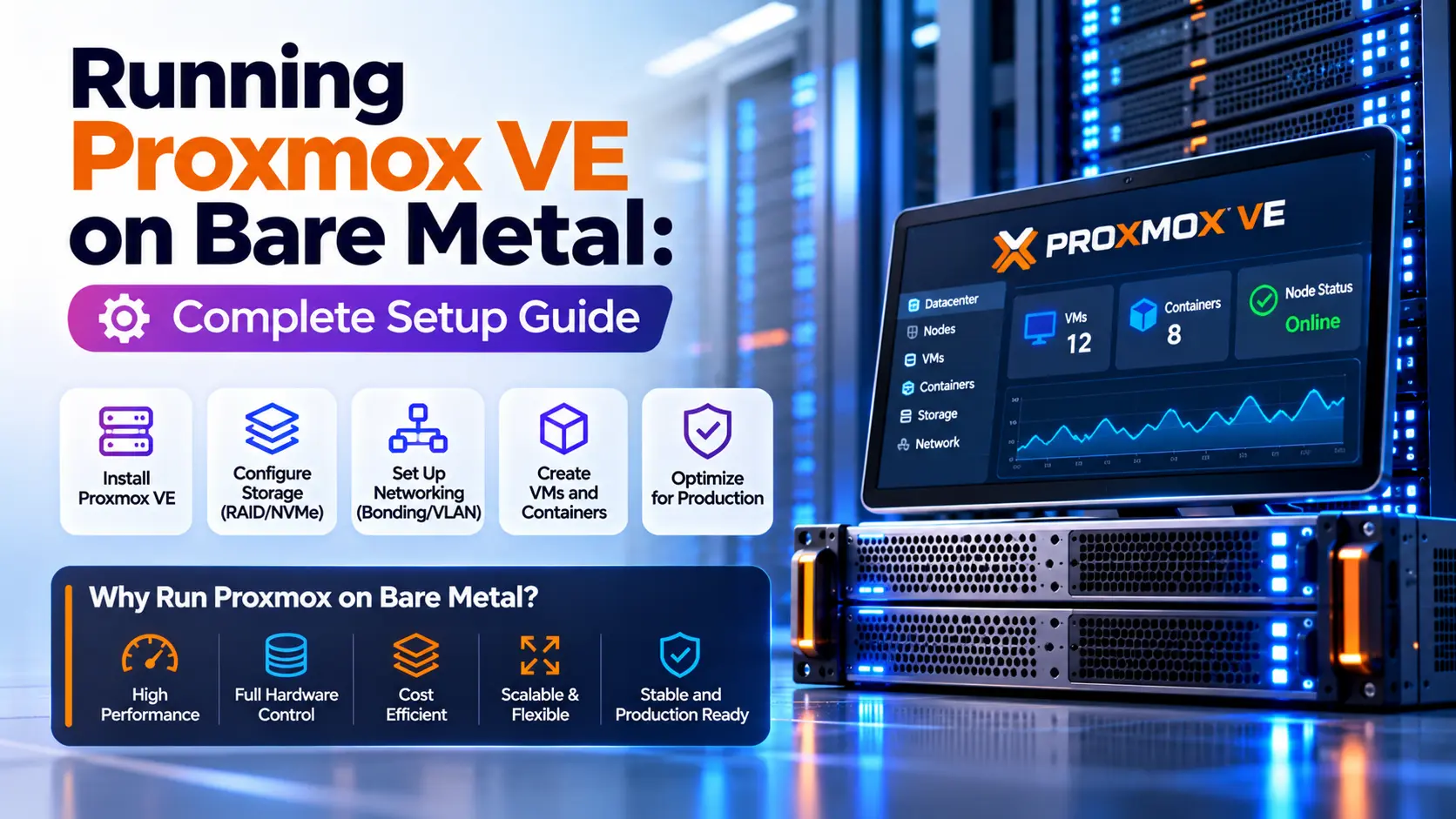
La ejecución de Proxmox VE en Bare Metal le permite utilizar un servidor físico para alojar máquinas virtuales y contenedores de Linux. Instala Proxmox directamente en el hardware, luego administra la computación, el almacenamiento, la red y las copias de seguridad a través de su interfaz web.
Una instalación exitosa implica más que llegar a la pantalla de inicio de sesión. El anfitrión necesita un acceso de administración confiable, almacenamiento adecuado, redes de invitados de trabajo y copias de seguridad que puede restaurar.
Esta guía cubre un solo servidor x86-64, desde la planificación de la instalación hasta su primer invitado en funcionamiento y la prueba de restauración. Utiliza la familia de lanzamientos de Proxmox VE 9 como su referencia. Compruebe la versión instalada antes de aplicar las instrucciones específicas de la versión.
¿Qué significa Proxmox en Bare Metal?
Una instalación desnuda coloca Proxmox VE directamente en un servidor físico. El instalador suministra el sistema operativo del host y el software de virtualización.
A continuación, puede crear dos tipos principales de invitados:
| Tipo de invitado | Cómo funciona? | uso común |
| máquina virtual | Ejecuta su propio sistema operativo y kernel | Servidores Windows, servidores Linux, entornos de aplicaciones independientes |
| Contenedor Linux | Comparte el kernel de host manteniendo su propio entorno de usuario | Servicios Linux compatibles con sobrecarga de recursos más baja |
El anfitrión físico suministra los recursos. Cada invitado utiliza parte de su tiempo de CPU, memoria, capacidad de almacenamiento y ancho de banda de red.
Mantenga el anfitrión enfocado en la virtualización y la gestión. Coloque las cargas de trabajo de la aplicación dentro de los invitados para que los cambios de aplicación sean más fáciles de controlar y recuperar.
Antes de comenzar: verifique el acceso al hardware y la recuperación
La instalación de Proxmox borra los discos de destino seleccionados. Copie los datos requeridos en otro lugar y confirme qué unidades utilizará el instalador.
Para un servidor dedicado remoto, abra la consola del proveedor antes de cambiar el sistema operativo o la red. Una consola IPMI, iDRAC, iLO o equivalente en funcionamiento le brinda una ruta de recuperación cuando falla el acceso normal a la red.
Planifique los recursos alrededor de sus invitados
Los requisitos de instalación son sólo un punto de partida. Tamaño El servidor para las cargas de trabajo que se ejecutará.
| Componente | que comprobar |
| CPU | Procesador x86-64 compatible con Intel VT-X o AMD-V habilitado |
| Memoria | Capacidad para el anfitrión, los servicios de almacenamiento y los huéspedes activos |
| Almacenamiento | Capacidad utilizable, redundancia, resistencia de escritura y rendimiento de la carga de trabajo |
| RED | Adaptadores compatibles, direcciones asignadas, VLAN y restricciones de proveedor |
| Consola | Teclado remoto, pantalla, control de potencia y acceso a medios de instalación |
| Destino de copia | Almacenamiento fuera del host físico |
No asigne toda la memoria física a los invitados. Los servicios de host y almacenamiento también necesitan memoria.
Por ejemplo, un servidor con 64 GB de RAM no se puede planificar de forma segura como ocho invitados, cada uno de los cuales requiere 8 GB completos en todo momento. Eso no deja espacio para los servicios de acogida o los cambios en la demanda de carga de trabajo.
La asignación de CPU también necesita juicio. Asignar más CPU virtuales no crea más capacidad de procesamiento físico.
Registre los detalles de su red
Recopile estos valores antes de iniciar el instalador:
| Ajuste | Información requerida |
| Nombre de host | un nombre estable como pve01.ejemplo.com |
| IP de gestión | Dirección asignada y longitud del prefijo |
| Puerta | Puerta de enlace exacta suministrada por el administrador o proveedor de la red |
| DN | Direcciones de resolución |
| interfaz física | El adaptador conectado a la red prevista |
| VLAN | Etiqueta requerida, si corresponde |
| Direcciones de invitados | Direcciones públicas, subred enrutada o Plan de direccionamiento privado |
| Política MAC | Si las direcciones MAC invitadas requieren aprobación |
| Acceso a la recuperación | Instrucciones de consola y sistema de rescate |
Un proveedor puede enrutar direcciones de manera diferente a la red de una casa u oficina. Nunca asuma que una dirección pública se puede adjuntar directamente a una VM.
Elija su diseño de almacenamiento
Elija Almacenamiento antes de la instalación, ya que cambiar el diseño raíz posteriormente puede requerir migración o reinstalación.
ZFS o LVM-delgado?
ZFS y LVM-Thin sirven diferentes diseños de almacenamiento.
| Elección | situación adecuada | Requisito de planificación |
| Espejo ZFS | Dos o más discos adecuados con acceso directo al disco | Presupuesto de memoria, monitoreo del estado del disco, capacidad utilizable |
| delgado en LVM | Almacenamiento de invitado aprovisionado delgado en una disposición de disco subyacente adecuada | Supervisión de capacidad y metadatos del grupo |
| Almacenamiento separado para invitados | Las cargas de trabajo necesitan capacidad o rendimiento más allá de los discos de arranque | Dispositivos adicionales y un plan de almacenamiento claro |
El instalador puede crear diferentes arreglos de almacenamiento dependiendo del sistema de archivos seleccionado. Compruebe la configuración de almacenamiento resultante en lugar de asumir que cada instalación contiene LVM local.
Con ZFS, permita que el software administre los discos individuales. La documentación de Proxmox advierte contra la colocación de ZFS sobre un controlador RAID de hardware con su propia administración de caché. Un HBA apropiado o una disposición de disco directo compatible es el mejor punto de partida.
La redundancia es diferente de la copia de seguridad
Un espejo puede ayudar a mantener los datos disponibles después de una falla en el disco. No protege contra toda forma de pérdida de datos.
| Protección | ayuda con | no reemplaza |
| espejo de discos | Fallo de un disco dentro de la tolerancia de fallas del espejo | Copia de seguridad fuera de host |
| Instantánea | Devolver el almacenamiento compatible a un estado anterior | Copia de recuperación independiente |
| Reserva | Restauración de datos retenidos y configuración de invitado | Pruebas de recuperación de aplicaciones |
Planifique los tres de acuerdo con la carga de trabajo. Mantenga suficiente espacio libre para el funcionamiento normal, instantáneas, copias de seguridad y crecimiento.
Paso 1: Descargue y verifique la imagen de instalación
Descargue la imagen de instalación del sitio web oficial de Proxmox. Seleccione la imagen para el hardware que utilizará.
La página oficial de descarga lista Proxmox VE 9.2-1 durante la investigación el 1 de noviembre de 2026. Utilice la versión admitida actual apropiada para su entorno y registre la versión que instale.
Compruebe el archivo descargado con la suma de comprobación SHA-256 publicada.
En Linux:
SHA256Suma /ruta/a/proxmox-ve.iso
En Windows PowerShell:
Get-filehash .\proxmox-ve.iso -algorithm sha256
Compare el resultado completo con el valor oficial.
Para un servidor local, escriba la imagen en una unidad USB utilizando una herramienta de escritura de imágenes. Confirme el dispositivo de destino porque la escritura de la imagen reemplaza su contenido existente.
Para un servidor remoto, monte el ISO a través de medios virtuales o del sistema de instalación compatible del proveedor.
Paso 2: Arranque e instale Proxmox VE
Reinicie el servidor y seleccione los medios de instalación en el menú de inicio.
Utilice el instalador gráfico cuando funciona correctamente. El instalador de terminales proporciona otra ruta cuando la compatibilidad con la pantalla gráfica causa problemas.
La documentación oficial recomienda la instalación de la ISO suministrada. La instalación sobre un sistema Debian existente es una opción avanzada que requiere almacenamiento, paquete y planificación de red por separado.
Seleccione los discos de destino
Compruebe cuidadosamente la capacidad y la identidad del disco.
Si planeó un espejo ZFS, seleccione los discos previstos y la disposición del espejo. Si seleccionó otro diseño de almacenamiento, confirme que coincide con su plan.
No continúe hasta que sepa qué discos se formatearán.
Establecer la ubicación y los detalles del administrador
Introduzca la configuración de ubicación, zona horaria y teclado.
Establezca una contraseña de administrador segura y una dirección de correo electrónico monitoreada por el equipo de operaciones. La entrega de notificaciones aún debe verificarse después de la instalación.
Configurar la red de gestión
Ingrese el nombre de host, la dirección de administración, el prefijo, la puerta de enlace y el servidor DNS.
Utilice la interfaz conectada a la red correcta. En un servidor con varios adaptadores, los nombres de las interfaz por sí solos pueden no hacer que el cableado sea obvio. Compruebe la información del puerto o las herramientas de la consola del proveedor.
Revise la pantalla de instalación final. Confirme tanto el almacenamiento como la configuración de red antes de comenzar.
Cuando finalice la instalación, desconecte el medio ISO o USB y arranque del sistema instalado.
Paso 3: verifique el primer inicio de sesión y el estado del host
Desde una red de gestión aprobada, abra:
https://YOUR_MANAGEMENT_IP:8006
Para el inicio de sesión inicial, seleccione la opción de autenticación de PAM de Linux y utilice las credenciales raíz creadas durante la instalación.
Una nueva instalación normalmente presenta un certificado en el que su navegador ya no confía. Confirme que se está conectando al servidor previsto a través de una ruta de confianza antes de aceptarla. Configure un certificado de confianza adecuado para la administración de rutina.
Abra el shell del host e inspeccione el sistema:
pveversion -v
Nombre de host -F
ip -br addr
ip route
Fecha de tiempo
pvesm status
Comprueba que:
- La versión de Proxmox esperada está instalada.
- El nombre de host se resuelve según lo previsto.
- la dirección de administración correcta está presente.
- La ruta predeterminada coincide con el plan de red.
- La sincronización del tiempo está funcionando.
- El almacenamiento está activo.
Registre los resultados en la documentación de su servidor.
Paso 4: Configurar repositorios e instalar actualizaciones
Proxmox necesita repositorios de Debian válidos y un repositorio Proxmox apropiado.
Elija el repositorio según el entorno y el estado de suscripción.
| Repositorio | Rol previsto |
| Empresa | Fuente de paquetes basada en suscripción recomendada por Proxmox para la producción |
| sin suscripción | Fuente del paquete público destinado a pruebas y uso no productivo |
| Prueba | Paquetes de desarrollo y prueba |
Inspeccione las fuentes configuradas a través de Nodo → Actualizaciones → Repositorios.
Para Proxmox VE 9, las instrucciones del repositorio usan Debian Trixie y Modern .Fuentes archivos. Evite pegar comandos de repositorio de una guía escrita para una versión principal diferente. Mantenga habilitados los repositorios de base de Debian.
Si tiene una suscripción, registre la clave y utilice las fuentes empresariales adecuadas. Sin una suscripción, deshabilite las entradas empresariales inaccesibles y configure el repositorio público coincidente.
Luego busque actualizaciones:
apt update
Resuelva los errores del repositorio antes de continuar. Una vez que las fuentes sean correctas, revise e instale actualizaciones:
apt full-upgrade
Lea los cambios de paquete propuestos antes de confirmar. Organice un reinicio cuando sea necesario, particularmente después de una actualización del kernel.
Después de reiniciar, repita las comprobaciones básicas del host y confirme el acceso a la administración.
Paso 5: Configurar la red de invitados
La conexión a Internet de trabajo del anfitrión no brinda automáticamente a los huéspedes una red de trabajo.
Elija primero el arreglo de red de invitados:
| Arreglo | apropiado cuando | Requisito principal |
| red puente | Los invitados pueden usar direcciones y Mac en la red ascendente | El proveedor permite el arreglo |
| Subred enrutada | El proveedor enruta un prefijo al host | Corregir las rutas de reenvío de host y invitados |
| Red privada con NAT | Los huéspedes comparten el acceso saliente a través del anfitrión | Reglas de reenvío, NAT y firewall |
Los puentes de Linux, las configuraciones enrutadas y el enmascaramiento son patrones de red compatibles. La elección correcta depende de la red ascendente.
Comprender el puente de gestión
Una configuración común conecta una interfaz física a un puente Linux llamado VMBr0.
La dirección de administración del anfitrión se encuentra en el puente. Los invitados conectados a ese puente se conectan a la misma ruta de red.
El siguiente ejemplo supone una subred Ethernet ordinaria con una puerta de enlace en el enlace:
Automóvil
iface lo inet loopback
iface eno1 manual inet
Auto VMBR0
iface vmbr0 inet estática
Dirección 192.0.2.10/24
Puerta de enlace 192.0.2.1
Puente-Puertos Eno1
Puente-Stp apagado
Puente-FD 0
Las direcciones son ejemplos de documentación. Reemplácelos con valores asignados. Reemplazar Eno1 con el nombre de interfaz real.
Este ejemplo no se aplica a todos los proveedores. un enrutado /32, red de administración etiquetada o puerta de enlace especial requiere una configuración diferente.
Antes de editar, guarde el archivo existente:
cp -a /etc/network/interfaces /root/interfaces.before-change
Mantenga abierta la consola remota. Aplique cambios a través de la interfaz de red Proxmox o, después de comprobar la configuración, con:
si recarga -a
Evite ciclar la interfaz de administración sobre SSH sin el acceso a la consola.
Opción A: unir a los invitados a la red ascendente
Utilice este arreglo solo cuando la red ascendente permite la dirección y Mac del huésped.
En la configuración de hardware de la VM:
- Agregar o editar el dispositivo de red.
- Seleccione el puente previsto.
- Utilice un adaptador virtual compatible como Virtio.
- Aplique una etiqueta VLAN solo cuando la red lo requiera.
- Configure la dirección, puerta de enlace y DNS asignados dentro del invitado.
Si el proveedor requiere una Mac virtual registrada, configúrela antes de la prueba.
Opción B: utilizar una subred de invitado enrutada
Una subred enrutada significa que el enrutador ascendente envía tráfico para un prefijo a su host proxmox.
Luego, el anfitrión reenvía ese tráfico a la red de invitados.
Registre el prefijo enrutado exacto, el siguiente salto, el direccionamiento de invitados y la política de firewall. Confirme que el proveedor enruta el prefijo al host antes de cambiar la configuración del invitado.
No copie el ejemplo de puente y asuma que crea un enrutamiento ascendente. Las configuraciones enrutadas deben coincidir con el modelo de dirección del proveedor.
Opción C: utilizar invitados privados con NAT
Para una red privada IPv4 simple, cree un puente sin puerto físico:
Auto VMBR1
iface vmbr1 inet estática
Dirección 10.20.0.1/24
Puente-Puertos Ninguno
Puente-Stp apagado
Puente-FD 0
Un invitado de ejemplo podría usar:
Dirección: 10.20.0.10/24
Puerta de enlace: 10.20.0.1
DNS: una resolución de DNS aprobada
Habilite el reenvío de IPv4:
cat > /etc/sysctl.d/99-pve-ipv4-forwarding.conf <<‘EOF’
net.ipv4.ip_forward=1
EF
sysctl --system
El reenvío solo no proporciona NAT. La configuración del firewall del host también necesita:
- fuente NAT o enmascaramiento para 10.20.0.0/24 en el enlace ascendente.
- Permiso para el tráfico saliente previsto.
- Manejo de tráfico de devolución.
- Reglas de entrada explícitas para cualquier servicio publicado.
Implemente estas reglas a través del sistema de firewall utilizado por el host. El comportamiento del firewall de Proxmox y la interacción NAT dependen del backend y la configuración seleccionados, por lo que no existe un conjunto de reglas adecuado para cada instalación.
Para una pequeña cantidad de aplicaciones entrantes, puede encajar un proxy inverso o un reenvío de puertos controlados. Mantenga los servicios administrativos separados del acceso a las aplicaciones públicas.
Comprobar la conectividad en etapas
Dentro del huésped, inspeccione:
ip -br addr
ip route
Luego comprueba:
- La dirección y el prefijo del invitado.
- accesibilidad de su puerta de enlace prevista.
- Conectividad saliente.
- Resolución de DNS.
- acceso a la aplicación prevista.
Un ping fallido no prueba que la ruta esté rota porque algunas redes bloquean ICMP. Pruebe también un servicio esperado.
Si un cambio de red elimina el acceso a la administración, utilice la consola remota para inspeccionar las interfaces y las rutas. Restaure la configuración guardada si corresponde, luego vuelva a cargarla desde la consola.
Paso 6: Crea tu primera máquina virtual
Comience con una pequeña VM de Linux para que pueda verificar el almacenamiento, la red y la administración de invitados antes de agregar cargas de trabajo de producción.
Subir una imagen de instalación
Seleccione Almacenamiento que permita contenido ISO, Abrir Imágenes de isoy suba la imagen del sistema operativo invitado.
El nombre de almacenamiento local A menudo contiene archivos ISO, pero los permisos de contenido dependen de la instalación.
Crear la VM
Seleccionar Crear VM y configurar:
| Ajuste | La elección de inicio |
| ID y nombre de VM | Una identificación única y un nombre descriptivo |
| Medios de instalación | ISO de invitado subido |
| CPU | una asignación adecuada para la carga de trabajo |
| Memoria | Suficiente para el huésped manteniendo la capacidad del anfitrión |
| Disco | Almacenamiento y capacidad adecuados para invitados |
| RED | El puente elegido en el plan de red |
| firmware | Compatible con el sistema operativo de invitado previsto |
Para una VM de prueba de Linux, dos VCPU, 4 GB de RAM y un disco de 32 GB pueden ser un ejemplo práctico. Ajuste estos valores a los requisitos del sistema operativo.
Los dispositivos Virtio pueden reducir la sobrecarga de virtualización, pero el invitado debe tener controladores adecuados. Las instalaciones de Windows pueden requerir una imagen de controlador Virtio por separado. El agente invitado de QEMU proporciona comunicación adicional entre el huésped y el anfitrión.
Para el tipo de CPU, considere la migración futura. Una configuración de CPU específica de host puede exponer más funciones de procesador, mientras que la migración entre diferentes sistemas requiere una configuración de CPU compatible.
Instale el sistema operativo invitado, elimine la imagen de instalación de su ruta de arranque y reiníciela.
Confirme que el invitado:
- Arranca desde su disco virtual.
- Resuelve DNS.
- llega a las redes requeridas.
- ejecuta su servicio previsto.
- Se apaga limpiamente.
Habilite el inicio automático solo después de que pasen estas comprobaciones.
Paso 7: Cree un contenedor de Linux si es necesario
Utilice un contenedor LXC cuando la aplicación se ajuste a un entorno Linux compatible y no requiera su propio kernel.
Descargue una plantilla de contenedor adecuada a través del almacenamiento que permita plantillas y, a continuación, seleccione Crear CT.
Establezca el nombre, los detalles de autenticación, el almacenamiento, la CPU, la memoria y la red.
Prefiera un contenedor sin privilegios a menos que la aplicación tenga un requisito documentado para otro acuerdo. Pruebe los permisos del sistema de archivos y el comportamiento de la aplicación antes de mover datos.
Un contenedor no es intercambiable con una VM. Las aplicaciones que necesitan un kernel diferente, una separación más fuerte o un comportamiento particular del dispositivo pueden adaptarse mejor a una VM.
Paso 8: Proteger el acceso a la administración
Trate la interfaz de administración de Proxmox como un servicio administrativo.
Restringir el acceso a direcciones aprobadas, a una red de administración o a una VPN. Evite hacer que el puerto 8006 esté disponible para todo Internet cuando sea posible una ruta de acceso controlada.
Cree cuentas con nombre para administradores y conceda permisos de acuerdo con su trabajo. Proxmox admite permisos basados en roles y autenticación de dos factores. Pruebe la nueva cuenta antes de confiar en ella y conserve un método de recuperación controlado.
Para SSH, use claves aprobadas y restrinja el acceso a través de los controles de red correspondientes.
Antes de habilitar una política de firewall restrictiva:
- Confirme el acceso a la consola.
- Agregar reglas de permiso de administración.
- Verifique el alcance y el orden de las reglas.
- Abra una segunda sesión desde una fuente aprobada.
- Aplicar la política.
- Prueba tanto el acceso permitido como el bloqueado.
Mantenga la sesión original abierta hasta que terminen las pruebas.
Para un clúster futuro, planifique el tráfico de nodo a nodo requerido por separado. Una política de administración de un solo host no es un diseño de firewall de clúster completo.
Paso 9: Configure las copias de seguridad y pruebe una restauración
Almacene las copias de seguridad fuera del host físico. Se puede perder una copia de seguridad en el mismo servidor con el servidor.
Los destinos adecuados pueden incluir un servidor de copia de seguridad de Proxmox independiente o un almacenamiento de copia de seguridad remota compatible.
Agregar el destino bajo Centro de datos → Almacenamiento, luego cree un trabajo de copia de seguridad en Centro de datos → Copia de seguridad.
Elija la configuración de Invitados, Destino, Programa, Retención y Notificación.
Compruebe la inclusión de copia de seguridad para cada disco y montaje. Las copias de seguridad de invitados no protegen automáticamente todas las dependencias externas, dispositivos transferidos o montaje en contenedor. Para las bases de datos, utilice los procedimientos con conocimiento de la aplicación cuando sea necesario. Proxmox documenta diferentes modos de copia de seguridad y comportamiento específico del huésped.
Ejecutar una prueba de restauración
Cree una copia de seguridad manual del invitado de prueba.
Restálalo usando una ID de invitado diferente. Desconecte su red o conéctela a un puente aislado antes de iniciarla, por lo que no puede entrar en conflicto con el sistema original.
Compruebe los archivos restaurados, el proceso de arranque, la aplicación y las credenciales.
Registro:
- Tiempo de finalización de la copia de seguridad
- Duración de restauración.
- Comprobaciones de aplicación.
- Cualquier paso de recuperación manual.
- Dependencias faltantes.
También mantenga un registro seguro de la configuración de red, almacenamiento, acceso y recuperación del host. Una copia de seguridad de invitados no es un plan completo de reconstrucción del host.
Paso 10: Comprobar el comportamiento y el monitoreo de reinicio
Programe un reinicio controlado antes de poner al host en servicio normal.
Confirme que el almacenamiento se activa, la dirección de administración se devuelve y los invitados seleccionados comienzan en el orden correcto.
Supervise la demanda de CPU, el uso de memoria, la capacidad de almacenamiento, el estado del disco, los errores de respaldo y los errores de red. Envíe una notificación de prueba y confirme que alguien la recibe.
Un panel que muestra el estado verde es útil solo cuando las comprobaciones subyacentes cubren las fallas que importan.
Problemas comunes y qué comprobar
| Síntoma | Primeros cheques | acción probable |
| El instalador no arranca | Integridad de medios, orden de arranque, modo de firmware | Vuelva a montar el medio o corrija la selección de arranque |
| falta el disco | Modo de controlador y detección de hardware | Compruebe el firmware, el cableado y el acceso al disco compatible |
| La interfaz web es inalcanzable | Dirección, puente, ruta, VLAN, cortafuegos | Configuración correcta a través de la consola |
| El host funciona pero la VM no tiene red | Puente de invitados, dirección, política MAC, ruta | coincidir con la disposición de red seleccionada |
| El invitado llega a IP pero los nombres fallan | Resolución de DNS y accesibilidad | Ajustes correctos de DNS de invitados |
| El repositorio devuelve un error de autenticación | Configuración de suscripción y fuente | Utilice el repositorio apropiado |
| El almacenamiento está casi lleno | Discos invitados, instantáneas, copias de seguridad, uso del thin-pool | libre o agregar capacidad a través de un proceso planificado |
| El servidor se inicia en el instalador de nuevo | ISO adjunto y orden de arranque | Desconecte los medios y seleccione el almacenamiento instalado |
Para un problema de interfaz web, estas comprobaciones de host pueden ayudar:
systemctl status pveproxy
ss -lntp | grep ':8006'
ip -br addr
ip route
Un servicio de escucha sin puntos de conexión remota hacia el acceso o las comprobaciones de red. Un servicio detenido requiere la inspección de registros antes de cambiar la configuración no relacionada.
Conozca los límites de un solo host Proxmox
Un host puede ejecutar muchos servicios, pero esos servicios comparten el mismo límite de falla física.
Una falla del anfitrión puede detener a todos los invitados. Un reinicio afecta a todas las cargas de trabajo en esa máquina. La redundancia de almacenamiento local no elimina fallas de CPU, placa base, alimentación o red.
La alta disponibilidad requiere un diseño separado que cubra varios nodos, quórum, acceso de almacenamiento, rutas de red, manejo de fallas y capacidad de recuperación disponible.
Planifique ese diseño antes de hacer reclamos de tiempo de actividad.
Preguntas frecuentes
¿Puedo instalar Proxmox directamente en un servidor dedicado?
Sí. El instalador ISO puede instalar Proxmox directamente en hardware físico adecuado. Confirme primero el acceso a los medios de instalación, el hardware admitido, el diseño del disco y los requisitos de red con el proveedor.
¿Necesito instalar Debian antes de Proxmox?
No. El ISO de Proxmox incluye el sistema operativo del host. La instalación de paquetes de Proxmox sobre una instalación de Debian admitida existente es una ruta avanzada separada.
¿Puedo instalar Proxmox sin acceso físico?
Sí, cuando el servidor proporciona acceso a la instalación y consola remota adecuada. Confirme que la consola de recuperación funcione antes de reemplazar el sistema operativo.
¿Pueden varias máquinas virtuales compartir una dirección IP pública?
Sí. Los huéspedes privados de IPv4 pueden compartir el acceso saliente a través de NAT. Los servicios entrantes necesitan un proxy inverso apropiado, un arreglo de reenvío de puertos, una VPN o direcciones asignadas separadas.
¿Se requiere ZFS?
No. Elija Almacenamiento según el acceso al disco, las necesidades de redundancia, la carga de trabajo, la memoria y los planes de recuperación. ZFS es una opción compatible.
¿Necesito una suscripción de Proxmox pagada?
No se requiere una suscripción para utilizar el software. Proporciona acceso a repositorios empresariales y soporte de acuerdo con el plan seleccionado. La elección del repositorio debe coincidir con el entorno.
¿Puedo ejecutar máquinas virtuales de Windows?
Sí, con recursos adecuados, configuración de invitados, controladores y licencias válidas. Verifique los requisitos de la versión específica de Windows.
¿Una instantánea reemplaza una copia de seguridad?
No. Una instantánea puede ayudar a devolver el almacenamiento admitido a un estado anterior, pero puede permanecer dentro del mismo límite de error. Mantenga copias de seguridad independientes y restauración de prueba.
Próximos pasos recomendados
Antes de agregar cargas de trabajo de producción, confirme el acceso a la administración, las actualizaciones, el estado del almacenamiento, las redes de invitados, las notificaciones y una restauración exitosa.
Si está seleccionando hardware, revise Opciones de servidor de Atal Networks’s bare-metal y confirme los requisitos de la consola, el acceso al disco, la disposición de IP y la copia de seguridad antes de realizar el pedido.
Cree el primer invitado, documente la configuración y pruebe la recuperación mientras el entorno aún es pequeño.
