 跳至内容



IPMI(智能平台管理接口)是带外服务器管理的标准化协议,为您提供独立于其操作系统的服务器的硬件级访问权限。 BMC(基板管理控制器)是实现 IPMI 的服务器主板上的专用处理器。 它在备用电源上运行,即使在操作系统崩溃、SSH 变得无法访问或服务器关闭时仍保持运行。 通过 IPMI,您可以打开或关闭服务器,读取温度和风扇传感器,查看硬件事件日志,启动 KVM 远程控制台,并通过 LAN 串行访问服务器,无需物理接触机器。 IPMI 2.0 是 DMTF 于 2004 年 2 月 12 日发布的当前标准,增加了 LAN 上的串行、增强的 RMCP+ 身份验证、VLAN 支持和密码套件。 本指南涵盖了从初始设置到安全强化、事件恢复和 Ansible 自动化的所有内容。
每个数据中心运营商都知道情况:生产服务器停止响应。 ssh 超时。 平平失败。 您可以选择打开紧急支持工单和等待技术人员,或通过 IPMI 直接连接到服务器的 BMC 并在几分钟内自行解决问题。
IPMI是这两种结果之间的差异。
本指南涵盖完整的 IPMI 工作流程、BMC 架构、设置命令、电源控制、传感器监控、KVM 控制台、SOL 访问、网络隔离、安全强化、Redfish 集成和 Ansible 自动化。 每个部分都是实用的,每个命令都经过测试,每个安全建议都反映了真正的 CVE,而不是通用的建议。
 1
IPMI 和 BMC:带外管理的实际运作方式
BMC 是一个单独的 SOC(片上系统)嵌入在服务器主板上。 它有自己的处理器、自己的 NIC(专用或与主机共享)、自己的内存和独立于主机操作系统运行的固件。 BMC从3.3V备用轨道取电,这意味着只要电源插入,主服务器断电即可保持运行状态。
这种物理分离是带外管理的全部要点。 您的 SSH 连接需要工作操作系统、工作网络堆栈和工作 NIC 驱动程序。 其中任何一个失败的那一刻,SSH 死了。 IPMI 从不触摸他们中的任何一个。
带内与带外:临界区别
| 因素 | 带内管理 | 带外(IPMI) |
| 需要操作系统运行 | 是 | 无 |
| 在内核恐慌中幸存下来 | 无 | 是 |
| 在网络驱动程序崩溃中幸存下来 | 无 | 是 |
| 与服务器断电一起工作 | 无 | 是(待机电源) |
| 工具 | SSH,RDP,SNMP | ipmitool, iDRAC, ILO, IKVM |
| 物理路径 | 生产网卡 | 专用或共享管理网卡 |
具体场景:运行繁忙数据库的服务器在凌晨 3 点输入内核恐慌。 OOM 杀手运行,驱动程序死锁,内核抛出一个空指针取消引用。 SSH 立即死亡。 您的监控系统会发出警报。 打开到 BMC 的 IPMITOOL 连接,读取系统事件日志以查看触发恐慌的原因,启动 KVM 控制台以在屏幕上查看内核崩溃输出,并在五分钟内重新启动服务器的电源,无需支持票证。
IPMI 架构:BMC、IPMB、SDR 和 SEL
五个组件形成 IPMI 管理堆栈。 每个都有一个特定的角色:
- BMC(基板管理控制器):主板上嵌入的IPMI主处理器; 处理所有管理功能
- IPMB(智能平台管理总线):基于 I²C 的总线将 BMC 连接到扩展卡和机箱组件上的卫星管理控制器
- ICMB(智能底盘管理总线):在刀片或机架系统中的多个机箱中连接管理控制器
- SDR(传感器数据记录):存储在 BMC 上的数据库,包含每个硬件传感器的传感器定义、阈值和警报条件
- SEL(系统事件日志):存储在 BMC 上的硬件事件日志,用时间戳记录每个受监控的硬件事件; 在操作系统崩溃和电源循环中幸存下来
了解 SDR 和 SEL 是被动和主动服务器管理之间的区别。 SDR 存储触发警报的阈值。 每次超过阈值时,SEL 都会记录。 许多硬件故障会在系统发生故障前数小时或数天离开 SEL 条目,在无法纠正的错误崩溃之前累积的可纠正内存错误,风扇 RPM 低于 CPU 过热前的阈值。

IPMI 版本:1.0、1.5 和 2.0
IPMI 已经通过三个主要版本发展而来。 了解硬件支持的版本决定了哪些功能可用。
| 版本 | 发布日期 | 主要特点 |
| IPMI 1.0 | 1998 年 9 月 16 日 | 基本传感器监控、功率控制、事件记录 |
| IPMI 1.5 | 2001 年 2 月 21 日 | IPMI over LAN、IPMI over Serial/Modem、LAN 警报 |
| IPMI 2.0 | 2004 年 2 月 12 日 | 串行过 LAN (SOL)、RMCP+ 身份验证 (RAKP)、VLAN 支持、密码套件、固件防火墙 |
| IPMI 2.0 修订版 1.1 | 2013 年 10 月 1 日 | 添加了 IPv6 寻址支持 |
实际上,2004 年之后销售的每台服务器都支持 IPMI 2.0。 如果您在过去 20 年运行硬件,则使用 IPMI 2.0。 在日常操作中最重要的三个 IPMI 2.0 功能:
**串行 Over LAN (SOL):通过 IPMI 通道访问文本控制台,在 SSH 可用之前显示 BIOS 输出、内核引导消息和操作系统控制台。 SOL 需要 BIOS 和 OS 引导加载程序中的串行控制台配置(在下面的 KVM 和 SOL 部分中涵盖)。
**RMCP+ 带 RAKP:使用基于 HMAC 的密钥交换的 IPMI 2.0 身份验证协议。 比 IPMI 1.5 的 MD5 身份验证更强大。 重要说明:如果启用了加密 0,RMCP+ 仍然具有通过 RAKP 哈希攻击 (CVE-2013-4786) 的已知漏洞:安全部分涵盖。
**密码套件:用于 IPMI 2.0 通信的 AES-128 通道加密。 密码 17 (HMAC-SHA256 + AES-CBC-128) 是安全选项。 密码 0 允许绕过身份验证。 密码 3 使用加密破碎的 MD5。 这些细节很重要:安全部分涵盖了禁用不安全密码的确切命令。
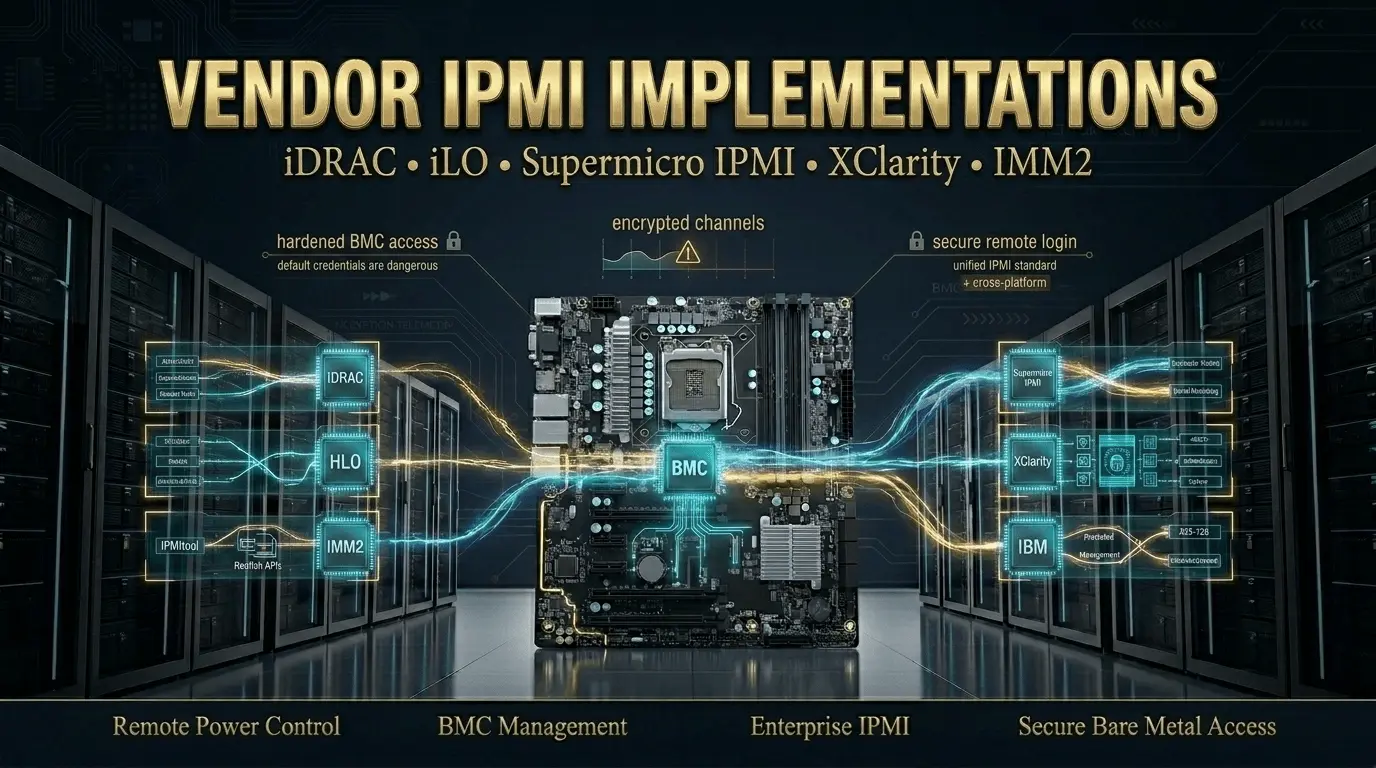
供应商实现:iDRAC、ILO、Supermicro IPMI、XClarity 和 IMM
IPMI 2.0 是标准,但供应商在其之上构建专有实现。 标准 ipmitool 命令在所有这些命令中都适用于核心操作。 供应商特定的功能需要供应商工具。
| 滩 | IPMI 实施 | 网络界面网址 | 默认用户名 | 默认密码 |
| 幽谷 | iDRAC(集成的戴尔远程访问控制器) | https://IDRAC_IP | 根 | 卡尔文 |
| 惠普/惠普 | 国际劳工组织(集成灯灭) | https://ILO_IP | 管理员 | (打印在服务器标签上) |
| 超微 | 超微 IPMI | https://IPMI_IP | 管理员 | 管理员 |
| 联想 | XClarity 控制器 (XCC) | https://XCC_IP | 用户ID | 密码 |
| 伊比尔 | IMM2(综合管理模块 2) | https://IMM_IP | 用户ID | 密码 |
这些是出厂默认设置。 首次登录后立即更改其中的每一个。 上面的每个默认密码都是公开记录的,由 Shodan 索引,并被自动扫描仪积极利用。 数以千计的可访问 Internet 可访问的 BMC 接口仍在工厂凭据上运行。
超出 IPMI 标准的供应商扩展: iDRAC 为操作系统部署添加了 WSMAN、Redfish 和 Lifecycle Controller。 iLO 添加了 iLO RESTful API。 XClarity 为车队管理添加了 XClarity 管理员集成。 标准 IPMItool 命令涵盖所有供应商的功率控制、传感器、SEL 和 SOL。 对于特定于供应商的功能,戴尔使用 拉卡姆,惠普使用 希皮洛 和 iLO API 和 Supermicro 使用 IPMI 视图 和 smcipmitool.

设置 IPMI 访问:逐步
在运行任何管理命令之前,BMC 需要一个网络地址,并且您的机器需要安装 IPmiTool。
安装ipmitool:
# 德比安 / Ubuntu
sudo apt update && sudo apt install -y ipmitool
# RHEL / CentOS / 岩石 / Almalinux
sudo yum install -y ipmitool
# 或更新系统:
sudo dnf install -y ipmitool
# 加载带内访问所需的内核模块
sudo modprobe ipmi_msghandler
sudo modprobe ipmi_devintf
sudo modprobe ipmi_si
# 使模块在重新引导中持久化
echo "ipmi_msghandler" | sudo tee -a /etc/modules
echo "ipmi_devintf" | sudo tee -a /etc/modules
echo "ipmi_si" | sudo tee -a /etc/modules
# 验证设备节点存在
ls /dev/ipmi0
步骤 1:检查 BMC 网络配置
# 查看当前 BMC 网络设置(带内,运行操作系统)
sudo ipmitool lan print 1
# 预期输出:
# IP 地址来源:静态地址
# IP 地址 : 192.168.100.50
# 子网掩码 : 255.255.255.0
# 默认网关:192.168.100.1
# MAC 地址 : xx:xx:xx:xx:xx:xx
# VLAN ID :禁用
# 如果通道 1 不返回任何内容,请尝试通道 2 或 3
sudo ipmitool lan print 2
步骤 2:为 BMC 设置静态 IP
生产环境中必须使用静态 IP 配置。 DHCP 地址更改,您将失去访问权限。
# 设置静态 IP 分配模式
sudo ipmitool lan set 1 ipsrc static
# 设置 BMC IP 地址
sudo ipmitool lan set 1 ipaddr 192.168.100.50
# 设置子网掩码
sudo ipmitool lan set 1 netmask 255.255.255.0
# 设置默认网关
sudo ipmitool lan set 1 defgw ipaddr 192.168.100.1
# 启用局域网 IPMI
sudo ipmitool lan set 1 access on
# 验证更改
sudo ipmitool lan print 1
关键: 切勿将 BMC IP 放在与面向公众的生产 NIC 相同的子网中。 管理接口必须位于一个单独的、孤立的网络上,在网络架构部分中完全涵盖。
第三步:通过网络浏览器访问
打开浏览器并导航到 https://[BMC_IP]。 接受自签名证书。 使用上表中的供应商凭据登录并立即更改密码。
仪表板显示:当前电源状态、CPU 和内存状况、最近的 SEL 条目和活动警报。 远程控制台或虚拟控制台菜单项启动 KVM over IP 会话。 请注意,现代 BMC 固件(2015 年后 iDRAC 7+、iLO 4+、Supermicro X10+)使用 HTML5 控制台,可以在任何没有插件的现代浏览器中运行。 较旧的固件需要 Java KVM 小程序,这是固件需要更新的明确标志。
步骤 4:通过 IPMItool 远程连接(带外)
# 远程带外连接语法
# -H = BMC IP 地址
# -U = 用户名
# -p = 密码
# -i lanplus = ipmi 2.0 with rmcp+(加密会话需要)
# -C 17 = 密码套件 17(SHA256 + AES256,最安全)
ipmitool -H 192.168.100.50 -U admin -P yourpassword -I lanplus -C 17 chassis status
# 检查电源状态
ipmitool -H 192.168.100.50 -U admin -P yourpassword -I lanplus -C 17 power status
# 获取 BMC 固件版本和硬件信息
ipmitool -H 192.168.100.50 -U admin -P yourpassword -I lanplus -C 17 bmc info
始终使用 -我兰普拉斯 对于远程连接,不是 -我兰。 那个 兰 接口使用 MD5 身份验证的 IPMI 1.5。 那个 兰普拉斯 接口使用 IPMI 2.0 RMCP+ 和 AES-128 加密。 添加 -c 17 明确要求最强的密码套件,并避免回退到较弱的密码。

核心 IPMI 操作:电源控制、传感器和事件日志
本节是实用参考。 每个命令都使用上述模式在带外连接上运行。
功率控制
# 检查当前电源状态
ipmitool -H $BMC -U $USER -P $PASS -I lanplus -C 17 power status
# 上电(即使服务器完全关闭待机电源也可以工作)
ipmitool -H $BMC -U $USER -P $PASS -I lanplus -C 17 power on
# 正常关机,发送 ACPI 信号,操作系统干净地关闭
ipmitool -H $BMC -U $USER -P $PASS -I lanplus -C 17 power soft
# 硬断电,立即,无操作系统关机; 仅在操作系统无响应时使用
ipmitool -H $BMC -U $USER -P $PASS -I lanplus -C 17 power off
#硬通电,暂停后关机; 正确的挂起服务器
ipmitool -H $BMC -U $USER -P $PASS -I lanplus -C 17 power cycle
# 硬件复位,发送复位信号,如按下物理复位按钮
ipmitool -H $BMC -U $USER -P $PASS -I lanplus -C 17 power reset
# 详细的底盘状态(电源状态、入侵、按钮)
ipmitool -H $BMC -U $USER -P $PASS -I lanplus -C 17 chassis status
使用 电源软 无论何时操作系统仍在运行,它都会优雅地关闭并保护文件系统的完整性。 使用 动力循环 对于无响应的服务器,而不是单独的 没电了 + 打开 命令,循环命令包括关闭和打开状态之间的强制暂停,以防止电源应力。
硬件传感器监控
# 列出所有传感器(温度、电压、风扇速度、电流)
ipmitool -H $BMC -U $USER -P $PASS -I lanplus -C 17 sdr list full
# 按传感器类型滤波器
ipmitool -H $BMC -U $USER -P $PASS -I lanplus -C 17 sdr type Temperature
ipmitool -H $BMC -U $USER -P $PASS -I lanplus -C 17 sdr type Fan
ipmitool -H $BMC -U $USER -P $PASS -I lanplus -C 17 sdr type Voltage
# 获取具有阈值的传感器读数
# 阈值显示:较低的不可恢复、较低的临界值、较低的非关键值
#和:上非关键,上关键,上不可恢复
ipmitool -H $BMC -U $USER -P $PASS -I lanplus -C 17 sensor list
# 观看实时传感器读数(每 2 秒刷新一次)
watch -n 2 “ipmitool -h $bmc -u $user -p $pass -i lanplus -c 17 SDR 列表完整 \
| grep -ie ‘temp|fan|volt’”
SDR 数据库包含每个传感器的阈值。 当读数超过临界阈值时,BMC 通常会触发自动保护关机。 在上非临界水平上捕捉温度或风扇读数,让您有时间在硬件采取保护措施之前做出反应。
系统事件日志 (SEL):使用最少的 IPMI 功能
# 查看包含完整说明的 SEL
ipmitool -H $BMC -U $USER -P $PASS -I lanplus -C 17 sel elist
# SEL 信息(总条目,可用空间)
ipmitool -H $BMC -U $USER -P $PASS -I lanplus -C 17 sel info
# 在清除之前将 SEL 保存到日志文件
ipmitool -H $BMC -U $USER -P $PASS -I lanplus -C 17 sel elist \
> /var/log/sel-$(hostname)-$(日期 +%y%m%d-%h%m%s).txt
# 保存并解决问题后清除 SEL
ipmitool -H $BMC -U $USER -P $PASS -I lanplus -C 17 sel clear
SEL 存储具有精确时间戳、电源故障、过热事件、可校正和不可校正的内存错误以及机箱入侵事件的硬件事件。 这些条目在服务器重启、操作系统崩溃和电源循环中幸存下来,因为它们位于 BMC 的非易失性存储中,而不是主服务器磁盘上。
在没有操作系统崩溃转储的情况下意外重新启动的服务器几乎总是留下 SEL 条目。 在 OS 日志之前,先检查 SEL,在应用程序日志之前,在日志之前检查 SEL。 在凌晨 2:47 的可纠正内存错误输入,然后在凌晨 2:47 重新启动系统是失败的 DIMM,而不是随机重启。 这种区别节省了数小时的不必要的故障排除。

KVM 控制台和 LAN 上的串行:远程屏幕访问
当 SSH 不可用时,IPMI 为您提供了两种访问远程控制台的方法。
KVM over IP:完整的图形控制台
KVM over IP 将服务器的物理显示输出以及键盘和鼠标输入流式传输到您的浏览器。 您可以看到连接到服务器的物理监视器将显示的内容:BIOS/UEFI 设置屏幕、发布消息、操作系统引导顺序以及启动后的桌面或终端。
结合虚拟媒体(ISO 安装),KVM over IP 为您提供与站在服务器前相同的功能。 您可以从远程 ISO 启动,重新安装操作系统,输入 BIOS 以更改引导设置,并响应所有远程启动失败。
从 Web 界面启动 KVM 控制台:
- 登录 https://[bmc_ip]
- 导航到远程控制台部分(Dell:虚拟控制台;HP:远程控制台;Supermicro:远程控制)
- 为现代固件选择 HTML5 控制台或旧版固件的 Java 控制台
- HTML5在任何没有插件的浏览器中都可以工作; Java 需要 JRE 并打开端口 5900
如果您的固件仅提供 Java 控制台,请优先考虑 BMC 固件更新。 Java 小程序已弃用,已知安全问题,并且经常破坏限制未签名 Java 执行的操作系统安全更新。
LAN 串行 (SOL):文本控制台访问
SOL 是 IPMI 连接上的纯文本串行控制台。 它捕获服务器的串行端口输出并通过 IPMI 通道发送,让您在操作系统到达 SSH 工作点之前了解 BIOS 文本输出、引导加载程序、内核早期引导消息和操作系统控制台。
SOL 需要在 BIOS 和 OS Bootloader 中配置串行控制台。
为串行控制台(Linux)配置GRUB:
# 编辑 GRUB 配置
sudo nano /etc/default/grub
# 添加这些行
GRUB_CMDLINE_LINUX="控制台=TTY0 控制台=TTYS0,115200N8"
grub_terminal=”控制台串行”
GRUB_SERIAL_COMMAND="串行–UNIT=0 –速度=115200"
# 应用更改
sudo update-grub
# 重新启动以激活串行控制台
sudo reboot
在使用 SOL 之前,还可以在 BIOS 中启用串行控制台: 导航到 BIOS 高级设置并以 115200 波特在 COM1 或 COM2 上启用串行控制台重定向。 确切的路径因供应商而异,请检查您的主板文档。
SOL 连接命令:
# 激活 SOL 控制台(通过 IPMI 连接到串行控制台)
ipmitool -H $BMC -U $USER -P $PASS -I lanplus -C 17 sol activate
# 按下 Enter 后会出现控制台
# 退出:使用 Ctrl+] 或序列 ~ + 。
# 如果会话卡住,从第二个终端停用
ipmitool -H $BMC -U $USER -P $PASS -I lanplus -C 17 sol deactivate
# 检查 SOL 配置
sudo ipmitool sol info
SOL 是用于低带宽连接(通过慢速链接的 VPN)、自动恢复脚本以及您只需要文本输出的情况的正确工具。 当您需要图形显示或需要与不支持文本模式的 BIOS 进行交互时,KVM 是正确的工具。
IPMI 网络架构:隔离和 VLAN 配置
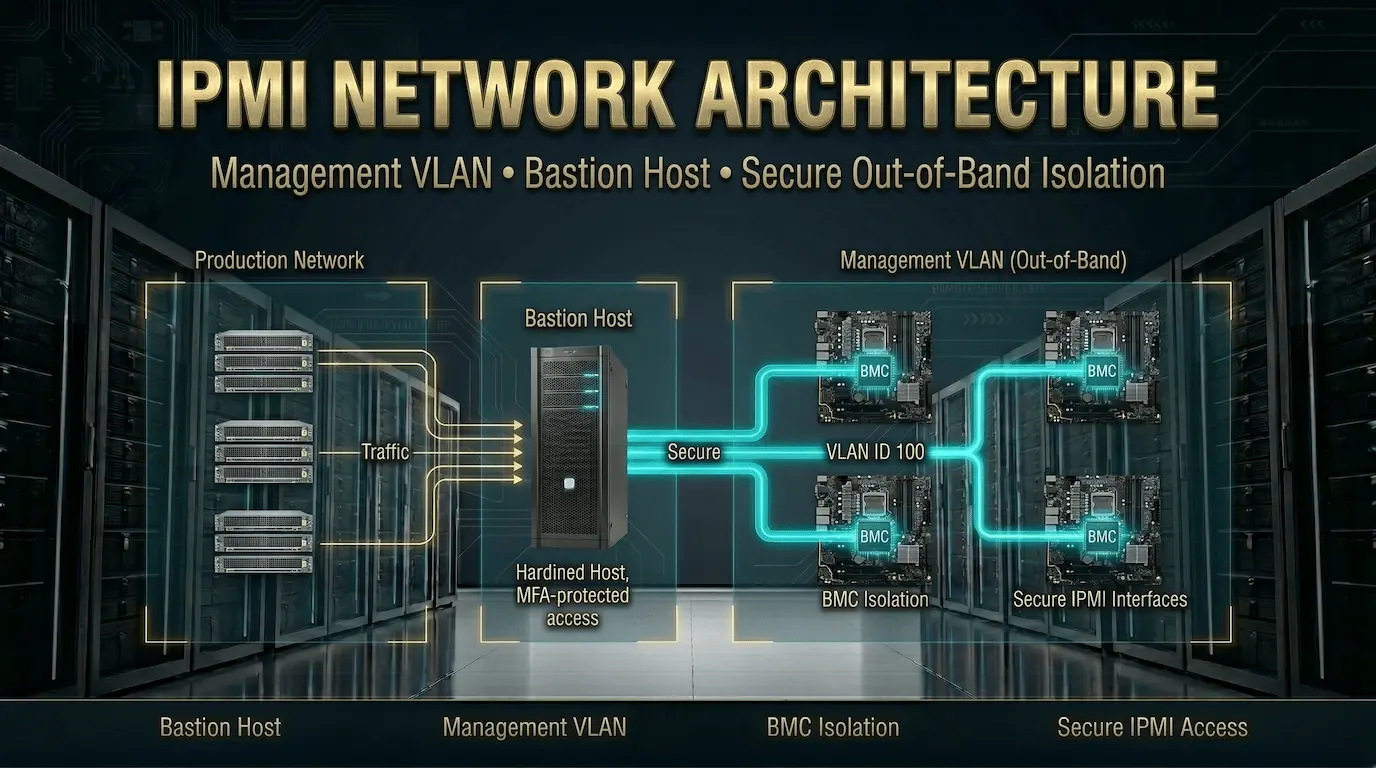
最危险的 IPMI 部署错误是将 BMC 置于与生产流量相同的网络上,或者更糟糕的是,将其暴露在互联网上。 由于 BMC 具有硬件级服务器控制(电源、控制台、固件),因此它需要比您运行的任何其他服务更严格的网络隔离。
三网络架构
正确的 IPMI 部署使用三个独立的网络:
生产网络: 应用程序流量、来自跳转主机的 SSH、负载平衡器后端。 标准服务器网卡。
管理网络(带外): 仅限 BMC 接口。 专用带外管理交换机。 没有路由到生产网络或互联网的隔离 VLAN。 仅通过 VPN 或硬化堡垒主机访问。
堡垒主机(跳转服务器): 一台硬化服务器,有两个网卡,一台在生产网络上,一台在管理网络上。 通过此堡垒主机的所有 IPMI 访问路由。 堡垒主机记录所有会话并需要 MFA 才能访问。
互联网
|
VPN 端点
|
堡垒主机(生产网卡+管理网卡)
|
管理 VLAN 交换机(隔离,无因特网路由)
| | | |
BMC1 BMC2 BMC3 BMC4
| | | |
SRV1 SRV2 SRV3 SRV4
这种拓扑意味着没有从互联网到任何 BMC 的直接路径。 如果不通过 Bastion 主机的管理 NIC,即使是受损的生产服务器也无法到达管理 VLAN,该 NIC 具有自己的访问控制。
BMC 上的 VLAN 配置
# 在 BMC 上启用 VLAN 标记(需要 IPMI 2.0)
ipmitool -H $BMC -U $USER -P $PASS -I lanplus -C 17 lan set 1 vlan id 100
# 验证 VLAN 是否已配置
ipmitool -H $BMC -U $USER -P $PASS -I lanplus -C 17 lan print 1 | grep -i vlan
# 禁用 VLAN 标记(恢复为未标记)
ipmitool -H $BMC -U $USER -P $PASS -I lanplus -C 17 lan set 1 vlan id off
在配置之前,验证您的 BMC 固件是否支持 VLAN。 较旧的固件可能会接受该命令,但不能正确应用它。 配置后,通过从管理 VLAN 上的主机对 BMC IP 进行 Ping 操作,确认 VLAN 分配处于活动状态。
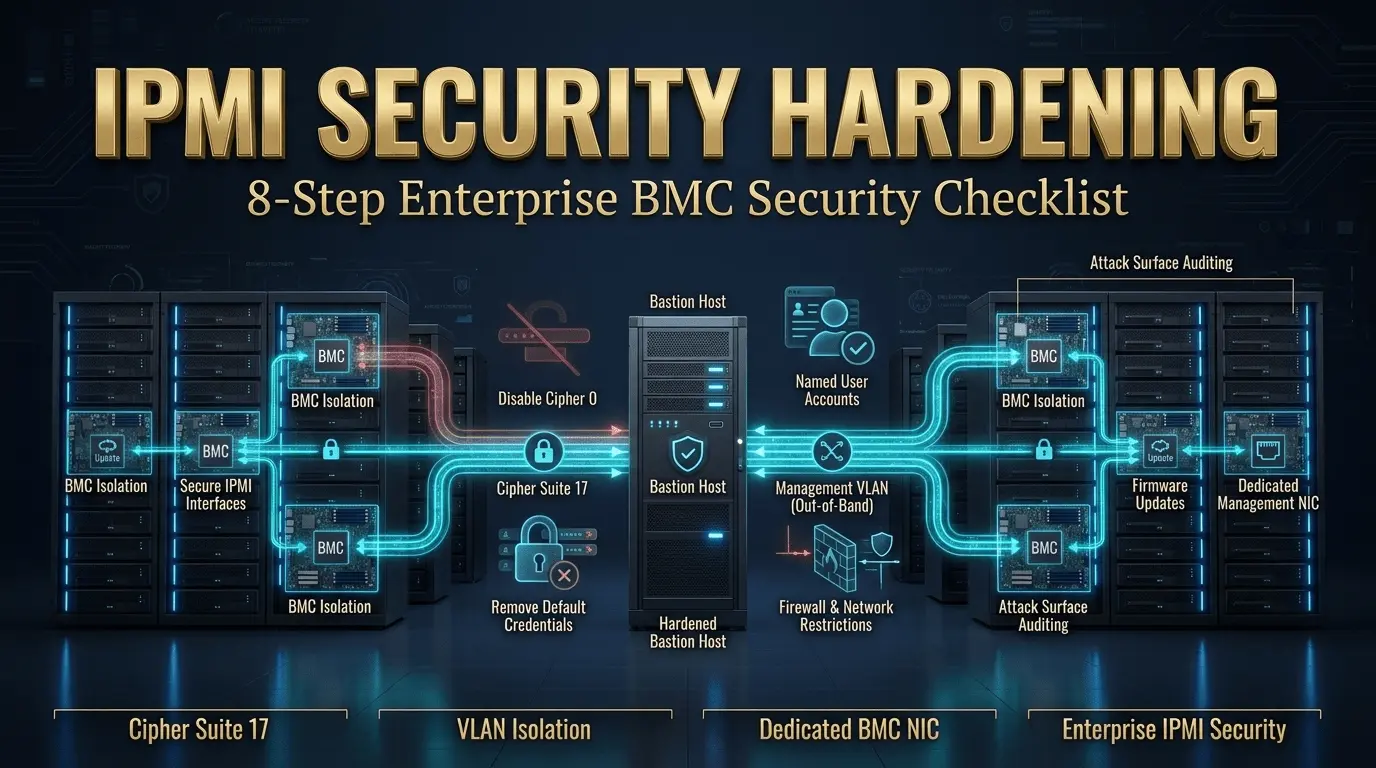
IPMI 安全强化:8 步检查表
IPMI 有可利用的漏洞的记录历史记录。 大多数现实世界中的根本原因不是协议本身,而是配置错误。 暴露的接口、默认凭据和仍在运行的密码 0 负责绝大多数 IPMI 妥协。 下面的清单用确切的命令修复了每个常见的错误配置。
第 1 步:禁用密码 0(验证旁路)
密码 0 允许任何用户使用任何密码进行身份验证,包括空密码。 在主要供应商开始修补之前,它几乎在所有 IPMI 2.0 实现上启用。 许多生产服务器仍然启用它。
# 检查当前启用了哪些密码
ipmitool -H $BMC -U $USER -P $PASS -I lanplus channel getciphers ipmi
# 在通道 1 上禁用密码 0
ipmitool -H $BMC -U $USER -P $PASS -I lanplus channel setcipher ipmi 1 0 readonly
# 验证密码 0 已禁用
ipmitool -H $BMC -U $USER -P $PASS -I lanplus channel getciphers ipmi
第 2 步:对所有连接实施密码套件 17
密码 17 使用 HMAC-SHA256 进行身份验证,使用 AES-CBC-128 进行加密,这是 IPMI 2.0 中最强的标准密码套件。
# 连接时始终明确指定密码 17
ipmitool -H $BMC -U $USER -P $PASS -I lanplus -C 17 chassis status
# 从不使用密码 3(MD5,密码破解)
# 从不使用密码 0(认证旁路,在步骤 1 中禁用)
# -C 17 防止回退到较弱的密码
步骤 3:更改所有默认凭据
# 列出当前 IPMI 用户帐户
ipmitool -H $BMC -U $USER -P $PASS -I lanplus user list 1
# 用户 ID 2 的密码更改(大多数系统上的主管理员帐户)
ipmitool -H $BMC -U $USER -P $PASS -I lanplus user set password 2 'YourStrongPassword!'
# 禁用用户 ID 1(大多数系统上存在匿名/无用户)
ipmitool -H $BMC -U $USER -P $PASS -I lanplus user disable 1
步骤 4:创建命名用户帐户
命名帐户启用会话审计。 您可以跟踪 BMC 审计日志中执行的哪个管理员执行了哪些操作。
# 创建一个命名的管理员帐户(插槽 3)
ipmitool -H $BMC -U $USER -P $PASS -I lanplus user set name 3 "j.smith"
ipmitool -H $BMC -U $USER -P $PASS -I lanplus user set password 3 'UniqueStrongPassword1!'
ipmitool -H $BMC -U $USER -P $PASS -I lanplus user enable 3
# 在通道 1 上设置特权级别
# 权限级别:2=用户,3=操作员,4=管理员
ipmitool -H $BMC -U $USER -P $PASS -I lanplus channel setaccess 1 3 \
link=on ipmi=on callin=on 权限=4
# 验证访问配置
ipmitool -H $BMC -U $USER -P $PASS -I lanplus channel getaccess 1 3
第 5 步:限制网络层的 BMC 访问
在管理 VLAN 网关上应用防火墙规则来限制哪些主机可以到达 BMC 管理端口。
# 仅允许堡垒主机 (192.168.200.10) 到达 IPMI 端口
iptables -I INPUT -p udp --dport 623 -s 192.168.200.10 -j ACCEPT
iptables -I INPUT -p udp --dport 623 -j DROP
# 将 Web 界面(端口 443)限制为堡垒主机
iptables -I INPUT -p tcp --dport 443 -s 192.168.200.10 -j ACCEPT
iptables -I INPUT -p tcp --dport 443 -j DROP
# 使规则持久化
iptables-save > /etc/iptables/rules.v4
第 6 步:保持 BMC 固件更新
BMC 固件漏洞由供应商定期修补。 过时的固件是继默认凭据之后第二个最常见的 IPMI 攻击向量。 设置季度固件审查计划。
- 戴尔 iDRAC 固件: dell.com/support,搜索您的服务器型号 + iDRAC 固件
- HPE iLO 固件: hpe.com/support,搜索您的服务器型号 + iLO 固件
- 超微BMC固件: supermicro.com/en/solutions/management-software/bmc-resources
第 7 步:将 IPMI 放在专用管理 NIC 上
共享 NIC 模式允许 BMC 流量流经与生产流量相同的物理 NIC。 这会产生管理流量泄漏到生产网络的风险。
ON Dell iDRAC:iDRAC 设置 → 连接 → 网络 → NIC 选择 → HPE iLO 上的专用:网络 → iLO 网络访问 → 网络设置 → NIC 选择 → 专用
专用 NIC 模式需要将物理管理端口连接到管理交换机。
第 8 步:审核您的攻击面
# 检查 IPMI 是否意外从意外网络访问
# 从管理 VLAN 外部运行
nmap -su -p 623 192.168.100.50
# 如果您看到从生产网络打开端口 623,
# 您的 VLAN 隔离配置错误
# 还扫描网页界面
nmap -p 443 192.168.100.50
野外三个最受利用的 IPMI 向量:默认凭据、加密 0 和暴露在互联网上的 BMC(Shodan 每天索引数千个)。 上面的步骤 1-4 解决了所有三个问题。 将它们与步骤 5 中的网络隔离和步骤 6 中的固件更新相结合,您的 BMC 攻击面下降到接近于零。
Redfish vs IPMI:选择正确的工具
Redfish 是 DMTF 标准,在现代服务器自动化中成功地实现了 IPMI。 两者都在当今生产中使用,并且都有适当的用例。 选择取决于您的规模和工作流程,而不是哪一种是“更新的”。
| 因素 | IPMI 2.0 | 红鱼 (DMTF 2015+) |
| 标准机身 | DMTF | DMTF |
| 协议 | UDP 623 (RMCP+) | HTTPS 443 (REST/JSON) |
| 认证 | RAKP,密码套房 | OAuth 2.0,TLS 1.2+ |
| 数据格式 | 二进制协议 | 标准化 JSON 模式 |
| CLI 工具 | ipmitool | curl,httpie,自定义脚本 |
| IAC 集成 | Ansible ipmi_power 模块 | Ansible URI、Terraform、Python 请求 |
| 硬件支持 | 自 2004 年以来的所有服务器 | 2015年后的现代固件一般 |
| 最适合 | 单服务器访问、快速操作、传统硬件 | 车队自动化、管道、基础设施 |
Redfish Power Control 请求如下所示:
# 通过 Redfish 获取系统信息
curl -k -u admin:password https://BMC_IP/redfish/v1/Systems/1
# 获取当前功率状态
curl -k -u admin:password https://BMC_IP/redfish/v1/Systems/1 \
| python3 -m json.tool | grep 电源状态
# 通过 Redfish REST API 开机
curl -k -u admin:password \
-x 帖子\
-h “内容类型:应用程序/JSON”\
-d ‘{"重置类型":"on"}’\
https://BMC_IP/redfish/v1/Systems/1/Actions/ComputerSystem.Reset
# 关机(优雅)
curl -k -u admin:password \
-x 帖子\
-h “内容类型:应用程序/JSON”\
-d ‘{"重置类型":"gracefulshutdown"}’\
https://BMC_IP/redfish/v1/Systems/1/Actions/ComputerSystem.Reset
使用 IPMI 和 IPMItool 当您需要直接访问单个服务器、硬件早于 2015 或您的团队更喜欢 CLI 工作流时。 在大规模管理服务器队列、与 Terraform 或 Ansible URI 模块集成或需要标准化的 JSON 输出来监控管道时使用 Redfish。 许多环境都使用 ipmitool 进行手动操作和自动化脚本中的 Redfish API 调用。
使用 Ansible 自动化 IPMI
安西伯斯 社区一般 集合包括两个用于车队管理的 IPMI 模块: ipmi_power 和 ipmi_boot。 针对 BMC 地址清单运行的单个 Playbook 可以在没有物理访问权限的情况下进行电源循环、设置引导顺序和配置整个机架。
——
# ipmi-management.yml
# 要求:pip install pyghmi(python ipmi库)
# 安装集合:Ansible-Galaxy Collection 安装 Community.General
– 名称:IPMI 车队管理
主持人:本地主机
gather_facts:假
变量:
ipmi_host: "192.168.100.50"
ipmi_user: "admin"
ipmi_password: "{{ vault_ipmi_password }}" # Always use Ansible Vault
任务:
– 名称:检查服务器电源状态
community.general.ipmi_power:
名称:“{{ ipmi_host }}”
用户:“{{ ipmi_user }}”
密码:“{{ ipmi_password }}”
状态:现在
寄存器:power_result
– 名称:打印电源状态
调试:
msg:“电源状态:{{ power_result }}”
– 名称:开机服务器
community.general.ipmi_power:
名称:“{{ ipmi_host }}”
用户:“{{ ipmi_user }}”
密码:“{{ ipmi_password }}”
状态:开
– 名称:将引导设备设置为 PXE 进行配置
community.general.ipmi_boot:
名称:“{{ ipmi_host }}”
用户:“{{ ipmi_user }}”
密码:“{{ ipmi_password }}”
BootDev:“网络”
持久性:仅在下次启动时为假 # PXE 启动
– 名称:配置后,恢复磁盘启动
community.general.ipmi_boot:
名称:“{{ ipmi_host }}”
用户:“{{ ipmi_user }}”
密码:“{{ ipmi_password }}”
bootdev:“磁盘”
持久性:true # 永久磁盘启动
对于 40 台服务器的机架,更换 ipmi_host var 在 BMC IPS 的 YAML 库存列表上具有循环。 Ansible 处理并行连接并提供每个主机的结果。 此模式是大型运营商如何在不打开每台服务器上的 KVM 会话的情况下从单个命令提供裸机机架。
将 IPMI 凭据存储在 Ansible Vault 中,从不在纯文本变量文件或源控件中。
现实世界事件恢复:凌晨2点的剧本
192.168.1.100 的生产服务器已停止响应。 ssh 超时。 您的监控系统在 3 分钟前发出警报。 这是确切的恢复工作流程。
第一步:确认问题(30秒)
# 确认 SSH 已关闭
ssh -o ConnectTimeout=5 [email protected]
# 预期:连接超时
# 确认 ping 失败
ping -c 3 192.168.1.100
# 预期:请求超时
# 立即移至 IPMI,不要花时间进行其他诊断
步骤 2:连接到 IPMI 并检查电源状态(60 秒)
# 会话导出凭据
export BMC=”192.168.100.50″ # BMC IP, separate from server IP
导出 ipmi_user="admin"
导出 ipmi_pass="您的密码"
# 验证 BMC 正在响应
ipmitool -H $BMC -U $IPMI_USER -P $IPMI_PASS -I lanplus -C 17 bmc info
# 检查机箱电源状态
ipmitool -H $BMC -U $IPMI_USER -P $IPMI_PASS -I lanplus -C 17 power status
如果电源状态返回“机箱电源打开”,服务器没有因电源故障而崩溃。 继续执行步骤 3 以了解操作系统停止响应的原因。
步骤 3:读取系统事件日志(2 分钟)
# 阅读完整说明的 SEL
ipmitool -H $BMC -U $IPMI_USER -P $IPMI_PASS -I lanplus -C 17 sel elist
# 在任何进一步操作之前保存 SEL
ipmitool -H $BMC -U $IPMI_USER -P $IPMI_PASS -I lanplus -C 17 sel elist \
> /tmp/incident-$(日期 +%y%m%d-%h%m%s)-sel.txt
SEL解释指南:
| SEL 条目类型 | 可能原因 | 下一步行动 |
| 过热临界 | 风扇故障、暖通空调、散热器 | 检查风扇传感器读数,直到找到根本原因才重新启动 |
| 内存可纠正错误 | DIMM 降级 | 重启是安全的; 在下一个维护窗口期间安排 DIMM 更换 |
| 内存不可纠正的错误 | DIMM 失败 | 不要在生产中使用服务器; 需要更换 DIMM |
| 电源故障 | PSU 失败 | 检查冗余 PSU 是否处于活动状态; 更换失败的 PSU |
| 崩溃前没有条目 | 软件/操作系统原因 | 继续 KVM 控制台以获取内核恐慌文本 |
步骤 4:打开 KVM 控制台查看屏幕(3 分钟)
登录 https://[bmc_ip] 并启动远程控制台。 您将看到以下屏幕之一:
- 带有调用跟踪的内核恐慌: 阅读恐慌之前的最后一个功能。 注意时间戳。 这是一个软件或驱动程序问题。
- 食物菜单: 操作系统未能挂载根文件系统或发生 GRUB 配置错误。 通过虚拟媒体挂载恢复 ISO。
- BIOS屏幕: 服务器重新启动到 BIOS 设置。 检查引导顺序。
- 黑屏,光标闪烁: 在启动之前,操作系统挂起。 使用 SOL 查看早期引导消息。
- 正常登录提示: 操作系统正在运行,但应用程序和网络已关闭。 问题可能是网络配置问题或应用程序崩溃。
第 5 步:电源循环和手表引导(5 分钟)
# 先尝试优雅的重置
ipmitool -H $BMC -U $IPMI_USER -P $IPMI_PASS -I lanplus -C 17 power reset
# 如果复位在 30 秒内没有响应,请使用硬通电循环
ipmitool -H $BMC -U $IPMI_USER -P $IPMI_PASS -I lanplus -C 17 power cycle
# 连接 SOL 控制台以观看启动顺序
ipmitool -H $BMC -U $IPMI_USER -P $IPMI_PASS -I lanplus -C 17 sol activate
# 如果控制台看起来空闲,按 Enter 键即可输出
# 带 Ctrl+] 或转义序列 ~ + 退出 SOL。
在引导(fsck 输出)、服务启动失败和网络配置错误期间观察文件系统错误。 SOL 让您了解 KVM 无法在无头服务器上提供的引导顺序。
第 6 步:记录和升级硬件问题
# 如果 SEL 显示硬件错误,请在返回服务器生产之前打开硬件票证
# 在记录和解决根本原因后清除 SEL
ipmitool -H $BMC -U $IPMI_USER -P $IPMI_PASS -I lanplus -C 17 sel clear
# 验证 SEL 已清除
ipmitool -H $BMC -U $IPMI_USER -P $IPMI_PASS -I lanplus -C 17 sel info
切勿在不先保存 SEL 的情况下清除 SEL。 保存的 SEL 日志中的时间戳通常是事件期间发生的唯一准确记录,它们对于事件后分析和硬件保修索赔很重要。
常见问题
问:IPMI 是用来做什么的?
IPMI(智能平台管理接口)是带外服务器管理的标准协议。 它提供独立于操作系统的硬件级访问:电源开/关/周期、硬件传感器监控(温度、风扇速度、电压)、系统事件日志(SEL)审查、KVM 远程控制台访问和串行过局域网(SOL)文本控制台。 IPMI 使用备用电源在服务器的 BMC(基板管理控制器)上运行,因此即使操作系统崩溃或服务器断电,它也能保持运行状态。
问:IPMI 和 iDRAC 或 iLO 有什么区别?
IPMI 2.0 是行业标准规范。 iDRAC (Dell)、iLO (HP/HPE) 和 Supermicro IPMI 是建立在 IPMI 标准之上的供应商实现。 标准 IPMItool 命令适用于所有三个核心操作:功率控制、传感器读数、SEL 和 SOL。 供应商特定功能、虚拟控制台质量、固件更新工作流程、专有 API 需要供应商工具,例如 拉卡姆 对于戴尔或 iLO 为 HP 的 RESTful API。
问:将 IPMI 暴露在互联网上是否安全?
不会。IPMI 永远不应从互联网上访问。 该协议具有已知的漏洞,包括密码 0 身份验证旁路和 RAKP 哈希攻击 (CVE-2013-4786)。 Shodan 使用默认凭据索引数千个可访问 Internet 的 BMC。 在没有互联网路由的专用管理 VLAN 上隔离 IPMI。 所有访问路由都通过连接 VPN 的堡垒主机。
问:IPMI 中的密码 0 是什么,为什么它很危险?
密码 0 是 IPMI 2.0 认证模式,允许任何用户使用任何密码登录,包括根本没有密码。 默认情况下启用了密码 0 的许多 BMC。 禁用它: ipmitool -h bmc_ip -u admin -p pass -i lanplus 通道设置加密 ipmi 1 0 只读。 对于所有带外连接,请明确指定密码 17 -c 17 旗帜。
问:IPMI 中的 SOL 和 KVM 控制台有什么区别?
SOL(Serial over LAN)通过 IPMI 通道提供基于文本的串行控制台,显示 BIOS 文本输出、内核引导消息和操作系统控制台。 它需要 BIOS 和 OS 引导加载程序中的串行控制台配置。 KVM over IP 提供完整的图形会话,显示带有键盘和鼠标输入的完整服务器显示。 SOL 更适合低带宽连接和自动恢复脚本。 当您需要在未配置文本模式串行控制台的系统上进行图形显示或 BIOS 访问时,KVM 会更好。
问:ipmitool 可以在 Windows 上运行吗?
适用于 Windows 的 IPMiTool 二进制文件可从 IPmiTool GitHub 项目 (https://github.com/ipmitool/ipmitool) 获得。 核心命令的工作方式与 Linux 相同。 对于带内访问(管理本地服务器的 BMC),Windows 上的 IPMI 内核驱动程序可通过 HP OpenIPMI 驱动程序或戴尔 IPMI 驱动程序获得。 对于大多数 Windows 环境,通过 Web 界面进行带外访问比 Windows 上的 IPmiTool 更实用。
问:IPMI 或 Redfish:我应该使用哪个来进行自动化?
根据上下文,两者都是合适的。 自 2004 年以来,IPMI 和 IPMItool 可在所有服务器硬件上运行,适合单服务器操作和快速 CLI 访问。 Redfish 使用 HTTPS REST/JSON,与基础架构即代码工具(Ansible URI、Terraform、Python 请求)进行集成,是自动化大型服务器队列的正确选择。 现代服务器支持两者。 特别是对于Ansible, community.general.ipmi_power 适用于 IPMI 和支持 Redfish 的 BMC。
问:Atal Networks 是否在专用服务器上提供 IPMI 访问权限?
是的。 Atal Networks 包括所有 IPMI 访问 独立服务器 计划。 管理接口使用独立于生产网络的专用带外端口。 部署时提供登录凭据。 我们的团队为管理多台机器的基础设施团队支持自定义 VLAN 配置、命名用户帐户设置和多服务器 IPMI 网络架构。 带完全带外控制的裸机基础设施是我们专用服务器平台的核心功能。
在您的专用服务器上获得完整的 IPMI 访问权限
IPMI Access 不是高级附加组件,它是任何生产专用服务器部署的基本要求。 没有它,单个操作系统崩溃会强制一张支持票,等待技术人员,以及需要数小时而不是几分钟的恢复。
Atal Networks 提供具有每个计划中包含的完整 IPMI 访问权限的专用服务器。 专用带外管理端口。 完整的 ipmitool 兼容性。 KVM over IP。 用于远程操作系统安装的虚拟媒体。 在部署时立即访问,而不是支持支持票证。
对于管理多个裸机服务器的基础设施团队,我们的 专用服务器计划 支持多服务器 IPMI VLAN 配置和自定义凭据管理。 在部署前联系我们的团队讨论您的带外管理要求。
