 تخطي إلى المحتوى



IPMI (واجهة إدارة النظام الأساسي الذكية) هو بروتوكول موحد لإدارة الخادم خارج النطاق ، مما يمنحك وصولاً على مستوى الأجهزة إلى خادم مستقل عن نظام التشغيل الخاص به. BMC (Baseboard Management Controller) هو المعالج المخصص على اللوحة الأم للخادم الذي ينفذ IPMI. يعمل على الطاقة الاحتياطية ويظل يعمل حتى عند تعطل نظام التشغيل ، أو يصبح SSH غير قابل للوصول ، أو يتم إيقاف تشغيل الخادم. من خلال IPMI ، يمكنك تشغيل الخادم أو إيقاف تشغيله ، وقراءة مستشعرات درجة الحرارة ومروحة المروحة ، وعرض سجل أحداث الأجهزة ، وتشغيل وحدة تحكم عن بعد KVM ، والوصول إلى الخادم عبر التسلسل عبر LAN ، كل ذلك دون لمس الجهاز فعليًا. IPMI 2.0 ، المعيار الحالي الذي نشرته DMTF في 12 فبراير 2004 ، تمت إضافة المسلسل عبر LAN ومصادقة RMCP + المحسنة ودعم VLAN ومجموعات التشفير. يغطي هذا الدليل كل شيء من الإعداد الأولي إلى تصلب الأمان واستعادة الحوادث والأتمتة Ansible.
يعرف كل مشغل مركز بيانات الموقف: يتوقف خادم الإنتاج عن الاستجابة. مهلة ssh. فشل بينغ. لديك خيار بين فتح تذكرة دعم عاجل وانتظار فني ، أو الاتصال مباشرة بـ BMC للخادم من خلال IPMI وحل المشكلة بنفسك في دقائق.
IPMI هو الفرق بين هاتين النتيجتين.
يغطي هذا الدليل سير عمل IPMI الكامل ، وبنية BMC ، وأوامر الإعداد ، والتحكم في الطاقة ، ومراقبة المستشعر ، ووحدة تحكم KVM ، ووصول SOL ، وعزل الشبكة ، وتصلب الأمان ، وتكامل Redfish ، والأتمتة Ansible. كل قسم عملي ، يتم اختبار كل أمر ، وكل توصية أمنية تعكس CVEs حقيقية ، وليس نصائح عامة.
 1
IPMI و BMC: كيف تعمل الإدارة خارج النطاق بالفعل
BMC هو SOC منفصل (نظام على شريحة) مضمن على اللوحة الأم للخادم. لديها معالج خاص بها ، NIC الخاص بها (إما مخصصة أو مشتركة مع المضيف) ، وذاكرة خاصة بها ، وبرامجها الثابتة الخاصة بها التي تعمل بشكل مستقل عن نظام التشغيل المضيف. يسحب BMC الطاقة من سكة الاستعداد 3.3 فولت ، مما يعني أنه يظل يعمل عند إيقاف تشغيل الخادم الرئيسي طالما تم توصيل مصدر الطاقة.
هذا الفصل المادي هو الهدف الكامل للإدارة خارج النطاق. يتطلب اتصال SSH الخاص بك نظام تشغيل يعمل ، ومكدس شبكة عاملة ، وبرنامج تشغيل NIC يعمل. في اللحظة التي يفشل فيها أي من هؤلاء ، يموت Ssh. لا يلمس IPMI أيًا منهم أبدًا.
داخل النطاق مقابل خارج النطاق: الفرق الجوهري
| العامل | إدارة داخل النطاق | خارج النطاق (IPMI) |
| يتطلب تشغيل نظام التشغيل | نعم | لا |
| ينجو من ذعر النواة | لا | نعم |
| ينجو من تعطل برنامج تشغيل الشبكة | لا | نعم |
| يعمل مع الخادم معطلة | لا | نعم (قوة الاستعداد) |
| أدوات | SSH ، RDP ، SNMP | IpmiTool, Idrac, Ilo, IKVM |
| المسار المادي | إنتاج NIC | إدارة مخصصة أو مشتركة |
سيناريو ملموس: يدخل خادم يقوم بتشغيل قاعدة بيانات مزدحمة في حالة ذعر النواة في الساعة 3 صباحًا. ركض قاتل Oom ، ووصل السائق إلى طريق مسدود ، وألقت النواة بإلغاء مؤشر فارغ. يموت SSH على الفور. يطلق نظام المراقبة الخاص بك تنبيهًا. تقوم بفتح اتصال IPMItool بـ BMC ، وقراءة سجل أحداث النظام لمعرفة ما أثار الذعر ، وتشغيل وحدة تحكم KVM لعرض إخراج تعطل kernel على الشاشة ، ودورة الطاقة للخادم ، كل ذلك في غضون خمس دقائق بدون تذكرة دعم.
بنية IPMI: BMC و IPMB و SDR و SEL
خمسة مكونات تشكل مكدس إدارة IPMI. لكل منها دور محدد:
- BMC (وحدة تحكم إدارة اللوح): معالج IPMI الرئيسي المضمن على اللوحة الأم ؛ يتعامل مع جميع وظائف الإدارة
- IPMB (ناقل إدارة النظام الأساسي الذكي).
- ICMB (ناقل إدارة الهيكل الذكي): يربط وحدات تحكم الإدارة عبر هيكل متعدد في نظام شفرة أو رف
- SDR (سجل بيانات المستشعر): قاعدة بيانات مخزنة على BMC تحتوي على تعريفات المستشعرات وقيم العتبة وظروف التنبيه لكل مستشعر للأجهزة
- SEL (سجل أحداث النظام): سجل أحداث الأجهزة المخزن على BMC الذي يسجل كل حدث أجهزة مراقبة مع الطوابع الزمنية ؛ ينجو من تعطل نظام التشغيل ودورات الطاقة
فهم SDR و SEL هو الفرق بين إدارة الخادم التفاعلية والاستباقية. يقوم SDR بتخزين العتبات التي تطلق التنبيهات. سجلات SEL في كل مرة يتم فيها تجاوز عتبة. تترك العديد من حالات فشل الأجهزة SEL قبل ساعات أو أيامًا من فشل النظام ، وتتراكم أخطاء الذاكرة القابلة للتصحيح قبل أن يؤدي خطأ غير قابل للتصحيح إلى تعطل النظام ، وينخفض عدد دورات المروحة في الدقيقة إلى ما دون العتبة قبل ارتفاع درجة حرارة وحدة المعالجة المركزية.

إصدارات IPMI: 1.0 و 1.5 و 2.0
تطورت IPMI من خلال ثلاثة إصدارات رئيسية. معرفة الإصدار الذي يدعمه جهازك يحدد الميزات المتاحة.
| رواية | يوم الاصدار | الميزات الرئيسية |
| IPMI 1.0 | 16 سبتمبر 1998 | مراقبة المستشعرات الأساسية والتحكم في الطاقة وتسجيل الأحداث |
| IPMI 1.5 | 21 فبراير 2001 | IPMI عبر LAN ، IPMI عبر المسلسل / المودم ، تنبيه LAN |
| IPMI 2.0 | 12 فبراير 2004 | المسلسل عبر LAN (سول) ، مصادقة RMCP + (RAKP) ، دعم VLAN ، مجموعات التشفير ، جدار الحماية للبرامج الثابتة |
| IPMI 2.0 Rev 1.1 | 1 أكتوبر 2013 | تمت إضافة دعم معالجة IPv6 |
تقريبا كل خادم يباع بعد 2004 يدعم IPMI 2.0. إذا كنت تقوم بتشغيل الأجهزة من آخر 20 عامًا ، فلديك IPMI 2.0. ثلاث ميزات IPMI 2.0 هي الأكثر أهمية في العمليات اليومية:
** التسلسلي عبر LAN (سول): الوصول إلى وحدة التحكم النصية من خلال قناة IPMI ، ويعرض إخراج BIOS ورسائل تمهيد kernel ووحدة تحكم نظام التشغيل قبل أن يصبح SSH متاحًا. يتطلب SOL تكوين وحدة التحكم التسلسلي في BIOS و OS Bootloader (المغطى في قسم KVM و SOL أدناه).
** RMCP + مع RAKP: بروتوكول مصادقة IPMI 2.0 باستخدام تبادل المفاتيح المستند إلى HMAC. أقوى من مصادقة MD5 IPMI 1.5. ملاحظة مهمة: لا يزال RMCP + معروفًا بنقاط الضعف من خلال هجمات تجزئة RAKP (CVE-2013-4786) إذا تم تمكين التشفير 0: مغطى في قسم الأمان.
** مجموعات التشفير: تشفير قناة AES-128 لاتصالات IPMI 2.0. Cipher 17 (HMAC-SHA256 + AES-CBC-128) هو الخيار الآمن. يسمح Cipher 0 بتجاوز المصادقة. يستخدم Cipher 3 MD5 وهو مكسور بشكل مشفر. هذه التفاصيل مهمة: يغطي قسم الأمان الأوامر الدقيقة لتعطيل الأصفار غير الآمنة.
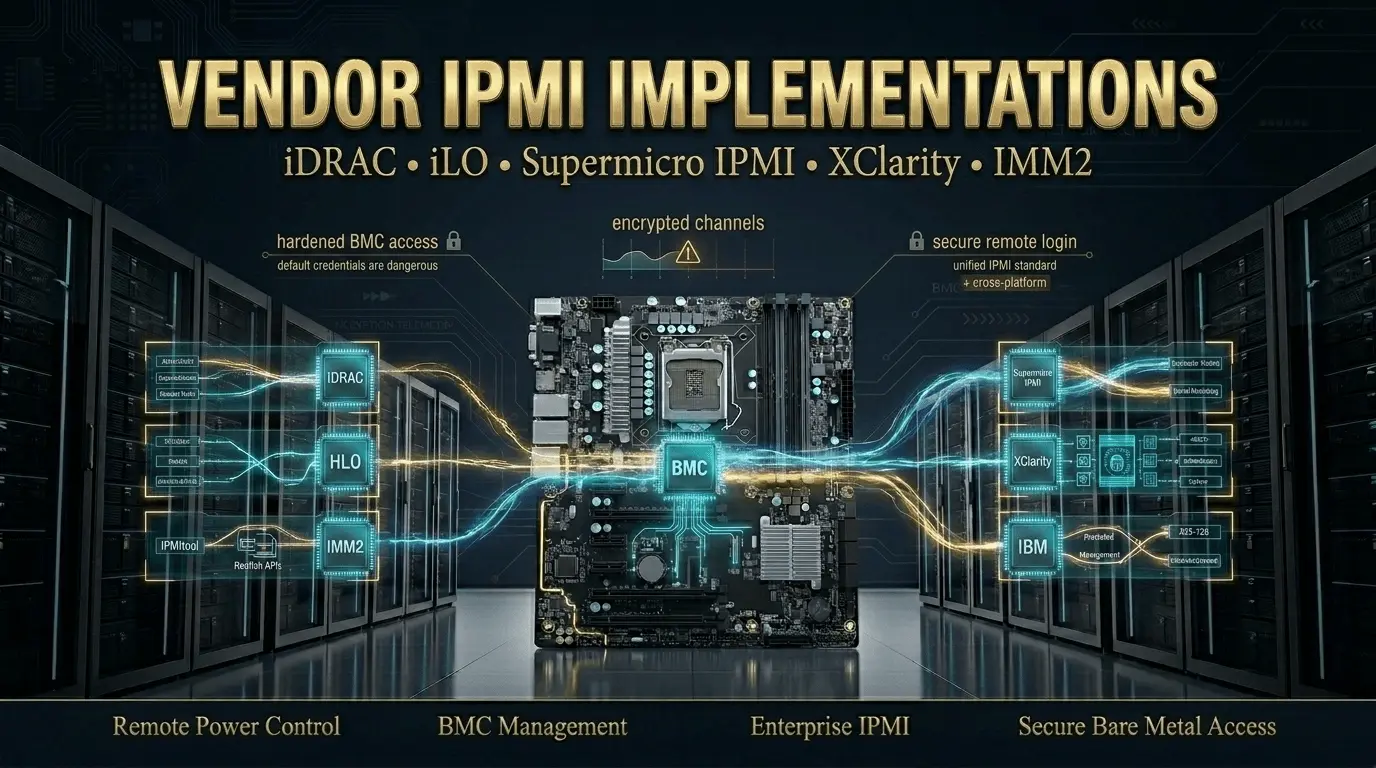
تطبيقات البائعين: IDRAC و ILO و Supermicro IPMI و XClarity و IMM
IPMI 2.0 هو المعيار ، لكن البائعين يبنون تطبيقات خاصة فوقه. تعمل أوامر IPMITool القياسية عبر كل منها للعمليات الأساسية. تتطلب الميزات الخاصة بالبائع أدوات البائع.
| بائع | تنفيذ IPMI | عنوان URL لواجهة الويب | اسم المستخدم الافتراضي | كلمة المرور الافتراضية |
| واد صغير | IDRAC (وحدة تحكم الوصول عن بعد المتكاملة من Dell) | https://IDRAC_IP | جذر | كالفن |
| HP / HPE | منظمة العمل الدولية (Ilo) | https://ILO_IP | مشرف | (مطبوع على ملصق الخادم) |
| سوبر مايكرو | سوبر مايكرو IPMI | https://IPMI_IP | مشرف | مشرف |
| لينوفو | XClarity Controller (XCC) | https://XCC_IP | معرف المستخدم | passw0rd |
| آي بي إم | IMM2 (وحدة الإدارة المتكاملة 2) | https://IMM_IP | معرف المستخدم | passw0rd |
هذه هي افتراضات المصنع. قم بتغيير كل واحد منهم مباشرة بعد تسجيل الدخول لأول مرة. يتم توثيق كل كلمة مرور افتراضية أعلاه بشكل عام ، وفهرستها بواسطة Shodan ، واستغلالها بنشاط بواسطة الماسحات الآلية. الآلاف من واجهات BMC التي يمكن الوصول إليها عبر الإنترنت لا تزال تعمل على بيانات اعتماد المصنع.
امتدادات البائعين خارج معيار IPMI: يضيف IDRAC WSMAN و Redfish و LifeCycle Controller لنشر نظام التشغيل. تضيف ILO واجهة برمجة تطبيقات RESTful. يضيف XClarity تكامل مسؤول XClarity لإدارة الأسطول. تغطي أوامر IPMItool القياسية التحكم في الطاقة وأجهزة الاستشعار و SEL و SOL عبر جميع البائعين. بالنسبة للميزات الخاصة بالبائع ، تستخدم Dell راكدم، استخدامات HP hpilo و ilo api و supermicro يستخدم IPMiView و SmCipMitool.

إعداد وصول IPMI: خطوة بخطوة
قبل تشغيل أي أوامر إدارة ، يحتاج BMC إلى عنوان شبكة ويحتاج جهازك إلى تثبيت IPMITool.
تثبيت ipmitool:
# دبيان / أوبونتو
sudo apt update && sudo apt install -y ipmitool
# RHEL / CentOS / Rocky / Almalinux
sudo yum install -y ipmitool
# أو على الأنظمة الأحدث:
sudo dnf install -y ipmitool
# تحميل وحدات النواة المطلوبة للوصول داخل النطاق
sudo modprobe ipmi_msghandler
sudo modprobe ipmi_devintf
sudo modprobe ipmi_si
# تجعل الوحدات النمطية ثابتة عبر عمليات إعادة التشغيل
echo "ipmi_msghandler" | sudo tee -a /etc/modules
echo "ipmi_devintf" | sudo tee -a /etc/modules
echo "ipmi_si" | sudo tee -a /etc/modules
# تحقق من وجود عقدة الجهاز
ls / dev / ipmi0
الخطوة 1: تحقق من تكوين شبكة BMC
# عرض إعدادات شبكة BMC الحالية (في النطاق ، من نظام التشغيل قيد التشغيل)
sudo ipmitool lan print 1
# الناتج المتوقع:
# عنوان IP المصدر: عنوان ثابت
# عنوان IP : 192.168.100.50
# قناع الشبكة الفرعية : 255.255.255.0
# البوابة الافتراضية: 192.168.100.1
عنوان # MAC : XX:XX:XX:XX:XX:XX
# VLAN ID : معطل
# إذا لم ترجع القناة 1 شيئًا ، فجرّب القناة 2 أو 3
sudo ipmitool lan print 2
الخطوة 2: قم بتعيين عنوان IP ثابت لـ BMC
تكوين IP الثابت إلزامي لبيئات الإنتاج. تتغير عناوين DHCP وتفقد الوصول.
# اضبط وضع تخصيص IP الثابت
sudo ipmitool lan set 1 ipsrc static
# اضبط عنوان IP BMC
sudo ipmitool lan set 1 ipaddr 192.168.100.50
# مجموعة قناع الشبكة الفرعية
sudo ipmitool lan set 1 netmask 255.255.255.0
# تعيين البوابة الافتراضية
sudo ipmitool lan set 1 defgw ipaddr 192.168.100.1
# تمكين IPMI عبر الشبكة المحلية
sudo ipmitool lan set 1 access on
# تحقق من التغييرات
sudo ipmitool lan print 1
الحرجة: لا تضع أبدًا عنوان IP BMC على نفس الشبكة الفرعية مثل NIC للإنتاج المواجه للجمهور. يجب أن تكون واجهة الإدارة على شبكة منفصلة ومعزولة ، مغطاة بالكامل في قسم بنية الشبكة.
الخطوة 3: الوصول عبر متصفح الويب
افتح متصفحًا وانتقل إلى https://[BMC_IP]. اقبل الشهادة الموقعة ذاتيًا. قم بتسجيل الدخول باستخدام بيانات اعتماد البائع من الجدول أعلاه وقم بتغيير كلمة المرور على الفور.
تظهر لوحة المعلومات: حالة الطاقة الحالية ، ووحدة المعالجة المركزية وصحة الذاكرة ، وإدخالات SEL الحديثة ، والتنبيهات النشطة. يقوم عنصر قائمة وحدة التحكم عن بعد أو وحدة التحكم الافتراضية بتشغيل KVM عبر جلسة IP. لاحظ أن البرامج الثابتة الحديثة BMC (بعد 2015 IDRAC 7+ ، ILO 4+ ، Supermicro X10 +) تستخدم وحدة تحكم HTML5 تعمل في أي متصفح حديث بدون مكونات إضافية. تتطلب البرامج الثابتة القديمة تطبيق Java KVM ، وهي علامة واضحة على أن البرامج الثابتة تحتاج إلى تحديث.
الخطوة 4: الاتصال عبر IPMitool عن بعد (خارج النطاق)
# عن بعد بناء جملة اتصال خارج النطاق
# -H = عنوان IP BMC
# -U = اسم المستخدم
# -P = كلمة المرور
# -I LANPLUS = IPMI 2.0 مع RMCP + (مطلوب للجلسات المشفرة)
# -C 17 = جناح التشفير 17 (SHA256 + AES256 ، الأكثر أمانًا)
ipmitool -H 192.168.100.50 -U admin -P yourpassword -I lanplus -C 17 chassis status
# تحقق من حالة الطاقة
ipmitool -H 192.168.100.50 -U admin -P yourpassword -I lanplus -C 17 power status
# الحصول على إصدار البرنامج الثابت BMC ومعلومات الأجهزة
ipmitool -H 192.168.100.50 -U admin -P yourpassword -I lanplus -C 17 bmc info
استخدم دائمًا -i LanPlus للاتصالات عن بعد، لا -أنا لان. ال لان تستخدم الواجهة IPMI 1.5 مع مصادقة MD5. ال لان بلس تستخدم الواجهة IPMI 2.0 RMCP + مع تشفير AES-128. إضافة -ج 17 يطلب صراحة أقوى مجموعة تشفير ويتجنب التراجع إلى الأصفار الأضعف.

عمليات IPMI الأساسية: التحكم في الطاقة وأجهزة الاستشعار وسجلات الأحداث
هذا القسم هو المرجع العملي. يتم تشغيل كل أمر عبر اتصال خارج النطاق باستخدام النمط أعلاه.
التحكم في الطاقة
# تحقق من حالة الطاقة الحالية
ipmitool -H $BMC -U $USER -P $PASS -I lanplus -C 17 power status
تشغيل # (يعمل حتى عندما يكون الخادم متوقفًا تمامًا عن الطاقة الاحتياطية)
ipmitool -H $BMC -U $USER -P $PASS -I lanplus -C 17 power on
# إيقاف تشغيل رشيق ، يرسل إشارة ACPI ، يغلق نظام التشغيل بشكل نظيف
ipmitool -H $BMC -U $USER -P $PASS -I lanplus -C 17 power soft
# معطلة ، فورية ، لا يوجد إيقاف تشغيل ؛ استخدم فقط عندما يكون نظام التشغيل غير مستجيب
ipmitool -H $BMC -U $USER -P $PASS -I lanplus -C 17 power off
# دورة طاقة صلبة ، ثم إيقاف تشغيلها مع إيقاف مؤقت ؛ صحيح للخوادم المعلقة
ipmitool -H $BMC -U $USER -P $PASS -I lanplus -C 17 power cycle
إعادة ضبط جهاز # ، يرسل إشارة إعادة الضبط ، مثل الضغط على زر إعادة الضبط الفعلي
ipmitool -H $BMC -U $USER -P $PASS -I lanplus -C 17 power reset
# حالة الهيكل التفصيلي (حالة الطاقة ، التسلل ، الأزرار)
ipmitool -H $BMC -U $USER -P $PASS -I lanplus -C 17 chassis status
استخدم قوة لينة عندما لا يزال نظام التشغيل قيد التشغيل ، فإنه يتم إيقاف تشغيله برشاقة ويحمي تكامل نظام الملفات. استخدم دورة الطاقة للخوادم غير المستجيبة بدلاً من الفصل ايقاف التشغيل + تشغيل الأوامر ، يتضمن أمر الدورة توقفًا إلزاميًا بين حالات الإيقاف والتشغيل التي تمنع إجهاد إمداد الطاقة.
مراقبة أجهزة الاستشعار
# قائمة بجميع أجهزة الاستشعار (درجة الحرارة ، الجهد ، سرعة المروحة ، التيار)
ipmitool -H $BMC -U $USER -P $PASS -I lanplus -C 17 sdr list full
فلتر # حسب نوع المستشعر
ipmitool -H $BMC -U $USER -P $PASS -I lanplus -C 17 sdr type Temperature
ipmitool -H $BMC -U $USER -P $PASS -I lanplus -C 17 sdr type Fan
ipmitool -H $BMC -U $USER -P $PASS -I lanplus -C 17 sdr type Voltage
# احصل على قراءات المستشعر بقيم عتبة
تظهر عتبات #: أقل غير قابلة للاسترداد ، حرجة أقل ، غير حرجة
# و: العلوي غير حرج، الحرج العلوي، غير قابل للاسترداد
ipmitool -H $BMC -U $USER -P $PASS -I lanplus -C 17 sensor list
# مشاهدة قراءات المستشعرات الحية (يتم تحديثها كل ثانيتين)
مشاهدة -N 2 “IPMiTool -H $BMC -U $USER -P $PPASS -I LANPLUS -C 17 SDR قائمة كاملة \
| grep -ie 'temp | fan | volt'"
تحتوي قاعدة بيانات SDR على قيم عتبة لكل مستشعر. عندما تتجاوز القراءة العتبة الحرجة العليا ، عادةً ما يؤدي BMC إلى إيقاف تشغيل وقائي تلقائي. يمنحك التقاط درجة حرارة أو قراءة المروحة في المستوى العلوي غير الحرج ، قبل أن تصل إلى الدرجة الحرجة العلوية ، وقتًا للرد قبل أن تتخذ الأجهزة الإجراء الوقائي نيابة عنك.
سجل أحداث النظام (SEL): ميزة IPMI الأكثر استخدامًا
# عرض SEL مع أوصاف كاملة
ipmitool -H $BMC -U $USER -P $PASS -I lanplus -C 17 sel elist
# SEL INFO (إجمالي الإدخالات ، مساحة خالية)
ipmitool -H $BMC -U $USER -P $PASS -I lanplus -C 17 sel info
# احفظ SEL في ملف السجل قبل المسح
ipmitool -H $BMC -U $USER -P $PASS -I lanplus -C 17 sel elist \
> / var / log / sel-$ (hostname) -$ (التاريخ + %Y%M%d-%H%M%s) .TXT
# امسح SEL بعد الحفظ وحل المشكلات
ipmitool -H $BMC -U $USER -P $PASS -I lanplus -C 17 sel clear
يقوم SEL بتخزين أحداث الأجهزة مع طوابع زمنية دقيقة ، وفشل إمداد الطاقة ، وأحداث درجة الحرارة الزائدة ، وأخطاء ذاكرة قابلة للتصحيح وغير قابلة للتصحيح ، وأحداث تسلل في الهيكل. تنجو هذه الإدخالات من إعادة تمهيد الخادم وتعطل نظام التشغيل ودورات الطاقة لأنها تعيش في التخزين غير المتطاير في BMC ، وليس على قرص الخادم الرئيسي.
الخادم الذي أعيد تشغيله بشكل غير متوقع مع عدم وجود تفريغ تعطل نظام التشغيل ترك دائمًا إدخالات SEL. تحقق من SEL أولاً ، قبل سجلات التطبيق ، قبل سجلات نظام التشغيل. إدخال خطأ في الذاكرة قابل للتصحيح في الساعة 2:47 صباحًا متبوعًا بإعادة تشغيل النظام في الساعة 2:47 صباحًا هو فشل DIMM ، وليس إعادة تشغيل عشوائية. يوفر هذا التمييز ساعات من استكشاف الأخطاء وإصلاحها غير الضرورية.

KVM Console و Serial Over LAN: الوصول إلى الشاشة عن بُعد
يمنحك IPMI طريقتين للوصول إلى وحدة تحكم بعيدة عندما يكون SSH غير متاح.
KVM عبر IP: وحدة تحكم رسومية كاملة
تقوم KVM عبر IP ببث إخراج العرض الفعلي للخادم إلى متصفحك ، جنبًا إلى جنب مع لوحة المفاتيح والماوس. ترى بالضبط ما ستظهره الشاشة المادية المتصلة بالخادم: شاشات إعداد BIOS / UEFI ، ورسائل النشر ، وتسلسل تمهيد نظام التشغيل ، وسطح المكتب أو الجهاز الطرفي بعد التمهيد.
إلى جانب الوسائط الافتراضية (تركيب ISO) ، يمنحك KVM عبر IP نفس القدرة مثل الوقوف أمام الخادم. يمكنك التمهيد من ISO البعيد ، وإعادة تثبيت نظام التشغيل ، وإدخال BIOS لتغيير إعدادات التمهيد ، والاستجابة لفشل التمهيد ، كل ذلك عن بُعد.
قم بتشغيل وحدة تحكم KVM من واجهة الويب:
- قم بتسجيل الدخول إلى https: // [bmc_ip]
- انتقل إلى قسم وحدة التحكم عن بُعد (Dell: Virtual Console؛ HP: Remote Console؛ Supermicro: Remote Control)
- حدد وحدة تحكم HTML5 للبرامج الثابتة الحديثة أو وحدة تحكم Java للبرامج الثابتة القديمة
- يعمل HTML5 في أي متصفح بدون مكونات إضافية ؛ تتطلب Java JRE وتفتح المنفذ 5900
إذا كان البرنامج الثابت الخاص بك يقدم فقط وحدة تحكم Java ، فأعطى الأولوية لتحديثات البرامج الثابتة BMC. تم إهمال برنامج Java الصغير ، ولديه مشكلات أمنية معروفة ، وكثيرًا ما يتعطل مع تحديثات أمان نظام التشغيل التي تقيد تنفيذ Java غير الموقعة.
المسلسل عبر LAN (سول): الوصول إلى وحدة التحكم النصية
SOL هي وحدة تحكم تسلسلية للنص فقط عبر اتصال IPMI. إنه يلتقط إخراج المنفذ التسلسلي للخادم ويرسله عبر قناة IPMI ، مما يمنحك رؤية في إخراج نص BIOS ، ومحمل الإقلاع ، ورسائل التمهيد المبكر للنواة ، ووحدة التحكم في نظام التشغيل ، قبل أن يصل نظام التشغيل إلى النقطة التي يعمل فيها SSH.
يتطلب SOL تكوين وحدة التحكم التسلسلي في كل من BIOS و OS Bootloader.
تكوين Grub لوحدة التحكم التسلسلية (Linux):
# تحرير تكوين اليرقة
sudo nano /etc/default/grub
# أضف هذه الخطوط
grub_cmdline_linux=”وحدة تحكم = tty0 وحدة تحكم = ttys0,115200n8″
grub_terminal= ”وحدة التحكم في المسلسل“
grub_serial_command=" تسلسلي – unit=0 –speed=115200″
# تطبيق التغييرات
sudo update-grub
# إعادة تشغيل لتنشيط وحدة التحكم التسلسلية
sudo reboot
قم أيضًا بتمكين وحدة التحكم التسلسلية في BIOS قبل استخدام SOL: انتقل إلى إعدادات BIOS المتقدمة وقم بتمكين إعادة توجيه وحدة التحكم التسلسلي على COM1 أو COM2 على 115200 BAUD. يختلف المسار الدقيق حسب البائع ، تحقق من وثائق اللوحة الأم.
أوامر اتصال سول:
# تنشيط وحدة التحكم SOL (يتصل بوحدة التحكم التسلسلية من خلال IPMI)
ipmitool -H $BMC -U $USER -P $PASS -I lanplus -C 17 sol activate
# ستظهر وحدة التحكم بعد الضغط على Enter
# للخروج: استخدم Ctrl +] أو التسلسل ~ +.
# قم بإلغاء تنشيط محطة ثانية إذا كانت الجلسة عالقة
ipmitool -H $BMC -U $USER -P $PASS -I lanplus -C 17 sol deactivate
# تحقق من تكوين SOL
sudo ipmitool sol info
SOL هي الأداة الصحيحة لاتصالات النطاق الترددي المنخفض (VPN عبر ارتباط بطيء) ، وبرامج الاسترداد الآلية ، والمواقف التي تحتاج فيها فقط إلى إخراج نص. KVM هي الأداة الصحيحة عندما تحتاج إلى عرض رسومي أو تحتاج إلى التفاعل مع BIOS الذي لا يدعم وضع النص.
بنية شبكة IPMI: العزل وتكوين VLAN
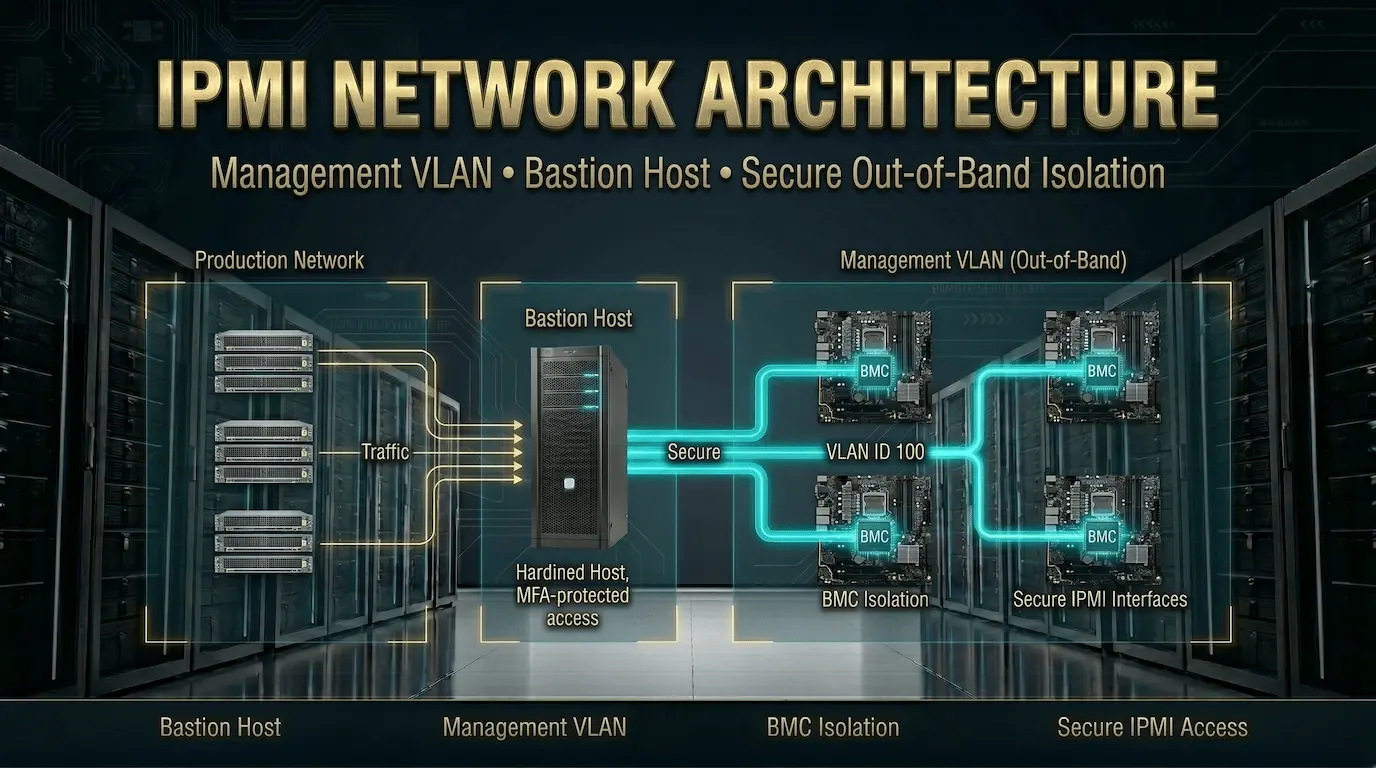
أخطر خطأ في نشر IPMI هو وضع BMC على نفس الشبكة مثل حركة الإنتاج ، أو ما هو أسوأ من ذلك ، مما يعرضها للإنترنت. نظرًا لأن BMC لديه تحكم خادم على مستوى الأجهزة (الطاقة ، ووحدة التحكم ، والبرامج الثابتة) ، فإنه يتطلب عزلًا أكثر صرامة للشبكة من أي خدمة أخرى تقوم بتشغيلها.
بنية ثلاث شبكات
يستخدم نشر IPMI الصحيح ثلاث شبكات منفصلة:
شبكة الإنتاج: حركة مرور التطبيق ، ssh من مضيفي القفز ، موازن التحميل. NICs الخادم القياسي.
شبكة الإدارة (خارج النطاق): واجهات BMC فقط. مفتاح إدارة مخصص خارج النطاق. شبكة محلية ظاهرية معزولة بدون توجيه إلى شبكة الإنتاج أو الإنترنت. الوصول فقط عبر VPN أو مضيف حصن مقوى.
مضيف Bastion (خادم القفز): خادم واحد مقوى مع اثنين من بطاقات NIC ، أحدهما على شبكة الإنتاج ، والآخر على شبكة الإدارة. جميع طرق الوصول إلى IPMI من خلال مضيف Bastion هذا. يسجل مضيف Bastion جميع الجلسات ويتطلب MFA للوصول.
الإنترنت
|
نقطة نهاية VPN
|
مضيف Bastion (NIC + إدارة NIC)
|
محول VLAN للإدارة (معزل، لا يوجد توجيه للإنترنت)
| | | |
BMC1 BMC2 BMC3 BMC4
| | | |
SRV1 SRV2 SRV3 SRV4
يعني هذا الهيكل أنه لا يوجد مسار مباشر من الإنترنت إلى أي BMC. حتى خادم الإنتاج الذي تم اختراقه لا يمكنه الوصول إلى شبكة VLAN للإدارة دون المرور عبر NIC لإدارة مضيف Bastion ، والذي يحتوي على عناصر تحكم الوصول الخاصة به.
تكوين VLAN على BMC
# تمكين وضع علامات VLAN على BMC (يتطلب IPMI 2.0)
ipmitool -H $BMC -U $USER -P $PASS -I lanplus -C 17 lan set 1 vlan id 100
# تحقق من تكوين VLAN
ipmitool -H $BMC -U $USER -P $PASS -I lanplus -C 17 lan print 1 | grep -i vlan
# تعطيل وضع علامات VLAN (العودة إلى Untagged)
ipmitool -H $BMC -U $USER -P $PASS -I lanplus -C 17 lan set 1 vlan id off
تحقق من أن البرنامج الثابت BMC الخاص بك يدعم VLAN قبل التكوين. قد تقبل البرامج الثابتة القديمة الأمر ولكن لا تطبقه بشكل صحيح. تأكد من أن تعيين VLAN نشط عن طريق الاتصال بـ BMC IP من مضيف على VLAN للإدارة بعد التكوين.
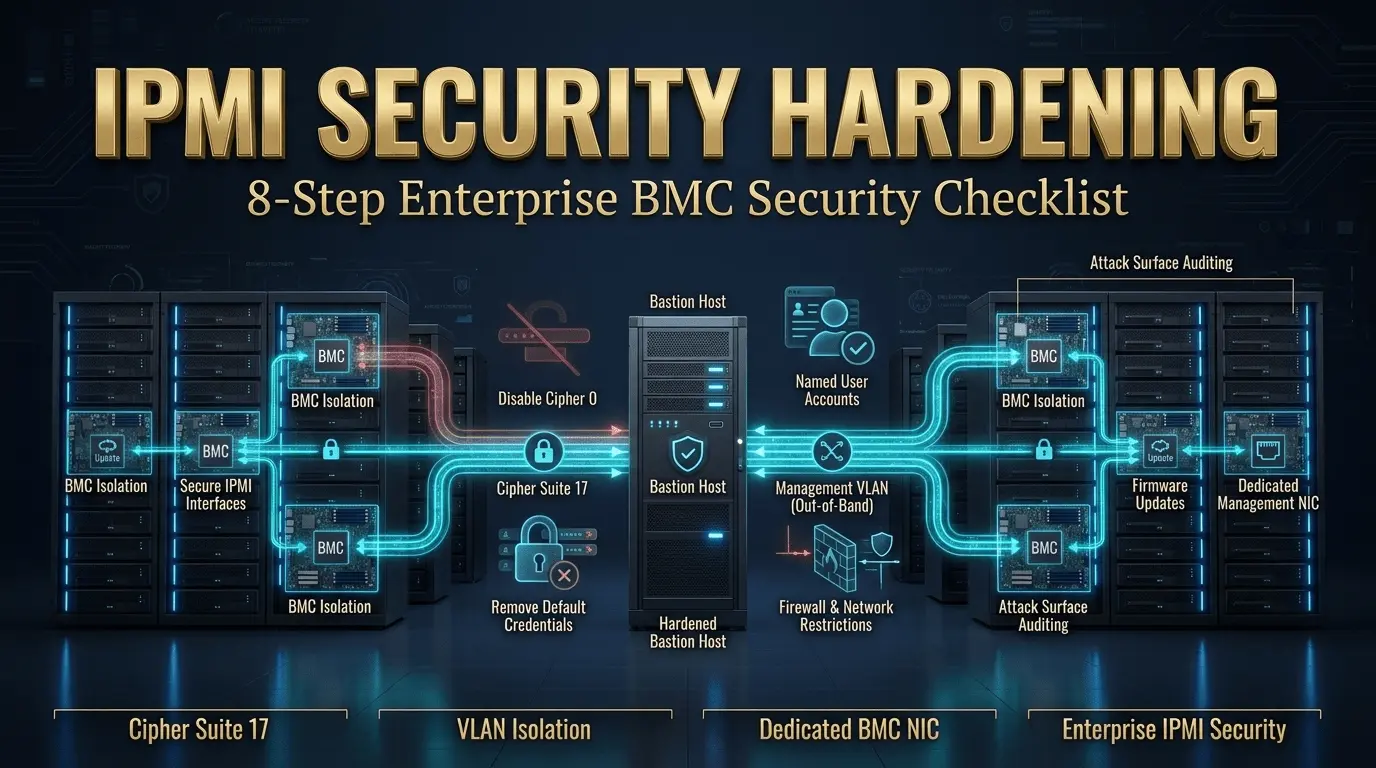
تصلب أمان IPMI: قائمة التحقق المكونة من 8 خطوات
لدى IPMI تاريخ موثق من نقاط الضعف القابلة للاستغلال. السبب الجذري في معظم الانتهاكات في العالم الحقيقي ليس البروتوكول نفسه ، إنه التكوين الخاطئ. الواجهات المكشوفة وبيانات الاعتماد الافتراضية و Cipher 0 التي لا تزال قيد التشغيل هي المسؤولة عن الغالبية العظمى من تنازلات IPMI. تعمل قائمة التحقق أدناه على إصلاح كل تهيئة خاطئة شائعة باستخدام الأوامر الدقيقة.
الخطوة 1: تعطيل التشفير 0 (تجاوز المصادقة)
يسمح Cipher 0 لأي مستخدم بالمصادقة بأي كلمة مرور ، بما في ذلك كلمة مرور فارغة. تم تمكينه افتراضيًا على جميع تطبيقات IPMI 2.0 تقريبًا حتى بدأ كبار البائعين في تصحيحه. لا تزال العديد من خوادم الإنتاج مفعلة.
# تحقق من الأصفار التي تم تمكينها حاليًا
ipmitool -H $BMC -U $USER -P $PASS -I lanplus channel getciphers ipmi
# تعطيل التشفير 0 على القناة 1
ipmitool -H $BMC -U $USER -P $PASS -I lanplus channel setcipher ipmi 1 0 readonly
# تحقق من أن التشفير 0 معطل
ipmitool -H $BMC -U $USER -P $PASS -I lanplus channel getciphers ipmi
الخطوة 2: فرض مجموعة التشفير 17 لجميع الاتصالات
يستخدم Cipher 17 HMAC-SHA256 للمصادقة و AES-CBC-128 للتشفير ، وهو أقوى مجموعة تشفير قياسية في IPMI 2.0.
# حدد دائمًا التشفير 17 بشكل صريح عند الاتصال
ipmitool -H $BMC -U $USER -P $PASS -I lanplus -C 17 chassis status
# لا تستخدم التشفير 3 أبدًا (MD5 ، مكسور تشفيرًا)
# لا تستخدم Cipher 0 أبدًا (تجاوز المصادقة ، معطل في الخطوة 1)
# -C 17 يمنع الرجوع إلى الأصفار الأضعف
الخطوة 3: تغيير جميع بيانات الاعتماد الافتراضية
# قائمة حسابات مستخدمي IPMI الحالية
ipmitool -H $BMC -U $USER -P $PASS -I lanplus user list 1
# تغيير كلمة المرور لمعرف المستخدم 2 (حساب المسؤول الرئيسي في معظم الأنظمة)
ipmitool -H $BMC -U $USER -P $PASS -I lanplus user set password 2 'YourStrongPassword!'
# تعطيل معرف المستخدم 1 (مجهول / المستخدم فارغ موجود في معظم الأنظمة)
ipmitool -H $BMC -U $USER -P $PASS -I lanplus user disable 1
الخطوة 4: إنشاء حسابات مستخدمين مسماة
تمكين الحسابات المسماة تدقيق الجلسة. يمكنك تتبع المسؤول الذي قام بالإجراء في سجل تدقيق BMC.
# إنشاء حساب مسؤول مسمى (الفتحة 3)
ipmitool -H $BMC -U $USER -P $PASS -I lanplus user set name 3 "j.smith"
ipmitool -H $BMC -U $USER -P $PASS -I lanplus user set password 3 'UniqueStrongPassword1!'
ipmitool -H $BMC -U $USER -P $PASS -I lanplus user enable 3
# قم بتعيين مستوى الامتياز على القناة 1
# مستويات الامتياز: 2 = المستخدم ، 3 = المشغل ، 4 = المسؤول
ipmitool -H $BMC -U $USER -P $PASS -I lanplus channel setaccess 1 3 \
الرابط = تشغيل IPMI = تشغيل الاتصال = امتياز على 4
# تحقق من تكوين الوصول
ipmitool -H $BMC -U $USER -P $PASS -I lanplus channel getaccess 1 3
الخطوة 5: تقييد وصول BMC في طبقة الشبكة
قم بتطبيق قواعد جدار الحماية على بوابة VLAN للإدارة لتقييد المضيفين الذين يمكنهم الوصول إلى منافذ إدارة BMC.
# يسمح فقط لمضيف الحصن (192.168.200.10) للوصول إلى منافذ IPMI
iptables -I INPUT -p udp --dport 623 -s 192.168.200.10 -j ACCEPT
iptables -I INPUT -p udp --dport 623 -j DROP
# تقييد واجهة الويب (المنفذ 443) لمضيف Bastion
iptables -I INPUT -p tcp --dport 443 -s 192.168.200.10 -j ACCEPT
iptables -I INPUT -p tcp --dport 443 -j DROP
# تجعل القواعد ثابتة
iptables-save> /etc/iptables/rules.v4
الخطوة 6: الحفاظ على تحديث البرامج الثابتة BMC
يتم تصحيح نقاط ضعف البرامج الثابتة BMC من قبل البائعين بانتظام. البرامج الثابتة القديمة هي ثاني أكثر ناقلات هجوم IPMI شيوعًا بعد بيانات الاعتماد الافتراضية. ضع جدولًا لمراجعة البرامج الثابتة ربع السنوية.
- البرامج الثابتة من Dell Idra: dell.com/support، ابحث عن طراز الخادم الخاص بك + البرامج الثابتة IDRAC
- البرامج الثابتة HPE Ilo: hpe.com/support ، ابحث عن طراز الخادم + البرامج الثابتة لـ ILO
- البرامج الثابتة Supermicro BMC: supermicro.com/en/solutions/management-software/bmc-resources
الخطوة 7: ضع IPMI على NIC للإدارة المخصصة
يسمح وضع NIC المشترك بتدفق حركة BMC عبر نفس NIC المادية مثل حركة الإنتاج. هذا يخلق خطر تسرب حركة مرور الإدارة إلى شبكة الإنتاج.
على Dell Idrac: إعدادات IDRAC → الاتصال ← الشبكة ← اختيار NIC → مخصص على HPE ILO: الشبكة → الوصول إلى شبكة ILO ← إعدادات الشبكة ← اختيار NIC → مخصص
يتطلب وضع NIC المخصص منفذ إدارة مادي ليتم توصيله بمفتاح الإدارة.
الخطوة 8: تدقيق سطح الهجوم الخاص بك
# تحقق مما إذا كان IPMI قابلاً للوصول عن طريق الخطأ من شبكات غير متوقعة
# تشغيل من خارج شبكة VLAN للإدارة
Nmap -P 623 192.168.100.50
# إذا رأيت المنفذ 623 مفتوحًا من شبكة إنتاج ،
# عزل VLAN الخاص بك تم تكوينه بشكل خاطئ
# أيضًا مسح لواجهة الويب
Nmap -P 443 192.168.100.50
ناقلات IPMI الثلاثة الأكثر استغلالًا في البرية: بيانات الاعتماد الافتراضية ، والتشفير 0 ممكّنة ، و BMC المعرضة للإنترنت (فهرس Shodan الآلاف منها يوميًا). الخطوات 1-4 أعلاه تتناول الثلاثة. ادمجها مع عزل الشبكة من الخطوة 5 وتحديثات البرامج الثابتة من الخطوة 6 ، وينخفض سطح هجوم BMC إلى ما يقرب من الصفر.
Redfish مقابل IPMI: اختيار الأداة المناسبة
Redfish هو معيار DMTF الذي يخلف IPMI لأتمتة الخادم الحديثة. كلاهما يستخدم في الإنتاج اليوم ، وكلاهما لهما حالات استخدام مناسبة. يعتمد الاختيار على مقياسك وسير العمل ، وليس على أيهما "أحدث".
| العامل | IPMI 2.0 | Redfish (DMTF 2015+) |
| الجسم القياسي | DMTF | DMTF |
| بروتوكول | UDP 623 (RMCP+) | https 443 (REST / JSON) |
| إثبات الأصالة | RAKP ، Cipher Suites | OAuth 2.0، TLS 1.2+ |
| تنسيق البيانات | بروتوكول ثنائي | مخطط JSON القياسي |
| أداة CLI | ipmitool | curl ، httpie ، البرامج النصية المخصصة |
| تكامل IAC | وحدة Ansible IPMI_POWER | طلبات URI و Terraform و Python |
| دعم الأجهزة | جميع الخوادم منذ عام 2004 | البرامج الثابتة الحديثة بعد 2015 بشكل عام |
| الأفضل ل | وصول خادم واحد ، عمليات سريعة ، أجهزة قديمة | أتمتة الأسطول وخطوط الأنابيب والبنية التحتية كرمز |
يبدو طلب التحكم في الطاقة Redfish كما يلي:
# احصل على معلومات النظام عبر Redfish
curl -k -u admin:password https://BMC_IP/redfish/v1/Systems/1
# احصل على حالة الطاقة الحالية
curl -k -u admin:password https://BMC_IP/redfish/v1/Systems/1 \
| python3 -m json.tool | grep powerstate
# Power ON عبر Redfish Rest API
curl -k -u admin:password \
-إكس بوست \
-H “نوع المحتوى: التطبيق/JSON” \
-D "{"إعادة تعيين": "تشغيل"}" \
https://BMC_IP/redfish/v1/Systems/1/Actions/ComputerSystem.Reset
# إيقاف التشغيل (رشيقة)
curl -k -u admin:password \
-إكس بوست \
-H “نوع المحتوى: التطبيق/JSON” \
-D "{"إعادة ضبط النوع": "GracefulShutdown"}" \
https://BMC_IP/redfish/v1/Systems/1/Actions/ComputerSystem.Reset
استخدم IPMI و IPMITool عندما تحتاج إلى وصول مباشر إلى خادم واحد ، أو يسبق الأجهزة 2015 ، أو يفضل فريقك مهام سير عمل CLI. استخدم Redfish عندما تدير أساطيل الخادم على نطاق واسع ، أو تتكامل مع وحدات URI أو ANSIBLE ، أو تحتاج إلى إخراج JSON موحد لمراقبة خطوط الأنابيب. تستخدم العديد من البيئات كلاهما ، IPMItool للعمليات اليدوية ومكالمات Redfish API في البرامج النصية للأتمتة.
أتمتة IPMI مع Ansible
أنسيبل المجتمع تتضمن المجموعة وحدتي IPMI لإدارة الأسطول: ipmi_power و IPMI_BOOT. يمكن لكتاب تشغيل واحد يعمل مقابل مخزون من عناوين BMC أن يدور حول الطاقة ، ويضبط ترتيب التمهيد ، ويوفر رفًا كاملاً دون وصول مادي.
-
# IPMI-management.yml
يتطلب #: تثبيت PIP Pyghmi (مكتبة Python IPMI)
مجموعة تثبيت #: مجموعة Ansible-Galaxy Install Community.General
- الاسم: إدارة أسطول IPMI
المضيفون: المضيف المحلي
Gather_Facts: خطأ
فارس:
ipmi_host: "192.168.100.50"
ipmi_user: "admin"
ipmi_password: "{{ vault_ipmi_password }}" # Always use Ansible Vault
المهام:
- الاسم: تحقق من حالة طاقة الخادم
community.general.ipmi_power:
الاسم: "{{ipmi_host}}"
المستخدم: "{{ipmi_user}}"
كلمة المرور: "{{ipmi_password}}"
الدولة: الحاضر
التسجيل: Power_Result
- الاسم: حالة طاقة الطباعة
تصحيح:
msg: "حالة الطاقة: {{power_result}}"
- الاسم: تشغيل الخادم
community.general.ipmi_power:
الاسم: "{{ipmi_host}}"
المستخدم: "{{ipmi_user}}"
كلمة المرور: "{{ipmi_password}}"
الدولة: تشغيل
- الاسم: اضبط جهاز التمهيد على PXE للتزويد
community.general.ipmi_boot:
الاسم: "{{ipmi_host}}"
المستخدم: "{{ipmi_user}}"
كلمة المرور: "{{ipmi_password}}"
Bootdev: "شبكة"
ثابت: التمهيد الخاطئ # PXE في التمهيد التالي فقط
- الاسم: بعد التزويد ، استعادة قرص التمهيد
community.general.ipmi_boot:
الاسم: "{{ipmi_host}}"
المستخدم: "{{ipmi_user}}"
كلمة المرور: "{{ipmi_password}}"
بوتدف: "قرص"
ثابت: تمهيد # دائم القرص
لرف من 40 خادم، استبدل IPMI_HOST var مع حلقة فوق قائمة جرد YAML لـ BMC IPs. يتعامل Ansible مع الاتصالات المتوازية ويوفر نتائج لكل مضيف. هذا النمط هو كيفية قيام المشغلين الكبار بتوفير رفوف معدنية عارية من أمر واحد دون فتح جلسة KVM على كل خادم.
قم بتخزين بيانات اعتماد IPMI في Ansible Vault ، وليس في ملفات متغيرة النص العادي أو التحكم في المصدر.
استعادة حوادث العالم الحقيقي: كتاب اللعب في الساعة 2 صباحًا
توقف خادم الإنتاج عند 192.168.1.100 عن الاستجابة. مهلة ssh. أطلق نظام المراقبة الخاص بك تنبيهًا منذ 3 دقائق. هنا هو بالضبط سير عمل الاسترداد.
الخطوة 1: تأكيد المشكلة (30 ثانية)
# تأكيد SSH معطل
ssh -o ConnectTimeout=5 [email protected]
# متوقع: انتهت مهلة الاتصال
# تأكيد فشل ping
ping -c 3 192.168.1.100
# متوقع: مهلة الطلب
# انتقل فورًا إلى IPMI ، لا تقضي وقتًا في التشخيصات الأخرى
الخطوة 2: الاتصال بـ IPMI والتحقق من حالة الطاقة (60 ثانية)
# تصدير بيانات اعتماد للجلسة
export BMC=”192.168.100.50″ # BMC IP, separate from server IP
تصدير ipmi_user="مشرف"
تصدير ipmi_pass = ”yourpassword“
# تحقق من أن BMC يستجيب
ipmitool -H $BMC -U $IPMI_USER -P $IPMI_PASS -I lanplus -C 17 bmc info
# تحقق من حالة الطاقة للهيكل
ipmitool -H $BMC -U $IPMI_USER -P $IPMI_PASS -I lanplus -C 17 power status
إذا كانت حالة الطاقة ترجع "تشغيل طاقة الهيكل" ، لم يتعطل الخادم بسبب انقطاع التيار الكهربائي. تابع إلى الخطوة 3 لفهم سبب توقف نظام التشغيل عن الاستجابة.
الخطوة 3: اقرأ سجل أحداث النظام (دقيقتان)
# اقرأ SEL مع أوصاف كاملة
ipmitool -H $BMC -U $IPMI_USER -P $IPMI_PASS -I lanplus -C 17 sel elist
# احفظ SEL قبل أي إجراء آخر
ipmitool -H $BMC -U $IPMI_USER -P $IPMI_PASS -I lanplus -C 17 sel elist \
> / tmp / incident-$ (التاريخ + %Y%M%d-%H%M%s) -SEL.TXT
دليل تفسير SEL:
| نوع إدخال SEL | سبب محتمل | الإجراء التالي |
| درجة الحرارة الزائدة حرجة | فشل المروحة ، مشكلة التدفئة والتهوية وتكييف الهواء ، غرفة التبريد | تحقق من قراءات مستشعر المروحة ، لا تقم بإعادة التشغيل حتى يتم العثور على السبب الجذري |
| خطأ قابل للتصحيح في الذاكرة | DIMM مهينة | إعادة التشغيل آمنة ؛ جدولة استبدال DIMM أثناء نافذة الصيانة التالية |
| ذاكرة خطأ غير قابلة للتصحيح | فشل DIMM | لا تستخدم الخادم في الإنتاج ؛ مطلوب استبدال DIMM |
| فشل امدادات الطاقة | فشل PSU | تحقق مما إذا كانت PSU زائدة عن الحاجة نشطة ؛ استبدال PSU الفاشلة |
| لا توجد إدخالات قبل التعطل | سبب البرامج / نظام التشغيل | انتقل إلى KVM Console لنص ذعر النواة |
الخطوة 4: افتح وحدة تحكم KVM لعرض الشاشة (3 دقائق)
قم بتسجيل الدخول إلى https: // [bmc_ip] وقم بتشغيل وحدة التحكم البعيدة. سترى إحدى هذه الشاشات:
- ذعر النواة مع تتبع المكالمة: اقرأ آخر وظيفة قبل الذعر. لاحظ الطابع الزمني. هذه مشكلة برنامج أو برنامج تشغيل.
- قائمة الطعام: فشل نظام التشغيل في تثبيت نظام الملفات الجذر أو حدث خطأ في تكوين اليرقة. تحميل استرداد ISO عبر الوسائط الافتراضية.
- شاشة بيوس: أعيد تشغيل الخادم في إعداد BIOS. تحقق من ترتيب التمهيد.
- شاشة سوداء ، وامض المؤشر: تم تعليق نظام التشغيل أثناء التمهيد قبل الوصول إلى الشاشة. استخدم SOL لرؤية رسائل التمهيد المبكرة.
- موجه تسجيل الدخول العادي: نظام التشغيل قيد التشغيل ولكن التطبيق والشبكة معطلتان. قد تكون المشكلة مشكلة تكوين الشبكات أو تعطل التطبيق.
الخطوة 5: دورة الطاقة وساعة التمهيد (5 دقائق)
# جرب إعادة تعيين رشيقة أولاً
ipmitool -H $BMC -U $IPMI_USER -P $IPMI_PASS -I lanplus -C 17 power reset
# إذا لم تستجيب إعادة الضبط في غضون 30 ثانية، استخدم دورة الطاقة الصلبة
ipmitool -H $BMC -U $IPMI_USER -P $IPMI_PASS -I lanplus -C 17 power cycle
# Connect Sol Console لمشاهدة تسلسل التمهيد
ipmitool -H $BMC -U $IPMI_USER -P $IPMI_PASS -I lanplus -C 17 sol activate
# اضغط على Enter للحصول على الإخراج إذا بدت وحدة التحكم في وضع الخمول
# EXIT SOL مع Ctrl +] أو تسلسل الهروب ~ +.
راقب أخطاء نظام الملفات أثناء التمهيد (إخراج FSCK) وفشل بدء الخدمة وأخطاء تكوين الشبكة. يمنحك SOL رؤية في تسلسل التمهيد الذي لا تستطيع KVM توفيره على الخوادم مقطوعة الرأس.
الخطوة 6: توثيق مشكلات الأجهزة وتصعيدها
# إذا أظهر SEL أخطاء في الأجهزة ، افتح تذكرة جهاز قبل إعادة الخادم إلى الإنتاج
# امسح SEL بعد توثيق وحل السبب الجذري
ipmitool -H $BMC -U $IPMI_USER -P $IPMI_PASS -I lanplus -C 17 sel clear
# تحقق من مسح SEL
ipmitool -H $BMC -U $IPMI_USER -P $IPMI_PASS -I lanplus -C 17 sel info
لا تقم أبدًا بمسح SEL دون حفظه أولاً. غالبًا ما تكون الطوابع الزمنية في سجل SEL المحفوظ هي السجل الدقيق الوحيد لما حدث أثناء وقوع حادث ، وهي مهمة لتحليل ما بعد الحادث ومطالبات ضمان الأجهزة.
الأسئلة الشائعة
س: ما هو استخدام IPMI؟
IPMI (واجهة إدارة النظام الأساسي الذكية) هو البروتوكول القياسي لإدارة الخادم خارج النطاق. إنه يوفر وصولاً على مستوى الأجهزة بشكل مستقل عن نظام التشغيل: تشغيل / إيقاف تشغيل / دورة ، ومراقبة مستشعر الأجهزة (درجة الحرارة ، سرعة المروحة ، الجهد) ، مراجعة سجل أحداث النظام (SEL) ، الوصول إلى وحدة التحكم عن بعد KVM ، ووحدة تحكم نصية تسلسلية عبر LAN (سول). يعمل IPMI على BMC (وحدة تحكم إدارة اللوح الأساسي) بالخادم باستخدام الطاقة الاحتياطية ، لذلك يظل يعمل حتى عند تعطل نظام التشغيل أو إيقاف تشغيل الخادم.
س: ما هو الفرق بين IPMI و IDRAC أو ILO؟
IPMI 2.0 هي المواصفات القياسية للصناعة. IDRAC (Dell) و ILO (HP / HPE) و Supermicro IPMI هي تطبيقات بائعين مبنية على معيار IPMI. تعمل أوامر IPMItool القياسية عبر جميع العمليات الأساسية الثلاثة: التحكم في الطاقة ، وقراءات المستشعر ، و SEL ، و SOL. تتطلب الميزات الخاصة بالمورد وجودة وحدة التحكم الافتراضية وسير عمل تحديث البرامج الثابتة وواجهات برمجة التطبيقات الخاصة وأدوات البائع مثل راكدم لـ Dell أو ILO RESTful API لـ HP.
س: هل من الآمن تعريض IPMI للإنترنت؟
لا ، لا ينبغي أبدًا الوصول إلى IPMI من الإنترنت. يعرف البروتوكول نقاط الضعف بما في ذلك التشفير 0 تجاوز المصادقة وهجمات تجزئة RAKP (CVE-2013-4786). تقوم Shodan بفهرسة الآلاف من BMCs التي يمكن الوصول إليها عبر الإنترنت ببيانات اعتماد افتراضية. عزل IPMI على شبكة محلية ظاهرية مخصصة للإدارة بدون توجيه للإنترنت. جميع مسارات الوصول من خلال مضيف معقل متصل بشبكة VPN.
س: ما هو التشفير 0 في IPMI ولماذا هو خطير؟
Cipher 0 هو وضع مصادقة IPMI 2.0 يسمح لأي مستخدم بتسجيل الدخول بأي كلمة مرور ، بما في ذلك عدم وجود كلمة مرور على الإطلاق. تم تمكين العديد من BMCs مع Cipher 0 افتراضيًا. قم بتعطيله باستخدام: ipmitool -h bmc_ip -u admin -p pass -i lanplus channel setcipher ipmi 1 0 readonly. بالنسبة لجميع الاتصالات خارج النطاق ، حدد Cipher 17 بشكل صريح باستخدام ملف -ج 17 علم.
س: ما هو الفرق بين وحدة تحكم SOL و KVM في IPMI؟
يوفر Sol (Serial over LAN) وحدة تحكم تسلسلية قائمة على النص من خلال قناة IPMI ، تعرض إخراج نص BIOS ورسائل تمهيد kernel ووحدة تحكم نظام التشغيل. يتطلب تكوين وحدة التحكم التسلسلي في BIOS و OS Bootloader. يوفر KVM عبر IP جلسة رسومية كاملة تعرض شاشة الخادم الكاملة مع إدخال لوحة المفاتيح والماوس. SOL أفضل للاتصالات ذات النطاق الترددي المنخفض وبرامج الاسترداد الآلية. يكون KVM أفضل عندما تحتاج إلى شاشة رسومية أو وصول BIOS على نظام بدون تكوين وحدة تحكم تسلسلية لوضع النص.
س: هل يعمل ipmitool على windows؟
تتوفر ثنائيات IPMitool لنظام التشغيل Windows من مشروع IPMitool Github (https://github.com/ipmitool/ipmitool). تعمل الأوامر الأساسية بشكل مماثل لنظام Linux. للوصول داخل النطاق (إدارة BMC للخادم المحلي) ، يتوفر برنامج تشغيل IPMI kernel على Windows من خلال برنامج تشغيل HP OpenIPMI أو برنامج تشغيل Dell IPMI. بالنسبة لمعظم بيئات Windows ، يعد الوصول خارج النطاق عبر واجهة الويب أكثر عملية من IPMITool على Windows.
س: IPMI أو Redfish: ما الذي يجب أن أستخدمه للأتمتة؟
كلاهما مناسب حسب السياق. تعمل IPMI و IPMITool على جميع أجهزة الخادم منذ عام 2004 وتتناسب مع عمليات الخادم الفردي والوصول السريع إلى CLI. يستخدم Redfish HTTPS REST / JSON ، ويتكامل بشكل نظيف مع أدوات البنية التحتية كرمز (طلبات URI و Terraform و Python) ، وهو الخيار الصحيح لأتمتة أساطيل الخادم الكبيرة. الخوادم الحديثة تدعم كليهما. لـ Ansible على وجه التحديد ، community.general.ipmi_power يعمل مع كل من IPMI و BMCs القادرة على Redfish.
س: هل يوفر Atal Networks وصولاً إلى IPMI على خوادم مخصصة؟
نعم. Atal Networks يتضمن وصول كامل IPMI على جميع خادم مخصص خطط. تستخدم واجهة الإدارة منفذًا مخصصًا خارج النطاق منفصلاً عن شبكة الإنتاج الخاصة بك. يتم توفير بيانات اعتماد تسجيل الدخول عند النشر. يدعم فريقنا تكوين VLAN المخصص ، وإعداد حساب المستخدم المسمى ، وبنية شبكة IPMI متعددة الخوادم لفرق البنية التحتية التي تدير أجهزة متعددة. البنية التحتية المعدنية العارية مع التحكم الكامل خارج النطاق هي القدرة الأساسية لمنصة الخادم المخصصة لدينا.
احصل على وصول كامل إلى IPMI على الخادم المخصص لك
IPMI Access ليست وظيفة إضافية متميزة ، فهي مطلب أساسي لأي نشر خادم مخصص للإنتاج. بدونها ، يجبر تعطل نظام تشغيل واحد تذكرة دعم ، وانتظار فني ، واسترداد يستغرق ساعات بدلاً من دقائق.
يوفر Atal Networks خوادم مخصصة مع وصول كامل إلى IPMI مضمن في كل خطة. منفذ إدارة خارج النطاق مخصص. توافق كامل IPMItool. KVM عبر IP. الوسائط الافتراضية لتثبيت نظام التشغيل عن بعد. الوصول الفوري عند النشر ، وليس بوابات خلف تذاكر الدعم.
بالنسبة لفرق البنية التحتية التي تدير خوادم معدنية متعددة ، لدينا خطط خادم مخصصة دعم تكوين IPMI VLAN متعدد الخوادم وإدارة بيانات الاعتماد المخصصة. اتصل بفريقنا لمناقشة متطلبات الإدارة خارج النطاق قبل النشر.
