 콘텐츠로 건너뛰기



IPMI(Intelligent Platform Management Interface)는 대역외 서버 관리를 위한 표준화된 프로토콜로, 운영 체제와 무관한 서버에 하드웨어 수준의 액세스를 제공합니다. BMC(BaseBoard Management Controller)는 IPMI를 구현하는 서버 마더보드의 전용 프로세서입니다. 대기 전원으로 실행되며 OS가 충돌하거나 SSH에 연결할 수 없거나 서버 전원이 꺼져도 작동 상태를 유지합니다. IPMI를 통해 서버에 전원을 켜고 끄고, 온도 및 팬 센서를 읽고, 하드웨어 이벤트 로그를 보고, KVM 원격 콘솔을 실행하고, LAN을 통해 직렬을 통해 서버에 액세스할 수 있습니다. 2004년 2월 12일 DMTF에서 발표한 현재 표준인 IPMI 2.0은 LAN을 통한 직렬, 향상된 RMCP+ 인증, VLAN 지원 및 암호 제품군을 추가했습니다. 이 가이드는 초기 설정부터 보안 강화, 사고 복구 및 ANSIBLE 자동화에 이르기까지 모든 것을 다룹니다.
모든 데이터 센터 운영자는 상황을 알고 있습니다. 프로덕션 서버가 응답을 중지합니다. ssh 시간이 초과되었습니다. 핑이 실패합니다. 긴급 지원 티켓을 열고 기술자를 기다리거나 IPMI를 통해 서버의 BMC에 직접 연결하고 몇 분 안에 문제를 직접 해결할 수 있습니다.
IPMI는 이 두 결과의 차이점입니다.
이 가이드는 전체 IPMI 워크플로, BMC 아키텍처, 설정 명령, 전력 제어, 센서 모니터링, KVM 콘솔, SOL 액세스, 네트워크 격리, 보안 강화, Redfish 통합 및 Ansible Automation에 대해 다룹니다. 모든 섹션은 실용적이며 모든 명령은 테스트되며 모든 보안 권장 사항은 일반적인 조언이 아닌 실제 CVE를 반영합니다.
 1
IPMI 및 BMC: 대역 외 관리가 실제로 작동하는 방식
BMC는 서버 마더보드에 내장된 별도의 SoC(System-on-Chip)입니다. 자체 프로세서, 자체 NIC(호스트와 전용 또는 공유), 자체 메모리 및 호스트 OS와 독립적으로 실행되는 자체 펌웨어가 있습니다. BMC는 3.3V 스탠바이 레일에서 전원을 공급받습니다. 즉, 전원 공급 장치가 연결되어 있는 한 메인 서버의 전원이 꺼져 있을 때 작동 상태가 유지됩니다.
이러한 물리적 분리는 대역 외 관리의 요점입니다. SSH 연결에는 작동하는 OS, 작동하는 네트워크 스택 및 작동하는 NIC 드라이버가 필요합니다. 그 중 하나라도 실패하는 순간 SSH는 죽습니다. IPMI는 그들 중 어느 것도 건드리지 않습니다.
대역 내 대 대역 외: 중요한 차이
| 항목 | 밴드 내 관리 | 대역 외(IPMI) |
| OS를 실행해야 합니다 | 예 | 없음 |
| 커널 패닉에서 살아남습니다 | 없음 | 예 |
| 네트워크 드라이버 충돌에서 살아남습니다 | 없음 | 예 |
| 서버 전원이 꺼진 상태에서 작동합니다 | 없음 | 예(대기 전원) |
| 도구 | SSH, RDP, SNMP | ipmitool, idrac, ilo, ikvm |
| 물리적 경로 | 생산 닉 | 전용 또는 공유 관리 NIC |
구체적인 시나리오: 사용 중인 데이터베이스를 실행하는 서버가 오전 3시에 커널 패닉에 들어갑니다. OOM 킬러가 실행되었고 드라이버가 교착 상태에 빠졌고 커널이 null 포인터 역참조를 던졌습니다. SSH는 즉시 사망합니다. 모니터링 시스템이 경고를 실행합니다. BMC에 대한 ipmitool 연결을 열고, 시스템 이벤트 로그를 읽고 패닉을 유발한 원인을 확인하고, KVM 콘솔을 실행하여 화면의 커널 충돌 출력을 보고, 지원 티켓 없이 5분 이내에 서버에 전원을 공급합니다.
IPMI 아키텍처: BMC, IPMB, SDR 및 SEL
5가지 구성 요소가 IPMI 관리 스택을 구성합니다. 각각은 특정 역할을 가지고 있습니다.
- BMC(베이스보드 관리 컨트롤러): 메인보드에 내장된 메인 IPMI 프로세서. 모든 관리 기능을 처리합니다
- IPMB(지능형 플랫폼 관리 버스): 확장 카드 및 섀시 구성 요소의 위성 관리 컨트롤러에 BMC를 연결하는 I²C 기반 버스
- ICMB(Intelligent Chassis Management Bus): 블레이드 또는 랙 시스템의 여러 섀시에 관리 컨트롤러를 연결합니다.
- SDR(센서 데이터 기록): 모든 하드웨어 센서에 대한 센서 정의, 임계값 및 경고 조건을 포함하는 BMC에 저장된 데이터베이스
- SEL(시스템 이벤트 로그): 모니터링되는 모든 하드웨어 이벤트를 타임스탬프와 함께 기록하는 BMC에 저장된 하드웨어 이벤트 로그. OS 충돌 및 전원 주기에서 살아남습니다
SDR과 SEL을 이해하는 것은 사후 대응 서버 관리와 사전 예방적 서버 관리의 차이입니다. SDR은 경고를 트리거하는 임계값을 저장합니다. SEL은 임계값을 넘을 때마다 기록합니다. 많은 하드웨어 오류로 인해 시스템이 실패하기 몇 시간 또는 며칠 전에 SEL 항목을 남겨두고 수정할 수 없는 오류가 시스템을 충돌하기 전에 수정 가능한 메모리 오류가 누적되며, 팬 RPM은 CPU 과열 전에 임계값 아래로 떨어집니다.

IPMI 버전: 1.0, 1.5 및 2.0
IPMI는 세 가지 주요 버전을 통해 발전했습니다. 하드웨어가 지원하는 버전을 알면 사용 가능한 기능이 결정됩니다.
| 태아 전위법 | 출시일 | 주요 특징들 |
| IPMI 1.0 | 1998년 9월 16일 | 기본 센서 모니터링, 전원 제어, 이벤트 로깅 |
| IPMI 1.5 | 2001년 2월 21일 | LAN을 통한 IPMI, 직렬/모뎀을 통한 IPMI, LAN 경고 |
| IPMI 2.0 | 2004년 2월 12일 | SOL(Serial over LAN), RMCP+ 인증(RAKP), VLAN 지원, 암호 제품군, 펌웨어 방화벽 |
| IPMI 2.0 개정판 1.1 | 2013년 10월 1일 | IPv6 주소 지정 지원이 추가되었습니다 |
2004년 이후 판매되는 거의 모든 서버는 IPMI 2.0을 지원합니다. 지난 20년 동안 하드웨어를 실행하는 경우 IPMI 2.0이 있습니다. 3가지 IPMI 2.0 기능이 일상적인 작업에서 가장 중요합니다.
**SOL(Serial over LAN): SSH를 사용할 수 있게 되기 전에 BIOS 출력, 커널 부팅 메시지 및 OS 콘솔을 표시하는 IPMI 채널을 통한 텍스트 콘솔 액세스. SOL은 BIOS 및 OS 부트로더에서 직렬 콘솔 구성이 필요합니다(아래 KVM 및 SOL 섹션에서 다룹니다).
**RAKP가 포함된 RMCP+: HMAC 기반 키 교환을 사용하는 IPMI 2.0 인증 프로토콜. IPMI 1.5의 MD5 인증보다 강력합니다. 중요 참고 사항: RMCP+는 여전히 RAKP 해시 공격(CVE-2013-4786)을 통해 알려진 취약점을 가지고 있습니다. 암호 0이 활성화된 경우: 보안 섹션에서 다룹니다.
**Cipher 제품군: IPMI 2.0 통신을 위한 AES-128 채널 암호화. Cipher 17(HMAC-SHA256 + AES-CBC-128)은 보안 옵션입니다. Cipher 0은 인증 바이패스를 허용합니다. Cipher 3은 암호화로 깨진 MD5를 사용합니다. 다음과 같은 세부 사항이 중요합니다. 보안 섹션에서는 안전하지 않은 암호를 비활성화하는 정확한 명령을 다룹니다.
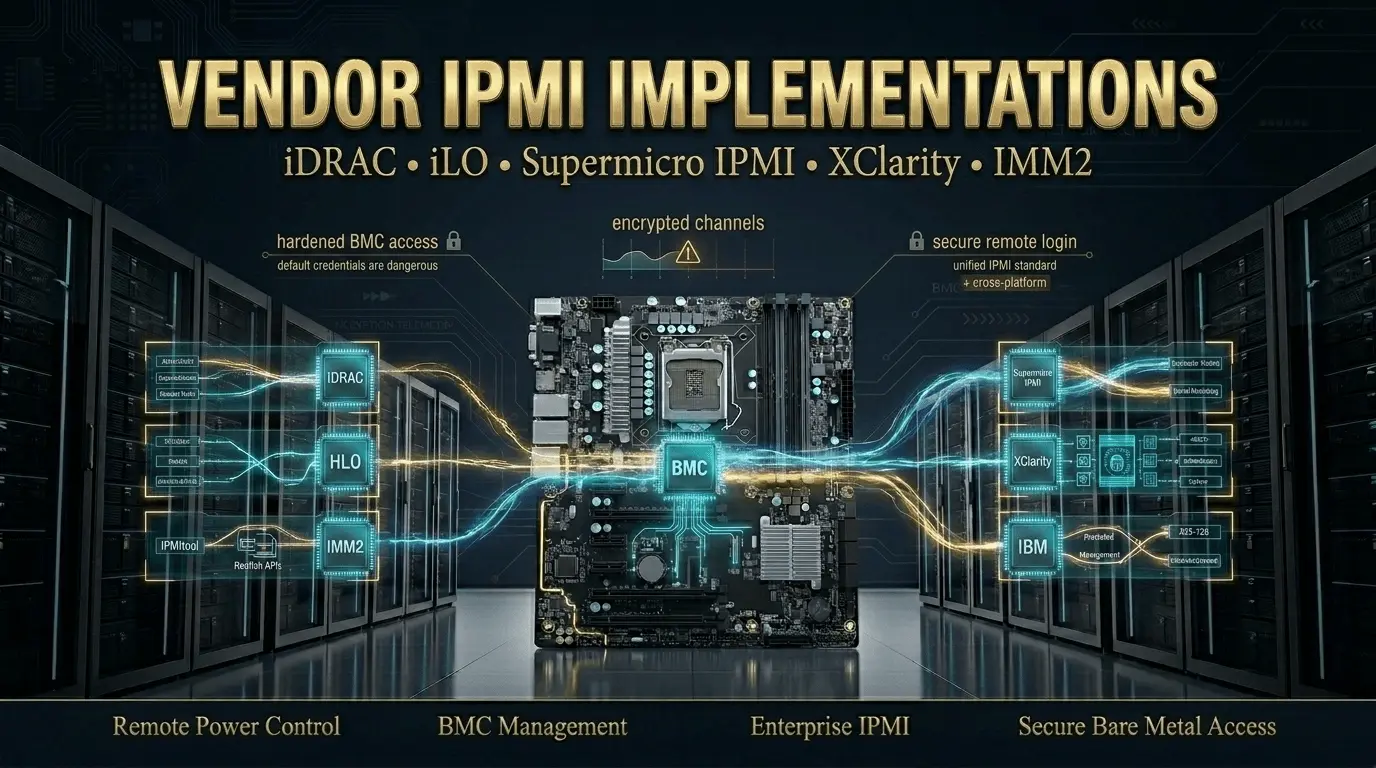
공급업체 구현: iDRAC, iLO, Supermicro IPMI, XClarity 및 IMM
IPMI 2.0이 표준이지만 공급업체는 그 위에 독점 구현을 구축합니다. 표준 ipmitool 명령은 핵심 작업을 위해 모든 명령에서 작동합니다. 공급업체별 기능에는 공급업체 도구가 필요합니다.
| 공급업체 | IPMI 구현 | 웹 인터페이스 URL | 기본 사용자 이름 | 기본 비밀번호 |
| 작은 골짜기 | iDRAC(통합 Dell 원격 액세스 컨트롤러) | https://IDRAC_IP | 뿌리 | 칼뱅 |
| HP / HPE | iLO(통합 조명 아웃) | https://ILO_IP | 관리자 | (서버 라벨에 인쇄) |
| 슈퍼마이크로 | 슈퍼마이크로 IPMI | https://IPMI_IP | 관리자 | 관리자 |
| 레노버 | XClarity 컨트롤러(XCC) | https://XCC_IP | 사용자 ID | passw0rd |
| IBM | IMM2(통합 관리 모듈 2) | https://IMM_IP | 사용자 ID | passw0rd |
이들은 공장 기본값입니다. 처음 로그인 후 즉시 변경하십시오. 위의 모든 기본 암호는 공개적으로 문서화되고 Shodan에서 색인을 생성하며 자동화된 스캐너에 의해 적극적으로 악용됩니다. 수천 개의 인터넷에 액세스할 수 있는 BMC 인터페이스가 여전히 공장 자격 증명에서 실행됩니다.
IPMI 표준을 초과하는 공급업체 확장: iDRAC는 OS 배포를 위해 WSMAN, Redfish 및 Lifecycle Controller를 추가합니다. iLO는 iLO RESTful API를 추가합니다. XClarity는 차량 관리를 위해 XClarity Administrator 통합을 추가합니다. 표준 ipmitool 명령은 모든 공급업체의 전원 제어, 센서, SEL 및 SOL을 다룹니다. 공급업체별 기능의 경우 Dell은 RACADM, HP 사용 히필로 iLO API 및 Supermicro를 사용합니다 IPMIView 및 smcipmitool.

IPMI 액세스 설정: 단계별
관리 명령을 실행하기 전에 BMC에 네트워크 주소가 필요하고 컴퓨터에 IPMITOOL이 설치되어 있어야 합니다.
ipmitool 설치:
# 데비안/우분투
sudo apt update && sudo apt install -y ipmitool
# RHEL / Centos / Rocky / Almalinux
sudo yum install -y ipmitool
# 또는 최신 시스템:
sudo dnf install -y ipmitool
# 대역 내 액세스를 위해 필요한 커널 모듈을 로드합니다
sudo modprobe ipmi_msghandler
sudo modprobe ipmi_devintf
sudo modprobe ipmi_si
# 재부팅 시 모듈을 영구적으로 만듭니다
echo "ipmi_msghandler" | sudo tee -a /etc/modules
echo "ipmi_devintf" | sudo tee -a /etc/modules
echo "ipmi_si" | sudo tee -a /etc/modules
# 장치 노드가 있는지 확인합니다
ls /dev/ipmi0
1단계: BMC 네트워크 구성을 확인합니다
# 현재 BMC 네트워크 설정 보기(실행 중인 OS에서 대역 내)
sudo ipmitool lan print 1
# 예상 출력:
# IP 주소 소스: 정적 주소
# IP 주소 : 192.168.100.50
# 서브넷 마스크 : 255.255.255.0
# 기본 게이트웨이 : 192.168.100.1
# MAC 주소 : xx:xx:xx:xx:xx:xx
# VLAN ID : 비활성화됨
# 채널 1이 아무 것도 반환하지 않으면 채널 2 또는 3을 시도하십시오.
sudo ipmitool lan print 2
2단계: BMC 에 대한 고정 IP를 설정합니다
프로덕션 환경에서는 고정 IP 구성이 필수입니다. DHCP 주소가 변경되고 액세스 권한이 없습니다.
# 고정 IP 할당 모드를 설정합니다
sudo ipmitool lan set 1 ipsrc static
# BMC IP 주소를 설정합니다
sudo ipmitool lan set 1 ipaddr 192.168.100.50
# 서브넷 마스크를 설정합니다
sudo ipmitool lan set 1 netmask 255.255.255.0
# 기본 게이트웨이 설정
sudo ipmitool lan set 1 defgw ipaddr 192.168.100.1
# LAN을 통해 IPMI를 활성화합니다
sudo ipmitool lan set 1 access on
# 변경 사항을 확인합니다
sudo ipmitool lan print 1
비판적: 공개 프로덕션 NIC와 동일한 서브넷에 BMC IP를 두지 마십시오. 관리 인터페이스는 네트워크 아키텍처 섹션에서 완전히 다루는 별도의 격리된 네트워크에 있어야 합니다.
3단계: 웹 브라우저를 통한 액세스
브라우저를 열고 로 이동합니다 https://[BMC_IP]. 자체 서명된 인증서를 수락합니다. 위 표에서 공급업체 자격 증명으로 로그인하고 즉시 암호를 변경하십시오.
대시보드에는 현재 전원 상태, CPU 및 메모리 상태, 최근 SEL 항목 및 활성 경고가 표시됩니다. 원격 콘솔 또는 가상 콘솔 메뉴 항목은 KVM over IP 세션을 시작합니다. 최신 BMC 펌웨어(2015년 이후 iDRAC 7+, iLO 4+, Supermicro X10+)는 플러그인 없이 모든 최신 브라우저에서 작동하는 HTML5 콘솔을 사용합니다. 이전 펌웨어에는 Java KVM 애플릿이 필요하며, 이는 펌웨어 업데이트가 필요하다는 분명한 신호입니다.
4단계: IPMitool을 통해 원격으로 연결(대역외)
# 원격 대역 외 연결 구문
# -h = BMC IP 주소
# -u = 사용자 이름
# -p = 암호
# -i lanplus = RMCP+가 있는 IPMI 2.0(암호화된 세션에 필요)
# -C 17 = Cipher Suite 17 (SHA256 + AES256, 가장 안전한)
ipmitool -H 192.168.100.50 -U admin -P yourpassword -I lanplus -C 17 chassis status
# 전원 상태 확인
ipmitool -H 192.168.100.50 -U admin -P yourpassword -I lanplus -C 17 power status
# BMC 펌웨어 버전 및 하드웨어 정보를 가져옵니다
ipmitool -H 192.168.100.50 -U admin -P yourpassword -I lanplus -C 17 bmc info
항상 사용하십시오 -I LANPLUS 원격 연결의 경우 - 나 란. ...하면할수록 란 인터페이스는 MD5 인증과 함께 IPMI 1.5를 사용합니다. ...하면할수록 란플러스 인터페이스는 AES-128 암호화와 함께 IPMI 2.0 RMCP+를 사용합니다. 첨가 -C 17 가장 강력한 암호 제품군을 명시적으로 요청하고 약한 암호로 되돌아가는 것을 방지합니다.

핵심 IPMI 작업: 전력 제어, 센서 및 이벤트 로그
이 섹션은 실용적인 참고 자료입니다. 모든 명령은 위의 패턴을 사용하여 대역 외 연결을 통해 실행됩니다.
전력 제어
# 전류 전력 상태를 확인하십시오
ipmitool -H $BMC -U $USER -P $PASS -I lanplus -C 17 power status
# 전원 켜기(서버가 완전히 꺼져 있을 때도 작동)
ipmitool -H $BMC -U $USER -P $PASS -I lanplus -C 17 power on
# 우아한 종료, ACPI 신호 전송, OS가 깔끔하게 종료됨
ipmitool -H $BMC -U $USER -P $PASS -I lanplus -C 17 power soft
# 하드 전원 끄기, 즉시, OS 종료 없음; OS가 응답하지 않을 때만 사용하십시오
ipmitool -H $BMC -U $USER -P $PASS -I lanplus -C 17 power off
# 하드 전원 주기, 끄기, 일시 중지로 켜짐; 중단된 서버에 대해 맞습니다
ipmitool -H $BMC -U $USER -P $PASS -I lanplus -C 17 power cycle
# 하드웨어 리셋, 물리적 리셋 버튼을 누르는 것과 같은 리셋 신호를 보냅니다.
ipmitool -H $BMC -U $USER -P $PASS -I lanplus -C 17 power reset
# 상세 섀시 상태(전원 상태, 침입, 버튼)
ipmitool -H $BMC -U $USER -P $PASS -I lanplus -C 17 chassis status
용도 파워 소프트 OS가 계속 실행될 때마다 정상적으로 종료되고 파일 시스템 무결성을 보호합니다. 용도 전원 주기 별도의 서버가 아닌 응답하지 않는 서버의 경우 전원 끄기 + 전원을 켜다 명령에 따라 cycle 명령에는 전원 공급 스트레스를 방지하는 OFF와 ON 상태 사이의 필수 일시 중지가 포함됩니다.
하드웨어 센서 모니터링
# 모든 센서 목록(온도, 전압, 팬 속도, 전류)
ipmitool -H $BMC -U $USER -P $PASS -I lanplus -C 17 sdr list full
# 센서 유형별 필터
ipmitool -H $BMC -U $USER -P $PASS -I lanplus -C 17 sdr type Temperature
ipmitool -H $BMC -U $USER -P $PASS -I lanplus -C 17 sdr type Fan
ipmitool -H $BMC -U $USER -P $PASS -I lanplus -C 17 sdr type Voltage
# 임계값으로 센서 판독값을 가져옵니다
# 임계값은 다음과 같습니다
# 및: 상위 비임계, 상위 임계, 상위 복구 불가능한
ipmitool -H $BMC -U $USER -P $PASS -I lanplus -C 17 sensor list
# 라이브 센서 판독값 보기(2초마다 새로 고침)
watch -n 2 “ipmitool -h $bmc -u $user -p $pass -i lanplus -c 17 sdr 목록 전체 \
| grep -ie 'temp|팬|볼트'”
SDR 데이터베이스에는 모든 센서에 대한 임계값이 포함되어 있습니다. 판독값이 상위 임계값을 초과하면 BMC는 일반적으로 자동 보호 종료를 트리거합니다. 상위 크리티컬 레벨에서 온도나 팬 판독값을 파악하면 상위 크리티컬에 도달하기 전에 하드웨어가 보호 조치를 취하기 전에 응답할 시간을 얻을 수 있습니다.
시스템 이벤트 로그(SEL): 가장 많이 사용되지 않는 IPMI 기능입니다
# 전체 설명이 있는 SEL 보기
ipmitool -H $BMC -U $USER -P $PASS -I lanplus -C 17 sel elist
# SEL 정보(전체 항목, 여유 공간)
ipmitool -H $BMC -U $USER -P $PASS -I lanplus -C 17 sel info
# 지우기 전에 SEL을 로그 파일에 저장하십시오
ipmitool -H $BMC -U $USER -P $PASS -I lanplus -C 17 sel elist \
> /var/log/sel-$(hostname)-$(날짜 +%y%m%d-%h%m%s).txt
# 문제를 저장하고 해결한 후 SEL을 지웁니다
ipmitool -H $BMC -U $USER -P $PASS -I lanplus -C 17 sel clear
SEL은 정확한 타임스탬프, 전원 공급 장치 장애, 과열 이벤트, 수정 가능 및 수정 불가능한 메모리 오류, 섀시 침입 이벤트가 있는 하드웨어 이벤트를 저장합니다. 이러한 항목은 주 서버 디스크가 아닌 BMC의 비휘발성 스토리지에 있기 때문에 서버 재부팅, OS 충돌 및 전원 주기에서 살아남습니다.
OS 충돌 덤프 없이 예기치 않게 재부팅한 서버는 거의 항상 SEL 항목을 남겼습니다. 응용 프로그램 로그 전, OS 로그 전에 SEL을 먼저 확인하십시오. 오전 2시 47분에 수정 가능한 메모리 오류 항목과 오전 2시 47분에 시스템을 다시 시작하는 것은 무작위 재부팅이 아니라 실패한 DIMM입니다. 이러한 구분은 불필요한 문제 해결 시간을 절약합니다.

KVM 콘솔 및 LAN을 통한 직렬: 원격 화면 액세스
IPMI는 SSH를 사용할 수 없을 때 원격 콘솔에 액세스하는 두 가지 방법을 제공합니다.
KVM over IP: 전체 그래픽 콘솔
KVM over IP는 키보드 및 마우스 입력과 함께 서버의 물리적 디스플레이 출력을 브라우저로 스트리밍합니다. 서버에 연결된 물리적 모니터가 무엇을 표시하는지 정확히 볼 수 있습니다. BIOS/UEFI 설정 화면, POST 메시지, OS 부팅 순서, 부팅 후 데스크탑 또는 터미널.
가상 미디어(ISO 마운트)와 결합된 KVM over IP는 서버 앞에 서 있는 것과 동일한 기능을 제공합니다. 원격 ISO에서 부팅하고, OS를 다시 설치하고, BIOS를 입력하여 부팅 설정을 변경하고, 부팅 실패에 대응할 수 있습니다.
웹 인터페이스에서 KVM 콘솔을 시작합니다.
- https://[BMC_IP]에 로그인
- 원격 콘솔 섹션으로 이동합니다(Dell: Virtual Console, HP: Remote Console, SuperMicro: Remote Control).
- 최신 펌웨어의 경우 HTML5 콘솔 또는 레거시 펌웨어용 Java 콘솔 선택
- HTML5는 플러그인이 없는 모든 브라우저에서 작동합니다. Java는 JRE가 필요하고 포트 5900을 엽니다
펌웨어가 Java 콘솔만 제공하는 경우 BMC 펌웨어 업데이트의 우선 순위를 지정하십시오. Java 애플릿은 더 이상 사용되지 않으며, 알려진 보안 문제가 있으며, 서명되지 않은 Java 실행을 제한하는 OS 보안 업데이트로 자주 중단됩니다.
SOL(Serial over LAN): 텍스트 콘솔 액세스
SOL은 IPMI 연결을 통한 텍스트 전용 직렬 콘솔입니다. 서버의 직렬 포트 출력을 캡처하고 IPMI 채널을 통해 전송하여 OS가 SSH가 작동하는 지점에 도달하기 전에 BIOS 텍스트 출력, 부트로더, 커널 초기 부팅 메시지 및 OS 콘솔에 대한 가시성을 제공합니다.
SOL은 BIOS와 OS 부트로더 모두에서 직렬 콘솔 구성이 필요합니다.
직렬 콘솔(Linux)에 대한 GRUB 구성:
# GRUB 구성 편집
sudo nano /etc/default/grub
# 이 줄을 추가합니다
GRUB_CMDLINE_LINUX=”콘솔=TTY0 콘솔=TTYS0,115200N8″
grub_terminal="콘솔 직렬"
grub_serial_command=”시리얼 –unit=0 –speed=115200″
# 변경 사항을 적용합니다
sudo update-grub
# 직렬 콘솔을 활성화하려면 재부팅합니다
sudo reboot
또한 SOL을 사용하기 전에 BIOS에서 직렬 콘솔을 활성화하십시오. BIOS 고급 설정으로 이동하고 115200 baud에서 COM1 또는 COM2에서 직렬 콘솔 리디렉션을 활성화합니다. 정확한 경로는 공급업체에 따라 다릅니다. 마더보드 설명서를 확인하십시오.
SOL 연결 명령:
# SOL 콘솔 활성화(IPMI를 통해 직렬 콘솔에 연결)
ipmitool -H $BMC -U $USER -P $PASS -I lanplus -C 17 sol activate
# Enter 키를 누르면 콘솔이 나타납니다
# 종료: Ctrl+] 또는 시퀀스 ~ + 를 사용합니다.
# 세션이 멈추면 두 번째 터미널에서 비활성화
ipmitool -H $BMC -U $USER -P $PASS -I lanplus -C 17 sol deactivate
# SOL 구성 확인
sudo ipmitool sol info
SOL은 낮은 대역폭 연결(느린 링크를 통한 VPN), 자동 복구 스크립트 및 텍스트 출력만 필요한 상황에 적합한 도구입니다. KVM은 그래픽 디스플레이가 필요하거나 텍스트 모드를 지원하지 않는 BIOS와 상호 작용해야 할 때 올바른 도구입니다.
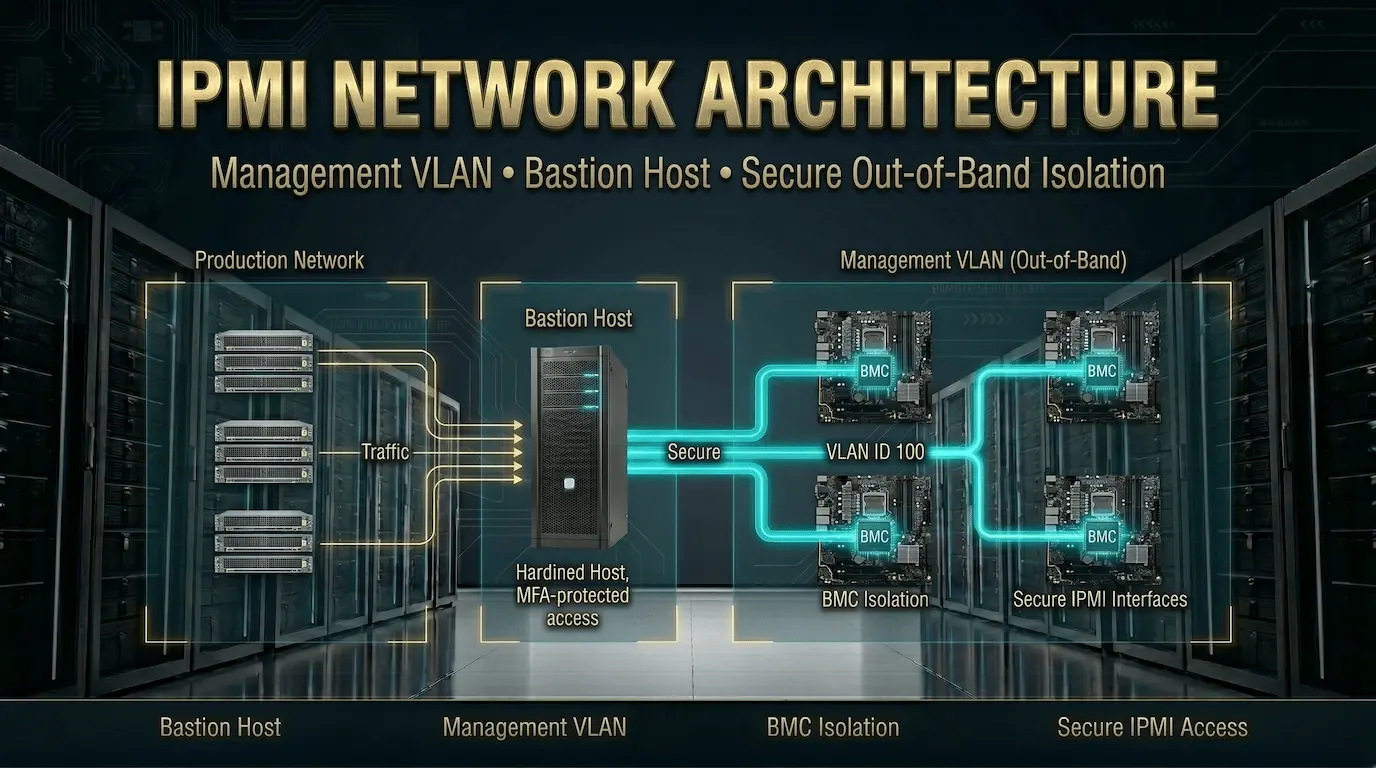
IPMI 네트워크 아키텍처: 격리 및 VLAN 구성
가장 위험한 IPMI 배포 실수는 BMC를 프로덕션 트래픽과 동일한 네트워크에 배치하거나 더 심하게는 BMC를 인터넷에 노출시키는 것입니다. BMC에는 하드웨어 수준의 서버 제어(전원, 콘솔, 펌웨어)가 있으므로 실행하는 다른 서비스보다 더 엄격한 네트워크 격리가 필요합니다.
3 네트워크 아키텍처
올바른 IPMI 배포는 세 가지 개별 네트워크를 사용합니다.
생산 네트워크: 애플리케이션 트래픽, 점프 호스트의 SSH, 로드 밸런서 백엔드. 표준 서버 NIC.
관리 네트워크(대역 외): BMC 인터페이스 전용. 전용 대역외 관리 스위치. 프로덕션 네트워크 또는 인터넷에 라우팅이 없는 격리된 VLAN. VPN 또는 강화된 Bastion 호스트를 통해서만 액세스할 수 있습니다.
바스티온 호스트(점프 서버): 하나의 프로덕션 네트워크에 하나, 관리 네트워크에 하나씩 두 개의 NIC가 있는 단일 서버. 이 Bastion 호스트를 통한 모든 IPMI 액세스 경로. Bastion 호스트는 모든 세션을 기록하고 액세스를 위해 MFA가 필요합니다.
인터넷
|
VPN 엔드포인트
|
바스티온 호스트(프로덕션 NIC + 관리 NIC)
|
관리 VLAN 스위치(절연, 인터넷 라우팅 없음)
| | | |
BMC1 BMC2 BMC3 BMC4
| | | |
srv1 srv2 srv3 srv4
이 토폴로지는 인터넷에서 BMC로 가는 직접적인 경로가 없다는 것을 의미합니다. 손상된 프로덕션 서버라도 자체 액세스 제어가 있는 Bastion 호스트의 관리 NIC를 거치지 않고는 관리 VLAN에 연결할 수 없습니다.
BMC 의 VLAN 구성
# BMC에서 VLAN 태깅 사용(IPMI 2.0 필요)
ipmitool -H $BMC -U $USER -P $PASS -I lanplus -C 17 lan set 1 vlan id 100
# VLAN이 구성되었는지 확인합니다
ipmitool -H $BMC -U $USER -P $PASS -I lanplus -C 17 lan print 1 | grep -i vlan
# VLAN 태깅 비활성화(태그가 지정되지 않은 상태로 되돌리기)
ipmitool -H $BMC -U $USER -P $PASS -I lanplus -C 17 lan set 1 vlan id off
구성하기 전에 BMC 펌웨어가 VLAN을 지원하는지 확인하십시오. 이전 펌웨어는 명령을 수락하지만 올바르게 적용하지 않을 수 있습니다. 구성 후 관리 VLAN의 호스트에서 BMC IP를 핑하여 VLAN 할당이 활성화되었는지 확인합니다.
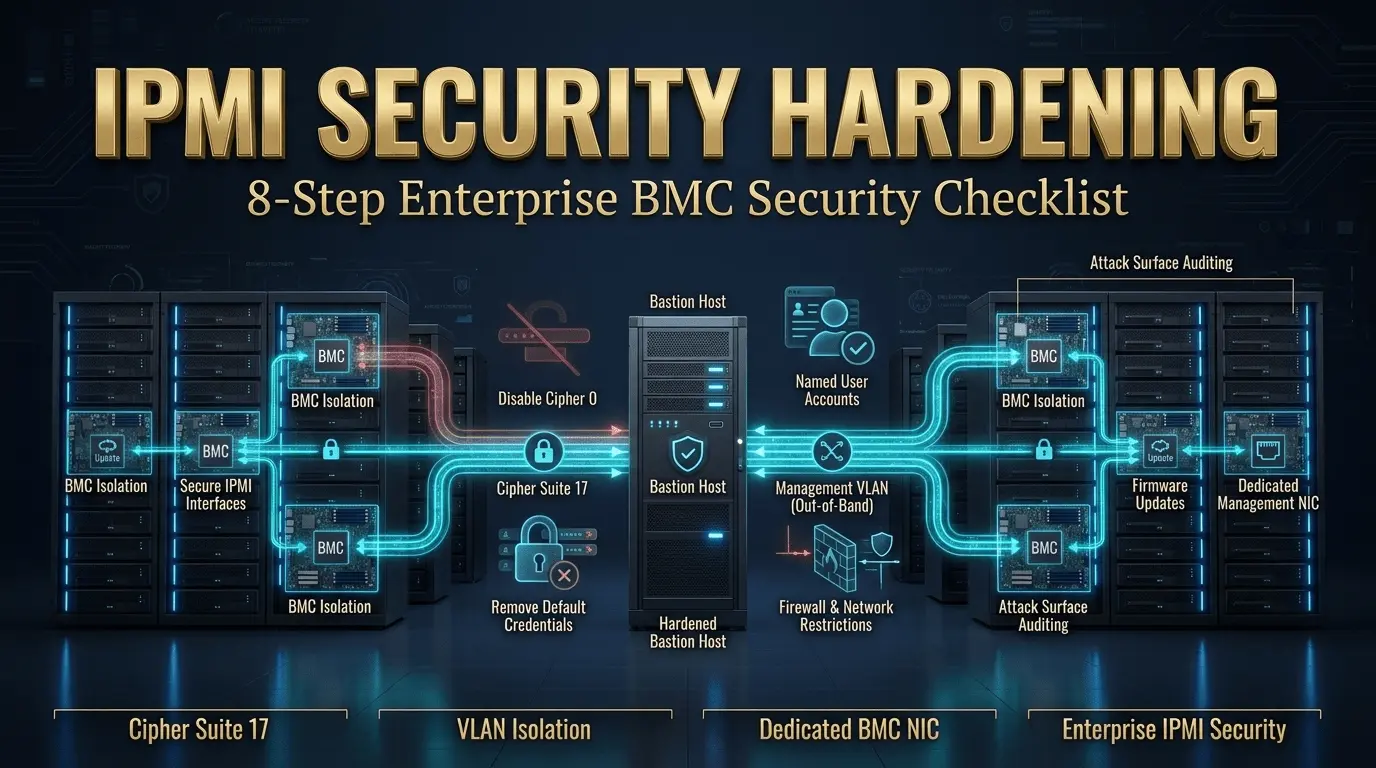
IPMI 보안 강화: 8단계 체크리스트
IPMI는 악용 가능한 취약점의 문서화된 기록을 가지고 있습니다. 대부분의 실제 위반의 근본 원인은 프로토콜 자체가 아니라 잘못된 구성입니다. 노출된 인터페이스, 기본 자격 증명 및 여전히 실행 중인 암호 0은 대부분의 IPMI 손상을 담당합니다. 아래 체크리스트는 정확한 명령을 사용하여 모든 일반적인 잘못된 구성을 수정합니다.
1단계: 암호 0 비활성화(인증 바이패스)
Cipher 0을 사용하면 모든 사용자가 빈 암호를 포함하여 모든 암호로 인증할 수 있습니다. 주요 공급업체가 패치를 시작할 때까지 거의 모든 IPMI 2.0 구현에서 기본적으로 활성화되었습니다. 많은 프로덕션 서버가 여전히 활성화되어 있습니다.
# 현재 활성화된 암호를 확인하십시오
ipmitool -H $BMC -U $USER -P $PASS -I lanplus channel getciphers ipmi
# 채널 1에서 암호 0을 비활성화합니다
ipmitool -H $BMC -U $USER -P $PASS -I lanplus channel setcipher ipmi 1 0 readonly
# 암호 0이 비활성화되어 있는지 확인합니다
ipmitool -H $BMC -U $USER -P $PASS -I lanplus channel getciphers ipmi
2단계: 모든 연결에 대해 Cipher Suite 17 시행
Cipher 17은 인증에 HMAC-SHA256을 사용하고 IPMI 2.0에서 가장 강력한 표준 암호 제품군인 암호화를 위해 AES-CBC-128을 사용합니다.
# 연결할 때 항상 암호 17을 명시적으로 지정하십시오
ipmitool -H $BMC -U $USER -P $PASS -I lanplus -C 17 chassis status
#는 절대로 Cipher 3(MD5, 암호화로 깨짐)를 사용하지 않습니다.
# 암호 0을 사용하지 마십시오(1단계에서 인증 바이패스, 비활성화됨)
# -C 17은 약한 암호로의 대체를 방지합니다
3단계: 모든 기본 자격 증명을 변경합니다
# 현재 IPMI 사용자 계정을 나열합니다
ipmitool -H $BMC -U $USER -P $PASS -I lanplus user list 1
# 사용자 ID 2의 비밀번호 변경(대부분의 시스템에서 기본 관리자 계정)
ipmitool -H $BMC -U $USER -P $PASS -I lanplus user set password 2 'YourStrongPassword!'
# 사용자 ID 1 비활성화(대부분의 시스템에서 익명/null 사용자)
ipmitool -H $BMC -U $USER -P $PASS -I lanplus user disable 1
4단계: 명명된 사용자 계정 만들기
명명된 계정은 세션 감사를 활성화합니다. BMC 감사 로그에서 수행한 작업을 추적할 수 있습니다.
# 명명된 관리자 계정 만들기(슬롯 3)
ipmitool -H $BMC -U $USER -P $PASS -I lanplus user set name 3 "j.smith"
ipmitool -H $BMC -U $USER -P $PASS -I lanplus user set password 3 'UniqueStrongPassword1!'
ipmitool -H $BMC -U $USER -P $PASS -I lanplus user enable 3
# 채널 1의 권한 수준을 설정합니다
# 권한 수준: 2=사용자, 3=운영자, 4=관리자
ipmitool -H $BMC -U $USER -P $PASS -I lanplus channel setaccess 1 3 \
link=on ipmi=on callin=on privilege=4
# 액세스 구성 확인
ipmitool -H $BMC -U $USER -P $PASS -I lanplus channel getaccess 1 3
5단계: 네트워크 계층에서 BMC 액세스를 제한합니다
관리 VLAN 게이트웨이에 방화벽 규칙을 적용하여 BMC 관리 포트에 도달할 수 있는 호스트를 제한합니다.
# 배스션 호스트(192.168.200.10)만 IPMI 포트에 도달할 수 있음
iptables -I INPUT -p udp --dport 623 -s 192.168.200.10 -j ACCEPT
iptables -I INPUT -p udp --dport 623 -j DROP
# 웹 인터페이스(포트 443)를 Bastion 호스트로 제한합니다
iptables -I INPUT -p tcp --dport 443 -s 192.168.200.10 -j ACCEPT
iptables -I INPUT -p tcp --dport 443 -j DROP
# 규칙을 영구적으로 만듭니다
iptables-save > /etc/iptables/rules.v4
6단계: BMC 펌웨어를 최신 상태로 유지합니다
BMC 펌웨어 취약점은 공급업체에서 정기적으로 패치됩니다. 오래된 펌웨어는 기본 자격 증명 다음으로 두 번째로 흔한 IPMI 공격 벡터입니다. 분기별 펌웨어 검토 일정을 설정합니다.
- Dell iDRAC 펌웨어: Dell.com/support, 서버 모델 + iDRAC 펌웨어를 검색하십시오
- HPE iLO 펌웨어: hpe.com/support, 서버 모델 + iLO 펌웨어를 검색합니다
- 슈퍼마이크로 BMC 펌웨어: supermicro.com/en/solutions/management-software/bmc-resources
7단계: IPMI를 전용 관리 NIC에 배치합니다
공유 NIC 모드를 사용하면 BMC 트래픽이 프로덕션 트래픽과 동일한 물리적 NIC를 통해 흐를 수 있습니다. 이로 인해 관리 트래픽이 프로덕션 네트워크로 누출될 위험이 있습니다.
Dell iDRAC: iDRAC 설정 → 연결 → 네트워크 → NIC 선택 → 전용 HPE iLO 전용: 네트워크 → iLO 네트워크 액세스 → 네트워크 설정 → NIC 선택 → 전용
전용 NIC 모드를 사용하려면 관리 스위치에 케이블을 연결해야 하는 물리적 관리 포트가 필요합니다.
8단계: 공격 표면을 감사합니다
# 예기치 않은 네트워크에서 IPMI에 실수로 연결할 수 있는지 확인
#는 관리 VLAN 외부에서 실행됩니다
nmap -su -p 623 192.168.100.50
# 프로덕션 네트워크에서 포트 623이 열려 있는 경우,
# VLAN 격리가 잘못 구성되었습니다
#는 또한 웹 인터페이스를 스캔합니다
nmap -P 443 192.168.100.50
야생에서 가장 많이 이용된 IPMI 벡터 3가지: 기본 자격 증명, 암호 0 활성화 및 인터넷에 노출된 BMC(Shodan은 매일 수천 개의 색인을 생성합니다). 위의 1-4단계는 세 가지를 모두 다룹니다. 5단계의 네트워크 격리 및 6단계의 펌웨어 업데이트와 결합하면 BMC 공격 표면이 거의 0으로 떨어집니다.
Redfish 대 IPMI: 올바른 도구 선택
Redfish는 최신 서버 자동화를 위한 IPMI를 계승하는 DMTF 표준입니다. 둘 다 오늘날 생산에 사용되며 둘 다 적절한 사용 사례가 있습니다. 선택은 "새로운" 것이 아니라 규모와 워크플로에 따라 다릅니다.
| 항목 | IPMI 2.0 | 홍어 (DMTF 2015+) |
| 표준 본체 | DMTF | DMTF |
| 문서의 원본 | UDP 623(RMCP+) | HTTPS 443(REST/JSON) |
| 입증 | RAKP, 암호 스위트 | OAuth 2.0, TLS 1.2+ |
| 데이터 형식 | 바이너리 프로토콜 | 표준화된 JSON 스키마 |
| CLI 도구 | ipmitool | 컬, Httpie, 사용자 정의 스크립트 |
| IAC 통합 | Ansible IPMI_POWER 모듈 | Ansible URI, Terraform, Python 요청 |
| 하드웨어 지원 | 2004년 이후의 모든 서버 | 일반적으로 2015년 이후의 최신 펌웨어 |
| 최고의 | 단일 서버 액세스, 빠른 작업, 레거시 하드웨어 | 차량 자동화, 파이프라인, 코드로서의 인프라 |
Redfish 전원 제어 요청은 다음과 같습니다.
# Redfish를 통해 시스템 정보를 가져옵니다
curl -k -u admin:password https://BMC_IP/redfish/v1/Systems/1
# 현재 전원 상태를 가져옵니다
curl -k -u admin:password https://BMC_IP/redfish/v1/Systems/1 \
| python3 -m json.tool | grep powerstate
Redfish REST API를 통해 # 전원 켜기
curl -k -u admin:password \
-x 게시물 \
-h "콘텐츠 유형: 응용 프로그램/JSON" \
-d '{"resetType": "on"}' \
https://BMC_IP/redfish/v1/Systems/1/Actions/ComputerSystem.Reset
# 전원 끄기(우아함)
curl -k -u admin:password \
-x 게시물 \
-h "콘텐츠 유형: 응용 프로그램/JSON" \
-d '{"resetType": "gracefulshutdown"}' \
https://BMC_IP/redfish/v1/Systems/1/Actions/ComputerSystem.Reset
단일 서버에 대한 직접 액세스가 필요하거나 하드웨어가 2015년 이전인 경우 또는 팀에서 CLI 워크플로를 선호하는 경우 IPMI 및 IPMITOOL 사용. 서버 플릿을 대규모로 관리하거나 Terraform 또는 Ansible URI 모듈과 통합하거나 파이프라인 모니터링을 위해 표준화된 JSON 출력이 필요한 경우 Redfish를 사용합니다. 많은 환경에서 수동 작업을 위한 ipmitool과 자동화 스크립트에서 Redfish API 호출을 모두 사용합니다.
Ansible로 IPMI 자동화
안시블의 커뮤니티.일반 컬렉션에는 차량 관리를 위한 두 가지 IPMI 모듈이 포함됩니다. ipmi_power 및 ipmi_boot. BMC 주소의 인벤토리에 대해 실행되는 단일 플레이북은 물리적 액세스 없이 전원을 순환하고 부팅 순서를 설정하고 전체 랙을 프로비저닝할 수 있습니다.
—
# ipmi-management.yml
# 요구 사항: pip 설치 pyghmi(Python IPMI 라이브러리)
# 설치 컬렉션: Ansible-Galaxy 컬렉션 Community.General을 설치합니다
– 이름: IPMI 차량 관리
호스트: localhost
Gather_Facts: 거짓
vars:
ipmi_host: "192.168.100.50"
ipmi_user: "admin"
ipmi_password: "{{ vault_ipmi_password }}" # Always use Ansible Vault
작업:
– 이름: 서버 전원 상태를 확인합니다
Community.General.IPMI_Power:
이름: '{{ ipmi_host }}”
사용자: '{{ IPMI_USER }}'”
비밀번호: '{{ ipmi_password }}”
상태: 현재
등록: power_result
– 이름: 인쇄 전원 상태
디버그:
MSG: “전원 상태: {{ power_result }}”
– 이름: 서버 전원 켜기
Community.General.IPMI_Power:
이름: '{{ ipmi_host }}”
사용자: '{{ IPMI_USER }}'”
비밀번호: '{{ ipmi_password }}”
상태: 켜짐
– 이름: 프로비저닝을 위해 부팅 장치를 PXE로 설정합니다
Community.General.IPMI_Boot:
이름: '{{ ipmi_host }}”
사용자: '{{ IPMI_USER }}'”
비밀번호: '{{ ipmi_password }}”
BootDev: "네트워크"
지속성: False 다음 부팅 시에만 # PXE 부팅
– 이름: 프로비저닝 후 디스크 부팅을 복원합니다
Community.General.IPMI_Boot:
이름: '{{ ipmi_host }}”
사용자: '{{ IPMI_USER }}'”
비밀번호: '{{ ipmi_password }}”
BootDev: "디스크"
지속성: 참 # 영구 디스크 부팅
40대의 서버 랙용, 교체하십시오 ipmi_host BMC IP의 YAML 인벤토리 목록에 루프가 있는 VaR. Ansible은 병렬 연결을 처리하고 호스트별 결과를 제공합니다. 이 패턴은 각 서버에서 KVM 세션을 열지 않고 단일 명령에서 베어 메탈 랙을 제공하는 대규모 운영자입니다.
IPMI 자격 증명을 Ansible Vault에 저장하고 일반 텍스트 변수 파일이나 소스 컨트롤에 저장하지 마십시오.
실제 사건 복구: 오전 2시 플레이북
192.168.1.100의 프로덕션 서버가 응답을 멈췄습니다. ssh 시간이 초과되었습니다. 귀하의 모니터링 시스템이 3분 전에 경고를 시작했습니다. 다음은 정확한 복구 워크플로입니다.
1단계: 문제 확인(30초)
# ssh가 다운되었는지 확인합니다
ssh -o ConnectTimeout=5 [email protected]
# 예상: 연결 시간이 초과되었습니다
# 핑이 실패했는지 확인합니다
ping -c 3 192.168.1.100
# 예상: 요청 시간 초과
# 즉시 IPMI로 이동, 다른 진단에 시간을 보내지 마십시오
2단계: IPMI에 연결하고 전원 상태 확인(60초)
# 세션에 대한 자격 증명 내보내기
export BMC=”192.168.100.50″ # BMC IP, separate from server IP
ipmi_user="admin" 내보내기
ipmi_pass="YourPassword" 내보내기
# BMC가 응답하는지 확인합니다
ipmitool -H $BMC -U $IPMI_USER -P $IPMI_PASS -I lanplus -C 17 bmc info
# 섀시 전원 상태 확인
ipmitool -H $BMC -U $IPMI_USER -P $IPMI_PASS -I lanplus -C 17 power status
전원 상태가 "섀시 전원이 켜져 있음"을 반환하면 정전으로 인해 서버가 충돌하지 않았습니다. OS가 응답을 중지한 이유를 이해하려면 3단계로 이동합니다.
3단계: 시스템 이벤트 로그 읽기(2분)
# 전체 설명과 함께 SEL을 읽으십시오
ipmitool -H $BMC -U $IPMI_USER -P $IPMI_PASS -I lanplus -C 17 sel elist
# 추가 조치를 취하기 전에 SEL을 저장하십시오
ipmitool -H $BMC -U $IPMI_USER -P $IPMI_PASS -I lanplus -C 17 sel elist \
> /tmp/incident-$(날짜 +%y%m%d-%h%m%s)-sel.txt
SEL 해석 가이드:
| 셀 항목 유형 | 가능한 원인 | 다음 조치 |
| 과열 크리티컬 | 팬 오류, HVAC 문제, 방열판 | 팬 센서 판독값을 확인하고 근본 원인이 발견될 때까지 다시 시작하지 마십시오. |
| 메모리 수정 가능한 오류 | DIMM 저하 | 다시 시작은 안전합니다. 다음 유지 관리 기간 동안 DIMM 교체를 예약합니다 |
| 메모리 수정할 수 없는 오류 | DIMM 실패 | 프로덕션에서 서버를 사용하지 마십시오. DIMM 교체가 필요합니다 |
| 전원 공급 실패 | PSU가 실패했습니다 | 중복 PSU가 활성화되어 있는지 확인하십시오. 실패한 PSU 를 교체하십시오 |
| 충돌 전에 항목이 없습니다 | 소프트웨어/OS 원인 | 커널 패닉 텍스트에 대한 KVM 콘솔로 이동합니다 |
4단계: KVM 콘솔을 열어 화면 보기(3분)
https://[BMC_IP]에 로그인하고 원격 콘솔을 시작합니다. 다음 화면 중 하나가 표시됩니다.
- 호출 추적이 있는 커널 패닉: 패닉 전에 마지막 기능을 읽으십시오. 타임스탬프를 기록해 두십시오. 이것은 소프트웨어 또는 드라이버 문제입니다.
- GRUB 메뉴: OS가 루트 파일 시스템을 마운트하지 못했거나 GRUB 구성 오류가 발생했습니다. 가상 미디어를 통해 복구 ISO를 마운트합니다.
- 바이오스 화면: 서버가 BIOS 설정으로 재부팅되었습니다. 부팅 순서를 확인하십시오.
- 검은색 화면, 커서 깜박임: OS가 디스플레이에 도달하기 전에 부팅하는 동안 중단되었습니다. SOL을 사용하여 조기 부팅 메시지를 확인하십시오.
- 일반 로그인 프롬프트: OS가 실행 중이지만 응용 프로그램과 네트워크가 다운되었습니다. 문제는 네트워킹 구성 문제 또는 응용 프로그램 충돌일 수 있습니다.
5단계: 전원 주기 및 시계 부팅(5분)
# 먼저 우아한 리셋을 시도하십시오
ipmitool -H $BMC -U $IPMI_USER -P $IPMI_PASS -I lanplus -C 17 power reset
# 리셋이 30초 이내에 응답하지 않으면 하드 파워 사이클 사용
ipmitool -H $BMC -U $IPMI_USER -P $IPMI_PASS -I lanplus -C 17 power cycle
# SOL 콘솔을 연결하여 부팅 순서를 확인합니다
ipmitool -H $BMC -U $IPMI_USER -P $IPMI_PASS -I lanplus -C 17 sol activate
# 콘솔이 유휴 상태인 경우 출력을 얻으려면 Enter 키를 누릅니다.
# Ctrl+] 또는 이스케이프 시퀀스를 사용하여 SOL을 종료합니다. ~ + .
부팅(FSCK 출력), 서비스 시작 실패 및 네트워크 구성 오류 중 파일 시스템 오류를 확인하십시오. SOL은 KVM이 헤드리스 서버에서 제공할 수 없는 부팅 순서에 대한 가시성을 제공합니다.
6단계: 하드웨어 문제를 문서화하고 에스컬레이션합니다
# SEL에 하드웨어 오류가 표시되면 서버를 프로덕션으로 되돌리기 전에 하드웨어 티켓을 엽니다.
# 근본 원인을 문서화하고 해결한 후 SEL을 지웁니다.
ipmitool -H $BMC -U $IPMI_USER -P $IPMI_PASS -I lanplus -C 17 sel clear
# SEL이 지워졌는지 확인합니다
ipmitool -H $BMC -U $IPMI_USER -P $IPMI_PASS -I lanplus -C 17 sel info
먼저 저장하지 않고 SEL을 지우지 마십시오. 저장된 SEL 로그의 타임스탬프는 종종 사건 동안 발생한 일에 대한 유일한 정확한 기록이며, 사건 이후 분석 및 하드웨어 보증 청구에 중요합니다.
자주 묻는 질문
Q: IPMI는 무엇에 사용됩니까?
IPMI(Intelligent Platform Management Interface)는 대역 외 서버 관리를 위한 표준 프로토콜입니다. 전원 켜기/끄기/사이클, 하드웨어 센서 모니터링(온도, 팬 속도, 전압), 시스템 이벤트 로그(SEL) 검토, KVM 원격 콘솔 액세스 및 LAN(SoL) 텍스트 콘솔과 같은 운영 체제와 무관하게 하드웨어 수준 액세스를 제공합니다. IPMI는 대기 전원을 사용하여 서버의 BMC(BaseBoard Management Controller)에서 실행되므로 OS가 충돌하거나 서버의 전원이 꺼져도 작동을 유지합니다.
Q: IPMI와 iDRAC 또는 iLO의 차이점은 무엇입니까?
IPMI 2.0은 산업 표준 사양입니다. iDRAC(Dell), iLO(HP/HPE) 및 Supermicro IPMI는 IPMI 표준을 기반으로 구축된 공급업체 구현입니다. 표준 ipmitool 명령은 전원 제어, 센서 판독값, SEL 및 SOL의 세 가지 핵심 작업 모두에서 작동합니다. 공급업체별 기능, 가상 콘솔 품질, 펌웨어 업데이트 워크플로, 독점 API, 다음과 같은 공급업체 도구가 필요합니다. RACADM Dell 또는 HP용 iLO RESTful API용.
Q: IPMI를 인터넷에 노출하는 것이 안전합니까?
아니요. IPMI는 인터넷에서 절대 액세스할 수 없습니다. 이 프로토콜에는 Cipher 0 인증 바이패스 및 RAKP 해시 공격(CVE-2013-4786)을 포함하여 알려진 취약점이 있습니다. Shodan은 기본 자격 증명으로 인터넷에 액세스할 수 있는 수천 개의 BMC를 인덱싱합니다. 인터넷 라우팅이 없는 전용 관리 VLAN에서 IPMI를 분리합니다. VPN 연결 바스티온 호스트를 통한 모든 액세스 경로.
Q: IPMI의 암호 0은 무엇이며 왜 위험합니까?
Cipher 0은 모든 사용자가 암호를 포함하지 않는 암호를 포함하여 모든 사용자가 로그인할 수 있도록 하는 IPMI 2.0 인증 모드입니다. 기본적으로 암호 0이 활성화된 많은 BMC가 제공됩니다. 다음을 사용하여 비활성화하십시오. ipmitool -h bmc_ip -u admin -p pass -i lanplus 채널 setcipher ipmi 1 0 읽기 전용. 모든 대역 외 연결에 대해 Cipher 17을 명시적으로 지정하십시오. -C 17 깃발.
Q: IPMI에서 SOL과 KVM 콘솔의 차이점은 무엇입니까?
SOL(Serial over LAN)은 BIOS 텍스트 출력, 커널 부팅 메시지 및 OS 콘솔을 보여주는 IPMI 채널을 통해 텍스트 기반 직렬 콘솔을 제공합니다. BIOS 및 OS 부트로더에서 직렬 콘솔 구성이 필요합니다. KVM over IP는 키보드 및 마우스 입력으로 전체 서버 디스플레이를 보여주는 전체 그래픽 세션을 제공합니다. SOL은 대역폭이 낮은 연결 및 자동 복구 스크립트에 더 좋습니다. 텍스트 모드 직렬 콘솔이 구성되지 않은 시스템에서 그래픽 디스플레이 또는 BIOS 액세스가 필요한 경우 KVM이 더 좋습니다.
Q: ipmitool은 Windows에서 작동합니까?
Windows용 ipmitool 바이너리는 ipmitool github 프로젝트(https://github.com/ipmitool/ipmitool)에서 사용할 수 있습니다. 핵심 명령은 Linux와 동일하게 작동합니다. 대역 내 액세스(로컬 서버의 BMC 관리)의 경우 Windows의 IPMI 커널 드라이버는 HP OpenIPMI 드라이버 또는 Dell IPMI 드라이버를 통해 사용할 수 있습니다. 대부분의 Windows 환경에서 웹 인터페이스를 통한 대역 외 액세스는 Windows의 ipmitool보다 실용적입니다.
Q: IPMI 또는 Redfish: 자동화에 어떤 것을 사용해야 합니까?
둘 다 상황에 따라 적절합니다. IPMI 및 IPMITOOL은 2004년 이후 모든 서버 하드웨어에서 작동하며 단일 서버 작업과 빠른 CLI 액세스에 적합합니다. Redfish는 HTTPS REST/JSON을 사용하며, 인프라스트럭처 도구(Ansible URI, Terraform, Python 요청)와 깔끔하게 통합되며 대규모 서버 플릿을 자동화하기 위한 올바른 선택입니다. 최신 서버는 둘 다 지원합니다. 구체적으로, Community.General.IPMI_Power IPMI 및 Redfish 지원 BMC 모두에서 작동합니다.
Q: Atal Networks는 전용 서버에서 IPMI 액세스를 제공합니까?
네. Atal Networks는 모두에 대한 전체 IPMI 액세스를 포함합니다 전용 서버 계획. 관리 인터페이스는 프로덕션 네트워크와는 별도의 전용 대역외 포트를 사용합니다. 로그인 자격 증명은 배포 시 제공됩니다. 우리 팀은 사용자 정의 VLAN 구성, 명명된 사용자 계정 설정 및 다중 시스템을 관리하는 인프라 팀을 위한 다중 서버 IPMI 네트워크 아키텍처를 지원합니다. 완전한 대역 외 제어 기능을 갖춘 베어메탈 인프라는 당사의 전용 서버 플랫폼의 핵심 기능입니다.
전용 서버에서 전체 IPMI 액세스 권한을 얻으십시오
IPMI 액세스는 프리미엄 애드온이 아니며 모든 프로덕션 전용 서버 배포를 위한 기본 요구 사항입니다. 그것 없이는 단일 OS 충돌로 인해 지원 티켓, 기술자에 대한 기다림, 몇 분이 아닌 몇 시간이 걸리는 복구가 강요됩니다.
Atal Networks는 모든 플랜에 포함된 전체 IPMI 액세스를 갖춘 전용 서버를 제공합니다. 전용 대역외 관리 포트. 전체 ipmitool 호환성. IP를 통한 KVM. 원격 OS 설치를 위한 가상 미디어. 지원 티켓 뒤에 있지 않고 배포 시 즉시 액세스할 수 있습니다.
여러 베어메탈 서버를 관리하는 인프라 팀의 경우 전용 서버 계획 다중 서버 IPMI VLAN 구성 및 사용자 지정 자격 증명 관리를 지원합니다. 배포 전에 대역 외 관리 요구 사항에 대해 논의하려면 당사 팀에 문의하십시오.
