 Ir al contenido



IPMI (Interfaz de administración de plataformas inteligentes) es un protocolo estandarizado para la gestión de servidores fuera de banda, que le brinda acceso a nivel de hardware a un servidor independiente de su sistema operativo. El BMC (Baseboard Management Controller) es el procesador dedicado en la placa base del servidor que implementa IPMI. Se ejecuta con energía en espera y permanece operativo incluso cuando el sistema operativo falla, SSH se vuelve inalcanzable o el servidor se apaga. A través de IPMI, puede encender o apagar un servidor, leer sensores de temperatura y ventilador, ver el registro de eventos de hardware, iniciar una consola remota de KVM y acceder al servidor a través de LAN en serie, todo sin tocar la máquina físicamente. IPMI 2.0, el estándar actual publicado por el DMTF el 12 de febrero de 2004, agregó Serial Over LAN, Autenticación RMCP+ mejorada, Soporte de VLAN y Suites de cifrado. Esta guía cubre todo, desde la configuración inicial hasta el endurecimiento de la seguridad, la recuperación de incidentes y la automatización de Ansible.
Cada operador de centro de datos conoce la situación: un servidor de producción deja de responder. SSH se agota. Ping falla. Tiene la opción de abrir un ticket de soporte urgente y esperar a un técnico, o conectarse directamente al BMC del servidor a través de IPMI y resolver el problema usted mismo en minutos.
IPMI es la diferencia entre esos dos resultados.
Esta guía cubre el flujo de trabajo completo de IPMI, la arquitectura BMC, los comandos de instalación, el control de potencia, el monitoreo de sensores, la consola KVM, el acceso a Sol, el aislamiento de la red, el endurecimiento de la seguridad, la integración de Redfish y la automatización de Ansible. Cada sección es práctica, se prueba cada comando y cada recomendación de seguridad refleja CVE reales, no consejos genéricos.
 1
IPMI y BMC: cómo funciona realmente la gestión fuera de banda
El BMC es un SoC (sistema en chip) separado incrustado en la placa base del servidor. Tiene su propio procesador, su propio NIC (ya sea dedicado o compartido con el host), su propia memoria y su propio firmware que se ejecuta independientemente del sistema operativo host. El BMC obtiene energía del riel de reserva de 3,3 V, lo que significa que permanece operativo cuando el servidor principal está apagado siempre que la fuente de alimentación esté enchufada.
Esta separación física es el punto entero de la gestión fuera de banda. Su conexión SSH requiere un sistema operativo de trabajo, una pila de red en funcionamiento y un controlador de NIC que funcione. En el momento en que cualquiera de esos falla, SSH muere. IPMI nunca toca a ninguno de ellos.
En banda vs fuera de banda: la diferencia crítica
| Factor | Gestión en banda | Fuera de banda (IPMI) |
| Requires OS to be running | Sí | No |
| Sobrevive el pánico del kernel | No | Sí |
| Sobrevive el bloqueo del conductor de la red | No | Sí |
| Funciona con el servidor apagado | No | Sí (Potencia de espera) |
| Instrumentos | SSH, RDP, SNMP | ipmitool, iDRAC, OIT, IKVM |
| camino físico | Producción | NIC de gestión dedicada o compartida |
Escenario concreto: un servidor que ejecuta una base de datos ocupada ingresa a un pánico del kernel a las 3 a.m. El asesino de OOM corrió, un driver bloqueado, y el kernel lanzó una desreferencia de puntero nulo. SSH muere al instante. Su sistema de monitoreo dispara una alerta. Abre una conexión de IPMITool al BMC, lee el registro de eventos del sistema para ver qué desencadenó el pánico, inicia la consola KVM para ver la salida de bloqueo del kernel en la pantalla y apague el servidor, todo dentro de cinco minutos sin un ticket de soporte.
Arquitectura IPMI: BMC, IPMB, SDR y SEL
Cinco componentes forman la pila de administración de IPMI. Cada uno tiene un rol específico:
- BMC (controlador de gestión de zócalo): el principal procesador IPMI integrado en la placa base; Maneja todas las funciones de gestión
- IPMB (Bus de gestión de plataformas inteligentes): Bus basado en I²C que conecta el BMC a los controladores de gestión de satélite en tarjetas de expansión y componentes del chasis
- ICMB (autobús de gestión de chasis inteligente): Conecta los controladores de gestión a través de múltiples chasis en una pala o un sistema de rack
- SDR (registro de datos del sensor): Una base de datos almacenada en el BMC que contiene definiciones de sensores, valores de umbral y condiciones de alerta para cada sensor de hardware
- SEL (registro de eventos del sistema): un registro de eventos de hardware almacenado en el BMC que registra todos los eventos de hardware monitoreados con marcas de tiempo; Sobrevive los bloqueos del sistema operativo y los ciclos de energía
Comprender el SDR y SEL es la diferencia entre la administración de servidores reactivo y proactivo. El SDR almacena los umbrales que activan alertas. El SEL registra cada vez que se cruza un umbral. Muchas fallas de hardware dejan las entradas SEL horas o días antes de que el sistema falle, y se acumulan errores de memoria corregibles antes de que un error incorregible interrumpe el sistema, y el ventilador cae por debajo del umbral antes de que una CPU se sobrecaliente.

Versiones IPMI: 1.0, 1.5 y 2.0
IPMI ha evolucionado a través de tres versiones principales. Saber qué versión admite su hardware determina qué características están disponibles.
| Versión | Fecha de lanzamiento | Características clave |
| IPMI 1.0 | 16 de septiembre de 1998 | Monitoreo básico de sensores, control de potencia, registro de eventos |
| IPMI 1.5 | 21 de febrero de 2001 | IPMI sobre LAN, IPMI sobre serie/módem, LAN Alerta |
| IPMI 2.0 | 12 de febrero de 2004 | Serial Over LAN (SOL), autenticación RMCP+ (RAKP), compatibilidad con VLAN, suites de cifrado, firewall de firmware |
| IPMI 2.0 Rev 1.1 | 1 de octubre de 2013 | Soporte de direccionamiento IPv6 agregado |
Prácticamente todos los servidores vendidos después de 2004 son compatibles con IPMI 2.0. Si está ejecutando hardware desde los últimos 20 años, tiene IPMI 2.0. Tres características de IPMI 2.0 son más importantes en las operaciones diarias:
**Serial Over LAN (SOL): Acceso a la consola de texto a través del canal IPMI, que muestra la salida del BIOS, los mensajes de arranque del kernel y la consola del sistema operativo antes de que esté disponible SSH. SOL requiere la configuración de la consola serial en el cargador de arranque de BIOS y OS (cubierto en la sección KVM y SOL a continuación).
**RMCP+ con RAKP: El protocolo de autenticación IPMI 2.0 mediante el intercambio de claves basado en HMAC. más fuerte que la autenticación MD5 de IPMI 1.5. Nota crítica: RMCP+ todavía tiene vulnerabilidades conocidas a través de ataques hash de RAKP (CVE-2013-4786) Si el Cifrado 0 está habilitado: cubierto en la sección de seguridad.
**Suites de cifrado: cifrado de canales AES-128 para comunicaciones IPMI 2.0. El cifrado 17 (HMAC-SHA256 + AES-CBC-128) es la opción segura. El cifrado 0 permite el bypass de autenticación. Cipher 3 usa MD5 que está roto criptográficamente. Estos detalles son importantes: la sección de seguridad cubre los comandos exactos para deshabilitar las cifras inseguras.
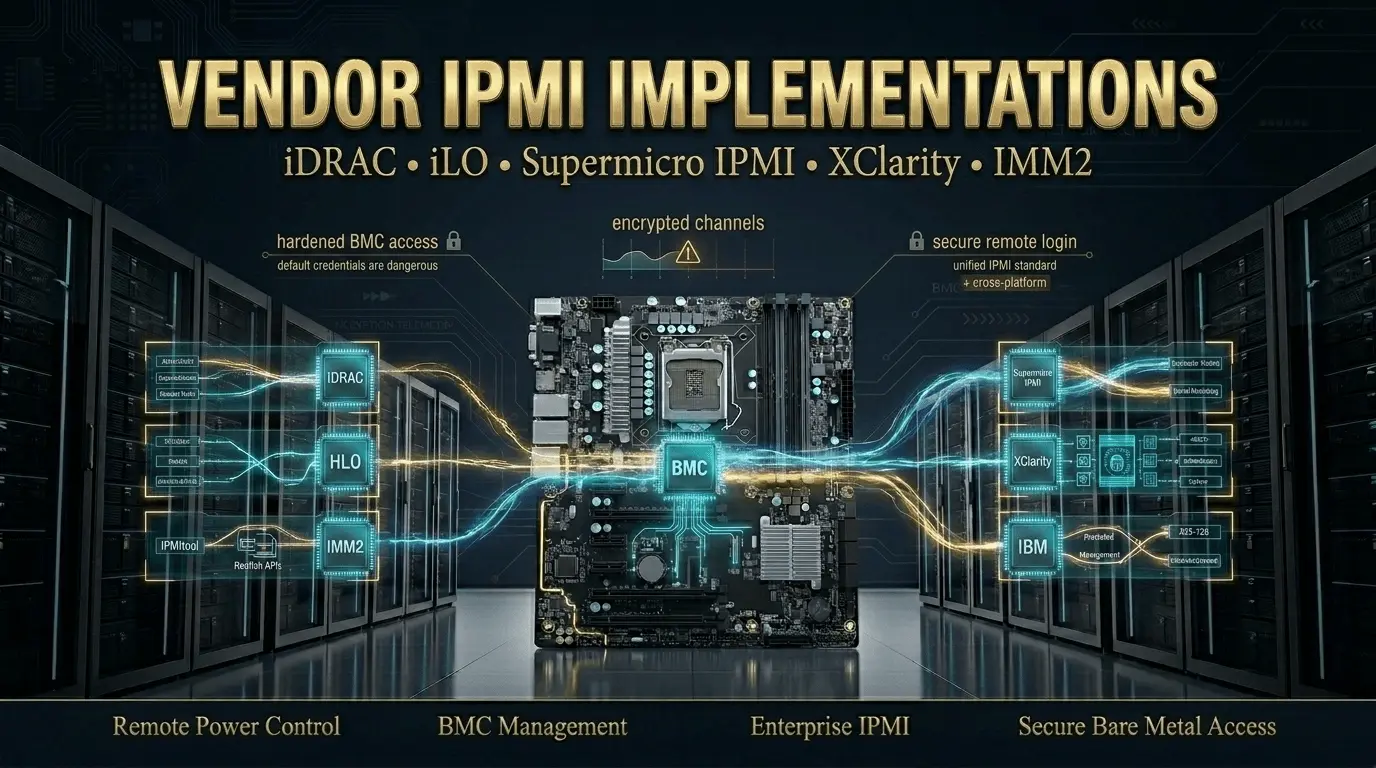
Implementaciones de proveedores: iDRAC, OIT, Supermicro IPMI, XClarity e IMM
IPMI 2.0 es el estándar, pero los proveedores crean implementaciones patentadas sobre él. Los comandos IPMITOOL estándar funcionan en todos ellos para las operaciones principales. Las funciones específicas del proveedor requieren herramientas de proveedor.
| Vendedor | Implementación de IPMI | URL de la interfaz web | Nombre de usuario predeterminado | Contraseña predeterminada |
| contenido | iDRAC (controlador de acceso remoto de Dell integrado) | https://IDRAC_IP | raíz | calvino |
| HP / HP | OIT (Luces integradas) | https://ILO_IP | administración | (impreso en la etiqueta del servidor) |
| supermicro | Supermicro IPMI | https://IPMI_IP | Administración | Administración |
| Lenovo | Controlador XClaridad (XCC) | https://XCC_IP | ID de usuario | pase |
| librado | IMM2 (Módulo de gestión integrado 2) | https://IMM_IP | ID de usuario | pase |
Estos son los valores predeterminados de fábrica. Cambie cada uno de ellos inmediatamente después del primer inicio de sesión. Cada contraseña predeterminada anterior está documentada públicamente, indexada por Shodan y activamente explotada por escáneres automatizados. Miles de interfaces BMC accesibles a Internet aún se ejecutan en las credenciales de fábrica.
Extensiones de proveedor más allá del estándar IPMI: iDRAC agrega WSMAN, Redfish y Lifecycle Controller para la implementación del sistema operativo. OIT agrega la API RESTful de la OIT. XClarity agrega la integración de XClarity Administrator para la gestión de flotas. Los comandos IPMITOOL estándar cubren el control de potencia, los sensores, SEL y SOL en todos los proveedores. Para las funciones específicas del proveedor, Dell utiliza ramificado, HP utiliza hpilo y la API de la OIT, y los usos de Supermicro IPMIView y smcipmitool.

Configuración del acceso IPMI: paso a paso
Antes de ejecutar cualquier comando de administración, el BMC necesita una dirección de red y su máquina necesita instalar IPMItool.
Instalar IPMITOOL:
# Debian / Ubuntu
sudo apt update && sudo apt install -y ipmitool
# RHEL / CENTOS / Rocoso / Almalinux
sudo yum install -y ipmitool
# o en sistemas más nuevos:
sudo dnf install -y ipmitool
Módulos de kernel necesarios de carga # para acceso en banda
sudo modprobe ipmi_msghandler
sudo modprobe ipmi_devintf
sudo modprobe ipmi_si
# hace que los módulos sean persistentes en los reinicios
echo "ipmi_msghandler" | sudo tee -a /etc/modules
echo "ipmi_devintf" | sudo tee -a /etc/modules
echo "ipmi_si" | sudo tee -a /etc/modules
# Verifique que exista el nodo del dispositivo
ls /dev/ipmi0
Paso 1: Verifique la configuración de la red BMC
# Ver la configuración actual de la red BMC (en banda, desde el sistema operativo en ejecución)
sudo ipmitool lan print 1
Salida esperada #:
Fuente de dirección IP # : Dirección estática
Dirección IP # : 192.168.100.50
Máscara de subred # : 255.255.255.0
Puerta de enlace predeterminada # : 192.168.100.1
Dirección MAC # : XX:XX:XX:XX:XX:XX
# ID de VLAN : deshabilitado
# Si el canal 1 no devuelve nada, intente con el canal 2 o 3
sudo ipmitool lan print 2
Paso 2: Establezca una IP estática para el BMC
La configuración de IP estática es obligatoria para los entornos de producción. Las direcciones DHCP cambian y pierde el acceso.
# Establecer el modo de asignación de IP estática
sudo ipmitool lan set 1 ipsrc static
# Establecer la dirección IP de BMC
sudo ipmitool lan set 1 ipaddr 192.168.100.50
Máscara de subred #
sudo ipmitool lan set 1 netmask 255.255.255.0
# Establecer puerta de enlace predeterminada
sudo ipmitool lan set 1 defgw ipaddr 192.168.100.1
# Habilitar IPMI a través de LAN
sudo ipmitool lan set 1 access on
# Verificar los cambios
sudo ipmitool lan print 1
Crítico: Nunca coloque la IP de BMC en la misma subred que su NIC de producción orientada al público. La interfaz de administración debe sentarse en una red aislada y separada, cubierta completamente en la sección Arquitectura de red.
Paso 3: Acceso a través del navegador web
Abra un navegador y navegue a https://[BMC_IP]. Aceptar el certificado autofirmado. Inicie sesión con las credenciales del proveedor de la tabla anterior y cambie la contraseña de inmediato.
El panel muestra: estado de energía actual, estado de CPU y memoria, entradas SEL recientes y alertas activas. El elemento de menú de la consola remota o de la consola virtual inicia la sesión de KVM sobre IP. Tenga en cuenta que el firmware moderno de BMC (post-2015 iDRAC 7+, iLO 4+, Supermicro X10+) utiliza una consola HTML5 que funciona en cualquier navegador moderno sin complementos. El firmware antiguo requiere un applet KVM de Java, una clara señal de que el firmware necesita actualización.
Paso 4: Conéctese a través de IPMitool de forma remota (fuera de banda)
Sintaxis de conexión remota fuera de banda #
# -H = dirección IP de BMC
# -u = nombre de usuario
# -P = Contraseña
# -i lanPlus = IPMI 2.0 con RMCP+ (requerido para sesiones cifradas)
# -C 17 = Suite de cifrado 17 (SHA256 + AES256, más seguro)
ipmitool -H 192.168.100.50 -U admin -P yourpassword -I lanplus -C 17 chassis status
# Comprobar el estado de potencia
ipmitool -H 192.168.100.50 -U admin -P yourpassword -I lanplus -C 17 power status
# Obtenga la versión de firmware de BMC y la información de hardware
ipmitool -H 192.168.100.50 -U admin -P yourpassword -I lanplus -C 17 bmc info
siempre usa -Yo LanPlus Para conexiones remotas, no -yo LAN. Los tierra La interfaz utiliza IPMI 1.5 con autenticación MD5. Los LanPlus La interfaz utiliza IPMI 2.0 RMCP+ con cifrado AES-128. sumando -c 17 Solicita explícitamente la suite de cifrado más fuerte y evita recurrir a cifras más débiles.

Operaciones centrales de IPMI: control de potencia, sensores y registros de eventos
Esta sección es la referencia práctica. Cada comando se ejecuta sobre una conexión fuera de banda usando el patrón de arriba.
control de potencia
# Comprobar el estado de potencia actual
ipmitool -H $BMC -U $USER -P $PASS -I lanplus -C 17 power status
Encendido # (funciona incluso cuando el servidor está completamente apagado en el modo de espera)
ipmitool -H $BMC -U $USER -P $PASS -I lanplus -C 17 power on
# Apagado elegante, envía la señal ACPI, el sistema operativo se apaga limpiamente
ipmitool -H $BMC -U $USER -P $PASS -I lanplus -C 17 power soft
# apagado duro, inmediato, sin apagado del sistema operativo; Usar solo cuando el sistema operativo no responde
ipmitool -H $BMC -U $USER -P $PASS -I lanplus -C 17 power off
# Ciclo de potencia dura, apagado y luego encendido con pausa; correcto para los servidores colgados
ipmitool -H $BMC -U $USER -P $PASS -I lanplus -C 17 power cycle
# Hardware Reset, envía una señal de reinicio, como presionar el botón de reinicio físico
ipmitool -H $BMC -U $USER -P $PASS -I lanplus -C 17 power reset
Estado del chasis detallado # (estado de potencia, intrusión, botones)
ipmitool -H $BMC -U $USER -P $PASS -I lanplus -C 17 chassis status
Uso Potente suave Cada vez que el sistema operativo aún se está ejecutando, se apaga con gracia y protege la integridad del sistema de archivos. Uso ciclo de potencia Para servidores que no responden en lugar de separados apagar + encendido comandos, el comando CYCLE incluye una pausa obligatoria entre estados OFF y ON que evita la tensión de la fuente de alimentación.
Monitorización de sensores de hardware
# Lista todos los sensores (temperatura, voltaje, velocidad del ventilador, corriente)
ipmitool -H $BMC -U $USER -P $PASS -I lanplus -C 17 sdr list full
Filtro # por tipo de sensor
ipmitool -H $BMC -U $USER -P $PASS -I lanplus -C 17 sdr type Temperature
ipmitool -H $BMC -U $USER -P $PASS -I lanplus -C 17 sdr type Fan
ipmitool -H $BMC -U $USER -P $PASS -I lanplus -C 17 sdr type Voltage
# Obtenga lecturas de sensores con valores de umbral
Los umbrales # muestran: menor no recuperable, menor crítico, menor no crítico
# y: superior no crítico, superior crítico, superior no recuperable
ipmitool -H $BMC -U $USER -P $PASS -I lanplus -C 17 sensor list
# Ver lecturas de sensores en vivo (se actualiza cada 2 segundos)
watch -n 2 “ipmitool -h $bmc -u $user -p $pass -i lanplus -c 17 sdr lista completa \
| grep -ie ‘temp|fan|volt’”
La base de datos SDR contiene valores de umbral para cada sensor. Cuando una lectura excede el umbral crítico superior, el BMC normalmente activa un apagado de protección automático. Atrapar una lectura de temperatura o ventilador en el nivel no crítico superior, antes de que golpee la crítica superior, le da tiempo para responder antes de que el hardware tome la acción de protección por usted.
Registro de eventos del sistema (SEL): la función IPMI más infrautilizada
# Ver el SEL con descripciones completas
ipmitool -H $BMC -U $USER -P $PASS -I lanplus -C 17 sel elist
Información SEL # (entradas totales, espacio libre)
ipmitool -H $BMC -U $USER -P $PASS -I lanplus -C 17 sel info
# Guardar SEL en un archivo de registro antes de borrar
ipmitool -H $BMC -U $USER -P $PASS -I lanplus -C 17 sel elist \
> /var/log/sel-$(nombre de host)-$(fecha +%y%m%d-%h%m%s).txt
# borra el SEL después de guardar y resolver problemas
ipmitool -H $BMC -U $USER -P $PASS -I lanplus -C 17 sel clear
El SEL almacena eventos de hardware con marcas de tiempo precisas, fallas en la fuente de alimentación, eventos de sobretemperatura, errores de memoria corregibles e incorregibles y eventos de intrusión de chasis. Estas entradas sobreviven a los reinicios del servidor, los bloqueos del sistema operativo y los ciclos de energía porque viven en el almacenamiento no volátil del BMC, no en el disco del servidor principal.
Un servidor que se reinició inesperadamente sin fallas en el sistema operativo casi siempre dejaba las entradas SEL. Compruebe primero el SEL, antes de que los registros de la aplicación, antes de que el sistema operativo se registre. Una entrada de error de memoria corregible a las 2:47 a.m. seguida de un reinicio del sistema a las 2:47 a. m. es un DIMM que falla, no un reinicio aleatorio. Esa distinción ahorra horas de resolución de problemas innecesarias.

Consola KVM y serie sobre LAN: acceso a pantalla remota
IPMI le ofrece dos formas de acceder a una consola remota cuando SSH no está disponible.
KVM sobre IP: consola gráfica completa
KVM Over IP transmite la salida de pantalla física del servidor a su navegador, junto con la entrada del teclado y del mouse. Verá exactamente lo que mostraría un monitor físico conectado al servidor: pantallas de configuración de BIOS/UEFI, mensajes POST, la secuencia de arranque del sistema operativo y el escritorio o terminal después del arranque.
Combinado con medios virtuales (montaje ISO), KVM sobre IP le brinda la misma capacidad que pararse frente al servidor. Puede iniciar desde una ISO remota, reinstalar el sistema operativo, ingresar al BIOS para cambiar la configuración de arranque y responder a una falla de arranque, todo de forma remota.
Inicie la consola KVM desde la interfaz web:
- Iniciar sesión https://[bmc_ip]
- Vaya a la sección de la consola remota (Dell: Consola virtual; HP: Consola remota; Supermicro: Control remoto)
- Seleccione la consola HTML5 para el firmware moderno o la consola Java para el firmware heredado
- HTML5 funciona en cualquier navegador sin plugins; Java requiere JRE y abre el puerto 5900
Si su firmware solo ofrece una consola Java, priorice las actualizaciones de firmware de BMC. El applet de Java está en desuso, tiene problemas de seguridad conocidos y frecuentemente se rompe con las actualizaciones de seguridad del sistema operativo que restringen la ejecución de Java sin firmar.
Serie sobre LAN (SOL): acceso a la consola de texto
SOL es una consola serie de solo texto a través de la conexión IPMI. Captura la salida del puerto serie del servidor y lo envía a través del canal IPMI, lo que le brinda visibilidad de la salida de texto del BIOS, el cargador de arranque, los mensajes de arranque temprano del kernel y la consola del sistema operativo antes de que el sistema operativo llegue al punto donde funciona SSH.
SOL requiere configuración de la consola en serie tanto en el BIOS como en el gestor de arranque del sistema operativo.
Configurar GRUB para consola serie (Linux):
# Editar configuración de GRUB
sudo nano /etc/default/grub
# agrega estas líneas
grub_cmdline_linux=”consola=TTY0 Consola=TTYS0,115200N8″
grub_terminal="Serial de la consola"
grub_serial_command=”Serial –unidad=0 –velocidad=115200″
# Aplicar los cambios
sudo update-grub
Reinicio # para activar la consola serie
sudo reboot
También habilite la consola serie en el BIOS antes de usar SOL: Vaya a la configuración avanzada del BIOS y habilite la redirección de la consola en serie en COM1 o COM2 a 115200 baudios. La ruta exacta varía según el proveedor, consulte la documentación de la placa base.
Comandos de conexión SOL:
# Activa la consola SOL (se conecta a la consola serie a través de IPMI)
ipmitool -H $BMC -U $USER -P $PASS -I lanplus -C 17 sol activate
# Aparecerá la consola después de pulsar ENTER
# Para salir: use Ctrl+] o la secuencia ~ + .
# Desactiva desde un segundo terminal si la sesión está atascada
ipmitool -H $BMC -U $USER -P $PASS -I lanplus -C 17 sol deactivate
# Comprobar configuración de sol
sudo ipmitool sol info
SOL es la herramienta correcta para conexiones de ancho de banda bajo (VPN a través de un enlace lento), scripts de recuperación automatizados y situaciones en las que solo necesita salida de texto. KVM es la herramienta correcta cuando necesita una pantalla gráfica o necesita interactuar con un BIOS que no admita el modo de texto.
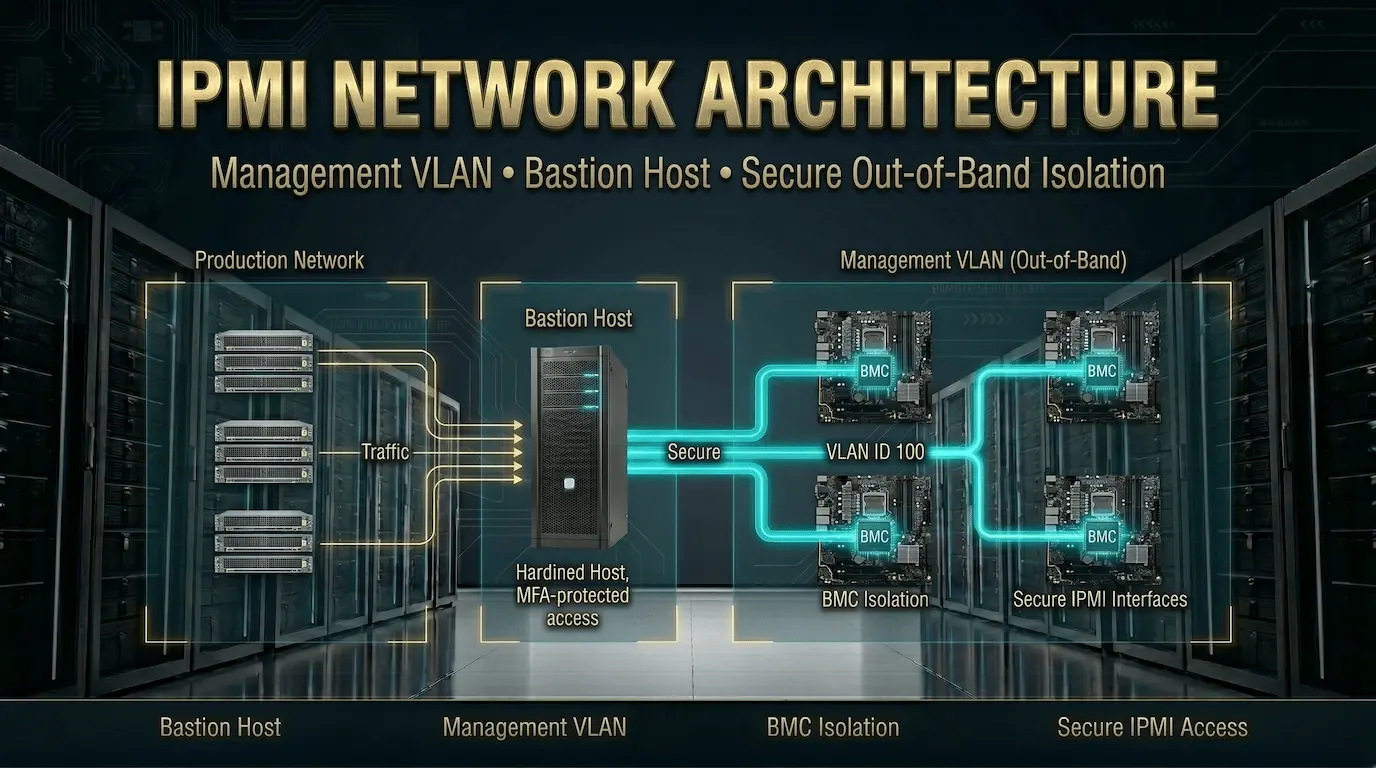
Arquitectura de red IPMI: aislamiento y configuración de VLAN
El error de implementación de IPMI más peligroso es poner el BMC en la misma red que el tráfico de producción, o peor aún, exponerlo a Internet. Debido a que el BMC tiene un control de servidor de nivel de hardware (potencia, consola, firmware), requiere un aislamiento de red más estricto que cualquier otro servicio que ejecute.
La arquitectura de tres redes
La implementación correcta de IPMI utiliza tres redes separadas:
Red de producción: Tráfico de aplicaciones, SSH de Hosts Jump, Backends de Balanceador de carga. NIC de servidor estándar.
Red de gestión (fuera de banda): Solo interfaces BMC. Interruptor de gestión fuera de banda dedicado. VLAN aislada sin encaminamiento a la red de producción o a Internet. Acceda solo a través de VPN o un anfitrión bastión endurecido.
Host Bastion (Servidor de salto): Un solo servidor endurecido con dos NIC, uno en la red de producción, uno en la red de gestión. Todas las rutas de acceso a IPMI a través de este anfitrión de Bastion. El host de Bastion registra todas las sesiones y requiere MFA para el acceso.
Internet
|
Punto final VPN
|
Anfitrión de Bastion (NIC de producción + NIC de gestión)
|
Interruptor de VLAN de administración (aislado, sin enrutamiento de Internet)
| | | |
BMC1 BMC2 BMC3 BMC4
| | | |
SRV1 SRV2 SRV3 SRV4
Esta topología significa que no hay una ruta directa desde Internet a ningún BMC. Incluso un servidor de producción comprometido no puede llegar a la VLAN de administración sin pasar por la NIC de administración del host de Bastion, que tiene sus propios controles de acceso.
Configuración de VLAN en el BMC
# Habilite el etiquetado de VLAN en el BMC (requiere IPMI 2.0)
ipmitool -H $BMC -U $USER -P $PASS -I lanplus -C 17 lan set 1 vlan id 100
# Verificar que la VLAN está configurada
ipmitool -H $BMC -U $USER -P $PASS -I lanplus -C 17 lan print 1 | grep -i vlan
# deshabilita el etiquetado de VLAN (revertir a no etiquetado)
ipmitool -H $BMC -U $USER -P $PASS -I lanplus -C 17 lan set 1 vlan id off
Verifique que su firmware de BMC sea compatible con VLAN antes de configurarlo. El firmware más antiguo puede aceptar el comando pero no aplicarlo correctamente. Confirme que la asignación de VLAN esté activa haciendo ping a la IP de BMC desde un host en la VLAN de administración después de la configuración.
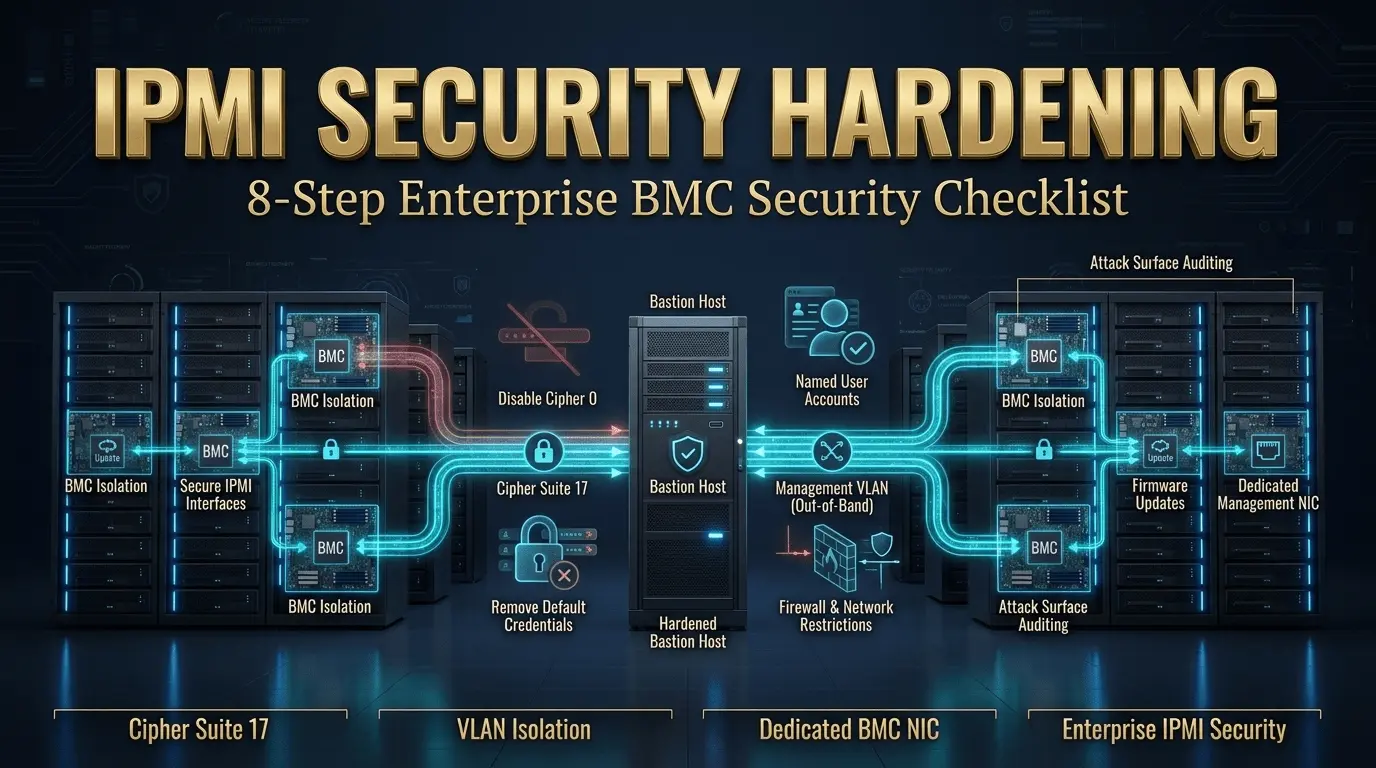
Endurecimiento de la seguridad IPMI: la lista de verificación de 8 pasos
IPMI tiene una historia documentada de vulnerabilidades explotables. La causa raíz en la mayoría de las infracciones del mundo real no es el protocolo en sí, es una configuración incorrecta. Las interfaces expuestas, las credenciales predeterminadas y el cifrado 0 que aún se están ejecutando son responsables de la gran mayoría de los compromisos de IPMI. La lista de verificación a continuación corrige cada configuración incorrecta común con comandos exactos.
Paso 1: deshabilitar el cifrado 0 (Desvío de autenticación)
El cifrado 0 permite a cualquier usuario autenticar con cualquier contraseña, incluida una vacía. Se habilitaba de forma predeterminada en prácticamente todas las implementaciones de IPMI 2.0 hasta que los principales proveedores comenzaron a parchearlo. Muchos servidores de producción todavía lo tienen habilitado.
# Compruebe qué cifras están habilitadas actualmente
ipmitool -H $BMC -U $USER -P $PASS -I lanplus channel getciphers ipmi
# deshabilita el cifrado 0 en el canal 1
ipmitool -H $BMC -U $USER -P $PASS -I lanplus channel setcipher ipmi 1 0 readonly
# Verificar que el cifrado 0 esté deshabilitado
ipmitool -H $BMC -U $USER -P $PASS -I lanplus channel getciphers ipmi
Paso 2: hacer cumplir la suite de cifrado 17 para todas las conexiones
El cifrado 17 utiliza HMAC-SHA256 para la autenticación y AES-CBC-128 para el cifrado, el conjunto de cifrado estándar más fuerte de IPMI 2.0.
# siempre especifica el cifrado 17 explícitamente al conectar
ipmitool -H $BMC -U $USER -P $PASS -I lanplus -C 17 chassis status
# Nunca use Cipher 3 (MD5, criptográficamente roto)
# Nunca use el cifrado 0 (desvío de autenticación, deshabilitado en el paso 1)
# -C 17 Evita el retroceso de los cifrados más débiles
Paso 3: Cambiar todas las credenciales predeterminadas
# Lista de cuentas de usuario actuales de IPMI
ipmitool -H $BMC -U $USER -P $PASS -I lanplus user list 1
# Cambiar contraseña para ID de usuario 2 (la cuenta de administrador principal en la mayoría de los sistemas)
ipmitool -H $BMC -U $USER -P $PASS -I lanplus user set password 2 'YourStrongPassword!'
# Deshabilitar ID de usuario 1 (usuario anónimo/nulo presente en la mayoría de los sistemas)
ipmitool -H $BMC -U $USER -P $PASS -I lanplus user disable 1
Paso 4: crear cuentas de usuario con nombre
Cuentas con nombre Habilitar la auditoría de sesión. Puede rastrear qué administrador realizó qué acción en el registro de auditoría de BMC.
# Crea una cuenta de administrador con nombre (ranura 3)
ipmitool -H $BMC -U $USER -P $PASS -I lanplus user set name 3 "j.smith"
ipmitool -H $BMC -U $USER -P $PASS -I lanplus user set password 3 'UniqueStrongPassword1!'
ipmitool -H $BMC -U $USER -P $PASS -I lanplus user enable 3
# Establece el nivel de privilegio en el canal 1
Niveles de privilegio #: 2=usuario, 3=operador, 4=administrador
ipmitool -H $BMC -U $USER -P $PASS -I lanplus channel setaccess 1 3 \
LINK=ON IPMI=ON CALLIN=On Privilege=4
# Verificar la configuración de acceso
ipmitool -H $BMC -U $USER -P $PASS -I lanplus channel getaccess 1 3
Paso 5: Restringir el acceso a BMC en la capa de red
Aplique reglas de firewall en la puerta de enlace de administración de VLAN para restringir qué hosts pueden llegar a los puertos de administración de BMC.
# permite que solo el host de Bastion (192.168.200.10) llegue a los puertos IPMI
iptables -I INPUT -p udp --dport 623 -s 192.168.200.10 -j ACCEPT
iptables -I INPUT -p udp --dport 623 -j DROP
# Restringir la interfaz web (puerto 443) a Bastion Host
iptables -I INPUT -p tcp --dport 443 -s 192.168.200.10 -j ACCEPT
iptables -I INPUT -p tcp --dport 443 -j DROP
# Hacer que las reglas sean persistentes
iptables-guardar > /etc/iptables/rules.v4
Paso 6: Mantenga actualizado el firmware de BMC
Los proveedores revisan regularmente las vulnerabilidades del firmware de BMC. El firmware obsoleto es el segundo vector de ataque IPMI más común después de las credenciales predeterminadas. Establezca un cronograma de revisión de firmware trimestral.
- Firmware de Dell iDRAC: Dell.com/support, busque su modelo de servidor + firmware iDRAC
- Firmware HPE iLO: hpe.com/support, busque su modelo de servidor + firmware iLO
- Firmware Supermicro BMC: supermicro.com/es/solutions/management-software/bmc-resources
Paso 7: Ponga IPMI en una NIC de administración dedicada
El modo NIC compartido permite que el tráfico de BMC fluya a través de la misma NIC física que el tráfico de producción. Esto crea el riesgo de fugas de tráfico de gestión en la red de producción.
En Dell IDRAC: Configuración de iDRAC → Conectividad → Red → Selección de NIC → Dedicado en HPE iLO: Red → Acceso a la red de iLO → Configuración de red → Selección de NIC → Dedicado
El modo NIC dedicado requiere un puerto de administración física para conectarse al conmutador de gestión.
Paso 8: audita tu superficie de ataque
# Compruebe si IPMI es accesible accidentalmente desde redes inesperadas
# Ejecución desde fuera de la VLAN de gestión
NMAP -SU -P 623 192.168.100.50
# Si ve el puerto 623 abierto desde una red de producción,
# Su aislamiento de VLAN está mal configurado
# también escanea para la interfaz web
NMAP -P 443 192.168.100.50
Los tres vectores IPMI más explotados en estado salvaje: credenciales predeterminadas, Cipher 0 habilitado y BMC expuestos a Internet (Shodan indexa miles de ellos a diario). Los pasos 1-4 anteriores abordan los tres. Combínalos con el aislamiento de la red desde el paso 5 y las actualizaciones de firmware del paso 6, y la superficie de ataque de BMC cae a casi cero.
Redfish vs IPMI: Elegir la herramienta adecuada
Redfish es el estándar DMTF que tiene éxito IPMI para la automatización de servidores moderno. Ambos se utilizan en la producción hoy en día, y ambos tienen casos de uso apropiados. La elección depende de su escala y flujo de trabajo, no de cuál sea "más reciente".
| Factor | IPMI 2.0 | Redfish (DMTF 2015+) |
| Cuerpo estándar | DMTF | DMTF |
| Protocolo | UDP 623 (RMCP+) | HTTPS 443 (RESTO/JSON) |
| Autenticación | RAKP, Suites de cifrado | OAuth 2.0, TLS 1.2+ |
| Formato de datos | Protocolo binario | Esquema JSON estandarizado |
| Herramienta CLI | ipmitool | Curl, Httpie, scripts personalizados |
| Integración IAC | Módulo ansible ipmi_power | URI ansible, terraforma, solicitudes de Python |
| Soporte de hardware | Todos los servidores desde 2004 | Firmware moderno después de 2015 en general |
| mejor para | Acceso a servidor único, operaciones rápidas, hardware heredado | Automatización de flotas, tuberías, infraestructura como código |
Una solicitud de control de potencia de Redfish se ve así:
# Obtenga información del sistema a través de Redfish
curl -k -u admin:password https://BMC_IP/redfish/v1/Systems/1
# obtener el estado de potencia actual
curl -k -u admin:password https://BMC_IP/redfish/v1/Systems/1 \
| python3-m json.tool | Estado de potencia grep
Encendido # a través de Redfish REST API
curl -k -u admin:password \
-x post \
-h “Tipo de contenido: Aplicación/JSON” \
-d ‘{“ResetType”: “On”}’ \
https://BMC_IP/redfish/v1/Systems/1/Actions/ComputerSystem.Reset
Apagado # (apagado)
curl -k -u admin:password \
-x post \
-h “Tipo de contenido: Aplicación/JSON” \
-d ‘{“ResetType”: “Gracefulshutdown”}’ \
https://BMC_IP/redfish/v1/Systems/1/Actions/ComputerSystem.Reset
Utilice IPMI e IPMitool Cuando necesite acceso directo a un solo servidor, el hardware es anterior a 2015 o su equipo prefiere los flujos de trabajo de la CLI. Use Redfish cuando administra flotas de servidores a escala, se integra con módulos de URI de Terraform o Ansible o necesita una salida JSON estandarizada para monitorear las canalizaciones. Muchos entornos usan ambos, IPMitool para operaciones manuales y llamadas a API Redfish en scripts de automatización.
Automatización de IPMI con Ansible
ansible Comunidad.General La colección incluye dos módulos IPMI para la gestión de flotas: ipmi_poder y ipmi_boot. Un solo libro de jugadas que se ejecuta en un inventario de direcciones BMC puede activar el ciclo, establecer el orden de arranque y aprovisionar un bastidor completo sin acceso físico.
-
# IPMI-Management.yml
# requiere: PIP Instalar PYGHMI (Biblioteca IPMI de Python)
# Install Collection: Ansible-Galaxy Collection Install Community.General
– Nombre: Gestión de flotas IPMI
Anfitriones: Host local
Gather_Facts: falso
Vares:
ipmi_host: "192.168.100.50"
ipmi_user: "admin"
ipmi_password: "{{ vault_ipmi_password }}" # Always use Ansible Vault
Tareas:
– Nombre: Verifique el estado de energía del servidor
comunidad.general.ipmi_power:
Nombre: “{{ipmi_host }}”
Usuario: “{{ipmi_user }}”
Contraseña: “{{ ipmi_password }}”
Estado: presente
Registro: POWER_RESULT
– Nombre: Estado de potencia de impresión
Depuración:
Mensaje: “Estado de energía: {{ Power_Result }}”
– Nombre: Servidor de encendido
comunidad.general.ipmi_power:
Nombre: “{{ipmi_host }}”
Usuario: “{{ipmi_user }}”
Contraseña: “{{ ipmi_password }}”
Estado: en
– Nombre: establezca el dispositivo de arranque en PXE para el aprovisionamiento
Comunidad.General.ipmi_boot:
Nombre: “{{ipmi_host }}”
Usuario: “{{ipmi_user }}”
Contraseña: “{{ ipmi_password }}”
BootDev: “Red”
Persistente: Falso # PXE de arranque solo en el siguiente arranque
– Nombre: después de aprovisionamiento, restaurar el arranque del disco
Comunidad.General.ipmi_boot:
Nombre: “{{ipmi_host }}”
Usuario: “{{ipmi_user }}”
Contraseña: “{{ ipmi_password }}”
BootDev: “Discos”
Persistente: Verdadero # Arranque de disco permanente
Para un rack de 40 servidores, reemplace el ipmi_host Var con un bucle sobre una lista de inventario YAML de BMC IPS. Ansible maneja las conexiones paralelas y proporciona resultados por-host. Este patrón es la forma en que los grandes operadores aprovisionan bastidores de metal desnudo desde un solo comando sin abrir una sesión KVM en cada servidor.
Almacene las credenciales de IPMI en Ansible Vault, nunca en archivos variables de texto sin formato o en el control de código fuente.
Recuperación de incidentes del mundo real: el libro de jugadas de las 2 am
El servidor de producción en 192.168.1.100 ha dejado de responder. SSH se agota. Su sistema de monitoreo disparó una alerta hace 3 minutos. Aquí está el flujo de trabajo de recuperación exacto.
Paso 1: Confirme el problema (30 segundos)
# confirme que ssh está caído
ssh -o ConnectTimeout=5 [email protected]
# esperado: tiempo de espera de conexión
# Confirme que el ping está fallando
ping -c 3 192.168.1.100
# Esperado: Tiempo de espera de solicitud
# se mueve inmediatamente a IPMI, no dedique tiempo a otros diagnósticos
Paso 2: Conéctese a IPMI y verifique el estado de energía (60 segundos)
Credenciales de exportación # para la sesión
export BMC=”192.168.100.50″ # BMC IP, separate from server IP
Exportar ipmi_user="Administrador"
Exportar IPMI_PASS= "su contraseña"
# Verifique que BMC esté respondiendo
ipmitool -H $BMC -U $IPMI_USER -P $IPMI_PASS -I lanplus -C 17 bmc info
# Comprobar el estado de potencia del chasis
ipmitool -H $BMC -U $IPMI_USER -P $IPMI_PASS -I lanplus -C 17 power status
Si el estado de la energía devuelve "El encendido del chasis está encendido", el servidor no se bloqueó debido a un fallo de energía. Continúe con el paso 3 para comprender por qué el sistema operativo dejó de responder.
Paso 3: Lea el registro de eventos del sistema (2 minutos)
# Lee el SEL con descripciones completas
ipmitool -H $BMC -U $IPMI_USER -P $IPMI_PASS -I lanplus -C 17 sel elist
# guarda el SEL antes de cualquier acción adicional
ipmitool -H $BMC -U $IPMI_USER -P $IPMI_PASS -I lanplus -C 17 sel elist \
> /tmp/incidente-$(fecha +%y%m%d-%h%m%s)-sel.txt
Guía de interpretación de SEL:
| Tipo de entrada SEL | causa probable | Próxima acción |
| Crítica de sobretemperatura | Fallo del ventilador, problema de HVAC, disipador de calor | Verifique las lecturas del sensor del ventilador, no reinicie hasta que se encuentre la causa raíz |
| Error de memoria corregible | DIMM degradante | reiniciar es seguro; Programe el reemplazo de DIMM durante la próxima ventana de mantenimiento |
| Error de memoria incorregible | DIMM falló | No utilice servidor en producción; Se requiere reemplazo de DIMM |
| Fallo de la fuente de alimentación | PSU falló | Compruebe si la PSU redundante está activa; replace failed PSU |
| No hay entradas antes del accidente | Causa de software/SO | Continúe a la consola de KVM para el texto de pánico del kernel |
Paso 4: Abra la consola KVM para ver la pantalla (3 minutos)
Inicie sesión en https://[bmc_ip] y ejecute la consola remota. Verás una de estas pantallas:
- Pánico del kernel con rastreo de llamadas: Lea la última función antes del pánico. Tenga en cuenta la marca de tiempo. Este es un problema de software o controlador.
- Menú de GRUB: El sistema operativo no pudo montar el sistema de archivos raíz o se produjo un error de configuración de GRUB. Monte un ISO de recuperación a través de medios virtuales.
- Pantalla del BIOS: El servidor se reinició en la configuración del BIOS. Consultar orden de arranque.
- Pantalla negra, cursor parpadeando: El sistema operativo se colgó durante el arranque antes de llegar a la pantalla. Use SOL para ver los primeros mensajes de arranque.
- Solicitud de inicio de sesión normal: El sistema operativo se está ejecutando pero la aplicación y la red están inactivas. El problema puede ser un problema de configuración de red o bloqueo de la aplicación.
Paso 5: Ciclo de encendido y bota de reloj (5 minutos)
# Pruebe primero un reinicio elegante
ipmitool -H $BMC -U $IPMI_USER -P $IPMI_PASS -I lanplus -C 17 power reset
# Si el reinicio no responde dentro de los 30 segundos, use el ciclo de potencia dura
ipmitool -H $BMC -U $IPMI_USER -P $IPMI_PASS -I lanplus -C 17 power cycle
Consola # Connect Sol para ver la secuencia de arranque
ipmitool -H $BMC -U $IPMI_USER -P $IPMI_PASS -I lanplus -C 17 sol activate
# Presione ENTER para obtener la salida si la consola parece inactiva
# SALIR SOL con Ctrl+] o la secuencia de escape ~ + .
Esté atento a los errores del sistema de archivos durante el arranque (salida fsck), errores de inicio del servicio y errores de configuración de red. SOL le brinda visibilidad sobre la secuencia de arranque que KVM no puede proporcionar en servidores sin cabeza.
Paso 6: Documentar y escalar problemas de hardware
# Si SEL muestra errores de hardware, abra un ticket de hardware antes de devolver el servidor a la producción
# Borrar el SEL después de documentar y resolver la causa raíz
ipmitool -H $BMC -U $IPMI_USER -P $IPMI_PASS -I lanplus -C 17 sel clear
# Verifique que el SEL esté borrado
ipmitool -H $BMC -U $IPMI_USER -P $IPMI_PASS -I lanplus -C 17 sel info
Nunca despeje el SEL sin guardarlo primero. Las marcas de tiempo en un registro SEL guardado suelen ser el único registro preciso de lo que sucedió durante un incidente, y son importantes para el análisis posterior al incidente y las reclamaciones de garantía de hardware.
Preguntas frecuentes
P: ¿Para qué se utiliza IPMI?
IPMI (Interfaz de gestión de plataformas inteligentes) es el protocolo estándar para la gestión de servidores fuera de banda. Proporciona acceso a nivel de hardware independiente del sistema operativo: encendido/apagado/ciclo, monitoreo de sensor de hardware (temperatura, velocidad del ventilador, voltaje), revisión del registro de eventos del sistema (SEL), acceso a la consola remota KVM y consola de texto serial sobre LAN (SOL). IPMI se ejecuta en el BMC (controlador de administración de base) del servidor utilizando la energía en espera, por lo que permanece operativo incluso cuando el sistema operativo falla o el servidor está apagado.
P: ¿Cuál es la diferencia entre IPMI e IDRAC o iLO?
IPMI 2.0 es la especificación estándar de la industria. iDRAC (Dell), iLO (HP/HPE) y Supermicro IPMI son implementaciones de proveedores construidas sobre el estándar IPMI. Los comandos IPMITOOL estándar funcionan en los tres para las operaciones principales: control de potencia, lecturas de sensores, SEL y SOL. Las funciones específicas del proveedor, la calidad de la consola virtual, los flujos de trabajo de actualización de firmware, las API patentadas, requieren herramientas de proveedor como ramificado Para Dell o la API RESTful de ilo para HP.
P: ¿Es seguro exponer IPMI a Internet?
No. El IPMI nunca debe ser accesible desde Internet. El protocolo tiene vulnerabilidades conocidas, incluidos los ataques de autenticación de cifrado 0 y los ataques de hash RAKP (CVE-2013-4786). Shodan indexa miles de BMC accesibles a Internet con credenciales predeterminadas. Aislar IPMI en una VLAN de administración dedicada sin enrutamiento en Internet. Todas las rutas de acceso a través de un host bastion conectado a VPN.
P: ¿Qué es Cipher 0 en IPMI y por qué es peligroso?
Cipher 0 es un modo de autenticación IPMI 2.0 que permite a cualquier usuario iniciar sesión con cualquier contraseña, sin incluir ninguna contraseña. Muchos BMC se envían con el cifrado 0 habilitado de forma predeterminada. Desactívelo con: ipmitool -h bmc_ip -u admin -p pass -i LANplus canal setcipher IPMI 1 0 readOnly. Para todas las conexiones fuera de banda, especifique el cifrado 17 explícitamente con el -c 17 Bandera.
P: ¿Cuál es la diferencia entre SOL y KVM Console en IPMI?
SOL (Serial Over LAN) proporciona una consola serial basada en texto a través del canal IPMI, que muestra la salida de texto del BIOS, los mensajes de arranque del kernel y la consola del sistema operativo. Requiere la configuración de la consola serial en el BIOS y el cargador de arranque del sistema operativo. KVM Over IP proporciona una sesión gráfica completa que muestra la pantalla completa del servidor con entrada de teclado y mouse. SOL es mejor para conexiones de bajo ancho de banda y scripts de recuperación automatizados. KVM es mejor cuando necesita una pantalla gráfica o acceso al BIOS en un sistema sin configurar la consola serie en modo texto.
P: ¿IPMitool funciona en Windows?
Los binarios IPMITOOL para Windows están disponibles en el proyecto IPMITOOL GitHub (https://github.com/ipmitool/ipmitool). Los comandos centrales funcionan de forma idéntica a Linux. Para el acceso en banda (administrar el BMC del servidor local), el controlador del kernel IPMI en Windows está disponible a través del controlador HP OpenIPMI o el controlador Dell IPMI. Para la mayoría de los entornos Windows, el acceso fuera de banda a través de la interfaz web es más práctico que IPMitool en Windows.
P: IPMI o Redfish: ¿Cuál debo usar para la automatización?
Ambos son apropiados según el contexto. IPMI e IPMitool funcionan en todo el hardware del servidor desde 2004 y se adaptan a las operaciones de un solo servidor y al acceso rápido a la CLI. Redfish utiliza HTTPS REST/JSON, se integra limpiamente con herramientas de infraestructura como código (Ansible URI, Terraform, solicitudes de Python) y es la opción correcta para automatizar grandes flotas de servidores. Los servidores modernos admiten ambos. Para Ansible específicamente, comunidad.general.ipmi_power Funciona con BMCs con capacidad IPMI y Redfish.
P: ¿Atal Networks proporciona acceso IPMI en servidores dedicados?
Sí. Atal Networks incluye acceso completo a IPMI en todos servidor dedicado planes. La interfaz de administración utiliza un puerto dedicado fuera de banda separado de su red de producción. Las credenciales de inicio de sesión se proporcionan en la implementación. Nuestro equipo admite la configuración de VLAN personalizada, la configuración de la cuenta de usuario con nombre y la arquitectura de red IPMI de varios servidores para equipos de infraestructura que administran múltiples máquinas. La infraestructura de metal desnudo con control total fuera de banda es una capacidad central de nuestra plataforma de servidores dedicado.
Obtenga acceso IPMI completo en su servidor dedicado
El acceso IPMI no es un complemento premium, es un requisito fundamental para cualquier implementación de servidor dedicado de producción. Sin él, un solo bloqueo del sistema operativo fuerza un ticket de soporte, una espera para un técnico y una recuperación que lleva horas en lugar de minutos.
Atal Networks ofrece servidores dedicados con acceso IPMI completo incluido en cada plan. Puerto dedicado de gestión fuera de banda. Compatibilidad total con IPMITOOL. KVM sobre IP. Medios virtuales para la instalación del sistema operativo remoto. Acceso inmediato al despliegue, no cerrado detrás de tickets de soporte.
Para los equipos de infraestructura que gestionan varios servidores de metal desnudo, nuestro Planes de servidor dedicado Admite la configuración de IPMI VLAN de múltiples servidores y la administración de credenciales personalizadas. Comuníquese con nuestro equipo para discutir sus requisitos de gestión fuera de banda antes de la implementación.
