 Zum Inhalt springen



IPMI (Intelligent Platform Management Interface) ist ein standardisiertes Protokoll für die Out-of-Band-Serververwaltung, das Ihnen den Zugriff auf Hardware-Ebene auf einen Server unabhängig von seinem Betriebssystem ermöglicht. Der BMC (Baseboard Management Controller) ist der dedizierte Prozessor auf dem Server-Motherboard, der IPMI implementiert. Es wird mit Standby-Strom betrieben und bleibt auch dann betriebsbereit, wenn das Betriebssystem abstürzt, SSH nicht erreichbar ist oder der Server ausgeschaltet wird. Über IPMI können Sie einen Server ein- oder ausschalten, Temperatur- und Lüftersensoren lesen, das Hardware-Ereignisprotokoll anzeigen, eine KVM-Remotekonsole starten und über serielles LAN auf den Server zugreifen, ohne die Maschine physisch zu berühren. IPMI 2.0, der aktuelle Standard, der am 12. Februar 2004 von der DMTF veröffentlicht wurde, wurde seriell über LAN, erweiterte RMCP+-Authentifizierung, VLAN-Unterstützung und Cipher-Suiten hinzugefügt. Dieser Leitfaden behandelt alles von der Ersteinrichtung bis zur Sicherheitshärtung, der Wiederherstellung von Vorfällen und der Ansible-Automatisierung.
Jeder Rechenzentrumsbetreiber kennt die Situation: Ein Produktionsserver reagiert nicht mehr. ssh mal aus. Ping scheitert. Sie haben die Wahl zwischen dem Öffnen eines dringenden Support-Tickets und dem Warten auf einen Techniker oder einer direkten Verbindung zum BMC des Servers über IPMI und der Lösung des Problems in wenigen Minuten selbst.
IPMI ist der Unterschied zwischen diesen beiden Ergebnissen.
Dieses Handbuch behandelt den vollständigen IPMI-Workflow, die BMC-Architektur, die Einrichtungsbefehle, die Leistungssteuerung, die Sensorüberwachung, die KVM-Konsole, den SOL-Zugriff, die Netzwerkisolierung, die Sicherheitshärtung, die Redfish-Integration und die Ansible-Automatisierung. Jeder Abschnitt ist praktisch, jeder Befehl wird getestet und jede Sicherheitsempfehlung spiegelt echte CVES wider, nicht generische Ratschläge.
 1
IPMI und BMC: Wie funktioniert das Out-of-Band-Management?
Der BMC ist ein separater SoC (System-on-Chip), der auf dem Server-Motherboard eingebettet ist. Es hat einen eigenen Prozessor, eine eigene Netzwerkkarte (entweder dediziert oder mit dem Host geteilt), einen eigenen Speicher und eine eigene Firmware, die unabhängig vom Host-Betriebssystem ausgeführt wird. Der BMC bezieht Strom von der 3,3-V-Standby-Schiene, was bedeutet, dass er in Betrieb bleibt, wenn der Hauptserver ausgeschaltet wird, solange das Netzteil angeschlossen ist.
Diese physische Trennung ist der gesamte Punkt des Out-of-Band-Managements. Ihre SSH-Verbindung erfordert ein funktionierendes Betriebssystem, einen funktionierenden Netzwerk-Stack und einen funktionierenden NIC-Treiber. In dem Moment, in dem eines davon fehlschlägt, stirbt SSH. IPMI berührt nie einen von ihnen.
In-Band gegen Out-of-Band: Der kritische Unterschied
| Faktor | In-Band-Management | Out-of-Band (IPMI) |
| erfordert, dass das Betriebssystem ausgeführt wird | Ja | Nein |
| Überlebt Kernel-Panik | Nein | Ja |
| Überlebt den Netzwerktreiberabsturz | Nein | Ja |
| Funktioniert mit ausgeschaltetem Server | Nein | Ja (Standby-Leistung) |
| Werkzeuge | ssh, rdp, snmp | ipmitool, iDRAC, ilo, ikvm |
| Physischer Pfad | Produktions-NIC | Dedizierte oder gemeinsam genutzte Verwaltungs-NIC |
Konkretes Szenario: Ein Server mit einer ausgelasteten Datenbank tritt um 3 Uhr morgens in eine Kernel-Panik. Der Oom-Killer rannte, ein Fahrer blockierte, und der Kernel warf einen Null-Zeiger-Dereferenz. ssh stirbt sofort. Ihr Überwachungssystem ruft eine Warnung aus. Sie öffnen eine IPMITool-Verbindung zum BMC, lesen das Systemereignisprotokoll, um zu sehen, was die Panik ausgelöst hat, starten die KVM-Konsole, um die Kernel-Crash-Ausgabe auf dem Bildschirm anzuzeigen und den Server innerhalb von fünf Minuten ohne Support-Ticket auszuführen.
IPMI-Architektur: BMC, IPMB, SDR und SEL
Fünf Komponenten bilden den IPMI-Verwaltungsstapel. Jeder hat eine bestimmte Rolle:
- BMC (Baseboard Management Controller): Der Haupt-IPMI-Prozessor, der auf dem Motherboard eingebettet ist; übernimmt alle Verwaltungsfunktionen
- IPMB (intelligenter Plattform-Management-Bus): I²C-basierter Bus, der BMC auf Erweiterungskarten und Chassiskomponenten mit Satellitenmanagement-Controllern verbindet
- ICMB (Intelligent Chassis Management Bus): Verbindet Management-Controller über mehrere Chassis in einem Blade- oder Rack-System
- SDR (Sensordatensatz): Eine auf der BMC gespeicherte Datenbank mit Sensordefinitionen, Schwellenwerten und Alarmbedingungen für jeden Hardwaresensor
- SEL (Systemereignisprotokoll): Ein auf dem BMC gespeichertes Hardware-Ereignisprotokoll, das jedes überwachte Hardwareereignis mit Zeitstempel aufzeichnet; Überlebt Betriebssystem-Abstürze und Leistungszyklen
Das Verständnis von SDR und SEL ist der Unterschied zwischen reaktiver und proaktiver Serververwaltung. Der SDR speichert die Schwellenwerte, die Warnungen auslösen. Das SEL zeichnet jedes Mal auf, wenn eine Schwelle überschritten wurde. Viele Hardwarefehler lassen SEL-Einträge Stunden oder Tage vor dem Ausfall des Systems, korrigierbare Speicherfehler akkumulieren, bevor ein nicht korrigierbarer Fehler das System abstürzt und die Lüfterdrehzahl unter den Schwellenwert sinkt, bevor eine CPU überhitzt.

IPMI-Versionen: 1.0, 1.5 und 2.0
IPMI hat sich durch drei Hauptversionen weiterentwickelt. Wenn Sie wissen, welche Version Ihre Hardware unterstützt, wird festgelegt, welche Funktionen verfügbar sind.
| Version | Erscheinungsdatum | Hauptmerkmale |
| IPMI 1.0 | 16. September 1998 | Grundlegende Sensorüberwachung, Leistungssteuerung, Ereignisprotokollierung |
| IPMI 1.5 | 21. Februar 2001 | IPMI über LAN, IPMI über serielle/Modem, LAN-Alarmierung |
| IPMI 2.0 | 12. Februar 2004 | Serial over LAN (SOL), RMCP+-Authentifizierung (RAKP), VLAN-Unterstützung, Cipher-Suites, Firmware-Firewall |
| IPMI 2.0 Rev 1.1 | 1. Oktober 2013 | Unterstützung für IPv6-Adressierung hinzugefügt |
Nahezu jeder nach 2004 verkaufte Server unterstützt IPMI 2.0. Wenn Sie Hardware der letzten 20 Jahre ausführen, haben Sie IPMI 2.0. Drei IPMI 2.0-Funktionen sind im täglichen Betrieb am wichtigsten:
**Serial over LAN (SOL): Textkonsolenzugriff über den IPMI-Kanal, der die BIOS-Ausgabe, den Kernel-Boot-Nachrichten und die Betriebssystemkonsole anzeigt, bevor SSH verfügbar wird. SOL erfordert die serielle Konsolenkonfiguration im BIOS- und OS-Bootloader (siehe Abschnitt KVM und SOL unten).
**RMCP+ mit RAKP: Das IPMI 2.0-Authentifizierungsprotokoll mit HMAC-basiertem Schlüsselaustausch. Stärker als die MD5-Authentifizierung von IPMI 1.5. Kritische Anmerkung: RMCP+ hat noch Schwachstellen durch RAKP-Hash-Angriffe (CVE-2013-4786) bekannt, wenn die Chiffre 0 aktiviert ist: im Abschnitt Sicherheit behandelt.
** Cipher Suites: AES-128-Kanalverschlüsselung für IPMI 2.0-Kommunikation. Cipher 17 (HMAC-SHA256 + AES-CBC-128) ist die sichere Option. Chiffre 0 ermöglicht die Authentifizierungsumgehung. Cipher 3 verwendet MD5, das kryptografisch gebrochen ist. Diese Besonderheiten sind wichtig: Der Abschnitt "Sicherheit" behandelt genaue Befehle, um die unsicheren Chiffren zu deaktivieren.
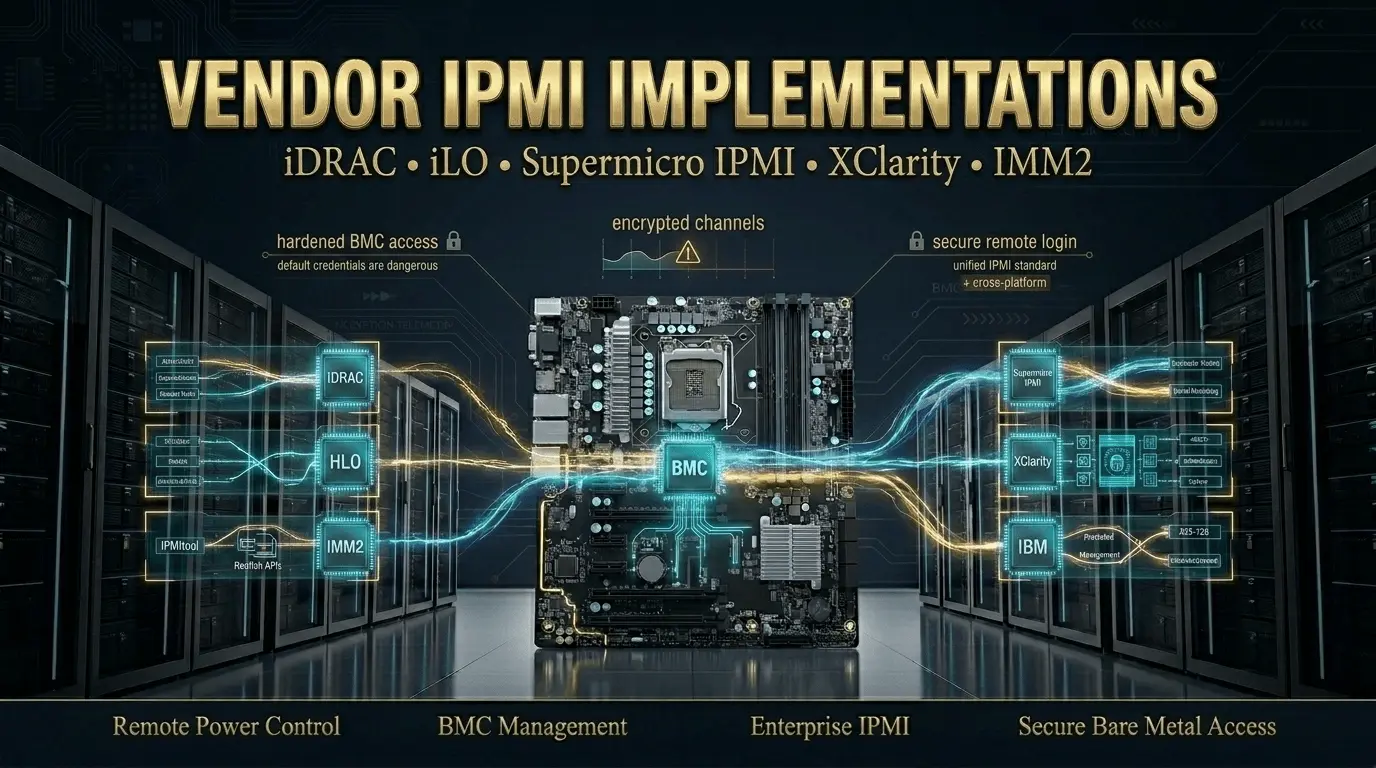
Anbieterimplementierungen: iDRAC, iLO, Supermicro IPMI, XClarity und IMM
IPMI 2.0 ist der Standard, aber Anbieter erstellen darüber hinaus proprietäre Implementierungen. Standard-IPMITool-Befehle funktionieren über alle für Core-Operationen. Anbieterspezifische Funktionen erfordern Anbietertools.
| Verkäufer | IPMI-Implementierung | Web-Interface-URL | Standardbenutzername | Standardkennwort |
| Dell | iDRAC (integrierter Dell Remote Access Controller) | https://IDRAC_IP | Wurzel | Calvin |
| HP / HPE | iLO (integrierte Lichtausbrüche) | https://ILO_IP | Administrator | (auf dem Etikett des Servers gedruckt) |
| Supermicro | Supermicro IPMI | https://IPMI_IP | Administrator | Administrator |
| Lenovo | XClarity-Controller (XCC) | https://XCC_IP | UserID | passw0rd |
| IBM | IMM2 (integriertes Managementmodul 2) | https://IMM_IP | UserID | passw0rd |
Dies sind Werkseinstellungen. Ändern Sie jeden von ihnen sofort nach dem ersten Login. Jedes obige Standardkennwort wird öffentlich dokumentiert, von Shodan indiziert und von automatisierten Scannern aktiv genutzt. Tausende von internetfähigen BMC-Schnittstellen werden weiterhin mit den Werksberechtigungen ausgeführt.
Herstellererweiterungen jenseits des IPMI-Standards: iDRAC fügt WsMan, Redfish und Lifecycle Controller für die Bereitstellung des Betriebssystems hinzu. iLO fügt die ilo RESTful API hinzu. XClarity fügt die XClarity-Administratorintegration für das Flottenmanagement hinzu. Die Standard-IPMITool-Befehle decken die Leistungssteuerung, Sensoren, SEL und SOL über alle Anbieter ab. Für herstellerspezifische Funktionen verwendet Dell RACADM, HP verwendet HPILO und die ilo-API und Supermicro verwendet ipmiview und smcipmitool.

IPMI-Zugriff einrichten: Schritt für Schritt
Vor dem Ausführen von Verwaltungsbefehlen benötigt das BMC eine Netzwerkadresse und Ihr Computer benötigt IPMITool installiert.
Installieren Sie ipmitool:
# Debian / Ubuntu
sudo apt update && sudo apt install -y ipmitool
# RHEL / CENTOS / Felsig / Almalinux
sudo yum install -y ipmitool
# oder auf neueren Systemen:
sudo dnf install -y ipmitool
# laden erforderliche Kernelmodule für den In-Band-Zugriff
sudo modprobe ipmi_msghandler
sudo modprobe ipmi_devintf
sudo modprobe ipmi_si
# lässt Module bei Neustarts persistent
echo "ipmi_msghandler" | sudo tee -a /etc/modules
echo "ipmi_devintf" | sudo tee -a /etc/modules
echo "ipmi_si" | sudo tee -a /etc/modules
# Überprüfen Sie, ob der Geräteknoten vorhanden ist
ls / dev / IPMI0
Schritt 1: Überprüfen Sie die BMC-Netzwerkkonfiguration
# Aktuelle BMC-Netzwerkeinstellungen anzeigen (In-Band, vom laufenden Betriebssystem)
sudo ipmitool lan print 1
# Erwartete Ausgabe:
# IP-Adresse Quelle: Statische Adresse
# IP-Adresse : 192.168.100.50
#-Subnetzmaske : 255.255.255.0
# Standard-Gateway: 192.168.100.1
# MAC-Adresse: xx: xx: xx: xx: xx: xx
# VLAN-ID : Deaktiviert
# Wenn Kanal 1 nichts zurückgibt, versuchen Sie es mit Kanal 2 oder 3
sudo ipmitool lan print 2
Schritt 2: Legen Sie eine statische IP für das BMC fest
Die statische IP-Konfiguration ist für Produktionsumgebungen obligatorisch. DHCP-Adressen ändern sich und Sie verlieren den Zugriff.
# Legen Sie den statischen IP-Zuweisungsmodus fest
sudo ipmitool lan set 1 ipsrc static
# Legen Sie die BMC-IP-Adresse fest
sudo ipmitool lan set 1 ipaddr 192.168.100.50
# Subnetzmaske einstellen
sudo ipmitool lan set 1 netmask 255.255.255.0
# Standard-Gateway einstellen
sudo ipmitool lan set 1 defgw ipaddr 192.168.100.1
# Aktivieren Sie IPMI über LAN
sudo ipmitool lan set 1 access on
# die Änderungen überprüfen
sudo ipmitool lan print 1
Kritisch: Stellen Sie die BMC-IP niemals in das gleiche Subnetz wie Ihre öffentlich zugängliche Produktions-NIC. Die Verwaltungsschnittstelle muss auf einem separaten, isolierten Netzwerk stehen, das vollständig im Abschnitt Netzwerkarchitektur behandelt wird.
Schritt 3: Zugriff über Webbrowser
Öffnen Sie einen Browser und navigieren Sie zu https://[BMC_IP]ein Akzeptieren Sie das selbstsignierte Zertifikat. Melden Sie sich mit den Anmeldeinformationen des Herstellers aus der obigen Tabelle an und ändern Sie das Passwort sofort.
Das Dashboard zeigt: Aktueller Leistungszustand, CPU- und Speicherzustand, aktuelle SEL-Einträge und aktive Warnungen. Der Menüpunkt Remote Console oder Virtual Console startet die KVM over IP-Sitzung. Beachten Sie, dass die moderne BMC-Firmware (Post-2015 iDRAC 7+, iLO 4+, Supermicro X10+) eine HTML5-Konsole verwendet, die in jedem modernen Browser ohne Plugins funktioniert. Ältere Firmware erfordert ein Java-KVM-Applet, ein klares Zeichen dafür, dass die Firmware aktualisiert werden muss.
Schritt 4: Remote über IPMitTool verbinden (Out-of-Band)
# Remote Out-of-Band-Verbindungssyntax
# -H = BMC-IP-Adresse
# -u = Benutzername
# -p = Passwort
# -I LANplus = IPMI 2.0 mit RMCP+ (erforderlich für verschlüsselte Sitzungen)
# -C 17 = Cipher Suite 17 (SHA256 + AES256, am sichersten)
ipmitool -H 192.168.100.50 -U admin -P yourpassword -I lanplus -C 17 chassis status
# Leistungszustand überprüfen
ipmitool -H 192.168.100.50 -U admin -P yourpassword -I lanplus -C 17 power status
# BMC Firmware-Version und Hardware-Informationen abrufen
ipmitool -H 192.168.100.50 -U admin -P yourpassword -I lanplus -C 17 bmc info
immer verwenden -Ich LANplus Für Remote-Verbindungen nicht -Ich LANein Die LAN Die Schnittstelle verwendet IPMI 1.5 mit MD5-Authentifizierung. Die LANPLUS Die Schnittstelle verwendet IPMI 2.0 RMCP+ mit AES-128-Verschlüsselung. Hinzufügen -C 17 Fordert explizit die stärkste Cipher-Suite an und vermeidet es, auf schwächere Chiffren zurückzugreifen.

Kern-IPMI-Operationen: Leistungssteuerung, Sensoren und Ereignisprotokolle
Dieser Abschnitt ist die praktische Referenz. Jeder Befehl läuft über eine Out-of-Band-Verbindung mit dem obigen Muster.
Leistungssteuerung
# Überprüfen Sie den aktuellen Leistungszustand
ipmitool -H $BMC -U $USER -P $PASS -I lanplus -C 17 power status
# Einschalten (funktioniert auch, wenn der Server im Standby-Strom vollständig ausgeschaltet ist)
ipmitool -H $BMC -U $USER -P $PASS -I lanplus -C 17 power on
# anmutiges Herunterfahren, sendet ACPI-Signal, Betriebssystem wird sauber heruntergefahren
ipmitool -H $BMC -U $USER -P $PASS -I lanplus -C 17 power soft
# Hard power off, sofort, kein Betriebssystem herunterfahren; Nur verwenden, wenn das Betriebssystem nicht reagiert
ipmitool -H $BMC -U $USER -P $PASS -I lanplus -C 17 power off
# Harter Power Cycle, aus und dann mit Pause; Richtig für hängende Server
ipmitool -H $BMC -U $USER -P $PASS -I lanplus -C 17 power cycle
# Hardware-Reset, sendet Rücksetzsignal, wie das Drücken der physischen Reset-Taste
ipmitool -H $BMC -U $USER -P $PASS -I lanplus -C 17 power reset
# detaillierter Chassis-Status (Power State, Intrusion, Buttons)
ipmitool -H $BMC -U $USER -P $PASS -I lanplus -C 17 chassis status
Verwenden Power Soft Wenn das Betriebssystem noch läuft, wird es ordnungsgemäß heruntergefahren und schützt die Integrität des Dateisystems. Verwenden Leistungszyklus Für nicht reagierende Server anstatt getrennt ausschalten + EIN Befehle, der Zyklusbefehl enthält eine obligatorische Pause zwischen Aus- und Ein-Zuständen, die Spannungen der Stromversorgung verhindert.
Hardware-Sensorüberwachung
# Listen Sie alle Sensoren (Temperatur, Spannung, Lüfterdrehzahl, Strom)
ipmitool -H $BMC -U $USER -P $PASS -I lanplus -C 17 sdr list full
# Filter nach Sensortyp
ipmitool -H $BMC -U $USER -P $PASS -I lanplus -C 17 sdr type Temperature
ipmitool -H $BMC -U $USER -P $PASS -I lanplus -C 17 sdr type Fan
ipmitool -H $BMC -U $USER -P $PASS -I lanplus -C 17 sdr type Voltage
# Sensor-Messwerte mit Schwellenwerten abrufen
#-Schwellenwerte zeigen: niedriger nicht wiederherstellbar, tiefer kritisch, niedriger unkritisch
# und: obere unkritisch, obere kritisch, obere nicht wiederauffindbar
ipmitool -H $BMC -U $USER -P $PASS -I lanplus -C 17 sensor list
# Live-Sensor-Messwerte ansehen (wird alle 2 Sekunden aktualisiert)
Watch -N 2 “IPMITOOL -H $BMC -U $USER -P $PASS -I LANPLUS -C 17 SDR-LISTE FULL \
| grep -dh ‘temp|fan|volt’“
Die SDR-Datenbank enthält Schwellenwerte für jeden Sensor. Wenn ein Messwert den oberen kritischen Schwellenwert überschreitet, löst das BMC normalerweise eine automatische Schutzabschaltung aus. Wenn Sie eine Temperatur oder einen Lüfter auf der oberen unkritischen Ebene ablesen, bevor sie oben kritisch auftauchen, haben Sie Zeit zu reagieren, bevor die Hardware die Schutzmaßnahme für Sie ergreift.
Systemereignisprotokoll (SEL): Die am wenigsten genutzte IPMI-Funktion
# Zeigen Sie den SEL mit vollständigen Beschreibungen an
ipmitool -H $BMC -U $USER -P $PASS -I lanplus -C 17 sel elist
# SEL Info (Gesamteinträge, freier Speicherplatz)
ipmitool -H $BMC -U $USER -P $PASS -I lanplus -C 17 sel info
# Speichern Sie SEL in einer Protokolldatei vor dem Löschen
ipmitool -H $BMC -U $USER -P $PASS -I lanplus -C 17 sel elist \
> / var / log / sel-$ (Hostname) -$ (Datum + %Y%M%d-%H%M%s) .txt
# Löschen Sie das SEL nach dem Speichern und Beheben von Problemen
ipmitool -H $BMC -U $USER -P $PASS -I lanplus -C 17 sel clear
Das SEL speichert Hardwareereignisse mit präzisen Zeitstempel, Netzteilausfällen, Übertemperaturereignissen, korrigierbaren und nicht korrigierbaren Speicherfehlern und Chassis-Intrusion-Ereignissen. Diese Einträge überleben den Neustart des Servers, das Betriebssystemabsturz und die Leistungszyklen, da sie im nicht-flüchtigen Speicher des BMC gespeichert sind, nicht auf der Hauptdatenträger-Festplatte.
Ein Server, der unerwartet neu gestartet wurde und ohne Betriebssystem-Crash-Dump fast immer SEL-Einträge hinterlassen hat. Überprüfen Sie zuerst die SEL, bevor die Anwendungsprotokolle vor den Betriebssystemprotokollen. Ein korrigierbarer Speicherfehlereintrag um 2:47 Uhr, gefolgt von einem Systemneustart um 2:47 Uhr, ist ein fehlerhaftes DIMM, kein zufälliger Neustart. Diese Unterscheidung erspart stundenlang unnötige Fehlerbehebung.

KVM-Konsole und serial over LAN: Remote-Bildschirmzugriff
IPMI bietet Ihnen zwei Möglichkeiten, auf eine Remote-Konsole zuzugreifen, wenn SSH nicht verfügbar ist.
KVM over IP: Volle grafische Konsole
KVM over IP streamt die physische Anzeige des Servers zusammen mit der Tastatur- und Mauseingabe. Sie sehen genau, was ein physischer Monitor angezeigt wird: BIOS / UEFI-Setup-Bildschirme, POST-Nachrichten, die Betriebssystemstartsequenz und das Desktop oder Terminal nach dem Booten.
In Kombination mit virtuellen Medien (ISO-Montage) bietet KVM over IP die gleiche Fähigkeit wie vor dem Server. Sie können von einer Remote-ISO aus booten, das Betriebssystem neu installieren, das BIOS aufrufen, um die Boot-Einstellungen zu ändern, und auf einen Boot-Fehler reagieren, alle remote.
Starten Sie die KVM-Konsole über die Weboberfläche:
- Melden Sie sich bei https://[BMC_IP] an
- Navigieren Sie zum Abschnitt Remote Console (Dell: Virtual Console; HP: Remote Console; Supermicro: Remote Control)
- Wählen Sie die HTML5-Konsole für moderne Firmware oder Java-Konsole für Legacy-Firmware
- HTML5 funktioniert in jedem Browser ohne Plugins; Java erfordert JRE und öffnet Port 5900
Wenn Ihre Firmware nur eine Java-Konsole anbietet, priorisieren Sie die BMC-Firmware-Updates. Das Java-Applet ist veraltet, hat bekannte Sicherheitsprobleme und bricht häufig mit Sicherheitsupdates für Betriebssysteme, die die Ausführung vorzeichenloser Java-Ausführung einschränken.
Serial over LAN (SOL): Zugriff auf die Textkonsole
SOL ist eine reine serielle Konsole über die IPMI-Verbindung. Es erfasst die serielle Port-Ausgabe des Servers und sendet sie über den IPMI-Kanal, wodurch Sie Einblick in die BIOS-Textausgabe, den Bootloader, den Kernel-Boot-Boot-Nachrichten und die Betriebssystemkonsole erhalten, bevor das Betriebssystem den Punkt erreicht, an dem SSH funktioniert.
SOL erfordert die serielle Konsolenkonfiguration sowohl im BIOS als auch im OS-Bootloader.
Konfigurieren Sie GRUB für serielle Konsole (Linux):
# Grub-Konfiguration bearbeiten
sudo nano /etc/default/grub
# diese Zeilen hinzufügen
grub_cmdline_linux=”console=tty0 console=ttys0,115200n8″
grub_terminal="Konsolenserie"
grub_serial_command="serial –unit=0 –speed=115200″
# die Änderungen anwenden
sudo update-grub
# Neustart zum Aktivieren der seriellen Konsole
sudo reboot
Aktivieren Sie auch die serielle Konsole im BIOS, bevor Sie SOL verwenden: Navigieren Sie zu den BIOS-Einstellungen und aktivieren Sie die serielle Konsolenumleitung auf COM1 oder COM2 bei 115200 Baud. Der genaue Pfad variiert je nach Anbieter. Überprüfen Sie Ihre Motherboard-Dokumentation.
SOL-Verbindungsbefehle:
# Aktivieren Sie die SOL-Konsole (verbindet sich über IPMI an die serielle Konsole)
ipmitool -H $BMC -U $USER -P $PASS -I lanplus -C 17 sol activate
# Die Konsole erscheint nach dem Drücken der Eingabetaste
# zum Beenden: Verwenden Sie Strg +] oder die Sequenz ~ + .
# von einem zweiten Terminal aus deaktivieren, wenn die Sitzung hängen bleibt
ipmitool -H $BMC -U $USER -P $PASS -I lanplus -C 17 sol deactivate
# SOL-Konfiguration überprüfen
sudo ipmitool sol info
SOL ist das richtige Tool für Verbindungen mit geringer Bandbreite (VPN über eine langsame Verbindung), automatisierte Wiederherstellungsskripte und Situationen, in denen Sie nur Textausgaben benötigen. KVM ist das richtige Werkzeug, wenn Sie eine grafische Anzeige benötigen oder mit einem BIOS interagieren müssen, das den Textmodus nicht unterstützt.
IPMI-Netzwerkarchitektur: Isolation und VLAN-Konfiguration
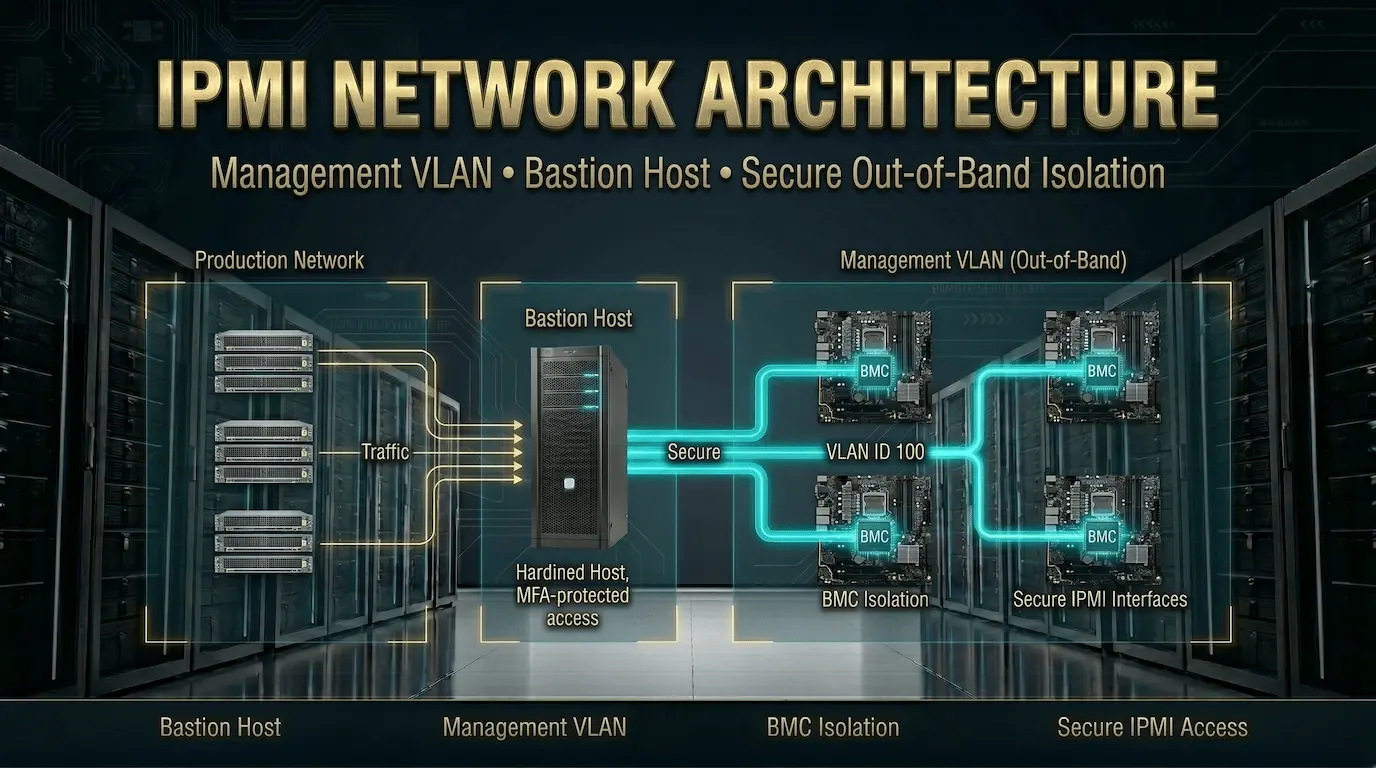
Der gefährlichste Fehler bei der IPMI-Bereitstellung besteht darin, das BMC in das gleiche Netzwerk wie den Produktionsverkehr einzustellen oder schlimmer noch, wenn er dem Internet ausgesetzt wird. Da das BMC über eine Serversteuerung auf Hardware-Ebene verfügt (Power, Konsole, Firmware), erfordert es eine strengere Netzwerkisolation als jeder andere Dienst, den Sie ausführen.
Die Drei-Netzwerk-Architektur
Die korrekte IPMI-Bereitstellung verwendet drei separate Netzwerke:
Produktionsnetzwerk: Anwendungsverkehr, SSH von Jump-Hosts, Load-Balancer-Back-Ends. Standard-Server-NICs.
Verwaltungsnetzwerk (Out-of-Band): Nur BMC-Schnittstellen. Dedizierter Out-of-Band-Management-Switch. Isoliertes VLAN ohne Routing zum Produktionsnetzwerk oder Internet. Zugriff nur über VPN oder einen gehärteten Bastion-Host.
Bastion-Host (Jump-Server): Ein einzelner gehärteter Server mit zwei Netzwerkkarten, einer im Produktionsnetzwerk, einer im Managementnetzwerk. Alle IPMI-Zugangsrouten über diesen Bastion-Host. Der Bastion-Host protokolliert alle Sitzungen und erfordert für den Zugriff MFA.
Internet
|
VPN-Endpunkt
|
Bastion-Host (Produktions-NIC + Management-NIC)
|
Management-VLAN-Switch (isoliert, kein Internet-Routing)
| | | |
BMC1 BMC2 BMC3 BMC4
| | | |
srv1 srv2 srv3 srv4
Diese Topologie bedeutet, dass es keinen direkten Weg vom Internet zu einem BMC gibt. Selbst ein kompromittierter Produktionsserver kann das Management-VLAN nicht erreichen, ohne die Verwaltungs-NIC des Bastion-Hosts zu durchlaufen, die über eigene Zugriffskontrollen verfügt.
VLAN-Konfiguration auf dem BMC
# Aktivieren Sie VLAN-Tagging auf dem BMC (erfordert IPMI 2.0)
ipmitool -H $BMC -U $USER -P $PASS -I lanplus -C 17 lan set 1 vlan id 100
# Überprüfen Sie, ob das VLAN konfiguriert ist
ipmitool -H $BMC -U $USER -P $PASS -I lanplus -C 17 lan print 1 | grep -i vlan
# Deaktivieren Sie die VLAN-Tagging (Zurück auf Untags zurücksetzen)
ipmitool -H $BMC -U $USER -P $PASS -I lanplus -C 17 lan set 1 vlan id off
Stellen Sie vor der Konfiguration sicher, dass Ihre BMC-Firmware VLAN unterstützt. Ältere Firmware kann den Befehl akzeptieren, aber nicht richtig anwenden. Bestätigen Sie, dass die VLAN-Zuweisung aktiv ist, indem Sie nach der Konfiguration die BMC-IP von einem Host im Management-VLAN aus pingen.
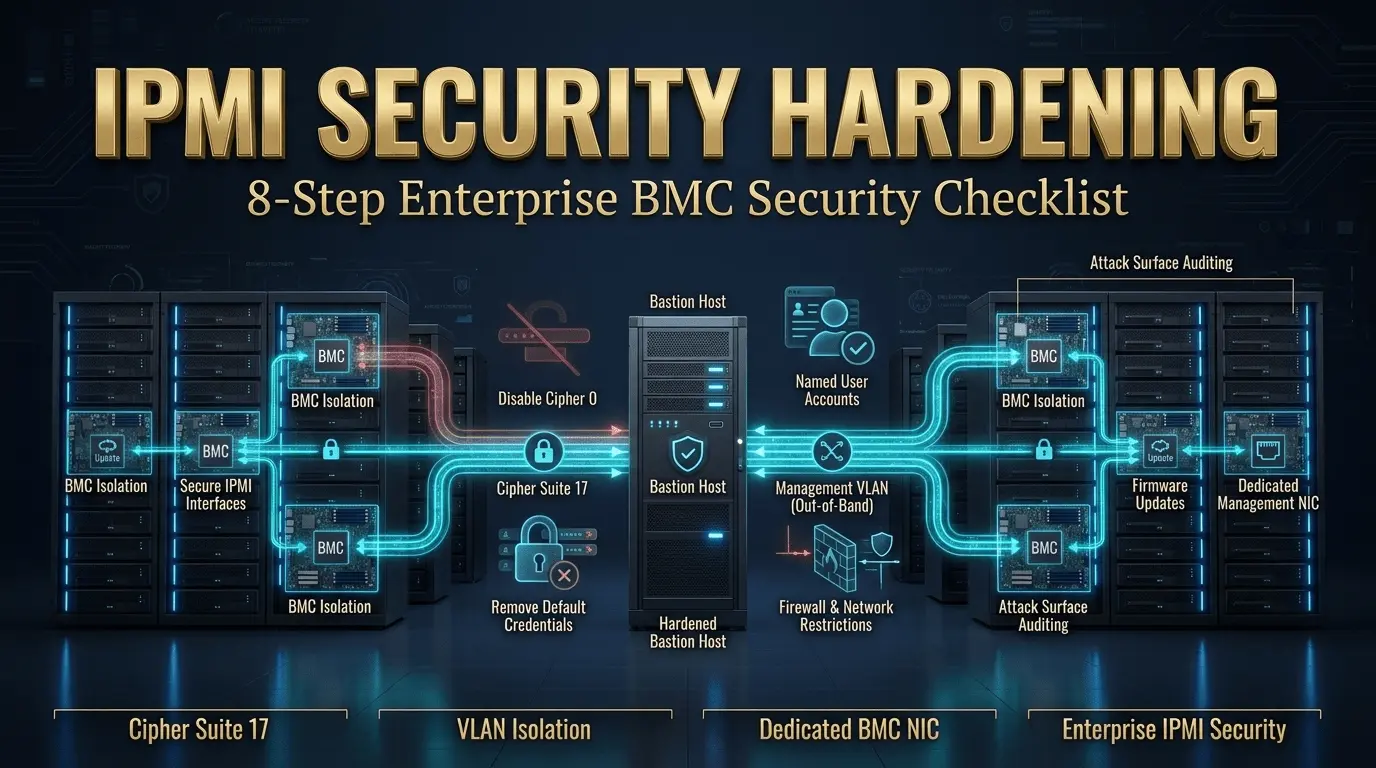
IPMI-Sicherheitshärten: Die 8-Stufen-Checkliste
IPMI verfügt über eine dokumentierte Geschichte von ausnutzbaren Schwachstellen. Die Hauptursache bei den meisten Verstößen in der realen Welt ist nicht das Protokoll selbst, es ist eine falsche Konfiguration. Freigegebene Schnittstellen, Standardanmeldeinformationen und noch ausgeführte Verschlüsselung 0 sind für die überwiegende Mehrheit der IPMI-Kompromisse verantwortlich. Die folgende Checkliste behebt jede gängige Fehlkonfiguration mit exakten Befehlen.
Schritt 1: Deaktivieren Sie die Chiffre 0 (Authentifizierungs-Bypass)
Cipher 0 ermöglicht jedem Benutzer die Authentifizierung mit einem beliebigen Passwort, einschließlich eines leeren. Es wurde standardmäßig für praktisch alle IPMI 2.0-Implementierungen aktiviert, bis große Anbieter damit begonnen haben, es zu patchen. Viele Produktionsserver haben es noch aktiviert.
# Überprüfen Sie, welche Chiffren derzeit aktiviert sind
ipmitool -H $BMC -U $USER -P $PASS -I lanplus channel getciphers ipmi
# Deaktivieren Sie die Chiffre 0 auf Kanal 1
ipmitool -H $BMC -U $USER -P $PASS -I lanplus channel setcipher ipmi 1 0 readonly
# überprüfen, ob die Chiffre 0 deaktiviert ist
ipmitool -H $BMC -U $USER -P $PASS -I lanplus channel getciphers ipmi
Schritt 2: Erzwingen Sie die Cipher Suite 17 für alle Verbindungen
Cipher 17 verwendet HMAC-SHA256 für die Authentifizierung und AES-CBC-128 für die Verschlüsselung, die stärkste Standard-Cipher-Suite in IPMI 2.0.
# Geben Sie bei der Verbindung immer die Chiffre 17 explizit an
ipmitool -H $BMC -U $USER -P $PASS -I lanplus -C 17 chassis status
# Verwenden Sie niemals Chiffre 3 (MD5, kryptografisch kaputt)
# Verwenden Sie niemals Chiffre 0 (Auth-Bypass, deaktiviert in Schritt 1)
# -C 17 verhindert Fallback auf schwächere Chiffren
Schritt 3: Alle Standardanmeldeinformationen ändern
# Listen Sie aktuelle IPMI-Benutzerkonten auf
ipmitool -H $BMC -U $USER -P $PASS -I lanplus user list 1
# Passwort für Benutzer-ID 2 ändern (das Haupt-Administratorkonto auf den meisten Systemen)
ipmitool -H $BMC -U $USER -P $PASS -I lanplus user set password 2 'YourStrongPassword!'
# Deaktivieren Sie die Benutzer-ID 1 (anonym/null Benutzer auf den meisten Systemen vorhanden)
ipmitool -H $BMC -U $USER -P $PASS -I lanplus user disable 1
Schritt 4: Benannte Benutzerkonten erstellen
Benannte Konten Aktivieren Sie die Sitzungsprüfung. Sie können verfolgen, welcher Administrator welche Aktion im BMC-Audit-Protokoll ausgeführt hat.
# Erstellen Sie ein benanntes Admin-Konto (Slot 3)
ipmitool -H $BMC -U $USER -P $PASS -I lanplus user set name 3 "j.smith"
ipmitool -H $BMC -U $USER -P $PASS -I lanplus user set password 3 'UniqueStrongPassword1!'
ipmitool -H $BMC -U $USER -P $PASS -I lanplus user enable 3
# Setzen Sie die Berechtigungsstufe auf Kanal 1
# Berechtigungsstufen: 2=Benutzer, 3=Betreiber, 4=Administrator
ipmitool -H $BMC -U $USER -P $PASS -I lanplus channel setaccess 1 3 \
Link=On IPMI=On Callin=On Privilege=4
# Überprüfen Sie die Zugriffskonfiguration
ipmitool -H $BMC -U $USER -P $PASS -I lanplus channel getaccess 1 3
Schritt 5: Beschränken Sie den BMC-Zugriff auf der Netzwerkschicht
Wenden Sie Firewall-Regeln auf das Management-VLAN-Gateway an, um zu beschränken, welche Hosts die BMC-Verwaltungsports erreichen können.
# erlaubt nur dem Bastion-Host (192.168.200.10) IPMI-Ports zu erreichen
iptables -I INPUT -p udp --dport 623 -s 192.168.200.10 -j ACCEPT
iptables -I INPUT -p udp --dport 623 -j DROP
# Webinterface (Port 443) auf Bastion-Host beschränken
iptables -I INPUT -p tcp --dport 443 -s 192.168.200.10 -j ACCEPT
iptables -I INPUT -p tcp --dport 443 -j DROP
# machen Regeln dauerhaft
iptables-save> /etc/iptables/rules.v4
Schritt 6: Halten Sie die BMC-Firmware auf dem neuesten Stand
BMC-Firmware-Schwachstellen werden regelmäßig von Anbietern gepatcht. Veraltete Firmware ist der zweithäufigste IPMI-Angriffsvektor nach Standardanmeldeinformationen. Set a quarterly firmware review schedule.
- Dell iDRAC Firmware: dell.com/support, suchen Sie nach Ihrem Servermodell + iDRAC-Firmware
- HPE iLO-Firmware: hpe.com/support, suchen Sie nach Ihrem Servermodell + iLO-Firmware
- Supermicro BMC Firmware: supermicro.com/de/solutions/management-software/bmc-resources
Schritt 7: Setzen Sie IPMI auf eine dedizierte Verwaltungs-NIC
Der gemeinsam genutzte NIC-Modus ermöglicht es dem BMC-Verkehr, durch dieselbe physische Netzwerkkarte wie Produktionsverkehr zu fließen. Dadurch entsteht das Risiko des Managementverkehrs, der auf das Produktionsnetz austritt.
Auf Dell iDRAC: iDRAC-Einstellungen → Konnektivität → Netzwerk → NIC-Auswahl → Dediziert auf HPE iLO: Netzwerk → iLO-Netzwerkzugriff → Netzwerkeinstellungen → NIC-Auswahl → Dedicated
Der dedizierte NIC-Modus erfordert, dass ein physischer Verwaltungsanschluss an den Verwaltungsschalter verkabelt wird.
Schritt 8: Überwachen Sie Ihre Angriffsfläche
# Überprüfen Sie, ob IPMI aus unerwarteten Netzwerken erreichbar ist
# läuft von außerhalb des Management-VLANs
NAP -SU -P 623 192.168.100.50
# Wenn Sie Port 623 von einem Produktionsnetzwerk aus öffnen sehen,
# Ihre VLAN-Isolierung ist falsch konfiguriert
# scannen auch nach der Weboberfläche
NAP-P 443 192.168.100.50
Die drei am häufigsten ausgenutzten IPMI-Vektoren in freier Wildbahn: Standardanmeldeinformationen, Chiffre 0 aktiviert und BMC dem Internet ausgesetzt (Shodan indiziert täglich Tausende davon). Schritte 1-4 oben Alle drei Adressen ansprechen. Kombinieren Sie sie mit der Netzwerkisolation aus Schritt 5 und Firmware-Updates aus Schritt 6, und Ihre BMC-Angriffsoberfläche fällt auf nahezu Null.
Redfish vs IPMI: Auswahl des richtigen Werkzeugs
Redfish ist der DMTF-Standard, der für die moderne Serverautomatisierung nach IPMI ist. Beide werden heute in der Produktion verwendet und beide haben geeignete Anwendungsfälle. Die Wahl hängt von Ihrer Skala und Ihrem Arbeitsablauf ab, nicht davon, welcher „neuer“ ist.
| Faktor | IPMI 2.0 | Rotbarsch (DMTF 2015+) |
| Standardkörper | DMTF | DMTF |
| Protokoll | UDP 623 (RMCP+) | HTTPS 443 (REST/JSON) |
| Beglaubigung | RAKP, CIPHER-SUITES | OAuth 2.0, TLS 1.2+ |
| Datenformat | Binäres Protokoll | Standardisiertes JSON-Schema |
| CLI-Tool | ipmitool | Curl, HTTIE, benutzerdefinierte Skripte |
| IAC-Integration | Ansible IPMI_Power-Modul | Ansible URI, Terraform, Python-Anfragen |
| Hardware-Unterstützung | Alle Server seit 2004 | Moderne Firmware nach 2015 allgemein |
| am besten für | Single Server-Zugriff, Schnellbetrieb, Legacy-Hardware | Flottenautomatisierung, Pipelines, Infrastruktur-as-Code |
Eine Redfish Power Control-Anfrage sieht folgendermaßen aus:
# Systeminformationen über Redfish abrufen
curl -k -u admin:password https://BMC_IP/redfish/v1/Systems/1
# den aktuellen Leistungszustand abrufen
curl -k -u admin:password https://BMC_IP/redfish/v1/Systems/1 \
| python3 -m json.tool | grep powerstate
# Einschalten über Redfish REST API
curl -k -u admin:password \
-x post \
-h „Inhaltstyp: Anwendung/JSON“ \
-d ‘{„ResetType“: „Ein“}’ \
https://BMC_IP/redfish/v1/Systems/1/Actions/ComputerSystem.Reset
# Ausschalten (Anmutig)
curl -k -u admin:password \
-x post \
-h „Inhaltstyp: Anwendung/JSON“ \
-d ‘{„ResetType“: „GracefulShutdown“}’ \
https://BMC_IP/redfish/v1/Systems/1/Actions/ComputerSystem.Reset
Verwenden Sie IPMI und IPMITool, wenn Sie direkten Zugriff auf einen einzelnen Server benötigen, die Hardware vorab 2015 oder Ihr Team bevorzugt CLI-Workflows. Verwenden Sie Redfish, wenn Sie Server-Flotten im großen Maßstab verwalten, in Terraform- oder Ansible-URI-Module integrieren oder standardisierte JSON-Ausgaben für die Überwachung von Pipelines benötigen. Viele Umgebungen verwenden sowohl ipmitool für manuelle Operationen als auch Redfish-API-Aufrufe in Automatisierungsskripten.
Automatisieren von IPMI mit Ansible
Ansibles Community.General Die Sammlung umfasst zwei IPMI-Module für das Flottenmanagement: IPMI_POWER und ipmi_bootein Ein einzelnes Playbook, das mit einem Bestand an BMC-Adressen ausgeführt wird, kann einen Energiezyklus durchführen, die Startreihenfolge festlegen und ein gesamtes Rack ohne physischen Zugriff bereitstellen.
-
# IPMI-Management.yml
# erfordert: PIP Install Pyghmi (Python IPMI Library)
# Install Collection: Ansible-Galaxy Collection Install Community.General
– Name: IPMI-Flottenmanagement
Hosts: localhost
Gather_facts: false
Vares:
ipmi_host: "192.168.100.50"
ipmi_user: "admin"
ipmi_password: "{{ vault_ipmi_password }}" # Always use Ansible Vault
Aufgaben:
– Name: Server-Leistungszustand überprüfen
community.general.ipmi_power:
Name: "{{ ipmi_host }}"
Benutzer: "{{ ipmi_user }}"
Passwort: "{{ ipmi_password }}"
Zustand: gegenwärtig
Registrieren: POWER_RESULT
– Name: Druckleistungszustand
Debuggen:
msg: „Power State: {{power_result }}“
- Name: Power On Server
community.general.ipmi_power:
Name: "{{ ipmi_host }}"
Benutzer: "{{ ipmi_user }}"
Passwort: "{{ ipmi_password }}"
Zustand: auf
– Name: Startgerät für die Bereitstellung auf PXE setzen
community.general.ipmi_boot:
Name: "{{ ipmi_host }}"
Benutzer: "{{ ipmi_user }}"
Passwort: "{{ ipmi_password }}"
Bootdev: „Netzwerk“
Persistent: false # PXE Boot nur beim nächsten Start
– Name: Nach der Bereitstellung wiederherstellen, Festplattenstart wiederherstellen
community.general.ipmi_boot:
Name: "{{ ipmi_host }}"
Benutzer: "{{ ipmi_user }}"
Passwort: "{{ ipmi_password }}"
bootdev: "diskette"
Persistent: True # Permanent Disk Boot
Für ein Rack mit 40 Servern, ersetzen Sie die ipmi_host var mit einer Schleife über eine YAML-Inventarliste von BMC IPs. Ansible übernimmt die Parallelverbindungen und liefert Ergebnisse pro Host. Dieses Muster stellt die Bereitstellung von Bare-Metall-Racks aus einem einzigen Befehl dar, ohne eine KVM-Sitzung auf jedem Server zu öffnen.
Speichern Sie IPMI-Anmeldeinformationen in Ansible Vault, niemals in variablen Dateien oder in der Quellcodeverwaltung.
Real-World-Recovery: Das 2-Uhr-Playbook
Der Produktionsserver unter 192.168.1.100 reagiert nicht mehr. ssh mal aus. Ihr Überwachungssystem hat vor 3 Minuten eine Warnung ausgelöst. Hier ist der genaue Wiederherstellungsworkflow.
Schritt 1: Bestätigen Sie das Problem (30 Sekunden)
# Bestätigen Sie, dass SSH ausgefallen ist
ssh -o ConnectTimeout=5 [email protected]
# erwartet: Verbindungszeitüberschreitung
# Bestätigen, dass Ping fehlschlägt
ping -c 3 192.168.1.100
# erwartet: Timeout anfordern
# sofort auf IPMI umstellen, keine Zeit für andere Diagnosen verbringen
Schritt 2: Verbinden Sie sich mit IPMI und überprüfen Sie den Stromstatus (60 Sekunden)
#-Exportanmeldeinformationen für die Sitzung
export BMC=”192.168.100.50″ # BMC IP, separate from server IP
Exportieren Sie ipmi_user="admin"
Exportieren Sie ipmi_pass="Ihr Passwort"
# überprüfen, ob BMC reagiert
ipmitool -H $BMC -U $IPMI_USER -P $IPMI_PASS -I lanplus -C 17 bmc info
# Überprüfen Sie den Stromzustand des Chassis
ipmitool -H $BMC -U $IPMI_USER -P $IPMI_PASS -I lanplus -C 17 power status
Wenn der Stromstatus "Fahrgestell eingeschaltet ist", ist der Server aufgrund eines Stromausfalls nicht abgestürzt. Fahren Sie mit Schritt 3 fort, um zu verstehen, warum das Betriebssystem nicht mehr reagiert.
Schritt 3: Lesen Sie das Systemereignisprotokoll (2 Minuten)
# Lesen Sie den SEL mit vollständigen Beschreibungen
ipmitool -H $BMC -U $IPMI_USER -P $IPMI_PASS -I lanplus -C 17 sel elist
# Speichern Sie den Sel vor weiteren Maßnahmen
ipmitool -H $BMC -U $IPMI_USER -P $IPMI_PASS -I lanplus -C 17 sel elist \
> / tmp / incident-$ (Datum + %Y%M%d-%H%M%s) -SEL.TXT
SEL-Interpretationsleitfaden:
| SEL-Eintragstyp | wahrscheinlich Ursache | Nächste Aktion |
| Übertemperatur kritisch | Lüfterausfall, HLK-Problem, Kühlkörper | Überprüfen Sie die Messwerte des Lüftersensors und starten Sie ihn erst neu, wenn die Ursache gefunden wurde |
| Speicherkorrigierbarer Fehler | DIMM erniedrigen | Neustart ist sicher; Planen Sie den Austausch des DIMM während des nächsten Wartungsfensters |
| Speicher nicht korrigierbarer Fehler | DIMM ist fehlgeschlagen | Verwenden Sie keinen Server in der Produktion. DIMM-Ersatz erforderlich |
| Netzteilausfall | Netzteil ausgefallen | Überprüfen Sie, ob redundantes Netzteil aktiv ist. Ersetzen Sie das fehlerhafte Netzteil |
| Keine Einträge vor dem Absturz | Software/OS Ursache | Fahren Sie mit der KVM-Konsole für den Kernel-Paniktext fort |
Schritt 4: Öffnen Sie die KVM-Konsole, um den Bildschirm anzuzeigen (3 Minuten)
Melden Sie sich bei https://[BMC_IP] an und starten Sie die Remote-Konsole. Sie sehen einen dieser Bildschirme:
- Kernel-Panik mit Anrufverfolgung: Lesen Sie die letzte Funktion vor der Panik. Beachten Sie den Zeitstempel. Dies ist ein Software- oder Treiberproblem.
- Grub-Menü: Das Betriebssystem konnte das Root-Dateisystem nicht bereitstellen, oder ein Fehler bei der GRUB-Konfiguration ist aufgetreten. Mounten Sie eine Wiederherstellungs-ISO über virtuelle Medien.
- BIOS-Bildschirm: Der Server wurde in das BIOS-Setup neu gestartet. Überprüfen Sie die Startreihenfolge.
- Schwarzer Bildschirm, Cursor blinkt: Das Betriebssystem hing während des Bootvorgangs, bevor er das Display erreicht. Verwenden Sie SOL, um frühe Boot-Nachrichten anzuzeigen.
- Normale Anmeldeaufforderung: Das Betriebssystem läuft, aber die Anwendung und das Netzwerk sind ausgefallen. Das Problem kann ein Netzwerkkonfigurationsproblem oder ein Anwendungsabsturz sein.
Schritt 5: Power Cycle und Watch Boot (5 Minuten)
Versuchen Sie zuerst einen anmutigen Reset
ipmitool -H $BMC -U $IPMI_USER -P $IPMI_PASS -I lanplus -C 17 power reset
# Wenn das Reset nicht innerhalb von 30 Sekunden reagiert, verwenden Sie den harten Leistungszyklus
ipmitool -H $BMC -U $IPMI_USER -P $IPMI_PASS -I lanplus -C 17 power cycle
# Verbinden Sie die Solkonsole, um die Boot-Sequenz zu beobachten
ipmitool -H $BMC -U $IPMI_USER -P $IPMI_PASS -I lanplus -C 17 sol activate
# Drücken Sie ENTER, um die Ausgabe zu erhalten, wenn die Konsole im Leerlauf erscheint
# Beenden Sie Sol mit Strg+] oder der Escape-Sequenz ~ + .
Achten Sie beim Booten auf Dateisystemfehler (Fsck-Ausgabe), Fehler beim Start von Diensten und Fehler bei der Netzwerkkonfiguration. SOL gibt Ihnen Einblick in die Boot-Sequenz, die KVM nicht auf kopflosen Servern bereitstellen kann.
Schritt 6: Hardwareprobleme dokumentieren und eskalieren
# Wenn SEL Hardwarefehler anzeigt, öffnen Sie ein Hardware-Ticket, bevor Sie den Server wieder in die Produktion bringen
# Löschen Sie den SEL, nachdem Sie die Ursache dokumentiert und beseitigt haben
ipmitool -H $BMC -U $IPMI_USER -P $IPMI_PASS -I lanplus -C 17 sel clear
# Überprüfen Sie, ob der SEL gelöscht ist
ipmitool -H $BMC -U $IPMI_USER -P $IPMI_PASS -I lanplus -C 17 sel info
Löschen Sie das SEL niemals, ohne es vorher zu speichern. Die Zeitstempel in einem gespeicherten SEL-Protokoll sind oft die einzig genaue Aufzeichnung dessen, was während eines Vorfalls passiert ist, und sie sind wichtig für die Analyse nach dem Vorfall und die Garantieansprüche für Hardware.
Häufig gestellte Fragen
F: Wofür wird IPMI verwendet?
IPMI (Intelligent Platform Management Interface) ist das Standardprotokoll für Out-of-Band-Server-Management. Es bietet Zugriff auf Hardware-Ebene unabhängig vom Betriebssystem: Ein- / Aus / Zyklus, Überwachung der Hardwaresensoren (Temperatur, Lüftergeschwindigkeit, Spannung), Überprüfung des Systemereignisprotokolls (SEL), Zugriff auf KVM-Fernkonsolen und serielle über LAN- (SOL)-Textkonsole. IPMI wird auf dem BMC des Servers (Baseboard Management Controller) mit Standby-Strom ausgeführt, sodass es auch dann betriebsbereit ist, wenn das Betriebssystem abstürzt oder der Server ausgeschaltet wird.
F: Was ist der Unterschied zwischen IPMI und iDRAC oder iLO?
IPMI 2.0 ist die Industriestandardspezifikation. iDRAC (Dell), iLO (HP/HPE) und Supermicro IPMI sind Anbieter-Implementierungen, die auf dem IPMI-Standard basieren. Standard-IPMITOOL-Befehle funktionieren über alle drei für Kernoperationen: Leistungssteuerung, Sensorablesungen, SEL und SOL. Herstellerspezifische Funktionen, Qualität der virtuellen Konsole, Firmware-Update-Workflows, proprietäre APIs, erfordern Herstellertools wie RACADM Für Dell oder die iLO RESTful API für HP.
F: Ist es sicher, IPMI dem Internet auszusetzen?
Nein. IPMI sollte niemals über das Internet zugänglich sein. Das Protokoll verfügt über bekannte Schwachstellen, einschließlich der Verschlüsselung 0-Authentifizierungs-Bypass und RAKP-Hash-Angriffe (CVE-2013-4786). Shodan indiziert Tausende von internetfähigen BMCs mit Standardanmeldeinformationen. Isolieren Sie IPMI auf einem dedizierten Management-VLAN ohne Internet-Routing. Alle Zugangsrouten über einen mit VPN verbundenen Bastion-Host.
F: Was ist Chiffre 0 in IPMI und warum ist es gefährlich?
Cipher 0 ist ein IPMI 2.0-Authentifizierungsmodus, der es jedem Benutzer ermöglicht, sich mit einem beliebigen Passwort anzumelden, einschließlich überhaupt kein Passwort. Viele BMCs werden mit standardmäßig aktivierter Chiffre 0 ausgeliefert. Deaktivieren Sie es mit: ipmitool -h bmc_ip -u admin -p pass -i lanplus KanalsetCipher IPMI 1 0 ReadOnlyein Geben Sie für alle Out-of-Band-Verbindungen explizit Chiffre 17 an -C 17 Flagge
F: Was ist der Unterschied zwischen SOL und KVM-Konsole in IPMI?
SOL (serial over LAN) stellt eine textbasierte serielle Konsole über den IPMI-Kanal bereit, der die BIOS-Textausgabe, den Kernel-Boot-Nachrichten und die Betriebssystemkonsole anzeigt. Es erfordert die serielle Konsolenkonfiguration im BIOS und im OS-Bootloader. KVM over IP bietet eine vollständige grafische Sitzung, die die vollständige Serveranzeige mit Tastatur- und Mauseingabe zeigt. SOL ist besser für Verbindungen mit geringer Bandbreite und automatisierte Wiederherstellungsskripte. KVM ist besser, wenn Sie eine grafische Anzeige oder einen BIOS-Zugriff auf einem System benötigen, ohne dass die serielle serielle Konsole im Textmodus konfiguriert ist.
F: Funktioniert ipmitool unter Windows?
IPMITOOL-Binärdateien für Windows sind im IPMITOOL GitHub-Projekt (https://github.com/ipmitool/ipmitool) erhältlich. Die Kernbefehle funktionieren identisch mit Linux. Für den In-Band-Zugriff (Verwalten des BMC des lokalen Servers) ist der IPMI-Kerneltreiber unter Windows über den HP OpenIPMI-Treiber oder Dell IPMI-Treiber verfügbar. Für die meisten Windows-Umgebungen ist der Out-of-Band-Zugriff über die Weboberfläche praktischer als IPMITool unter Windows.
F: IPMI oder Redfish: Welches soll ich für die Automatisierung verwenden?
Beide sind je nach Kontext angemessen. IPMI und IPMITOOL arbeiten seit 2004 auf der gesamten Serverhardware und passen zu Einzelservern und schnellem CLI-Zugriff. Redfish verwendet HTTPS REST/JSON, integriert sich sauber mit Infrastruktur-as-Code-Tools (Ansible URI, Terraform, Python-Anfragen) und ist die richtige Wahl für die Automatisierung großer Serverflotten. Moderne Server unterstützen beides. Für Ansible speziell Community.General.IPMI_POWER Funktioniert sowohl mit IPMI- als auch mit Redfish-fähigen BMCs.
F: Bietet Atal Networks IPMI-Zugriff auf dedizierten Servern?
Ja. Atal Networks beinhaltet vollen IPMI-Zugriff auf allen dedizierter Server Pläne Die Verwaltungsschnittstelle verwendet einen dedizierten Out-of-Band-Anschluss, der von Ihrem Produktionsnetzwerk getrennt ist. Anmeldeinformationen werden bei der Bereitstellung bereitgestellt. Unser Team unterstützt die benutzerdefinierte VLAN-Konfiguration, die Einrichtung eines benannten Benutzerkontos und die IPMI-Netzwerkarchitektur mit mehreren Servern für Infrastrukturteams, die mehrere Computer verwalten. Bare-Metal-Infrastruktur mit vollständiger Out-of-Band-Steuerung ist eine Kernfunktion unserer dedizierten Serverplattform.
Erhalten Sie vollständigen IPMI-Zugriff auf Ihrem dedizierten Server
IPMI-Zugriff ist kein Premium-Add-On, sondern eine grundlegende Voraussetzung für jede dedizierte Serverbereitstellung. Ohne dies erzwingt ein einziger Absturz des Betriebssystems ein Support-Ticket, ein Warten auf einen Techniker und eine Wiederherstellung, die Stunden statt Minuten dauert.
Atal Networks liefert dedizierte Server mit vollem IPMI-Zugriff, der in jedem Plan enthalten ist. Dedizierter Out-of-Band-Management-Port. Volle IPMITOOL-Kompatibilität. KVM über IP. Virtuelle Medien für die Installation von Remote-Betriebssystemen. Sofortiger Zugriff bei der Bereitstellung, nicht hinter den Support-Tickets.
Für Infrastrukturteams, die mehrere Bare-Metal-Server verwalten, Dedizierte Serverpläne Unterstützt IPMI-VLAN-Konfiguration für mehrere Server und Verwaltung von benutzerdefinierten Anmeldeinformationen. Kontaktieren Sie unser Team, um Ihre Anforderungen an das Out-of-Band-Management vor der Bereitstellung zu besprechen.
