 Ga naar de inhoud



IPMI (Intelligent Platform Management Interface) is een gestandaardiseerd protocol voor out-of-band serverbeheer, dat u op hardwareniveau toegang geeft tot een server die onafhankelijk is van zijn besturingssysteem. De BMC (Baseboard Management Controller) is de speciale processor op het server-moederbord dat IPMI implementeert. Het staat op standby-voeding en blijft operationeel, zelfs wanneer het besturingssysteem crasht, SSH onbereikbaar wordt of de server wordt uitgeschakeld. Via IPMI kunt u een server in- of uitschakelen, temperatuur- en ventilatorsensoren lezen, het hardwaregebeurtenislogboek bekijken, een KVM-remoteconsole starten en toegang krijgen tot de server via serieel over LAN, allemaal zonder de machine fysiek aan te raken. IPMI 2.0, de huidige standaard gepubliceerd door de DMTF op 12 februari 2004, Serial Over LAN, Enhanced RMCP+ Authentication, VLAN Support en Cipher Suites toegevoegd. Deze gids behandelt alles, van de eerste installatie tot het verharden van de beveiliging, het herstellen van incidenten en het automatiseren van Ansible.
Elke datacenteroperator kent de situatie: een productieserver reageert niet meer. SSH time-out. Ping mislukt. Je hebt de keuze tussen het openen van een dringend supportticket en wachten op een technicus, of rechtstreeks verbinding maken met de BMC van de server via IPMI en het probleem zelf binnen enkele minuten oplossen.
IPMI is het verschil tussen die twee uitkomsten.
Deze gids behandelt de volledige IPMI-workflow, BMC-architectuur, setupopdrachten, vermogensregeling, sensorbewaking, KVM-console, Sol-toegang, netwerkisolatie, beveiligingsverharding, roodbaarsintegratie en Ansible-automatisering. Elke sectie is praktisch, elk commando wordt getest en elke beveiligingsaanbeveling weerspiegelt echte CVE's, geen generiek advies.
 1
IPMI en BMC: hoe out-of-band management eigenlijk werkt
De BMC is een aparte SOC (System-on-Chip) ingebed op het moederbord van de server. Het heeft zijn eigen processor, zijn eigen NIC (gewijd of gedeeld met de host), zijn eigen geheugen en zijn eigen firmware die onafhankelijk van het host-besturingssysteem draait. De BMC haalt stroom uit de 3.3V standby-rail, wat betekent dat hij operationeel blijft wanneer de hoofdserver wordt uitgeschakeld zolang de stroomvoorziening is aangesloten.
Deze fysieke scheiding is het hele punt van out-of-band management. Uw SSH-verbinding vereist een werkend besturingssysteem, een werkende netwerkstack en een werkende NIC-stuurprogramma. Op het moment dat een van die mislukt, sterft SSH. IPMI raakt nooit een van hen aan.
In-band versus out-of-band: het kritische verschil
| Factor | Inbandbeheer | Buitenband (IPMI) |
| Vereist OS om te draaien | Ja | Nee |
| Overleeft kernelpaniek | Nee | Ja |
| Overleeft netwerkstuurprogramma-crash | Nee | Ja |
| Werkt met uitgeschakelde server | Nee | Ja (Standby-voeding) |
| Gereedschap | SSH, RDP, SNMP | IPMITOOL, iDRAC, ILO, IKVM |
| fysieke weg | productie nic | Toegewijd of gedeeld beheer NIC |
Concreet scenario: een server met een drukke database treedt om 3 uur 's nachts een kernelpaniek in. De OOM-killer liep, een bestuurder liep vast, en de kernel gooide een null pointer dereferentie. SSH sterft onmiddellijk. Uw monitoringsysteem geeft een waarschuwing af. Je opent een IPMITOOL-verbinding met de BMC, leest het systeemgebeurtenislogboek om te zien wat de paniek heeft veroorzaakt, start de KVM-console om de kernel-crashoutput op het scherm te bekijken en de server binnen vijf minuten uit te schakelen zonder een ondersteuningsticket.
IPMI-architectuur: BMC, IPMB, SDR en SEL
Vijf componenten vormen de IPMI-beheerstack. Elk heeft een specifieke rol:
- BMC (Baseboard Management Controller): de belangrijkste IPMI-processor die op het moederbord is ingebed; Behandelt alle managementfuncties
- IPMB (Intelligent Platform Management Bus): op I²C gebaseerde bus die de BMC verbindt met satellietbeheercontrollers op uitbreidingskaarten en chassiscomponenten
- ICMB (Intelligent Chassis Management Bus): Verbindt beheercontrollers over meerdere chassis in een blad- of reksysteem
- SDR (Sensorgegevensrecord): een database die is opgeslagen op de BMC met sensordefinities, drempelwaarden en waarschuwingsvoorwaarden voor elke hardwaresensor
- SEL (Systeemgebeurtenislogboek): een hardwaregebeurtenislogboek dat is opgeslagen op de BMC en dat elke bewaakte hardwaregebeurtenis met tijdstempels registreert; Overleeft OS-crashes en stroomcycli
Het begrijpen van de SDR en SEL is het verschil tussen reactief en proactief serverbeheer. De SDR slaat de drempels op die waarschuwingen activeren. De SEL registreert elke keer dat een drempel werd overschreden. Veel hardwarefouten laten SEL-invoer uren of dagen voordat het systeem uitvalt, corrigeerbare geheugenfouten stapelen zich op voordat een niet-corrigeerbare fout het systeem crasht, ventilator-RPM valt onder de drempel voordat een CPU oververhit raakt.

IPMI-versies: 1.0, 1.5 en 2.0
IPMI is geëvolueerd door drie grote versies. Weten welke versie uw hardware ondersteunt, bepaalt welke functies beschikbaar zijn.
| Versie | Publicatiedatum | Belangrijkste kenmerken |
| IPMI 1.0 | 16 september 1998 | Basissensorbewaking, vermogensregeling, gebeurtenisregistratie |
| IPMI 1.5 | 21 februari 2001 | IPMI over LAN, IPMI over serieel/modem, LAN-waarschuwing |
| IPMI 2.0 | 12 februari 2004 | Serial Over LAN (SOL), RMCP+ authenticatie (RAKP), VLAN-ondersteuning, Cipher-suites, firmware-firewall |
| IPMI 2.0 Rev 1.1 | 1 oktober 2013 | IPv6-adresseringsondersteuning toegevoegd |
Vrijwel elke server die na 2004 wordt verkocht, ondersteunt IPMI 2.0. Als u hardware van de afgelopen 20 jaar gebruikt, heeft u IPMI 2.0. Drie IPMI 2.0-functies zijn het belangrijkst in dagelijkse bewerkingen:
**Serial via LAN (SOL): toegang tot de tekstconsole via het IPMI-kanaal, met BIOS-uitvoer, kernel-opstartberichten en OS-console voordat SSH beschikbaar komt. SOL vereist de configuratie van de seriële console in BIOS en OS-bootloader (behandeld in de KVM- en SOL-sectie hieronder).
**RMCP+ met RAKP: het IPMI 2.0-authenticatieprotocol met behulp van op HMAC gebaseerde sleuteluitwisseling. Sterker dan de MD5-authenticatie van IPMI 1.5. Kritische opmerking: RMCP+ heeft nog steeds kwetsbaarheden gekend door RAKP-hashaanvallen (CVE-2013-4786) als Cipher 0 is ingeschakeld: gedekt in de sectie Beveiliging.
**Cipher Suites: AES-128 kanaalversleuteling voor IPMI 2.0-communicatie. Cipher 17 (HMAC-SHA256 + AES-CBC-128) is de veilige optie. Cipher 0 maakt authenticatie-bypass mogelijk. Cipher 3 gebruikt MD5 die cryptografisch is verbroken. Deze details zijn van belang: de sectie Beveiliging behandelt exacte commando's om de onveilige cijfers uit te schakelen.
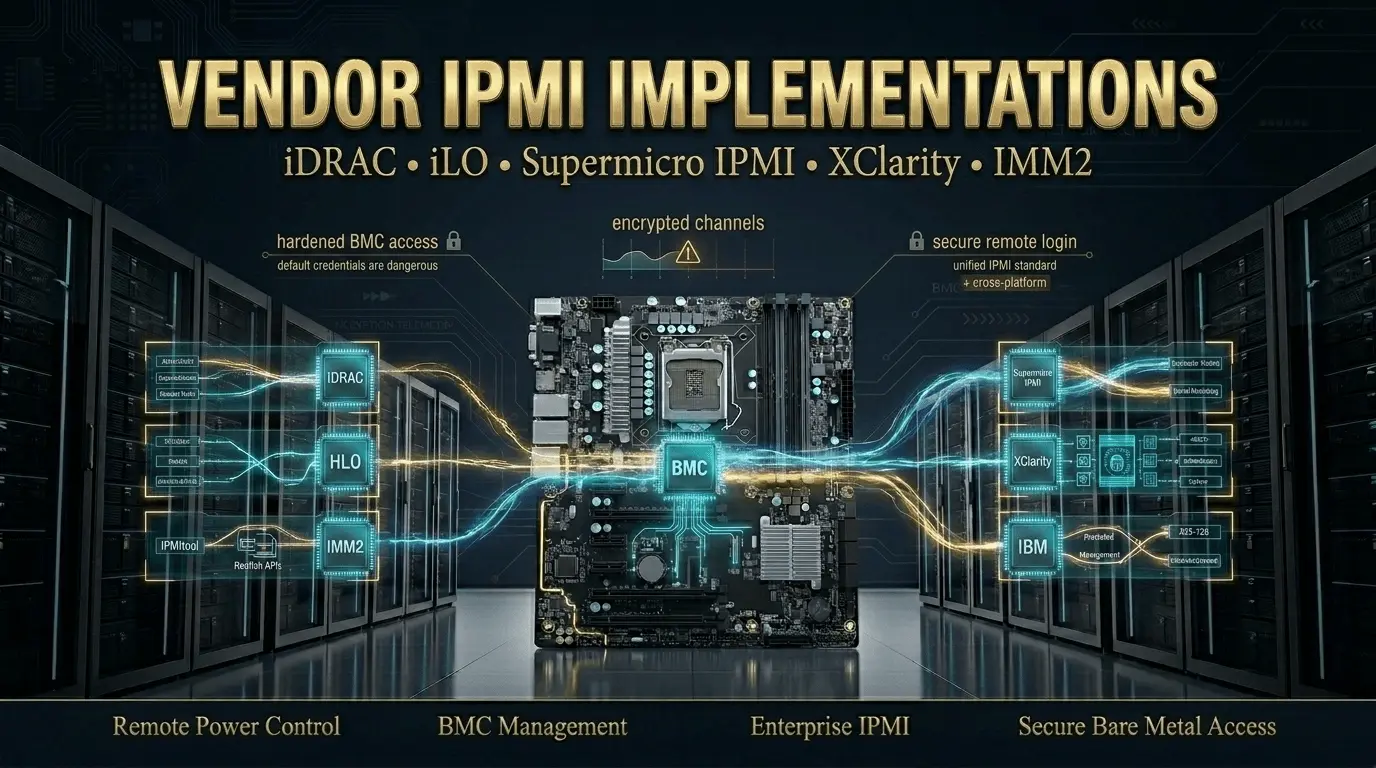
Leveranciersimplementaties: iDRAC, ILO, Supermicro IPMI, XClarity en IMM
IPMI 2.0 is de standaard, maar leveranciers bouwen er zelf bovenop. Standaard IPMItool-opdrachten werken in alle configuraties voor kernbewerkingen. Leverancierspecifieke functies vereisen leveranciertools.
| Verkoper | IPMI-implementatie | URL van webinterface | Standaard gebruikersnaam | Standaard wachtwoord |
| Dal | iDRAC (geïntegreerde Dell Remote Access Controller) | https://IDRAC_IP | wortel | kliever |
| HP / HPE | ILO (geïntegreerde lichten-uit) | https://ILO_IP | beheerder | (afgedrukt op serverlabel) |
| supermicrofoon | Supermicro IPMI | https://IPMI_IP | Beheerder | Beheerder |
| soort wouw | XClarity-controller (XCC) | https://XCC_IP | Gebruikers-ID | passw0rd |
| IBM | IMM2 (Integrated Management Module 2) | https://IMM_IP | Gebruikers-ID | passw0rd |
Dit zijn fabrieksinstellingen. Verander ze allemaal onmiddellijk na het inloggen. Elk standaardwachtwoord hierboven wordt openbaar gedocumenteerd, geïndexeerd door Shodan en actief geëxploiteerd door geautomatiseerde scanners. Duizenden internettoegankelijke BMC-interfaces draaien nog steeds op fabrieksreferenties.
Leveranciersextensies buiten de IPMI-standaard: iDRAC voegt WSMAN, Redfish en Lifecycle Controller toe voor de implementatie van het besturingssysteem. ILO voegt de ILO RESTful API toe. XClarity voegt XClarity Administrator-integratie toe voor Fleet Management. Standaard IPMITOOL-opdrachten hebben betrekking op vermogensregeling, sensoren, SEL en SOL voor alle leveranciers. Voor leverancierspecifieke functies gebruikt Dell schurk, HP gebruikt hillo en de iLO API en supermicro IPMI-weergave en scipmitool.

IPMI-toegang instellen: stap voor stap
Voordat u beheeropdrachten uitvoert, heeft de BMC een netwerkadres nodig en heeft uw machine IPMITOOL geïnstalleerd.
Installeer IPMITOOL:
# Debian / Ubuntu
sudo apt update && sudo apt install -y ipmitool
# RHEL / CentOS / Rocky / Almalinux
sudo yum install -y ipmitool
# of op nieuwere systemen:
sudo dnf install -y ipmitool
# Laad vereiste kernelmodules voor in-band toegang
sudo modprobe ipmi_msghandler
sudo modprobe ipmi_devintf
sudo modprobe ipmi_si
# maakt modules persistent tijdens herstarts
echo "ipmi_msghandler" | sudo tee -a /etc/modules
echo "ipmi_devintf" | sudo tee -a /etc/modules
echo "ipmi_si" | sudo tee -a /etc/modules
# verifiëren dat het apparaatknooppunt bestaat
ls /dev/ipmi0
Stap 1: Controleer de BMC-netwerkconfiguratie
# Bekijk de huidige BMC-netwerkinstellingen (in-band, vanuit het draaiende besturingssysteem)
sudo ipmitool lan print 1
# verwachte output:
# IP-adresbron: statisch adres
# IP-adres : 192.168.100.50
#-subnetmasker : 255.255.255.0
# standaard gateway : 192.168.100.1
# MAC-adres : xx:xx:xx:xx:xx:xx
# VLAN-ID : uitgeschakeld
# Als kanaal 1 niets retourneert, probeer dan kanaal 2 of 3
sudo ipmitool lan print 2
Stap 2: Stel een statisch IP in voor de BMC
Statische IP-configuratie is verplicht voor productieomgevingen. DHCP-adressen veranderen en u verliest de toegang.
# Stel statische IP-toewijzingsmodus in
sudo ipmitool lan set 1 ipsrc static
# Stel het BMC IP-adres in
sudo ipmitool lan set 1 ipaddr 192.168.100.50
# Subnetmasker instellen
sudo ipmitool lan set 1 netmask 255.255.255.0
# set standaard gateway
sudo ipmitool lan set 1 defgw ipaddr 192.168.100.1
# schakel IPMI over LAN in
sudo ipmitool lan set 1 access on
# verifieer de wijzigingen
sudo ipmitool lan print 1
Kritisch: Zet de BMC IP nooit op hetzelfde subnet als uw openbare productie-NIC. De beheerinterface moet op een afzonderlijk, geïsoleerd netwerk zitten, volledig behandeld in de sectie Netwerkarchitectuur.
Stap 3: Toegang via webbrowser
Open een browser en navigeer naar https://[BMC_IP]. Accepteer het zelfondertekende certificaat. Log in met leveranciersreferenties uit de bovenstaande tabel en wijzig het wachtwoord onmiddellijk.
Het dashboard toont: Huidige stroomstatus, CPU en geheugengezondheid, recente SEL-items en actieve waarschuwingen. Het menu-item Remote Console of Virtual Console start de KVM-over-IP-sessie. Merk op dat moderne BMC-firmware (na 2015 iDRAC 7+, ILO 4+, Supermicro X10+) een HTML5-console gebruikt die in elke moderne browser werkt zonder plug-ins. Oudere firmware vereist een Java KVM-applet, een duidelijk teken dat firmware moet worden bijgewerkt.
Stap 4: Verbinden via IPMitool op afstand (buitenband)
# Externe verbindingssyntaxis buiten de band
# -H = BMC IP-adres
# -u = gebruikersnaam
# -p = wachtwoord
# -i LANPlus = IPMI 2.0 met RMCP+ (vereist voor versleutelde sessies)
# -C 17 = Cipher Suite 17 (SHA256 + AES256, veiligst)
ipmitool -H 192.168.100.50 -U admin -P yourpassword -I lanplus -C 17 chassis status
# controleer stroomtoestand
ipmitool -H 192.168.100.50 -U admin -P yourpassword -I lanplus -C 17 power status
# Get BMC Firmware Versie en Hardware Info
ipmitool -H 192.168.100.50 -U admin -P yourpassword -I lanplus -C 17 bmc info
Altijd gebruiken -I LANPlus voor externe verbindingen, niet -ik lan. De sabel Interface maakt gebruik van IPMI 1.5 met MD5-verificatie. De lanplus Interface maakt gebruik van IPMI 2.0 RMCP+ met AES-128-codering. toevoeging -C 17 Vraagt expliciet om de sterkste coderingssuite en voorkomt dat u terugvalt op zwakkere cijfers.

Core IPMI-bewerkingen: vermogensregeling, sensoren en gebeurtenislogboeken
Deze sectie is de praktische referentie. Elke opdracht loopt over een out-of-band verbinding met behulp van het bovenstaande patroon.
vermogensregeling
# controleer de huidige stroomtoestand
ipmitool -H $BMC -U $USER -P $PASS -I lanplus -C 17 power status
# inschakelen (werkt zelfs als de server volledig uit staat op standby-voeding)
ipmitool -H $BMC -U $USER -P $PASS -I lanplus -C 17 power on
# sierlijke uitschakeling, stuurt ACPI-signaal, OS wordt netjes afgesloten
ipmitool -H $BMC -U $USER -P $PASS -I lanplus -C 17 power soft
# harde stroom uit, onmiddellijk, geen OS-uitschakeling; Alleen gebruiken als het besturingssysteem niet reageert
ipmitool -H $BMC -U $USER -P $PASS -I lanplus -C 17 power off
# harde stroomcyclus, uit en dan aan met pauze; Correct voor opgehangen servers
ipmitool -H $BMC -U $USER -P $PASS -I lanplus -C 17 power cycle
# Hardware reset, stuurt resetsignaal, zoals het indrukken van de fysieke resetknop
ipmitool -H $BMC -U $USER -P $PASS -I lanplus -C 17 power reset
# Gedetailleerde chassisstatus (stroomstatus, inbraak, knoppen)
ipmitool -H $BMC -U $USER -P $PASS -I lanplus -C 17 chassis status
Gebruik Krachtig zacht Telkens wanneer het besturingssysteem nog steeds draait, wordt het gracieus afgesloten en wordt de integriteit van het bestandssysteem beschermd. Gebruik energiecyclus voor niet-reagerende servers in plaats van gescheiden uitschakelen + aanzetten Commando's, het Cycle-commando bevat een verplichte pauze tussen uit- en aan-statussen die stroomvoorzieningsspanning voorkomt.
Bewaking van hardwaresensoren
# Lijst alle sensoren (temperatuur, spanning, ventilatorsnelheid, stroom)
ipmitool -H $BMC -U $USER -P $PASS -I lanplus -C 17 sdr list full
#-filter op sensortype
ipmitool -H $BMC -U $USER -P $PASS -I lanplus -C 17 sdr type Temperature
ipmitool -H $BMC -U $USER -P $PASS -I lanplus -C 17 sdr type Fan
ipmitool -H $BMC -U $USER -P $PASS -I lanplus -C 17 sdr type Voltage
# Krijg sensormetingen met drempelwaarden
#-drempels tonen: Lagere niet-herstelbare, lagere kritische, lagere niet-kritische
# en: bovenste niet-kritische, bovenste kritische, bovenste niet-herstelbare
ipmitool -H $BMC -U $USER -P $PASS -I lanplus -C 17 sensor list
# Watch live sensormetingen (ververst elke 2 seconden)
WATCH -N 2 “IPMITOOL -H $BMC -U $USER -P $PASS -I LANPLUS -C 17 SDR LIJST VOLLEDIGE \
| grep -ie 'temp|fan|volt'”
De SDR-database bevat drempelwaarden voor elke sensor. Wanneer een meting de bovenste kritische drempel overschrijdt, activeert de BMC meestal een automatische beschermende uitschakeling. Als u een temperatuur- of ventilatormeting op het bovenste niet-kritische niveau opvangt, voordat het hoger op de bovenste plank komt, geeft u de tijd om te reageren voordat de hardware de beschermende actie voor u onderneemt.
System Event Log (SEL): de meest onderbenutte IPMI-functie
# Bekijk de SEL met volledige beschrijvingen
ipmitool -H $BMC -U $USER -P $PASS -I lanplus -C 17 sel elist
# SEL info (totale ingangen, vrije ruimte)
ipmitool -H $BMC -U $USER -P $PASS -I lanplus -C 17 sel info
# sla sel op in een logbestand voordat u het wissen
ipmitool -H $BMC -U $USER -P $PASS -I lanplus -C 17 sel elist \
> /var/log/sel-$(hostname)-$(datum +%y%m%d-%h%m%s).txt
# Wis de SEL na het opslaan en oplossen van problemen
ipmitool -H $BMC -U $USER -P $PASS -I lanplus -C 17 sel clear
De SEL slaat hardware-events op met nauwkeurige tijdstempels, stroomstoringen, te hoge temperatuurgebeurtenissen, corrigeerbare en niet-corrigeerbare geheugenfouten en chassisinbraakgebeurtenissen. Deze vermeldingen overleven de server opnieuw opstarten, het besturingssysteem crasht en stroomcycli omdat ze in de niet-vluchtige opslag van de BMC leven, niet op de hoofdserverschijf.
Een server die onverwacht opnieuw opstartte zonder crashdump van het besturingssysteem, verliet bijna altijd SEL-items. Controleer eerst de SEL, voordat de toepassingslogboeken, voordat OS-logboeken zijn. Een corrigeerbare geheugenfoutinvoer om 2:47 uur gevolgd door een herstart van het systeem om 2:47 uur is een falende DIMM, geen willekeurige herstart. Dat onderscheid bespaart urenlang onnodige probleemoplossing.

KVM-console en serieel over LAN: toegang op afstand
IPMI geeft u twee manieren om toegang te krijgen tot een externe console wanneer SSH niet beschikbaar is.
KVM over IP: volledige grafische console
KVM over IP streamt de fysieke weergave-uitvoer van de server naar uw browser, samen met toetsenbord- en muisinvoer. U ziet precies wat een fysieke monitor die op de server is aangesloten, weergeven: BIOS/UEFI-instellingen, POST-berichten, de opstartvolgorde van het besturingssysteem en de desktop of terminal na het opstarten.
In combinatie met virtuele media (ISO-montage) geeft KVM over IP u dezelfde mogelijkheid als voor de server staan. U kunt opstarten vanaf een externe ISO, het besturingssysteem opnieuw installeren, BIOS invoeren om de opstartinstellingen te wijzigen en reageren op een opstartfout, allemaal op afstand.
Start de KVM-console vanuit de webinterface:
- Log in op https://[bmc_ip]
- Navigeer naar de sectie Remote Console (Dell: Virtual Console; HP: Remote Console; SuperMicro: Afstandsbediening)
- Selecteer HTML5-console voor moderne firmware of Java-console voor legacy-firmware
- HTML5 werkt in elke browser zonder plug-ins; Java vereist JRE en opent poort 5900
Als uw firmware alleen een Java-console aanbiedt, geef dan prioriteit aan BMC-firmware-updates. De Java-applet is verouderd, heeft beveiligingsproblemen gekend en breekt vaak met beveiligingsupdates van het besturingssysteem die niet-ondertekende Java-uitvoering beperken.
Serial Over LAN (SOL): Toegang tot tekstconsole
SOL is een seriële console met alleen tekst via de IPMI-verbinding. Het legt de seriële poortuitvoer van de server vast en verzendt deze via het IPMI-kanaal, waardoor u inzicht krijgt in de BIOS-tekstuitvoer, de bootloader, de vroege opstartberichten van de kernel en het besturingssysteem, voordat het besturingssysteem het punt bereikt waar SSH werkt.
SOL vereist seriële consoleconfiguratie in zowel BIOS als de OS-bootloader.
Configureer GRUB voor seriële console (Linux):
# bewerking grub-configuratie bewerken
sudo nano /etc/default/grub
# Voeg deze regels toe
grub_cmdline_linux=”console=Tty0-console=TTYS0,115200N8″
GRUB_Terminal=”Console Serial”
GRUB_SERIAL_COMMAND=”Serial –eenheid=0 –snelheid=115200″
# Pas de wijzigingen toe
sudo update-grub
# opnieuw opstarten om de seriële console te activeren
sudo reboot
Schakel ook de seriële console in in het BIOS voordat u SOL gebruikt: Navigeer naar BIOS Geavanceerde instellingen en schakel de omleiding van de seriële console in op COM1 of COM2 bij 115200 Baud. Het exacte pad verschilt per leverancier, controleer uw moederborddocumentatie.
SOL-verbindingsopdrachten:
# Activeer SOL-console (verbindt met seriële console via IPMI)
ipmitool -H $BMC -U $USER -P $PASS -I lanplus -C 17 sol activate
# De console verschijnt nadat u op Enter hebt gedrukt
# Om af te sluiten: gebruik Ctrl+] of de reeks ~ + .
# deactiveren vanaf een tweede terminal als de sessie vastzit
ipmitool -H $BMC -U $USER -P $PASS -I lanplus -C 17 sol deactivate
# controleer Sol-configuratie
sudo ipmitool sol info
SOL is de juiste tool voor verbindingen met lage bandbreedte (VPN via een langzame link), geautomatiseerde herstelscripts en situaties waarin je alleen tekstuitvoer nodig hebt. KVM is de juiste tool wanneer u een grafisch scherm nodig heeft of moet communiceren met een BIOS dat geen tekstmodus ondersteunt.
IPMI-netwerkarchitectuur: isolatie en VLAN-configuratie
De gevaarlijkste IPMI-implementatiefout is het plaatsen van de BMC op hetzelfde netwerk als productieverkeer, of erger nog, het blootstellen aan internet. Omdat de BMC serverbesturing op hardwareniveau heeft (voeding, console, firmware), vereist het een striktere netwerkisolatie dan elke andere service die u uitvoert.
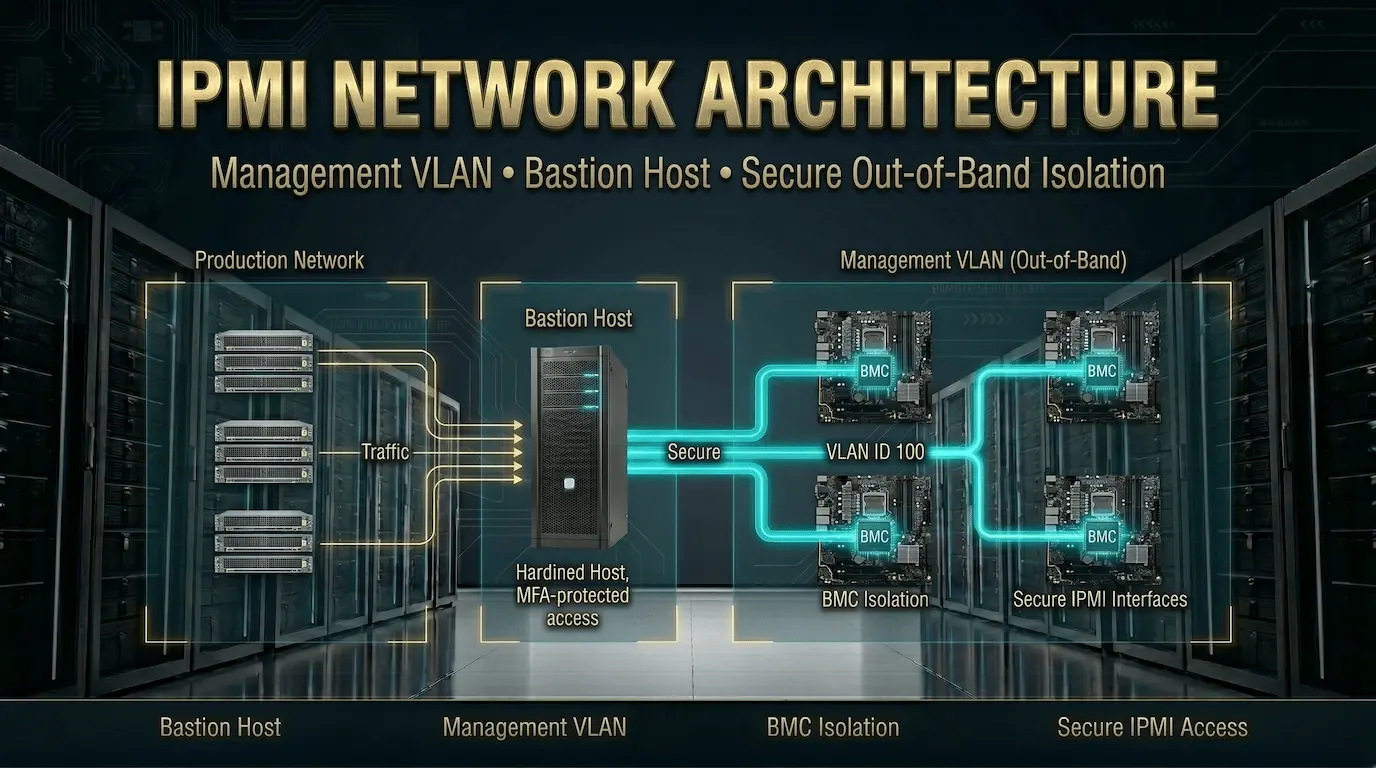
De drie-netwerkarchitectuur
Correct IPMI-implementatie maakt gebruik van drie afzonderlijke netwerken:
Productienetwerk: Applicatieverkeer, SSH van Jump-hosts, Load Balancer-backends. Standaard server-NIC's.
Managementnetwerk (out-of-band): Alleen BMC-interfaces. Toegewijde out-of-band management switch. Geïsoleerde VLAN zonder routering naar het productienetwerk of internet. Alleen toegang via VPN of een geharde Bastion-host.
Bastion-host (Jump-server): Een enkele geharde server met twee NIC's, één op het productienetwerk, één op het managementnetwerk. Alle IPMI-toegangsroutes door deze Bastion-host. De Bastion-host registreert alle sessies en vereist MFA voor toegang.
internet
|
VPN-eindpunt
|
Bastion Host (Productie NIC + Management NIC)
|
Beheer VLAN Switch (geïsoleerd, geen internetroutering)
| | | |
BMC1 BMC2 BMC3 BMC4
| | | |
SRV1 SRV2 SRV3 SRV4
Deze topologie betekent dat er geen direct pad is van internet naar een BMC. Zelfs een gecompromitteerde productieserver kan het beheer-VLAN niet bereiken zonder door de beheer-NIC van de Bastion-host te gaan, die zijn eigen toegangscontroles heeft.
VLAN-configuratie op de BMC
# Enable VLAN-tagging op de BMC (vereist IPMI 2.0)
ipmitool -H $BMC -U $USER -P $PASS -I lanplus -C 17 lan set 1 vlan id 100
# verifiëren VLAN is geconfigureerd
ipmitool -H $BMC -U $USER -P $PASS -I lanplus -C 17 lan print 1 | grep -i vlan
# uitschakelen VLAN-tagging (revert naar niet-gelabeld)
ipmitool -H $BMC -U $USER -P $PASS -I lanplus -C 17 lan set 1 vlan id off
Controleer of uw BMC-firmware VLAN ondersteunt voordat u deze configureert. Oudere firmware kan de opdracht accepteren, maar niet correct toepassen. Bevestig dat de VLAN-toewijzing actief is door de BMC IP te pingen van een host op het beheer-VLAN na de configuratie.
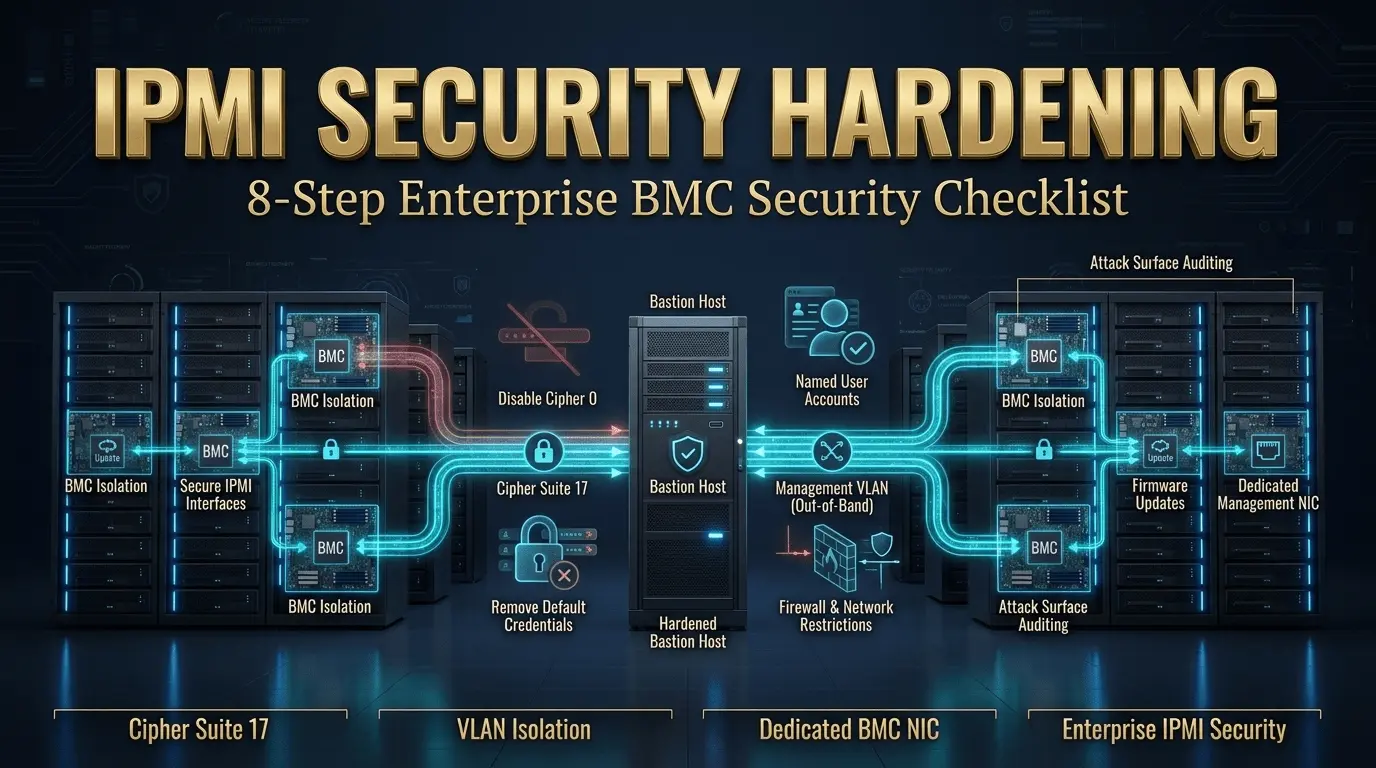
IPMI-beveiligingsverharding: de 8-stappen checklist
IPMI heeft een gedocumenteerde geschiedenis van misbruikbare kwetsbaarheden. De hoofdoorzaak in de meeste inbreuken in de echte wereld is niet het protocol zelf, het is een verkeerde configuratie. Belichte interfaces, standaardreferenties en Cipher 0 die nog steeds actief zijn, zijn verantwoordelijk voor de overgrote meerderheid van IPMI-compromissen. De onderstaande checklist lost elke veelvoorkomende verkeerde configuratie met exacte opdrachten op.
Stap 1: Cipher 0 uitschakelen (Authenticatie Bypass)
Cipher 0 Hiermee kan elke gebruiker zich verifiëren met elk wachtwoord, inclusief een leeg wachtwoord. Het was standaard ingeschakeld op vrijwel alle IPMI 2.0-implementaties totdat grote leveranciers het begonnen te patchen. Veel productieservers hebben het nog steeds ingeschakeld.
# Controleer welke cijfers momenteel zijn ingeschakeld
ipmitool -H $BMC -U $USER -P $PASS -I lanplus channel getciphers ipmi
# schakel cipher 0 uit op kanaal 1
ipmitool -H $BMC -U $USER -P $PASS -I lanplus channel setcipher ipmi 1 0 readonly
# verifiëren Cipher 0 is uitgeschakeld
ipmitool -H $BMC -U $USER -P $PASS -I lanplus channel getciphers ipmi
Stap 2: Cipher Suite 17 afdwingen voor alle verbindingen
Cipher 17 gebruikt HMAC-SHA256 voor authenticatie en AES-CBC-128 voor codering, de sterkste standaardcoderingssuite in IPMI 2.0.
# Geef altijd cijfer 17 expliciet op bij het verbinden
ipmitool -H $BMC -U $USER -P $PASS -I lanplus -C 17 chassis status
# Gebruik nooit Cipher 3 (MD5, cryptografisch kapot)
# Gebruik nooit Cipher 0 (auth bypass, uitgeschakeld in stap 1)
# -C 17 voorkomt terugval naar zwakkere cijfers
Stap 3: Wijzig alle standaard referenties
# Lijst huidige IPMI-gebruikersaccounts
ipmitool -H $BMC -U $USER -P $PASS -I lanplus user list 1
# Wachtwoord wijzigen voor gebruikers-ID 2 (de belangrijkste beheerdersaccount op de meeste systemen)
ipmitool -H $BMC -U $USER -P $PASS -I lanplus user set password 2 'YourStrongPassword!'
# schakel gebruikers-ID 1 uit (anonieme/nulgebruiker aanwezig op de meeste systemen)
ipmitool -H $BMC -U $USER -P $PASS -I lanplus user disable 1
Stap 4: Maak benoemde gebruikersaccounts
Name Accounts maken sessie-auditing mogelijk. U kunt traceren welke beheerder welke actie heeft uitgevoerd in het BMC-auditlogboek.
# Maak een benoemd beheerdersaccount aan (slot 3)
ipmitool -H $BMC -U $USER -P $PASS -I lanplus user set name 3 "j.smith"
ipmitool -H $BMC -U $USER -P $PASS -I lanplus user set password 3 'UniqueStrongPassword1!'
ipmitool -H $BMC -U $USER -P $PASS -I lanplus user enable 3
#-rechtsniveau instellen op kanaal 1
#-rechtenniveaus: 2=Gebruiker, 3=Operator, 4=Administrator
ipmitool -H $BMC -U $USER -P $PASS -I lanplus channel setaccess 1 3 \
link=op ipmi=op callin=on privilege=4
# Toegangsconfiguratie verifiëren
ipmitool -H $BMC -U $USER -P $PASS -I lanplus channel getaccess 1 3
Stap 5: Beperk BMC-toegang op de netwerklaag
Pas firewallregels toe op de beheer-VLAN-gateway om te beperken welke hosts de BMC-beheerpoorten kunnen bereiken.
# laat alleen de Bastion-host (192.168.200.10) toe om IPMI-poorten te bereiken
iptables -I INPUT -p udp --dport 623 -s 192.168.200.10 -j ACCEPT
iptables -I INPUT -p udp --dport 623 -j DROP
# Beperk webinterface (poort 443) tot Bastion Host
iptables -I INPUT -p tcp --dport 443 -s 192.168.200.10 -j ACCEPT
iptables -I INPUT -p tcp --dport 443 -j DROP
# regels persistent maken
iptables-save > /etc/iptables/rules.v4
Stap 6: Houd BMC-firmware bijgewerkt
BMC-firmware-kwetsbaarheden worden regelmatig gepatcht door leveranciers. Verouderde firmware is de op één na meest voorkomende IPMI-aanvalsvector na standaardreferenties. Stel een driemaandelijks firmwarebeoordelingsschema in.
- Dell iDRAC-firmware: dell.com/support, zoek naar uw servermodel + iDRAC-firmware
- HPE ILO-firmware: hpe.com/support, zoek naar uw servermodel + iLO-firmware
- Supermicro BMC-firmware: supermicro.com/en/solutions/management-software/bmc-resources
Stap 7: Zet IPMI op een speciale beheer-NIC
De gedeelde NIC-modus stelt BMC-verkeer in staat om door dezelfde fysieke NIC te stromen als het productieverkeer. Dit schept het risico dat managementverkeer in het productienetwerk lekt.
On Dell iDRAC: iDRAC Settings → Connectivity → Network → NIC Selection → Dedicated On HPE iLO: Network → iLO Network Access → Network Settings → NIC Selection → Dedicated
De speciale NIC-modus vereist dat een fysieke beheerpoort wordt bekabeld naar de managementswitch.
Stap 8: Controleer uw aanvalsoppervlak
# Controleer of IPMI per ongeluk bereikbaar is via onverwachte netwerken
# van buiten het beheer-VLAN
Nmap -Su -P 623 192.168.100.50
# Als u poort 623 ziet openen vanuit een productienetwerk,
# Uw VLAN-isolatie is verkeerd geconfigureerd
# Scan ook naar de webinterface
NMAP -P 443 192.168.100.50
De drie meest geëxploiteerde IPMI-vectoren in het wild: standaardreferenties, cijfer 0 ingeschakeld en BMC blootgesteld aan internet (shodan indexeert er dagelijks duizenden). Stappen 1-4 hierboven hebben betrekking op alle drie. Combineer ze met netwerkisolatie van stap 5 en firmware-updates van stap 6, en uw BMC-aanvalsoppervlak daalt tot bijna nul.
Roodvis versus IPMI: het kiezen van de juiste tool
Redfish is de DMTF-standaard die IPMI opvolgt voor moderne serverautomatisering. Beide worden tegenwoordig in de productie gebruikt en beide hebben geschikte use-cases. De keuze hangt af van uw schaal en workflow, niet van welke 'nieuwer' is.
| Factor | IPMI 2.0 | Roodvis (DMTF 2015+) |
| Standaard carrosserie | dmtf | dmtf |
| Protocol | UDP 623 (RMCP+) | HTTPS 443 (Rest/JSON) |
| authenticatie | RAKP, Cipher-suites | OAuth 2.0, TLS 1.2+ |
| Gegevensformaat | binair protocol | Gestandaardiseerd JSON-schema |
| CLI-tool | IPMITOOL | Curl, Httpie, aangepaste scripts |
| IAC-integratie | Ansible ipmi_power module | Ansible URI, Terraform, Python-verzoeken |
| Hardware-ondersteuning | Alle servers sinds 2004 | Moderne firmware na 2015 in het algemeen |
| het beste voor | Toegang tot enkele server, snelle operaties, legacy-hardware | Vlootautomatisering, pijplijnen, infrastructuur-as-code |
Een verzoek om een roodbaars vermogensbeheer ziet er als volgt uit:
# krijg systeeminformatie via roodbaars
curl -k -u admin:password https://BMC_IP/redfish/v1/Systems/1
# ophalen van de huidige stroomstatus
curl -k -u admin:password https://BMC_IP/redfish/v1/Systems/1 \
| Python3 -M JSON.Tool | grep powerstate
# inschakelen via Redfish Rest API
curl -k -u admin:password \
-x bericht \
-H “Inhoudtype: applicatie/JSON” \
-d ‘{‘resettype’: ‘aan’}’ \
https://BMC_IP/redfish/v1/Systems/1/Actions/ComputerSystem.Reset
# Uitschakelen (Gracful)
curl -k -u admin:password \
-x bericht \
-H “Inhoudtype: applicatie/JSON” \
-d ‘{‘resettype’: ‘gracefulshutdown’}’ \
https://BMC_IP/redfish/v1/Systems/1/Actions/ComputerSystem.Reset
Gebruik IPMI en IPMITOOL wanneer u directe toegang tot een enkele server nodig heeft, de hardware dateert van vóór 2015, of uw team geeft de voorkeur aan CLI-workflows. Gebruik Redfish wanneer u servervloten op grote schaal beheert, integreert met Terraform of Ansible URI-modules, of gestandaardiseerde JSON-output nodig hebt voor het bewaken van pijplijnen. Veel omgevingen gebruiken beide, IPMitool voor handmatige bewerkingen en Redfish API-aanroepen in automatiseringsscripts.
IPMI automatiseren met Ansible
Ansibles community.algemeen Collectie omvat twee IPMI-modules voor wagenparkbeheer: ipmi_power en ipmi_boot. Een enkel draaiboek dat wordt uitgevoerd tegen een inventaris van BMC-adressen, kan een stroomcyclus maken, de opstartvolgorde instellen en een heel rack inrichten zonder fysieke toegang.
—
# IPMI-Management.YML
# vereist: PIP Install Pyghmi (Python IPMI-bibliotheek)
# Installeren Collection: Ansible-Galaxy Collection Install Community.general
– Naam: IPMI-vlootbeheer
Gastheren: localhost
Gather_facts: vals
vars:
ipmi_host: "192.168.100.50"
ipmi_user: "admin"
ipmi_password: "{{ vault_ipmi_password }}" # Always use Ansible Vault
Taken:
– Naam: Controleer de stroomstatus van de server
Community.General.IPMI_POWER:
Naam: "{{ ipmi_host }}"
Gebruiker: “{{ ipmi_user }}”
Wachtwoord: “{{ ipmi_password }}”
Staat: aanwezig
Registreer: POWER_RESULT
– Naam: Power-status afdrukken
debuggen:
MSG: "Power staat: {{ POWER_RESULT }}"
– Naam: Power op server
Community.General.IPMI_POWER:
Naam: "{{ ipmi_host }}"
Gebruiker: “{{ ipmi_user }}”
Wachtwoord: “{{ ipmi_password }}”
staat: op
– Naam: Stel het opstartapparaat in op PXE voor inrichting
community.general.ipmi_boot:
Naam: "{{ ipmi_host }}"
Gebruiker: “{{ ipmi_user }}”
Wachtwoord: “{{ ipmi_password }}”
BootDev: “Netwerk”
Persistent: False # PXE Boot alleen bij volgende opstarten
– Naam: na het inrichten, herstel schijf opstarten
community.general.ipmi_boot:
Naam: "{{ ipmi_host }}"
Gebruiker: “{{ ipmi_user }}”
Wachtwoord: “{{ ipmi_password }}”
Bootdev: “Disk”
Permanent: true # permanente schijf opstarten
Voor een rack van 40 servers, vervang de ipmi_host VAR met een lus over een YAML-inventarislijst van BMC IPS. Ansible behandelt de parallelle verbindingen en levert resultaten per host. Dit patroon is hoe grote operators kale metalen rekken van een enkele opdracht voorzien zonder een KVM-sessie op elke server te openen.
Bewaar IPMI-referenties in Ansible Vault, nooit in variabele bestanden in platte tekst of bronbesturingselement.
Real-World Incident Recovery: The 2AM Playbook
Productieserver op 192.168.1.100 reageert niet meer. SSH time-out. Uw monitoringsysteem heeft 3 minuten geleden een waarschuwing afgevuurd. Hier is de exacte herstelworkflow.
Stap 1: Bevestig het probleem (30 seconden)
# bevestigt dat SSH niet beschikbaar is
ssh -o ConnectTimeout=5 [email protected]
# verwacht: verbinding time-out
# Bevestig dat ping niet lukt
ping -c 3 192.168.1.100
# verwacht: time-out aanvragen
# onmiddellijk naar IPMI gaan, geen tijd besteden aan andere diagnostiek
Stap 2: Maak verbinding met IPMI en controleer de stroomstatus (60 seconden)
# Exportreferenties voor de sessie
export BMC=”192.168.100.50″ # BMC IP, separate from server IP
Exporteer ipmi_user=”admin”
Exporteer ipmi_pass=”yourpassword”
# verifiëren dat BMC reageert
ipmitool -H $BMC -U $IPMI_USER -P $IPMI_PASS -I lanplus -C 17 bmc info
# controleer de vermogensstatus van het chassis
ipmitool -H $BMC -U $IPMI_USER -P $IPMI_PASS -I lanplus -C 17 power status
Als de stroomstatus retourneert "Chassis Power is on", crashte de server niet vanwege stroomuitval. Ga verder naar stap 3 om te begrijpen waarom het besturingssysteem niet meer reageerde.
Stap 3: Lees het systeemgebeurtenislogboek (2 minuten)
# Lees de SEL met volledige beschrijvingen
ipmitool -H $BMC -U $IPMI_USER -P $IPMI_PASS -I lanplus -C 17 sel elist
# Sla de SEL op voor verdere actie
ipmitool -H $BMC -U $IPMI_USER -P $IPMI_PASS -I lanplus -C 17 sel elist \
> /tmp/incident-$ (datum +%y%m%d-%h%m%s)-sel.txt
SEL-interpretatiegids:
| SEL-invoertype | waarschijnlijke oorzaak | Volgende actie |
| Over-temperatuur kritisch | Ventilatorstoring, HVAC-probleem, koellichaam | Controleer de metingen van de ventilatorsensor, start niet opnieuw totdat de hoofdoorzaak is gevonden |
| geheugen corrigeerbare fout | DIMM-vernedering | Opnieuw opstarten is veilig; Plan DIMM-vervanging tijdens het volgende onderhoudsvenster |
| Geheugen niet correctiebare fout | dimm mislukt | Gebruik geen server in productie; DIMM-vervanging vereist |
| Stroomvoorziening storing | PSU mislukt | Controleer of overbodige PSU actief is; Vervang mislukte PSU |
| Geen inzendingen voor crash | Software/OS Oorzaak | Ga verder naar KVM-console voor kernelpaniektekst |
Stap 4: Open KVM-console om het scherm te bekijken (3 minuten)
Log in op https://[bmc_ip] en start de externe console. U ziet een van deze schermen:
- Kernelpaniek met oproeptracering: Lees de laatste functie voor de paniek. Let op de tijdstempel. Dit is een software- of driverprobleem.
- Grub-menu: Het besturingssysteem kan het root-bestandssysteem niet koppelen of er is een GRUB-configuratiefout opgetreden. Mount een herstel-ISO via virtuele media.
- BIOS-scherm: De server is opnieuw opgestart in de BIOS-setup. Controleer de opstartvolgorde.
- Zwart scherm, cursor knippert: Het besturingssysteem hing tijdens het opstarten voordat het scherm bereikte. Gebruik SOL om vroege opstartberichten te zien.
- Normale inlogprompt: Het besturingssysteem is actief, maar de applicatie en het netwerk zijn niet beschikbaar. Het probleem kan een netwerkconfiguratieprobleem zijn of een applicatiecrash.
Stap 5: Power Cycle en Watch Boot (5 minuten)
# probeer eerst een sierlijke reset
ipmitool -H $BMC -U $IPMI_USER -P $IPMI_PASS -I lanplus -C 17 power reset
# Als reset niet binnen 30 seconden reageert, gebruik dan een harde stroomcyclus
ipmitool -H $BMC -U $IPMI_USER -P $IPMI_PASS -I lanplus -C 17 power cycle
# Connect Sol-console om de opstartvolgorde te bekijken
ipmitool -H $BMC -U $IPMI_USER -P $IPMI_PASS -I lanplus -C 17 sol activate
# Druk op ENTER om output te krijgen als de console inactief lijkt
# EXIT SOL met Ctrl+] of de Escape Sequence ~ + .
Let op fouten bij het opstarten (FSCK-uitvoer), fouten in het opstarten van de service en fouten in netwerkconfiguratie. SOL geeft je inzicht in de opstartvolgorde die KVM niet kan bieden op headless-servers.
Stap 6: Documenteer en escaleer hardwareproblemen
# Als SEL hardwarefouten toont, open dan een hardwareticket voordat u de server terugbrengt naar productie
# Wis de SEL na het documenteren en oplossen van de hoofdoorzaak
ipmitool -H $BMC -U $IPMI_USER -P $IPMI_PASS -I lanplus -C 17 sel clear
# Controleer of de SEL is gewist
ipmitool -H $BMC -U $IPMI_USER -P $IPMI_PASS -I lanplus -C 17 sel info
Wis de SEL nooit zonder hem eerst op te slaan. De tijdstempels in een opgeslagen SEL-logboek zijn vaak de enige nauwkeurige registratie van wat er tijdens een incident is gebeurd, en ze zijn van belang voor analyses van de analyse na incidenten en hardwaregarantieclaims.
Veelgestelde vragen
Vraag: Waar wordt IPMI voor gebruikt?
IPMI (Intelligent Platform Management Interface) is het standaard protocol voor out-of-band serverbeheer. Het biedt toegang op hardwareniveau, onafhankelijk van het besturingssysteem: stroom aan/uit/cyclus, hardwaresensorbewaking (temperatuur, ventilatorsnelheid, spanning), systeemgebeurtenislogboek (SEL), controle van KVM-console en serieel over LAN (SOL). IPMI draait op de BMC (Baseboard Management Controller) van de server met standby-voeding, zodat deze operationeel blijft, zelfs wanneer het besturingssysteem crasht of de server wordt uitgeschakeld.
V: Wat is het verschil tussen IPMI en iDRAC of ILO?
IPMI 2.0 is de industriestandaardspecificatie. iDRAC (Dell), iLO (HP/HPE) en Supermicro IPMI zijn leveranciersimplementaties die bovenop de IPMI-standaard zijn gebouwd. Standaard IPMITOOL-opdrachten werken in alle drie voor kernbewerkingen: vermogensregeling, sensormetingen, SEL en SOL. Leverancierspecifieke functies, Virtual Console-kwaliteit, Firmware-updateworkflows, Propriëtaire API's, Vereist leveranciertools zoals schurk Voor Dell of de ILO RESTful API voor HP.
V: Is het veilig om IPMI aan internet bloot te stellen?
Nee. IPMI mag nooit toegankelijk zijn vanaf internet. Het protocol heeft bekende kwetsbaarheden, waaronder Cipher 0-authenticatie-bypass- en RAKP-hash-aanvallen (CVE-2013-4786). Shodan indexeert duizenden op internet toegankelijke BMC's met standaardreferenties. Isoleer IPMI op een speciaal beheer VLAN zonder internetroutering. Alle toegangsroutes via een VPN-verbonden Bastion-host.
Vraag: Wat is Cipher 0 in IPMI en waarom is het gevaarlijk?
Cipher 0 is een IPMI 2.0-verificatiemodus waarmee elke gebruiker zich kan aanmelden met elk wachtwoord, inclusief helemaal geen wachtwoord. Veel BMC's verzonden met Cipher 0 standaard ingeschakeld. Schakel het uit met: IPMITOOL -H BMC_IP -U Admin -P Pass -i LANPlus Kanaal SetCipher IPMI 1 0 Alleen-lezen. Geef voor alle out-of-band verbindingen expliciet Cipher 17 op met de -C 17 vlag.
V: Wat is het verschil tussen SOL en KVM-console in IPMI?
SOL (Serial over LAN) biedt een op tekst gebaseerde seriële console via het IPMI-kanaal, met BIOS-tekstuitvoer, kernelbootberichten en OS-console. Het vereist seriële consoleconfiguratie in BIOS en de OS-bootloader. KVM over IP biedt een volledige grafische sessie met het volledige serverdisplay met toetsenbord- en muisinvoer. SOL is beter voor verbindingen met lage bandbreedte en geautomatiseerde herstelscripts. KVM is beter wanneer u een grafisch display of BIOS-toegang nodig heeft op een systeem zonder seriële console in de tekstmodus.
V: Werkt ipmitool op Windows?
IPMItool-binaries voor Windows zijn beschikbaar bij het IPMItool GitHub-project (https://github.com/ipmitool/ipmitool). De kernopdrachten werken identiek aan Linux. Voor in-band toegang (het beheren van de BMC van de lokale server) is het IPMI-kernelstuurprogramma op Windows beschikbaar via het HP OpenIPMI-stuurprogramma of Dell IPMI-stuurprogramma. Voor de meeste Windows-omgevingen is out-of-band toegang via de webinterface praktischer dan IPMITOOL op Windows.
Vraag: IPMI of Redfish: welke moet ik gebruiken voor automatisering?
Beide zijn geschikt afhankelijk van de context. IPMI en IPMITOOL werken sinds 2004 op alle serverhardware en passen bij bewerkingen met één server en snelle CLI-toegang. Redfish gebruikt HTTPS REST/JSON, integreert netjes met infrastructuur-als-code-tools (Ansible URI, Terraform, Python-verzoeken) en is de juiste keuze voor het automatiseren van grote servervloten. Moderne servers ondersteunen beide. specifiek voor Ansible, community.general.ipmi_power Werkt met zowel IPMI als roodbaars-compatibele BMC's.
V: Biedt Atal Networks IPMI-toegang op dedicated servers?
Ja. Atal Networks bevat volledige IPMI-toegang op alle dedicated server Plannen. De beheerinterface maakt gebruik van een speciale out-of-band poort, los van uw productienetwerk. Inloggegevens worden verstrekt bij de implementatie. Ons team ondersteunt aangepaste VLAN-configuratie, benoemde gebruikersaccountconfiguratie en IPMI-netwerkarchitectuur met meerdere servers voor infrastructuurteams die meerdere machines beheren. Bare metalen infrastructuur met volledige out-of-band control is een kernmogelijkheid van ons dedicated serverplatform.
Krijg volledige IPMI-toegang op uw dedicated server
IPMI-toegang is geen premium add-on, het is een fundamentele vereiste voor elke productie-dedicated serverimplementatie. Zonder dit dwingt een crash met één besturingssysteem een ondersteuningsticket, wachten op een technicus en een herstel dat uren in plaats van minuten in beslag neemt.
Atal Networks levert dedicated servers met volledige IPMI-toegang die op elk abonnement is inbegrepen. Toegewijde out-of-band beheerpoort. Volledige IPMItool-compatibiliteit. KVM over IP. Virtuele media voor installatie op afstand. Onmiddellijke toegang bij implementatie, niet met poortjes voor ondersteuningstickets.
Voor infrastructuurteams die meerdere Bare Metal-servers beheren, zijn onze Specifieke serverplannen Ondersteuning voor multi-server IPMI VLAN-configuratie en aangepaste referentiebeheer. Neem contact op met ons team om uw out-of-band beheervereisten te bespreken voordat u wordt ingezet.
