 Aller au contenu



IPMI (Intelligent Platform Management Interface) est un protocole standardisé pour la gestion des serveurs hors bande, vous donnant un accès matériel à un serveur indépendant de son système d'exploitation. Le BMC (Baseboard Management Controller) est le processeur dédié sur la carte mère du serveur qui implémente IPMI. Il fonctionne en veille et reste opérationnel même lorsque le système d'exploitation tombe en panne, que SSH devient inaccessible ou que le serveur s'éteint. Grâce à IPMI, vous pouvez allumer ou éteindre un serveur, lire les capteurs de température et de ventilateur, afficher le journal des événements matériels, lancer une console distante KVM et accéder au serveur via un réseau LAN série, sans toucher physiquement la machine. IPMI 2.0, la norme actuelle publiée par le DMTF le 12 février 2004, a ajouté des séries sur LAN, une authentification RMCP+ améliorée, un support VLAN et des suites de chiffrement. Ce guide couvre tout, de la configuration initiale au renforcement de la sécurité, à la récupération des incidents et à l'automatisation Ansible.
Chaque opérateur de centre de données connaît la situation : un serveur de production cesse de répondre. SSH expire. Ping échoue. Vous avez le choix entre ouvrir un ticket de support urgent et attendre un technicien, ou vous connecter directement au BMC du serveur via IPMI et résoudre le problème vous-même en quelques minutes.
L'IPMI est la différence entre ces deux résultats.
Ce guide couvre le flux de travail IPMI complet, l'architecture BMC, les commandes de configuration, la commande d'alimentation, la surveillance des capteurs, la console KVM, l'accès SOL, l'isolation du réseau, le renforcement de la sécurité, l'intégration de Redfish et l'automatisation Ansible. Chaque section est pratique, chaque commande est testée et chaque recommandation de sécurité reflète de véritables CVE, et non des conseils génériques.
 1
IPMI et BMC : comment fonctionne réellement la gestion hors bande
Le BMC est un SoC distinct (System-on-Chip) intégré sur la carte mère du serveur. Il a son propre processeur, sa propre carte réseau (dédicacée ou partagée avec l'hôte), sa propre mémoire et son propre micrologiciel s'exécutant indépendamment du système d'exploitation hôte. Le BMC tire de l'énergie du rail de secours 3,3 V, ce qui signifie qu'il reste opérationnel lorsque le serveur principal est mis hors tension tant que l'alimentation est branchée.
Cette séparation physique est l'ensemble de l'intérêt de la gestion hors bande. Votre connexion SSH nécessite un système d'exploitation fonctionnel, une pile de réseau de travail et un pilote de carte réseau de travail. Au moment où l'un de ces échecs échoue, SSH meurt. IPMI n'en touche jamais aucun.
In-band vs Out-of-Band : la différence critique
| Facteur | Gestion dans le bandeau | Hors bande (IPMI) |
| nécessite que le système d'exploitation soit en cours | Oui | Non |
| Survit à la panique du noyau | Non | Oui |
| Survit à un plantage du pilote de réseau | Non | Oui |
| Fonctionne avec le serveur hors tension | Non | Oui (puissance de veille) |
| Outils | SSH, RDP, SNMP | IPMITOOL, iDRAC, OIT, IKVM |
| chemin physique | Production NIC | NIC de gestion dédié ou partagé |
Scénario concret : un serveur exécutant une base de données occupée entre dans une panique du noyau à 3 h du matin. Le tueur OOM a couru, un conducteur dans l'impasse et le noyau a lancé une déréférence de pointeur nul. SSH meurt instantanément. Votre système de surveillance déclenche une alerte. Vous ouvrez une connexion IPMitool au BMC, lisez le journal des événements du système pour voir ce qui a déclenché la panique, lancez la console KVM pour afficher la sortie de plantage du noyau sur l'écran et alimentez le serveur, le tout en cinq minutes sans ticket de support.
Architecture IPMI : BMC, IPMB, SDR et SEL
Cinq composants forment la pile de gestion IPMI. Chacun a un rôle spécifique :
- BMC (contrôleur de gestion de la carte de base): le principal processeur IPMI intégré sur la carte mère ; Gère toutes les fonctions de gestion
- IPMB (bus de gestion de plate-forme intelligente): Bus basé sur I²C reliant le BMC aux contrôleurs de gestion satellite sur les cartes d'extension et les composants du châssis
- ICMB (bus de gestion de châssis intelligent): connecte les contrôleurs de gestion sur plusieurs châssis dans un système de lame ou de rack
- SDR (enregistrement de données du capteur): une base de données stockée sur le BMC contenant des définitions de capteurs, des valeurs de seuil et des conditions d'alerte pour chaque capteur matériel
- SEL (journal système des événements): un journal des événements matériel stocké sur le BMC qui enregistre chaque événement matériel surveillé avec des horodatages ; Survivra aux plantages du système d'exploitation et aux cycles d'alimentation
Comprendre le SDR et le SEL fait la différence entre la gestion réactive et proactive des serveurs. Le SDR stocke les seuils qui déclenchent des alertes. Le SEL enregistre chaque fois qu'un seuil a été franchi. De nombreuses défaillances matérielles laissent des entrées SEL des heures ou des jours avant la panne du système, des erreurs de mémoire corrigées s'accumulant avant qu'une erreur non corrigable plante le système, le régime de ventilateur descendant sous le seuil avant qu'un processeur ne surchauffe.

Versions IPMI : 1,0, 1,5 et 2,0
IPMI a évolué grâce à trois versions principales. Savoir quelle version prend en charge votre matériel détermine les fonctionnalités disponibles.
| Version | Date de sortie | Principales caractéristiques |
| IPMI 1.0 | 16 septembre 1998 | Surveillance de base des capteurs, contrôle de la puissance, journalisation des événements |
| IPMI 1.5 | 21 février 2001 | IPMI sur LAN, IPMI sur série/modem, alertes LAN |
| IPMI 2.0 | 12 février 2004 | Série sur LAN (SOL), Authentification RMCP+ (RAKP), Prise en charge VLAN, Cipher Suites, Firmware Firewall |
| IPMI 2.0 Rév 1.1 | 1er octobre 2013 | Prise en charge de l'adressage IPv6 ajoutée |
Pratiquement tous les serveurs vendus après 2004 prennent en charge IPMI 2.0. Si vous utilisez du matériel depuis 20 ans, vous disposez d'IPMI 2.0. Trois fonctionnalités IPMI 2.0 comptent le plus dans les opérations quotidiennes :
**Serial over LAN (Sol) : accès à la console de texte via le canal IPMI, affichant la sortie du BIOS, les messages de démarrage du noyau et la console du système d'exploitation avant que SSH ne soit disponible. SOL requiert la configuration de la console série dans le BIOS et le chargeur de démarrage du système d'exploitation (couvert dans la section KVM et SOL ci-dessous).
**RMCP+ avec RAKP : protocole d'authentification IPMI 2.0 à l'aide d'un échange de clés basé sur HMAC. Plus solide que l'authentification MD5 d'IPMI 1.5. Remarque critique : RMCP+ a toujours des vulnérabilités connues grâce à des attaques de hachage RAKP (CVE-2013-4786) si le chiffre 0 est activé : couvert dans la section Sécurité.
**Suites de chiffrement : cryptage de canaux AES-128 pour les communications IPMI 2.0. Le chiffre 17 (HMAC-SHA256 + AES-CBC-128) est l'option sécurisée. Le chiffrement 0 autorise le contournement de l'authentification. Le chiffre 3 utilise MD5 qui est cryptographiquement cassé. Ces détails sont importants : la section de sécurité couvre les commandes exactes pour désactiver les chiffrements non sécurisés.
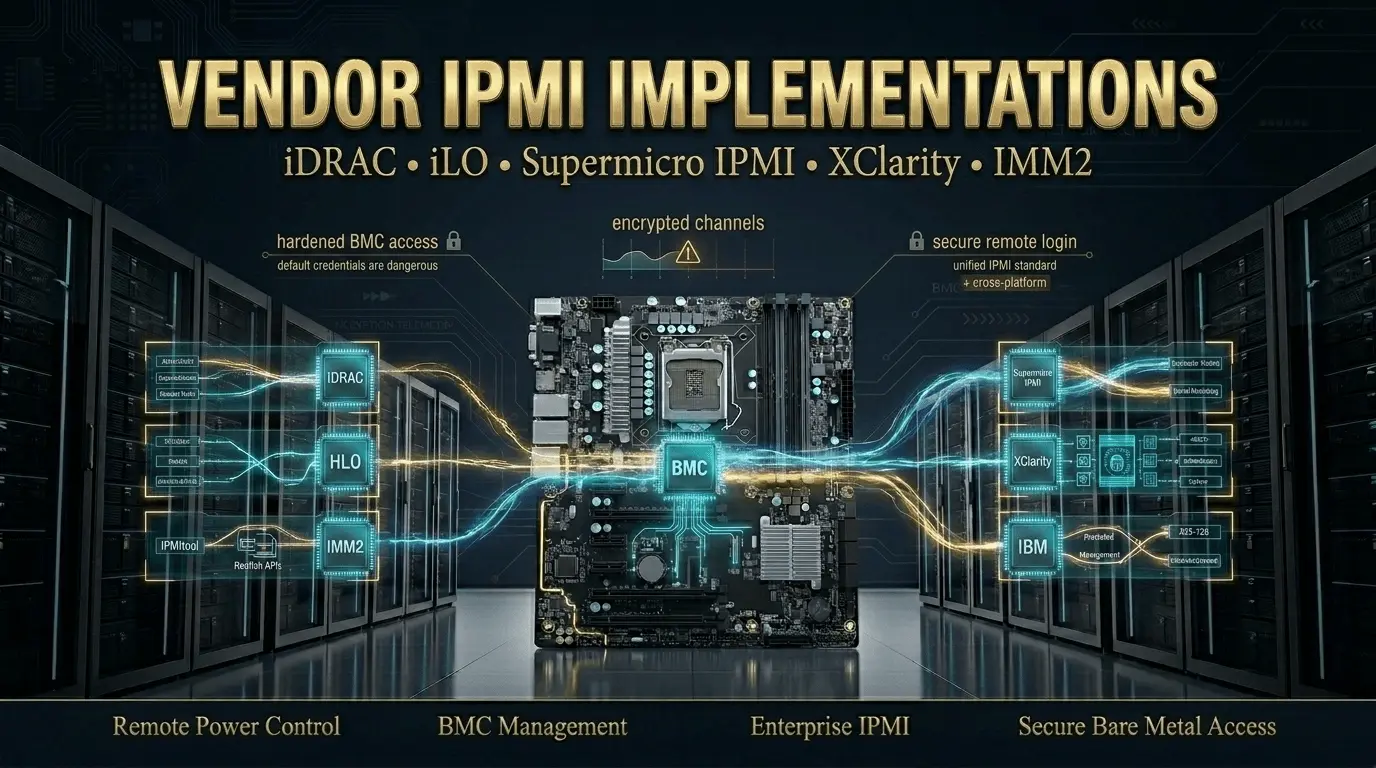
Implémentations de fournisseurs : iDRAC, iLO, Supermicro IPMI, XClarity et IMM
IPMI 2.0 est le standard, mais les fournisseurs créent des implémentations propriétaires. Les commandes standard d'IPMitool fonctionnent dans l'ensemble d'entre elles pour les opérations de base. Les fonctionnalités spécifiques au fournisseur nécessitent des outils de fournisseur.
| Vendeur | Implémentation IPMI | URL de l'interface Web | Nom d'utilisateur par défaut | mot de passe par défaut |
| Dell | iDRAC (Contrôleur d'accès distant Dell intégré) | https://IDRAC_IP | racine | Calvin |
| HP/HP | OIT (lumières intégrées) | https://ILO_IP | administrateur | (imprimé sur l'étiquette du serveur) |
| supermicro | Supermicro IPMI | https://IPMI_IP | administrateur | administrateur |
| Lenovo | Contrôleur XClarity (XCC) | https://XCC_IP | ID utilisateur | Passw0rd |
| IBM | IMM2 (module de gestion intégré 2) | https://IMM_IP | ID utilisateur | Passw0rd |
Ce sont des valeurs par défaut d'usine. Changez chacun d'eux immédiatement après la première connexion. Chaque mot de passe par défaut ci-dessus est documenté publiquement, indexé par Shodan et activement exploité par des scanners automatisés. Des milliers d'interfaces BMC accessibles à Internet fonctionnent toujours sur les informations d'identification d'usine.
Extensions de fournisseurs au-delà de la norme IPMI : iDRAC ajoute WSMAN, Redfish et Lifecycle Controller pour le déploiement du système d'exploitation. Ilo ajoute l'API RESTful iLO. XClarity ajoute l'intégration de Xclarity Administrator pour la gestion de flotte. Les commandes standard d'IPMitool couvrent le contrôle de la puissance, les capteurs, le SEL et le SOL de tous les fournisseurs. Pour les fonctionnalités spécifiques aux fournisseurs, Dell utilise racadm, HP utilise hpilo Et l'API de l'OIT, et les utilisations de Supermicro ipmiview et SmcipMitool.

Configuration de l'accès IPMI : étape par étape
Avant d'exécuter des commandes de gestion, le BMC a besoin d'une adresse réseau et votre machine doit être installée sur IPMitool.
Installer IPMitool :
# Debian / Ubuntu
sudo apt update && sudo apt install -y ipmitool
# RHEL / CentOS / Rocky / Almalinux
sudo yum install -y ipmitool
# ou sur des systèmes plus récents :
sudo dnf install -y ipmitool
# Charger les modules de noyau requis pour l'accès dans la bande
sudo modprobe ipmi_msghandler
sudo modprobe ipmi_devintf
sudo modprobe ipmi_si
# rend les modules persistants lors des redémarrages
echo "ipmi_msghandler" | sudo tee -a /etc/modules
echo "ipmi_devintf" | sudo tee -a /etc/modules
echo "ipmi_si" | sudo tee -a /etc/modules
# Vérifiez que le nœud de périphérique existe
ls /dev/ipmi0
Étape 1 : Vérifier la configuration du réseau BMC
# Afficher les paramètres réseau BMC actuels (dans la bande, à partir du système d'exploitation en cours)
sudo ipmitool lan print 1
# Sortie attendue :
# Adresse IP Source : Adresse statique
# Adresse IP : 192.168.100.50
Masque de sous-réseau # : 255.255.255.0
# Passerelle par défaut : 192.168.100.1
Adresse MAC # : XX : XX : XX : XX : XX : XX
# VLAN ID : désactivé
# Si le canal 1 ne renvoie rien, essayez le canal 2 ou 3
sudo ipmitool lan print 2
Étape 2 : Définissez une adresse IP statique pour le BMC
La configuration IP statique est obligatoire pour les environnements de production. Les adresses DHCP changent et vous perdez l'accès.
# Définir le mode d'affectation IP statique
sudo ipmitool lan set 1 ipsrc static
# Définir l'adresse IP BMC
sudo ipmitool lan set 1 ipaddr 192.168.100.50
# Masque de sous-réseau
sudo ipmitool lan set 1 netmask 255.255.255.0
# Définir la passerelle par défaut
sudo ipmitool lan set 1 defgw ipaddr 192.168.100.1
# Activer IPMI sur LAN
sudo ipmitool lan set 1 access on
# Vérifiez les modifications
sudo ipmitool lan print 1
Critique : Ne placez jamais l'IP BMC sur le même sous-réseau que votre carte réseau de production destinée au public. L'interface de gestion doit se situer sur un réseau séparé et isolé, entièrement couvert dans la section Architecture de réseau.
Étape 3 : Accédez via un navigateur Web
Ouvrez un navigateur et accédez à https://[BMC_IP]. Acceptez le certificat auto-signé. Connectez-vous avec les informations d'identification du fournisseur du tableau ci-dessus et modifiez le mot de passe immédiatement.
Le tableau de bord affiche : l'état d'alimentation actuel, l'intégrité du processeur et de la mémoire, les entrées SEL récentes et les alertes actives. L'élément de menu Console distante ou console virtuelle lance la session KVM sur IP. Notez que le micrologiciel BMC moderne (post-2015 iDRAC 7+, iLO 4+, Supermicro X10+) utilise une console HTML5 qui fonctionne dans n'importe quel navigateur moderne sans plugins. Le micrologiciel plus ancien nécessite une applet Java KVM, un signe clair que le micrologiciel doit être mis à jour.
Étape 4 : Connectez-vous via IPMitool à distance (hors bande)
# Syntaxe de connexion hors bande à distance
# -H = Adresse IP BMC
# -u = nom d'utilisateur
# -p = mot de passe
# -i LANPlus = IPMI 2.0 avec RMCP+ (requis pour les sessions cryptées)
# -C 17 = Cipher Suite 17 (SHA256 + AES256, le plus sécurisé)
ipmitool -H 192.168.100.50 -U admin -P yourpassword -I lanplus -C 17 chassis status
# Vérifier l'état de puissance
ipmitool -H 192.168.100.50 -U admin -P yourpassword -I lanplus -C 17 power status
# Obtenez la version du micrologiciel BMC et les informations matérielles
ipmitool -H 192.168.100.50 -U admin -P yourpassword -I lanplus -C 17 bmc info
Utilisez toujours -i lanPlus Pour les connexions à distance, non -i lan. Les LAN L'interface utilise IPMI 1.5 avec l'authentification MD5. Les LANPlus L'interface utilise IPMI 2.0 RMCP + avec le cryptage AES-128. Ajouter -C 17 Demande explicitement la suite de chiffrement la plus solide et évite de retomber sur des chiffrements plus faibles.

Opérations IPMI de base : contrôle de la puissance, capteurs et journaux d'événements
Cette section est la référence pratique. Chaque commande s'exécute sur une connexion hors bande en utilisant le modèle ci-dessus.
contrôle de la puissance
# Vérifier l'état d'alimentation actuel
ipmitool -H $BMC -U $USER -P $PASS -I lanplus -C 17 power status
# Power On (fonctionne même lorsque le serveur est complètement éteint en mode veille)
ipmitool -H $BMC -U $USER -P $PASS -I lanplus -C 17 power on
Arrêt gracieux #, envoie le signal ACPI, le système d'exploitation s'arrête proprement.
ipmitool -H $BMC -U $USER -P $PASS -I lanplus -C 17 power soft
Mise hors tension dure #, immédiate, sans arrêt du système d'exploitation ; Utiliser uniquement lorsque le système d'exploitation ne répond pas
ipmitool -H $BMC -U $USER -P $PASS -I lanplus -C 17 power off
# Cycle d'alimentation dur, éteint puis allumé avec pause ; Correct pour les serveurs Hung
ipmitool -H $BMC -U $USER -P $PASS -I lanplus -C 17 power cycle
# Réinitialisation matérielle, envoie le signal de réinitialisation, comme en appuyant sur le bouton de réinitialisation physique
ipmitool -H $BMC -U $USER -P $PASS -I lanplus -C 17 power reset
# Statut détaillé du châssis (état d'alimentation, intrusion, boutons)
ipmitool -H $BMC -U $USER -P $PASS -I lanplus -C 17 chassis status
Utiliser Puissance douce Chaque fois que le système d'exploitation est toujours en cours d'exécution, il s'arrête avec élégance et protège l'intégrité du système de fichiers. Utiliser cycle électrique Pour les serveurs qui ne répondent pas plutôt que de séparer éteindre + allumer Commandes, la commande Cycle comprend une pause obligatoire entre les états OFF et ON qui empêchent les contraintes d'alimentation.
Surveillance du capteur matériel
# Liste tous les capteurs (température, tension, vitesse du ventilateur, courant)
ipmitool -H $BMC -U $USER -P $PASS -I lanplus -C 17 sdr list full
Filtre # par type de capteur
ipmitool -H $BMC -U $USER -P $PASS -I lanplus -C 17 sdr type Temperature
ipmitool -H $BMC -U $USER -P $PASS -I lanplus -C 17 sdr type Fan
ipmitool -H $BMC -U $USER -P $PASS -I lanplus -C 17 sdr type Voltage
# Obtenez des lectures de capteur avec des valeurs de seuil
Les seuils # montrent : inférieurs non récupérables, inférieurs critiques, non critiques
# et : supérieur Non critique, supérieur critique, supérieur non récupérable
ipmitool -H $BMC -U $USER -P $PASS -I lanplus -C 17 sensor list
# Regarder les lectures du capteur en direct (rafraîchit toutes les 2 secondes)
Regarder -N 2 "IPMITOOL -H $BMC -U $USER -P $PASS -i LANPlus -C 17 Liste Full \
| grep -c'est-à-dire ‘temp|ventilateur|volt’”
La base de données SDR contient des valeurs de seuil pour chaque capteur. Lorsqu'une lecture dépasse le seuil critique supérieur, le BMC déclenche généralement un arrêt de protection automatique. Attraper une lecture de température ou de ventilateur au niveau non critique supérieur, avant qu'il n'atteigne la critique supérieure, vous donne le temps de répondre avant que le matériel ne prenne l'action de protection pour vous.
Journal des événements système (SEL) : la fonction IPMI la plus sous-utilisée
# Voir le SEL avec des descriptions complètes
ipmitool -H $BMC -U $USER -P $PASS -I lanplus -C 17 sel elist
# SEL Info (Total des entrées, espace libre)
ipmitool -H $BMC -U $USER -P $PASS -I lanplus -C 17 sel info
# Enregistrer SEL dans un fichier journal avant d'effacer
ipmitool -H $BMC -U $USER -P $PASS -I lanplus -C 17 sel elist \
> /var/log/sel-$(nom d'hôte)-$(date +%Y%M%d-%H%M%s).txt
# effacer le SEL après avoir enregistré et résolu les problèmes
ipmitool -H $BMC -U $USER -P $PASS -I lanplus -C 17 sel clear
Le SEL stocke des événements matériels avec des horodatages précis, des pannes d'alimentation, des événements de surchauffe, des erreurs de mémoire corrigables et non corrigibles et des événements d'intrusion de châssis. Ces entrées survivent aux redémarrages des serveurs, aux pannes de système d'exploitation et aux cycles d'alimentation, car elles vivent dans le stockage non volatil du BMC, et non sur le disque du serveur principal.
Un serveur qui a redémarré de manière inattendue sans incident de décharge de système d'exploitation a presque toujours laissé des entrées SEL. Vérifiez d'abord le SEL, avant les journaux de l'application, avant les journaux du système d'exploitation. Une entrée d'erreur de mémoire corrigable à 2h47 suivie d'un redémarrage du système à 2h47 est un module DIMM défaillant, pas un redémarrage aléatoire. Cette distinction permet d'économiser des heures de dépannage inutile.

Console KVM et LAN série sur LAN : accès à l'écran à distance
IPMI vous offre deux façons d'accéder à une console distante lorsque SSH n'est pas disponible.
KVM sur IP : console graphique complète
KVM over IP diffuse la sortie d'affichage physique du serveur dans votre navigateur, ainsi que la saisie du clavier et de la souris. Vous voyez exactement ce qu'un moniteur physique connecté au serveur afficherait : les écrans de configuration du BIOS/UEFI, les messages POST, la séquence de démarrage du système d'exploitation et le bureau ou le terminal après le démarrage.
Combiné avec Virtual Media (montage ISO), KVM over IP vous offre la même capacité que le serveur devant le serveur. Vous pouvez démarrer à partir d'un ISO distant, réinstaller le système d'exploitation, entrer le BIOS pour modifier les paramètres de démarrage et répondre à une panne de démarrage, le tout à distance.
Lancez la console KVM à partir de l'interface Web :
- Connectez-vous à https://[bmc_ip]
- Accédez à la section Console distante (Dell : console virtuelle ; HP : console distante ; Supermicro : contrôle à distance)
- Sélectionnez la console HTML5 pour le micrologiciel moderne ou la console Java pour le micrologiciel hérité
- HTML5 fonctionne dans n'importe quel navigateur sans plugins ; Java nécessite JRE et ouvre le port 5900
Si votre firmware ne propose qu'une console Java, accordez la priorité aux mises à jour du micrologiciel BMC. L'applet Java est obsolète, a des problèmes de sécurité connus et rompt fréquemment avec les mises à jour de sécurité du système d'exploitation qui limitent l'exécution non signée de Java.
Série sur LAN (SOL) : accès à la console de texte
SOL est une console série textuelle uniquement via la connexion IPMI. Il capture la sortie du port série du serveur et l'envoie via le canal IPMI, vous donnant une visibilité sur la sortie du texte du BIOS, le chargeur de démarrage, les messages de démarrage du noyau et la console du système d'exploitation, avant que le système d'exploitation n'atteigne le point où SSH fonctionne.
SOL nécessite la configuration de la console série dans le BIOS et le chargeur de démarrage du système d'exploitation.
Configurer GRUB pour la console série (Linux) :
# Modifier la configuration de GRUB
sudo nano /etc/default/grub
# Ajoutez ces lignes
GRUB_CMDLINE_LINUX="Console=TTY0 Console=ttyS0,115200N8"
grub_terminal="console série"
grub_serial_command="serial –unit=0 –speed=115200″
# Appliquer les modifications
sudo update-grub
# redémarrage pour activer la console série
sudo reboot
Activez également la console série dans le BIOS avant d'utiliser SOL : Accédez aux paramètres avancés du BIOS et activez la redirection de la console série sur COM1 ou COM2 à 115200 bauds. Le chemin exact varie selon le fournisseur, vérifiez la documentation de votre carte mère.
Commandes de connexion SOL :
# Activer la console SOL (se connecte à la console série via IPMI)
ipmitool -H $BMC -U $USER -P $PASS -I lanplus -C 17 sol activate
# La console apparaîtra après avoir appuyé sur ENTER
# Pour quitter : utilisez Ctrl+] ou la séquence ~ + .
# Désactiver d'un deuxième terminal si la session est bloquée
ipmitool -H $BMC -U $USER -P $PASS -I lanplus -C 17 sol deactivate
# Vérifier la configuration du sol
sudo ipmitool sol info
Sol est l'outil approprié pour les connexions à faible bande passante (VPN sur un lien lent), les scripts de récupération automatisés et les situations où vous n'avez besoin que d'une sortie de texte. KVM est le bon outil lorsque vous avez besoin d'un affichage graphique ou d'interagir avec un BIOS qui ne prend pas en charge le mode texte.
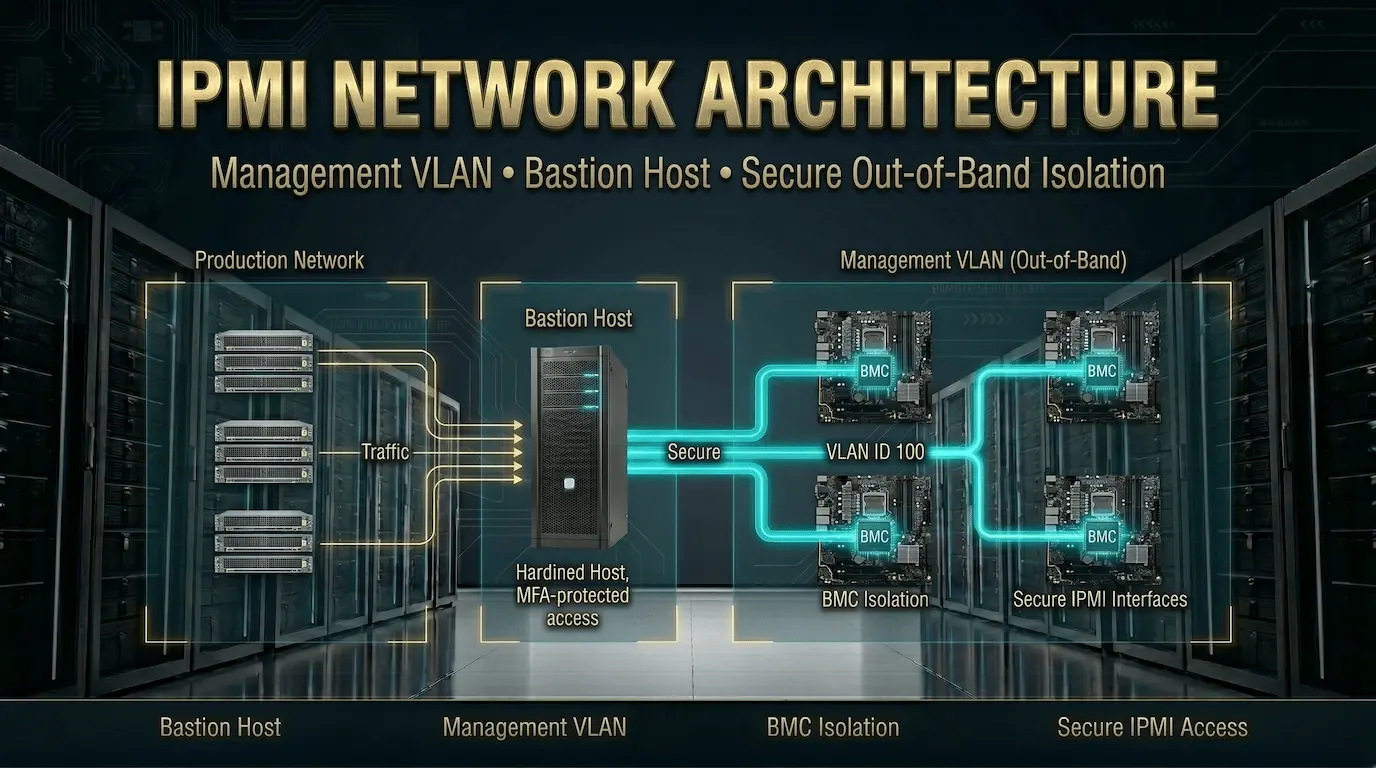
Architecture réseau IPMI : isolation et configuration VLAN
L'erreur de déploiement IPMI la plus dangereuse est de mettre le BMC sur le même réseau que le trafic de production, ou pire, de l'exposer à Internet. Étant donné que le BMC dispose d'un contrôle de serveur au niveau matériel (alimentation, console, micrologiciel), il nécessite une isolation réseau plus stricte que tout autre service que vous exécutez.
L'architecture à trois réseaux
Le déploiement IPMI correct utilise trois réseaux distincts :
Réseau de production : Trafic d'applications, ssh à partir des hôtes de saut, backends d'équilibreur de charge. Carte réseau de serveur standard.
Réseau de gestion (hors bande) : Interfaces BMC uniquement. Commutateur de gestion hors bande dédié. VLAN isolé sans routage vers le réseau de production ou Internet. Accédez uniquement via VPN ou un hôte bastion renforcé.
Hôte de bastion (serveur de saut) : Un seul serveur renforcé avec deux cartes réseau, un sur le réseau de production, un sur le réseau de gestion. Tous les itinéraires d'accès IPMI via cet hôte bastion. L'hôte bastion enregistre toutes les sessions et nécessite un accès MFA.
Internet
|
Point de terminaison VPN
|
Hôte de bastion (NIC de production + NIC de gestion)
|
Gestion VLAN Switch (isolé, pas de routage Internet)
| | | |
BMC1 BMC2 BMC3 BMC4
| | | |
SRV1 SRV2 SRV3 SRV4
Cette topologie signifie qu'il n'y a pas de chemin direct d'Internet vers un BMC. Même un serveur de production compromis ne peut pas atteindre le VLAN de gestion sans passer par la carte réseau de gestion de l'hôte Bastion, qui possède ses propres contrôles d'accès.
Configuration VLAN sur le BMC
# Active le balisage VLAN sur le BMC (nécessite IPMI 2.0)
ipmitool -H $BMC -U $USER -P $PASS -I lanplus -C 17 lan set 1 vlan id 100
# Vérifier le VLAN est configuré
ipmitool -H $BMC -U $USER -P $PASS -I lanplus -C 17 lan print 1 | grep -i vlan
# Désactiver le marquage VLAN (retourner à non étiqueté)
ipmitool -H $BMC -U $USER -P $PASS -I lanplus -C 17 lan set 1 vlan id off
Vérifiez que votre micrologiciel BMC prend en charge le VLAN avant de configurer. Le micrologiciel plus ancien peut accepter la commande mais ne pas l'appliquer correctement. Confirmez que l'affectation VLAN est active en faisant un ping sur l'adresse IP BMC à partir d'un hôte sur le VLAN de gestion après la configuration.
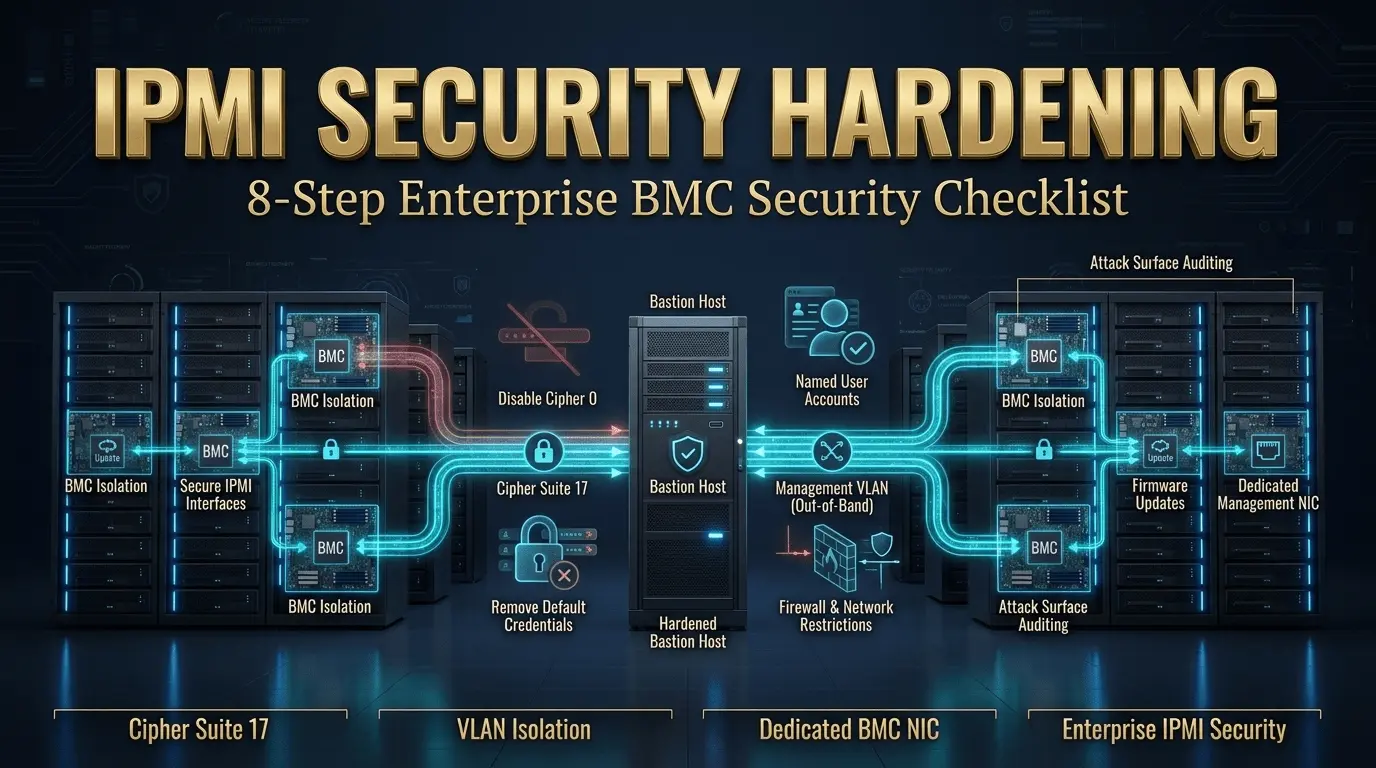
Renforcement de la sécurité IPMI : la liste de contrôle en 8 étapes
IPMI a un historique documenté de vulnérabilités exploitables. La cause profonde de la plupart des violations du monde réel n'est pas le protocole lui-même, c'est une mauvaise configuration. Les interfaces exposées, les informations d'identification par défaut et le chiffrement toujours en cours d'exécution sont responsables de la grande majorité des compromis IPMI. La liste de contrôle ci-dessous corrige toutes les erreurs de configuration courantes avec des commandes exactes.
Étape 1 : Désactiver le chiffrement 0 (bypass d'authentification)
Le chiffre 0 permet à tout utilisateur de s'authentifier avec n'importe quel mot de passe, y compris un mot de passe vide. Il a été activé par défaut sur pratiquement toutes les implémentations IPMI 2.0 jusqu'à ce que les principaux fournisseurs commencent à le corriger. De nombreux serveurs de production l'ont toujours activé.
# Vérifiez quels chiffre sont actuellement activés
ipmitool -H $BMC -U $USER -P $PASS -I lanplus channel getciphers ipmi
# Désactiver le chiffrement 0 sur le canal 1
ipmitool -H $BMC -U $USER -P $PASS -I lanplus channel setcipher ipmi 1 0 readonly
# Vérifiez que le chiffre 0 est désactivé
ipmitool -H $BMC -U $USER -P $PASS -I lanplus channel getciphers ipmi
Étape 2 : Appliquer la suite de chiffrement 17 pour toutes les connexions
Le chiffrement 17 utilise HMAC-SHA256 pour l'authentification et AES-CBC-128 pour le cryptage, la suite de chiffrement standard la plus solide dans IPMI 2.0.
# spécifie toujours explicitement le chiffre 17 lors de la connexion
ipmitool -H $BMC -U $USER -P $PASS -I lanplus -C 17 chassis status
# n'utilise jamais de chiffrement 3 (MD5, cassé cryptographiquement)
# n'utilise jamais de chiffrement 0 (bypass auth, désactivé à l'étape 1)
#-C 17 empêche le repli des chiffres plus faibles
Étape 3 : Modifiez toutes les informations d'identification par défaut
# Liste des comptes d'utilisateurs IPMI actuels
ipmitool -H $BMC -U $USER -P $PASS -I lanplus user list 1
# Change de mot de passe pour l'ID utilisateur 2 (le compte d'administrateur principal sur la plupart des systèmes)
ipmitool -H $BMC -U $USER -P $PASS -I lanplus user set password 2 'YourStrongPassword!'
# Désactiver l'ID utilisateur 1 (utilisateur anonyme/null présent sur la plupart des systèmes)
ipmitool -H $BMC -U $USER -P $PASS -I lanplus user disable 1
Étape 4 : Créez des comptes d'utilisateurs nommés
Les comptes nommés activent l'audit de session. Vous pouvez tracer l'administrateur exécuté quelle action dans le journal d'audit BMC.
# Créer un compte administrateur nommé (Slot 3)
ipmitool -H $BMC -U $USER -P $PASS -I lanplus user set name 3 "j.smith"
ipmitool -H $BMC -U $USER -P $PASS -I lanplus user set password 3 'UniqueStrongPassword1!'
ipmitool -H $BMC -U $USER -P $PASS -I lanplus user enable 3
# Définir le niveau de privilège sur le canal 1
Niveaux de privilèges # : 2 = utilisateur, 3 = opérateur, 4=administrateur
ipmitool -H $BMC -U $USER -P $PASS -I lanplus channel setaccess 1 3 \
LINK=ON IPMI=ON CALLIN=ON PRIVILÈGE=4
# Vérifier la configuration de l'accès
ipmitool -H $BMC -U $USER -P $PASS -I lanplus channel getaccess 1 3
Étape 5 : Restreindre l'accès BMC à la couche réseau
Appliquez des règles de pare-feu sur la passerelle de gestion VLAN pour restreindre les hôtes pouvant atteindre les ports de gestion BMC.
# permet uniquement à l'hôte bastion (192.168.200.10) d'atteindre les ports IPMI
iptables -I INPUT -p udp --dport 623 -s 192.168.200.10 -j ACCEPT
iptables -I INPUT -p udp --dport 623 -j DROP
# Restreindre l'interface Web (port 443) à l'hôte de bastion
iptables -I INPUT -p tcp --dport 443 -s 192.168.200.10 -j ACCEPT
iptables -I INPUT -p tcp --dport 443 -j DROP
# rend les règles persistantes
iptables-save > /etc/iptables/rules.v4
Étape 6 : Gardez le micrologiciel BMC mis à jour
Les vulnérabilités du micrologiciel BMC sont corrigées régulièrement par les fournisseurs. Le micrologiciel obsolète est le deuxième vecteur d'attaque IPMI le plus courant après les informations d'identification par défaut. Définissez un calendrier d'examen trimestriel du micrologiciel.
- Micrologiciel Dell iDRAC : dell.com/support, recherchez votre modèle de serveur + micrologiciel iDRAC
- Micrologiciel HPE iLO : hpe.com/support, recherchez votre modèle de serveur + micrologiciel iLO
- Micrologiciel SuperMicro BMC : supermicro.com/fr/solutions/management-software/bmc-resources
Étape 7 : Mettez IPMI sur une carte réseau de gestion dédiée
Le mode NIC partagé permet au trafic BMC de circuler dans la même carte réseau physique que le trafic de production. Cela crée un risque de fuite de trafic de gestion sur le réseau de production.
Sur Dell iDRAC : Paramètres iDRAC → Connectivité → Réseau → Sélection NIC → Dédié sur HPE ILO : Réseau → Accès réseau ILO → Paramètres réseau → Sélection NIC → Dédié
Le mode NIC dédié nécessite un port de gestion physique pour être câblé sur le commutateur de gestion.
Étape 8 : Auditez votre surface d'attaque
# vérifie si l'IPMI est joignable accidentellement à partir de réseaux inattendus
# fonctionne depuis l'extérieur du VLAN de gestion
nmap -su -p 623 192.168.100.50
# Si vous voyez le port 623 ouvert à partir d'un réseau de production,
# Votre isolation VLAN est mal configurée
# recherche également l'interface Web
nmap -p 443 192.168.100.50
Les trois vecteurs IPMI les plus exploités dans la nature : les informations d'identification par défaut, le chiffrement 0 activé et le BMC exposé à Internet (shodan indexe des milliers d'entre eux par jour). Les étapes 1 à 4 ci-dessus traitent les trois. Combinez-les avec l'isolation réseau à partir de l'étape 5 et les mises à jour du micrologiciel à partir de l'étape 6, et votre surface d'attaque BMC tombe à près de zéro.
Redfish vs IPMI : Choisir le bon outil
Redfish est la norme DMTF qui réussit IPMI pour l'automatisation des serveurs modernes. Les deux sont utilisés en production aujourd'hui, et les deux ont des cas d'utilisation appropriés. Le choix dépend de votre échelle et de votre flux de travail, et non de celui qui est « plus récent ».
| Facteur | IPMI 2.0 | Redfish (DMTF 2015+) |
| Corps standard | DMTF | DMTF |
| Protocole | UDP 623 (RMCP+) | https 443 (reste/json) |
| Authentification | RAKP, suites de chiffrement | OAuth 2.0, TLS 1.2+ |
| Format des données | Protocole binaire | Schéma JSON standardisé |
| Outil CLI | ipmitool | CURL, HTTPIE, Scripts personnalisés |
| Intégration IAC | Module Ansible IPMI_Power | Ansible URI, Terraform, demandes Python |
| Support matériel | Tous les serveurs depuis 2004 | Firmware moderne après 2015 en général |
| le mieux pour | Accès à un seul serveur, opérations rapides, matériel hérité | Automatisation de flotte, pipelines, infrastructure-comme-code |
Une demande de contrôle de puissance Redfish ressemble à ceci :
# Obtenir des informations système via Redfish
curl -k -u admin:password https://BMC_IP/redfish/v1/Systems/1
# Obtenir l'état de puissance actuel
curl -k -u admin:password https://BMC_IP/redfish/v1/Systems/1 \
| python3 -m json.tool | grep powerstate
# sous tension via Redfish Rest API
curl -k -u admin:password \
-x post \
-h "Type de contenu : application/json" \
-d ‘{"ResetType": "on"}" \
https://BMC_IP/redfish/v1/Systems/1/Actions/ComputerSystem.Reset
Mise hors tension # (gracieuse)
curl -k -u admin:password \
-x post \
-h "Type de contenu : application/json" \
-d ‘{"ResetType": "gracefulshutdown"}" \
https://BMC_IP/redfish/v1/Systems/1/Actions/ComputerSystem.Reset
Utilisez IPMI et IPMitool lorsque vous avez besoin d'un accès direct à un seul serveur, que le matériel est antérieur à 2015 ou que votre équipe préfère les flux de travail CLI. Utilisez Redfish lorsque vous gérez des parcs de serveurs à grande échelle, intégrez des modules Terraform ou Ansible URI ou avez besoin d'une sortie JSON standardisée pour la surveillance des pipelines. De nombreux environnements utilisent les deux, IPMitool pour les opérations manuelles et les appels d'API Redfish dans des scripts d'automatisation.
Automatiser IPMI avec Ansible
Ansible communauté.général La collection comprend deux modules IPMI pour la gestion de flotte : IPMI_Power et ipmi_boot. Un seul Playbook s'exécutant sur un inventaire d'adresses BMC peut alimenter le cycle, définir l'ordre de démarrage et provisionner un rack entier sans accès physique.
—
# ipmi-management.yml
# nécessite : installez PIP Pyghmi (bibliothèque IPMI Python)
Collection d'installations # : collection d'installation de la collection Ansible-Galaxy.
– Nom : Gestion de flotte IPMI
Hôtes : localhost
group_facts : faux
vars :
ipmi_host: "192.168.100.50"
ipmi_user: "admin"
ipmi_password: "{{ vault_ipmi_password }}" # Always use Ansible Vault
Tâches :
– Nom : vérifiez l'état d'alimentation du serveur
Community.general.ipmi_power :
Nom : "{{ IPMI_HOST }}"
Utilisateur : "{{ ipmi_user }}"
Mot de passe : "{{ ipmi_password }}"
État : Présenter
Registre : power_result
– Nom : état d'alimentation d'impression
Déboguer :
msg : "État d'alimentation : {{ Power_Result }}"
– Nom : Alimentation du serveur
Community.general.ipmi_power :
Nom : "{{ IPMI_HOST }}"
Utilisateur : "{{ ipmi_user }}"
Mot de passe : "{{ ipmi_password }}"
État : sur
– Nom : définissez le périphérique de démarrage sur PXE pour le provisionnement
Community.general.ipmi_boot :
Nom : "{{ IPMI_HOST }}"
Utilisateur : "{{ ipmi_user }}"
Mot de passe : "{{ ipmi_password }}"
BootDev : "Réseau"
Persistant : Faux 1 Téléchargement PXE 1 TP5T lors du prochain démarrage uniquement
– Nom : après provisioning, restauration du disque de démarrage
Community.general.ipmi_boot :
Nom : "{{ IPMI_HOST }}"
Utilisateur : "{{ ipmi_user }}"
Mot de passe : "{{ ipmi_password }}"
BootDev : "Disque"
Persistant : vrai 1 TP5 démarrage du disque permanent
Pour un rack de 40 serveurs, remplacez le ipmi_hôte var avec une boucle sur une liste d'inventaire YAML des IP BMC. Ansible gère les connexions parallèles et fournit des résultats par hôte. Ce modèle est la façon dont les grands opérateurs fournissent des racks en métal nu à partir d'une seule commande sans ouvrir une session KVM sur chaque serveur.
Stockez les informations d'identification IPMI dans Ansible Vault, jamais dans les fichiers de variables en texte brut ou dans le contrôle source.
Récupération d'incidents dans le monde réel : le livre de jeu de 2 AM
Le serveur de production à 192.168.1.100 a cessé de répondre. SSH expire. Votre système de surveillance a déclenché une alerte il y a 3 minutes. Voici le flux de travail de récupération exact.
Étape 1 : Confirmez le problème (30 secondes)
# confirme que SSH est en panne
ssh -o ConnectTimeout=5 [email protected]
# attendu : connexion expirée
# confirme que le ping est défaillant
ping -c 3 192.168.1.100
# attendu : Délai d'expiration de la demande
# passe immédiatement à IPMI, ne passez pas de temps sur les autres diagnostics
Étape 2 : Connectez-vous à IPMI et vérifiez l'état d'alimentation (60 secondes)
# Exporter les informations d'identification de la session
export BMC=”192.168.100.50″ # BMC IP, separate from server IP
Exporter ipmi_user="admin"
Exporter ipmi_pass= "votre mot de passe"
# vérifie que BMC répond
ipmitool -H $BMC -U $IPMI_USER -P $IPMI_PASS -I lanplus -C 17 bmc info
# Vérifier l'état d'alimentation du châssis
ipmitool -H $BMC -U $IPMI_USER -P $IPMI_PASS -I lanplus -C 17 power status
Si l'état de l'alimentation renvoie "Le châssis est activé", le serveur n'a pas planté en raison d'une panne de courant. Passez à l'étape 3 pour comprendre pourquoi le système d'exploitation a cessé de répondre.
Étape 3 : Lisez le journal des événements du système (2 minutes)
# Lire le SEL avec des descriptions complètes
ipmitool -H $BMC -U $IPMI_USER -P $IPMI_PASS -I lanplus -C 17 sel elist
# enregistre le SEL avant toute autre action
ipmitool -H $BMC -U $IPMI_USER -P $IPMI_PASS -I lanplus -C 17 sel elist \
> /tmp/incident-$(date +%Y%M%d-%H%M%s)-SEL.TXT
Guide d'interprétation SEL :
| Type d'entrée SEL | cause probable | Prochaine action |
| Sur-température Critique | Panne du ventilateur, problème de CVC, dissipateur thermique | Vérifier les lectures des capteurs du ventilateur, ne redémarrez pas tant que la cause première doit |
| Erreur corrigable de mémoire | DIMM dégradant | Le redémarrage est sûr ; Planifier le remplacement DIMM lors de la prochaine fenêtre de maintenance |
| Erreur non corrigible de la mémoire | DIMM failed | N'utilisez pas de serveur en production ; Remplacement DIMM requis |
| Panne d'alimentation | Échec de l'alimentation | Vérifiez si le bloc d'alimentation redondant est actif ; replace failed PSU |
| Aucune entrée avant le crash | Logiciel/OS Cause | Passez à la console KVM pour le texte de panique du noyau |
Étape 4 : Ouvrir la console KVM pour afficher l'écran (3 minutes)
Connectez-vous à https://[bmc_ip] et lancez la console distante. Vous verrez un de ces écrans :
- Panique du noyau avec trace d'appel : Lisez la dernière fonction avant la panique. Notez l'horodatage. Il s'agit d'un problème de logiciel ou de pilote.
- Menu de la bouffe : Le système d'exploitation n'a pas réussi à monter le système de fichiers racine ou une erreur de configuration GRUB s'est produite. Montez un ISO de récupération via un média virtuel.
- Écran du BIOS : Le serveur a redémarré dans la configuration du BIOS. Vérifiez la commande de démarrage.
- Écran noir, clignotement du curseur : Le système d'exploitation était suspendu pendant le démarrage avant d'atteindre l'écran. Utilisez SOL pour voir les messages de démarrage précoce.
- Invite de connexion normale : Le système d'exploitation est en cours d'exécution, mais l'application et le réseau sont en panne. Le problème peut être un problème de configuration de réseau ou un plantage d'une application.
Étape 5 : Cycle d'alimentation et démarrage de la montre (5 minutes)
# Essayez d'abord une réinitialisation gracieuse
ipmitool -H $BMC -U $IPMI_USER -P $IPMI_PASS -I lanplus -C 17 power reset
# Si la réinitialisation ne répond pas dans les 30 secondes, utilisez un cycle d'alimentation difficile
ipmitool -H $BMC -U $IPMI_USER -P $IPMI_PASS -I lanplus -C 17 power cycle
# Connect Sol Console pour regarder la séquence de démarrage
ipmitool -H $BMC -U $IPMI_USER -P $IPMI_PASS -I lanplus -C 17 sol activate
# Appuyez sur Entrée pour obtenir la sortie si la console semble inactive
# Sortie SOL avec Ctrl+] ou la séquence d'échappement ~ + .
Surveillez les erreurs du système de fichiers pendant le démarrage (sortie FSK), les pannes de démarrage du service et les erreurs de configuration du réseau. Sol vous donne une visibilité sur la séquence de démarrage que KVM ne peut pas fournir sur les serveurs sans tête.
Étape 6 : Documentez et escaladez les problèmes matériels
# Si SEL affiche des erreurs matérielles, ouvrez un ticket matériel avant de ramener le serveur en production
# effacer le SEL après avoir documenté et résolu la cause première
ipmitool -H $BMC -U $IPMI_USER -P $IPMI_PASS -I lanplus -C 17 sel clear
# Vérifiez que le SEL est effacé
ipmitool -H $BMC -U $IPMI_USER -P $IPMI_PASS -I lanplus -C 17 sel info
Ne dégagez jamais le SEL sans l'enregistrer au préalable. Les horodatages d'un journal SEL enregistré sont souvent le seul enregistrement précis de ce qui s'est passé lors d'un incident, et ils sont importants pour l'analyse post-incident et les réclamations de garantie matérielle.
Questions fréquemment posées
Q : À quoi sert IPMI ?
IPMI (Intelligent Platform Management Interface) est le protocole standard pour la gestion de serveurs hors bande. Il fournit un accès au niveau du matériel indépendamment du système d'exploitation : marche/arrêt/cycle, surveillance du capteur matériel (température, vitesse du ventilateur, tension), examen du journal des événements du système (SEL), accès à la console à distance KVM et console de texte série sur LAN (SOL). L'IPMI fonctionne sur le BMC (contrôleur de gestion de la base de la carte) du serveur en utilisant une alimentation de secours, de sorte qu'il reste opérationnel même lorsque le système d'exploitation tombe en panne ou que le serveur est éteint.
Q : Quelle est la différence entre IPMI et iDRAC ou ILO ?
IPMI 2.0 est la spécification standard de l'industrie. iDRAC (Dell), iLO (HP/HPE) et Supermicro IPMI sont des implémentations de fournisseurs construites au-dessus de la norme IPMI. Les commandes standard d'IPMitool fonctionnent dans les trois opérations de base : contrôle de la puissance, lectures des capteurs, SEL et SOL. Les fonctionnalités spécifiques aux fournisseurs, la qualité de la console virtuelle, les flux de travail de mise à jour du micrologiciel, les API propriétaires, nécessitent des outils de fournisseur tels que racadm Pour Dell ou l'API RESTful iLO pour HP.
Q : Est-il sûr d'exposer IPMI à Internet ?
Non. IPMI ne doit jamais être accessible depuis Internet. Le protocole a des vulnérabilités connues, notamment des attaques de contournement d'authentification par chiffre 0 et RAKP (CVE-2013-4786). Shodan indexe des milliers de BMC accessibles à Internet avec des informations d'identification par défaut. Isolez IPMI sur un VLAN de gestion dédié sans routage Internet. Toutes les routes d'accès via un hôte bastion connecté au VPN.
Q : Qu'est-ce que le chiffre 0 dans IPMI et pourquoi est-ce dangereux ?
Cipher 0 est un mode d'authentification IPMI 2.0 qui permet à tout utilisateur de se connecter avec n'importe quel mot de passe, y compris aucun mot de passe. De nombreux BMC sont livrés avec le chiffre 0 activé par défaut. Désactivez-le avec : ipmitool -h bmc_ip -u admin -p pass -i canal LANPlus SetCipher IPMI 1 0 en lecture seule. Pour toutes les connexions hors bande, spécifiez le chiffre 17 explicitement avec le -C 17 drapeau.
Q : Quelle est la différence entre la console SOL et KVM dans IPMI ?
Sol (série sur LAN) fournit une console série textuelle via le canal IPMI, affichant la sortie du texte du BIOS, les messages de démarrage du noyau et la console du système d'exploitation. Il nécessite la configuration de la console série dans le BIOS et le chargeur de démarrage du système d'exploitation. KVM over IP fournit une session graphique complète montrant l'affichage complet du serveur avec la saisie du clavier et de la souris. Le SOL est meilleur pour les connexions à faible bande passante et les scripts de récupération automatisés. KVM est préférable lorsque vous avez besoin d'un affichage graphique ou d'un accès BIOS sur un système sans console série en mode texte.
Q : Est-ce que IPMitool fonctionne sous Windows ?
Les fichiers binaires IPMitool pour Windows sont disponibles à partir du projet IPMitool GitHub (https://github.com/ipmitool/ipmitool). Les commandes de base fonctionnent de manière identique à Linux. Pour un accès intégré (gérer le BMC du serveur local), le pilote du noyau IPMI sous Windows est disponible via le pilote HP OpenIPMI ou le pilote Dell IPMI. Pour la plupart des environnements Windows, l'accès hors bande via l'interface Web est plus pratique qu'IPMitool sous Windows.
Q : IPMI ou Redfish : que dois-je utiliser pour l'automatisation ?
Les deux sont appropriés selon le contexte. IPMI et IPMItool fonctionnent sur tout le matériel serveur depuis 2004 et conviennent aux opérations mono-serveur et à un accès rapide à la CLI. Redfish utilise HTTPS REST/JSON, s'intègre proprement aux outils d'infrastructure en tant que code (Ansible URI, Terraform, Python) et est le bon choix pour automatiser les grandes flottes de serveurs. Les serveurs modernes prennent en charge les deux. Pour Ansible spécifiquement, communauté.general.ipmi_power Fonctionne avec les BMC compatibles IPMI et Redfish.
Q : Atal Networks fournit-il un accès IPMI sur des serveurs dédiés ?
Oui. Atal Networks inclut un accès IPMI complet sur tous serveur dédié plans. L'interface de gestion utilise un port hors bande dédié séparé de votre réseau de production. Les identifiants de connexion sont fournis lors du déploiement. Notre équipe prend en charge la configuration VLAN personnalisée, la configuration du compte d'utilisateur nommée et l'architecture de réseau IPMI multi-serveurs pour les équipes d'infrastructure qui gèrent plusieurs machines. Une infrastructure bare metal avec un contrôle hors bande complet est une capacité de base de notre plate-forme de serveurs dédiée.
Obtenez un accès IPMI complet sur votre serveur dédié
L'accès IPMI n'est pas un module complémentaire premium, il s'agit d'une exigence fondamentale pour tout déploiement de serveur dédié à la production. Sans cela, un seul incident de système d'exploitation force un ticket de support, une attente pour un technicien et une récupération qui prend des heures au lieu de minutes.
Atal Networks fournit des serveurs dédiés avec un accès IPMI complet inclus sur chaque plan. Port de gestion hors bande dédié. Compatibilité totale de l'ipmitool. KVM sur IP. Virtual Media pour l'installation du système d'exploitation distant. Accès immédiat au déploiement, non fermé derrière les tickets d'assistance.
Pour les équipes d'infrastructures qui gèrent plusieurs serveurs bare metal, notre Plans de serveurs dédiés Prend en charge la configuration VLAN IPMI multi-serveur et la gestion des informations d'identification personnalisées. Contactez notre équipe pour discuter de vos exigences de gestion hors bande avant le déploiement.
