 Zum Inhalt springen



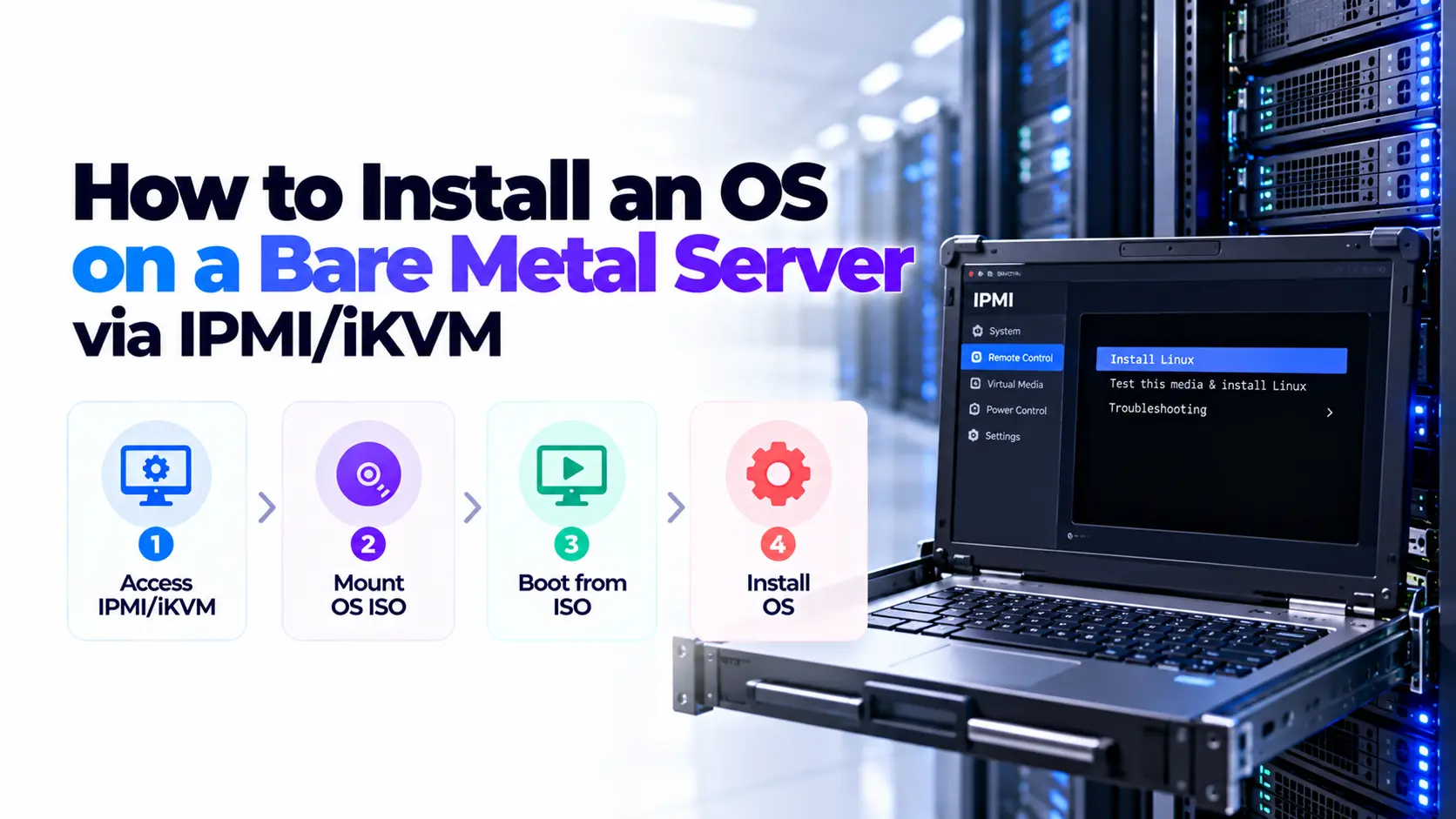
Um ein Betriebssystem remote auf einem Bare-Metal-Server zu installieren, öffnen Sie die Verwaltungskonsole, fügen Sie ein verifiziertes Installationsprogramm als virtuelles Medium hinzu und wählen Sie dieses Medium für den nächsten Start aus. Schließen Sie die Installation auf der vorgesehenen Festplatte ab, lösen Sie die ISO, wenn Sie fertig sind, und überprüfen Sie dann den Datenträgerstart, das Netzwerk und die Remote-Anmeldung.
Der Prozess erfordert kein funktionierendes Betriebssystem oder eine SSH-Verbindung. Es erfordert einen funktionierenden Verwaltungscontroller, geeignete Zugriffsberechtigungen und Unterstützung für Remote-Konsolen und virtuelle Medien.
Wir verwenden Ubuntu Server als Installationsbeispiel unten. Dell iDRAC, Supermicro BMC und HPE iLO verwenden unterschiedliche Steuerungen, so passen Sie die Anweisungen an Ihren Controller und Ihre Firmware an. Dies ist ein dokumentationsbasierter Leitfaden, kein Bericht eines Atal Networks-Hardwaretests.
Bevor Sie beginnen: Das Installieren eines Betriebssystems oder das Ändern der RAID-Konfiguration kann Daten löschen. Bestätigen Sie die Serveridentität, die Zieldatenträger, das Wartungsfenster und die wiederherstellbaren Sicherungen, bevor Sie Änderungen vornehmen.
Überprüfen Sie den Zugriff, Backups und Installationsanforderungen
Eine erfolgreiche Installation beginnt mit zwei getrennten Details: Management-Zugriff und die Netzwerkkonfiguration für das neue Betriebssystem. Halten Sie sie während des gesamten Verfahrens getrennt.
Notieren Sie die Server- und Verwaltungsdetails
Sammeln Sie die folgenden Informationen von Ihrem Anbieter oder Serveradministrator:
| Anforderung | Details zu bestätigen |
|---|---|
| Serveridentität | Asset-ID, Seriennummer oder eine andere zuverlässige Kennung |
| Management-Controller | Modell, Firmware-Version und Verwaltungsadresse |
| Zugangsroute | Privates Management-Netzwerk, VPN oder genehmigtes Gateway |
| Berechtigungen | Remote-Konsole, virtuelle Medien und erforderliche Stromsteuerungen |
| Feature-Zugriff | Jede Lizenz für die Konsolen- oder ISO-Montage |
| Speicher | Zieldiskette oder RAID-Volume und vorhandene Daten |
| Installationsmedien | Unterstützte OS-Release, Architektur und verifizierte ISO |
| Host-Netzwerk | NIC, IP-Adresse, Präfix, Gateway, DNS und ggf. VLAN |
| Erholung | Sicherungsspeicherort, Wiederherstellungsverfahren und Supportkontakt |
Verwenden Sie zugewiesene Anmeldeinformationen. Gehen Sie nicht davon aus, dass ein standardmäßiger Benutzername oder ein Kennwort für Ihren Server gilt.
Wenn auf der Verwaltungsseite eine unerwartete Zertifikatswarnung angezeigt wird, bestätigen Sie die Adresse und Zertifikatsdetails mit dem Anbieter. Akzeptieren Sie nicht jede Warnung, ohne zu überprüfen, welches System Sie erreicht haben.
Bereiten Sie das Betriebssystem-Image und die Treiber vor
Laden Sie das Installationsbild vom OS-Publisher oder einem autorisierten Spiegel herunter. Wählen Sie ein Image für die Prozessorarchitektur und die unterstützte Hardware Ihres Servers.
Für einen Intel- oder AMD x86-64-Server bedeutet dies normalerweise ein AMD64- oder x86_64-Bild. Ein ARM-Server benötigt ein kompatibles ARM-Image. Ein virtuelles Maschinen-Image ist nicht unbedingt eine bootfähige Installations-ISO.
Überprüfen Sie die Unterstützung von Speichercontrollern und Netzwerktreibern, bevor Sie starten. Windows Server benötigt während der Installation möglicherweise einen zusätzlichen Treiber. Ein Minimal- oder Netzwerkinstallationsprogramm benötigt möglicherweise auch Zugriff auf Paket-Repositories, bevor es fertiggestellt werden kann.
Bestätigen Sie, was gelöscht wird
Identifizieren Sie die beabsichtigte Betriebssystem-Festplatte anhand des Modells, der Kapazität, der Seriennummer oder der logischen RAID-Volumen-Details. Gerätenamen wie z. / dev / sda kann sich ändern und sollte nicht Ihre einzige Referenz sein.
Wenn der Server Anwendungsdaten auf separaten Festplatten enthält, notieren Sie, welche Festplatten unberührt bleiben müssen. Stoppen Sie, wenn das Installationsprogramm ein anderes Layout als das erwartete anzeigt.
RAID ist kein Backup. Das Erstellen, Löschen oder Initialisieren eines Arrays kann Daten zerstören, bevor das Betriebssystem-Installationsprogramm startet.
Verstehen Sie IPMI, IKVM und virtuelle Medien
Diese Begriffe beziehen sich auf verwandte, aber unterschiedliche Funktionen:
| Begriff | Bedeutung in dieser Anleitung |
|---|---|
| BMC | Baseboard Management Controller, das Verwaltungsfunktionen außerhalb des Host-Betriebssystems bereitstellt |
| IPMI | Eine Management-Schnittstelle für Funktionen wie Hardware-Status und Leistungssteuerung |
| IKVM oder Remote Console | Remote-Tastatur-, Video- und Mauszugriff auf den Server |
| Virtuelle Medien | Eine Controller-Funktion, die dem Server ein Remote-Image oder Laufwerk präsentiert |
| iDRAC / iLO | Dell- und HPE-Verwaltungsplattformen mit modellabhängigen Funktionen |
Hier bedeutet KVM Tastatur, Video und Maus. Es bedeutet nicht Linux-KVM-Virtualisierung.
Das BMC kann beim Anhalten des Host-Betriebssystems zugänglich bleiben, sofern die eigenen Strom- und Netzwerkanforderungen erfüllt sind. Auf diese Weise können Sie Firmware-Bildschirme anzeigen, ein Installationsprogramm starten oder einen Startfehler überprüfen.
Die IPMI-Unterstützung allein garantiert jedoch keinen Zugriff auf die grafische Konsole oder die ISO-Montage. Überprüfen Sie die tatsächlichen Controller-Funktionen, Berechtigungen und Lizenzen.
Wählen Sie die Konsole und die ISO-Mounting-Methode
Dell iDRAC, Supermicro BMC und HPE iLO
Suchen Sie nach den folgenden Funktionen. Die genauen Etiketten variieren je nach Modell und Firmware.
| Plattform | Konsolenfunktion | Medienfunktion |
|---|---|---|
| Dell iDRAC | Virtuelle Konsole | Virtuelle Medien, oft mit MAP CD/DVD |
| Supermicro BMC | Fernbedienung oder IKVM | Steuerelemente für virtuelle Medien, virtueller Speicher oder Image-Mount |
| hpe ilo | Remote-Konsole | Steuerelemente für virtuelle Medien oder virtuelle Laufwerke |
Dells Virtual-Media-Leitfaden Beschreibt die unterstützten Workflow- und Lizenzanforderungen für die aufgelisteten iDRAC-Generationen. Supermicro-Lizenzdokumentation Identifiziert virtuelle HTML5-Medien unter seinen Management-Suite-Funktionen. HPE dokumentiert seine eigenen Installationsprozedur für HTML5-Virtual-Laufwerk.
Eine Arbeitskonsole ohne ISO-Mount-Option kann ein Berechtigungs- oder Lizenzproblem anzeigen. Überprüfen Sie dies, bevor Sie die Firmware ändern oder ein anderes Installationsprogramm versuchen.
Lokales ISO- oder Controller-Mounted-Image
Mit einer lokalen ISO liefert Ihre Workstation das Image über die unterstützte Konsole oder den Medienclient. Halten Sie die erforderliche Sitzung geöffnet, verhindern Sie den Schlaf der Workstation und pflegen Sie die Netzwerkverbindung.
Einige Controller können ein Image aus einer Netzwerkquelle mounten. In diesem Fall muss das BMC die Quelle mit einem unterstützten Protokoll erreichen. Eine URL, die auf Ihrem Laptop funktioniert, kann möglicherweise nicht über das Verwaltungsnetzwerk zugänglich sein.
Verwenden Sie eine vom Anbieter genehmigte Quell- und Zugriffsmethode. Aktivieren Sie alte Dateifreigabeprotokolle in Ihrem normalen Netzwerk nicht, um einen älteren Controller zu erfüllen. Fragen Sie nach einer unterstützten Alternative oder einer isolierten Anordnung.
Installieren Sie das Betriebssystem über IPMI/IKVM
Schritt 1: Öffnen Sie die Konsole und bestätigen Sie den Server
Verbinden Sie sich über die genehmigte Managementroute und melden Sie sich beim Controller an. Überprüfen Sie die Asset-Kennung des Servers, bevor Sie die Power-Steuerelemente öffnen.
Starten Sie die Remote-Konsole. Verwenden Sie einen unterstützten HTML5-Viewer, sofern verfügbar. Ältere Hardware erfordert möglicherweise einen Lieferantenclient oder eine JNLP-Anwendung. Befolgen Sie die Anweisungen für den Support-Client, anstatt die Browser- oder Java-Sicherheitseinstellungen auf Ihrer gesamten Workstation zu schwächen.
Sie sollten die aktuelle Anzeige des Servers sehen, z. B. einen Firmware-Bildschirm, eine Anmeldeaufforderung oder einen Startfehler. Ein ausgeschalteter Host darf kein Video anzeigen, bis es gestartet wird.
Überprüfen Sie, bevor Sie fortfahren: Sie können den richtigen Server identifizieren und die Konsole verwenden. Starten Sie einen anderen Computer nicht neu, da die Anmeldeseite bekannt vorkommt.
Schritt 2: Überprüfen und hängen Sie das Installationsprogramm ISO an
Überprüfen Sie die heruntergeladene ISO anhand von vertrauenswürdigen Herausgeberinformationen. Berechnen Sie auf einer Linux-Workstation den SHA-256-Hash mit:
sha256sum /path / zu / installer.iso
Verwenden Sie unter Windows PowerShell:
Get-FileHash -Algorithmus SHA256 -Pfad ‘C:\iso\installer.iso’
Ersetzen Sie den Beispielpfad durch Ihren Dateispeicherort. Vergleichen Sie das vollständige Ergebnis mit der Prüfsumme des Herausgebers für genau dieses Bild.
Ein Hash prüft, ob zwei Dateien übereinstimmen. Es wird keine Authentizität festgestellt, wenn sowohl der ISO- als auch der erwartete Hash aus einer nicht vertrauenswürdigen Quelle stammen. Befolgen Sie, sofern bereitgestellt Ubuntus Bildverifizierungsanweisungen.
In der Konsole oder Verwaltungsoberfläche:
- Öffnen Sie die Steuerelemente für virtuelle Medien.
- Wählen Sie die Option CD/DVD oder ISO.
- Wählen Sie das verifizierte lokale Bild oder die unterstützte Remote-Quelle.
- Wählen Sie die Aktion aus, die das Bild verbindet oder zuordnet.
- Confirm that the device status shows connected or mounted.
Die Auswahl eines Dateinamens reicht nicht immer aus. Einige Schnittstellen erfordern eine separate Verbindungsaktion.
Erwartetes Ergebnis: Der Controller meldet ein angeschlossenes virtuelles Gerät. Halten Sie alle erforderlichen Mediensitzungen offen.
Schritt 3: Überprüfen Sie den Bootmodus und die Speicherkonfiguration
Confirm the intended firmware boot mode before installation. UEFI- und Legacy-BIOS-Installationen verwenden unterschiedliche Boot-Arrangements. Starten Sie das Installationsprogramm in dem Modus, den Sie danach verwenden möchten.
Deaktivieren Sie den sicheren Start nicht standardmäßig. Prüfen Sie, ob das ausgewählte Betriebssystem, das Installationsprogramm und die erforderlichen Treiber die Servereinstellungen unterstützen. Ändern Sie diese Einstellungen nur für einen dokumentierten Kompatibilitätsbedarf.
Next, confirm how storage should appear:
- Ein Hardware-RAID-Controller kann eher ein logisches Volume als einzelne Festplatten darstellen.
- Eine HBA- oder unterstützte Passthrough-Konfiguration kann Datenträger direkt freilegen.
- Software-RAID erfordert ein Betriebssystem-unterstütztes Festplatten- und Boot-Layout.
Ändern Sie nicht den Controller-Modus oder erstellen Sie ein Array, nur weil eine Festplatte fehlt. Überprüfen Sie zuerst den Hardwarestatus, die vorhandene Konfiguration und die Treiberunterstützung.
Stopp wenn: Die Festplattenidentität, der Array-Status oder der erwartete Startmodus ist unklar.
Schritt 4: Wählen Sie einen einmaligen virtuellen Medienstart
Verwenden Sie die Next-Boot-Einstellung des Controllers oder das einmalige Firmware-Boot-Menü des Servers. Wählen Sie die virtuelle CD/DVD oder ein gleichwertiges Gerät aus, das Ihr Installationsprogramm enthält.
Boot-Schlüssel unterscheiden sich zwischen den Systemen. Verwenden Sie den während des Startvorgangs angezeigten Schlüssel oder das Handbuch für diesen Server. Wenn der Betrachter Funktionstasten erfasst, verwenden Sie die virtuelle Tastatur oder die Tasten-Send-Steuerelemente.
Bevorzugen Sie eine einmalige Startauswahl für die Installation. Eine permanente Virtual-CD-Priorität kann den Server bei späteren Neustarts an das Installationsprogramm zurückgeben.
Starten Sie den Host während des genehmigten Wartungsfensters neu. Verwenden Sie eine ordnungsgemäße Abschaltung, wenn ein vorhandenes Betriebssystem reagiert. Das Zurücksetzen des BMC und das Neustarten des Hosts sind unterschiedliche Aktionen.
Erwartetes Ergebnis: Das OS-Installationsmenü wird angezeigt. Wenn das alte Betriebssystem startet, überprüfen Sie die Medienverbindung und das ausgewählte Boot-Gerät, bevor Sie den Neustart wiederholen.
Schritt 5: Installieren Sie auf dem bestätigten Speicherziel
Wählen Sie für Ubuntu Server die Sprache und das Tastaturlayout aus und folgen Sie den Installationsbildschirmen. Die Reihenfolge und Optionen können je nach Freigabe abweichen; Verwenden Sie die Ubuntu Server-Installationsdokumentation Für Ihre Version.
Vergleichen Sie auf dem Speicherbildschirm die angezeigten Festplatten oder logischen Datenträger mit Ihrem aufgezeichneten Inventar. Überprüfen Sie die vorgeschlagenen Partitionen und den Bootloader-Ziel, bevor Sie Änderungen akzeptieren.
Geführte Lagerung kann zu einem einfachen System passen. Benutzerdefinierte Layouts können für separate Datenvolumen, Software-RAID, Verschlüsselung oder arbeitslastspezifische Speicherplatzzuordnung erforderlich sein. Es gibt kein einzelnes Partitionslayout, das für jeden Server geeignet ist.
Die endgültige Speicherbestätigung ist der zerstörerische Punkt. Lesen Sie die Änderungen, bevor Sie dem Installationsprogramm erlauben, sie zu schreiben. Bewahren Sie Datenträger außerhalb des Installationsplans.
Wenn kein Datenträger angezeigt wird, untersuchen Sie die Controller, das logische Volume und die Treiberanforderungen. Versuchen Sie nicht, die Installation zu wiederholen oder den Speicher zu initialisieren, ohne die Ursache zu verstehen.
Entscheiden Sie für den verschlüsselten Root-Speicher, wie der Server nach einem Remote-Neustart entsperrt wird. Verschlüsselung ohne verwendbare Wiederherstellung und Entsperrung kann das Gerät auf Konsoleneingabe warten lassen.
Schritt 6: Konfigurieren von Netzwerk- und Administratorzugriff
Wenden Sie die für den Server bereitgestellten Host-Netzwerkeinstellungen an. Diese sind von den Netzwerkeinstellungen des BMC getrennt, selbst wenn die Hardware einen physischen Port freigibt.
Bestätigen Sie für eine statische Konfiguration die Schnittstelle, Adresse, Präfixlänge, Gateway und DNS-Server. Passen Sie eine NIC an der MAC-Adresse an, wenn die Schnittstellennamen unklar sind. Fügen Sie VLAN-Einstellungen nur hinzu, wenn der Anbieter sie benötigt.
Erraten Sie nicht ein Gateway von der öffentlichen Adresse des Servers. Geroutete Subnetze und anbieterspezifische Netzwerkdesigns können Einstellungen erfordern, die von einem Heim- oder Büro-LAN abweichen.
Erstellen Sie Ihr Administratorkonto und legen Sie den Hostnamen fest. Wählen Sie OpenSSH-Server aus, wenn Sie Ubuntu über SSH verwalten möchten. Konfigurieren Sie einen autorisierten öffentlichen Schlüssel über eine unterstützte Methode; Behalten Sie den privaten Schlüssel auf Ihrem Verwaltungsgerät.
Wenn der Installer einen Proxy- oder Repository-Spiegel anfordert, verwenden Sie die für Ihr Netzwerk geeigneten Werte. Eine vollständige ISO kann die Downloads reduzieren, Updates und zusätzliche Pakete können jedoch weiterhin Zugriff auf den Repository benötigen.
Überprüfen Sie unter Windows Server die Speicher- und NIC-Treiber, die Lizenzierung und die beabsichtigte Remote-Management-Methode. Linux SSH-Anweisungen ersetzen nicht die Windows-Zugriffskonfiguration.
Erwartetes Ergebnis: Die Installation verfügt über die vorgesehenen Netzwerkeinstellungen und eine administrative Zugriffsmethode. Halten Sie die Konsole so lange verfügbar, bis die Remote-Anmeldung funktioniert.
Schritt 7: Installation abschließen und von der Festplatte booten
Warten Sie, bis der Installer die Verwendung seines Mediums beendet hat. Trennen Sie die virtuelle ISO über den Controller und setzen Sie den Neustart fort, wenn Sie die Entfernung anfordern.
Wenn Sie eine dauerhafte Boot-Override festlegen, stellen Sie den beabsichtigten Datenträger- oder Betriebssystem-Boot-Eintrag wieder her. Befolgen Sie die Neustartanweisungen des Installateurs. Einige Betriebssysteme müssen mehrere Neustarts durchführen. Trennen Sie also die Medien nicht frühzeitig, nur weil sich der Bildschirm ändert.
Sehen Sie sich den nächsten Start durch die Konsole an. Vergewissern Sie sich, dass das installierte Betriebssystem vom vorgesehenen Speichergerät gestartet wird.
Wenn das Installationsmenü zurückkehrt, überprüfen Sie die beigefügte ISO- und Boot-Auswahl. Führen Sie die Installation nicht erneut über das neue System aus.
Überprüfen Sie den Server, bevor Sie die Konsole schließen
Überprüfen Sie den Speicher- und Startmodus
Melden Sie sich beim installierten Ubuntu-System an und überprüfen Sie den Speicher:
lsblk -o Name, Größe, Typ, FsType, Mountpunkte
FINDMNT /
Vergewissern Sie sich, dass das Root-Dateisystem vom vorgesehenen Speicherstapel bereitgestellt wird. LVM, Verschlüsselung oder Software-RAID können Layer zwischen dem Dateisystem und den physischen Festplatten hinzufügen.
Um festzustellen, wie diese Linux-Sitzung gestartet wurde:
if [-d /sys/firmware/efi]; dann
Echo ‘im UEFI-Modus gebootet’
sonst
Echo „im Legacy-BIOS-Modus gebootet“
FI
Dies meldet den aktuellen Startmodus. Es ändert keine Firmware-Einstellungen.
Überprüfen Sie das Netzwerk und das erste SSH-Login
Adressen und Routen prüfen:
IP -BR-Adresse
IP-Route
IP -6 Route
Vergleichen Sie sie mit der zugewiesenen Konfiguration. Testen Sie DNS getrennt von der grundlegenden Netzwerk-Erreichbarkeit:
Getent Ahosts Ubuntu.com
Dadurch wird die Namensauflösung über den konfigurierten Resolver des Systems überprüft. Ein fehlgeschlagenes Ergebnis ruft die Überprüfung des DNS und seines Netzwerkpfads auf.
Starten Sie von Ihrer Verwaltungsarbeitsstation eine separate SSH-Sitzung:
ssh adminuser @ server-address
Ersetzen Sie beide Werte. Überprüfen Sie den SSH-Host-Schlüssel-Fingerabdruck des Servers über die vertrauenswürdige Konsole, bevor Sie einen neuen Schlüssel akzeptieren. Eine geplante Neuinstallation kann diesen Fingerabdruck ändern, aber eine unerwartete Änderung muss noch untersucht werden.
Ein erfolgreicher Ping beweist nicht, dass SSH funktioniert. Wenn SSH fehlschlägt, überprüfen Sie, ob OpenSSH installiert wurde, ob ein Listener aktiv ist und ob Host- oder Provider-Firewalls Ihre Verbindung zulassen. Halten Sie die Arbeitskonsolensitzung geöffnet, während Sie den Zugriff beheben.
Updates anwenden und Wiederherstellungszugriff beibehalten
Aktualisieren Sie auf Ubuntu Paketinformationen und überprüfen Sie die verfügbaren Updates:
sudo apt update
sudo apt upgrade
Lesen Sie die vorgeschlagenen Änderungen und führen Sie einen erforderlichen Neustart in einem geeigneten Fenster durch. Konfigurieren Sie die Host-Firewall, um den beabsichtigten Verwaltungspfad zuzulassen, bevor Sie restriktive Regeln aktivieren.
Überprüfen Sie die Zeitsynchronisierung, aktivieren Sie die erforderliche Überwachung und richten Sie Sicherungen ein, bevor Sie Produktionsdaten auf dem Server platzieren. Notieren Sie das Betriebssystem-Release, das Speicherlayout, die Netzwerkeinstellungen und die Wiederherstellungskontakte sicher.
Führen Sie abschließend einen geplanten Neustart mit dem ISO ab. Überprüfen Sie, ob das Betriebssystem und die Remote-Anmeldung noch funktionieren. Dies überprüft mehr als das Erreichen eines Anmeldebildschirms unmittelbar nach der Installation.
Beheben Sie häufige Probleme mit der IPMI-Installation
| Problem | Schecks und nächste Aktion |
|---|---|
| Konsole funktioniert, aber ISO-Montage ist nicht verfügbar | Überprüfen Sie die Berechtigungen für virtuelle Medien, die Lizenz, die unterstützten Viewer- und Controller-Funktionen |
| ISO wird als Mounted angezeigt, bootet aber nicht | Überprüfen Sie den Verbindungsstatus, das bootfähige Image, die Architektur, den Firmware-Modus und das Next-Boot-Gerät |
| Der Controller kann keine URL oder Freigabe bereitstellen | Überprüfen Sie den Zugriff aus dem BMC-Netzwerk, das unterstützte Protokoll, die Anmeldeinformationen und die Zertifikatskompatibilität |
| Installer blockiert oder verliert Medien | Überprüfen Sie den Ruhezustand der Workstation, die Viewer-Sitzung, die Netzwerkstabilität und die Verfügbarkeit von Medienquellen |
| Der Installer kann keine Festplatte sehen | Überprüfen Sie den Status des logischen RAID-Volumens, den Controller-Modus, den Hardwarezustand und die Speichertreiber |
| Tastatur oder Funktionstasten funktionieren nicht | Überprüfen Sie den Konsolenfokus und verwenden Sie die virtuelle Tastatur des Betrachters oder die Tastensendefunktion |
| Das installierte Betriebssystem hat kein Netzwerk | Überprüfen Sie die NIC-Auswahl, die IP-Einstellungen, die Routen, die VLAN-Anforderungen und die Treiberunterstützung |
| Das Installationsprogramm startet nach dem Neustart erneut | Trennen Sie die ISO, wenn sie nicht mehr benötigt wird, und überprüfen Sie die Überschreibungen für den dauerhaften Start |
| Server meldet kein Boot-Gerät | Überprüfen Sie die Sichtbarkeit der Festplatte, den Bootmodus, die Bootloader-Installation und den Starteintrag des Betriebssystems |
Vermeiden Sie wiederholte Hard-Resets, während der Installer Daten schreiben kann. Stellen Sie zunächst fest, ob das Problem der Remote Viewer, das virtuelle Medium oder der Server selbst ist.
Wenn Sie Hilfe benötigen, geben Sie die Server-ID, das Controller-Modell und die Firmware, den ISO-Dateinamen, die Montagemethode, den Bootmodus, das Speicherlayout, den Fehlertext und die ungefähre Ausfallzeit an. Entfernen Sie die Anmeldeinformationen aus Screenshots oder Protokollen, bevor Sie sie freigeben.
Verwenden Sie eine andere Installationsmethode, wenn sie besser passt
Virtuelle Medien sind nützlich für eine manuelle Installation oder ein benutzerdefiniertes Image. Andere Methoden können besser für verschiedene Jobs geeignet sein:
| Verfahren | Geeignete Verwendung |
|---|---|
| Dienst des Anbieters neu installieren | Bereitstellen eines vom Anbieter unterstützten Betriebssystems und Layouts |
| PXE oder IPXE | Wiederholbare Netzwerkinstallation über mehrere Server |
| Rettungsbild | Datenträger prüfen, Dateien wiederherstellen oder einen fehlgeschlagenen Start reparieren |
| Redfish-basierte Management-Automatisierung | Steuern der unterstützten Serverfunktionen als Teil eines Bereitstellungsprozesses |
Redfish ist eine Management-API, kein OS-Installer. Serial over LAN bietet Zugriff auf Textkonsolen, wenn die Firmware- und Installationseinstellungen unterstützt werden, ersetzt jedoch nicht jeden grafischen Installationspfad.
Häufig gestellte Fragen
Kann ich ein Betriebssystem ohne USB-Laufwerk aus der Ferne installieren?
Ja. Eine unterstützte Virtual-Media-Funktion präsentiert dem Server eine ISO als Remote-Installationsgerät. Sie benötigen Zugriff auf diese Funktion und eine funktionierende Medienverbindung, solange der Installationsprogramm dies erfordert.
Kann ich IPMI verwenden, bevor ein Betriebssystem installiert wird?
Ja, wenn der Management-Controller konfiguriert, eingeschaltet und erreichbar ist. Das Host-Betriebssystem muss nicht ausgeführt werden. Die Verfügbarkeit der Grafikkonsole und der virtuellen Medien hängt von der Controller- und Dienstkonfiguration ab.
Ist IKVM dasselbe wie Linux KVM?
Nein. IKVM bietet Remote-Tastatur-, Video- und Mauszugriff. Linux KVM ist eine Virtualisierungstechnologie, mit der virtuelle Maschinen ausgeführt werden.
Muss mein Laptop verbunden bleiben?
Oft ja, wenn der Installer eine lokale ISO über Ihre Workstation liest. Eine vom Controller montierte Remote-Quelle kann unabhängig vom Betrachter funktionieren. Überprüfen Sie das Verhalten Ihrer spezifischen Montagemethode, bevor Sie eine Sitzung schließen.
Löscht die Installation eines Betriebssystems jede Festplatte?
Das Ergebnis hängt von der Auswahl des Installers und den Änderungen des Speichers ab. Das Formatieren oder Neupartitionieren des Ziels löscht dort Daten, während RAID-Änderungen mehrere Festplatten betreffen können. Überprüfen Sie alle vorgeschlagenen Änderungen und bestätigen Sie die Sicherungen, bevor Sie fortfahren.
Kann ich Windows Server oder Proxmox auf diese Weise installieren?
Die Remote-Media-Methode kann ihre unterstützten Installationsimages starten, wenn Server und Controller die Anforderungen erfüllen. Ihre Speicher-, Treiber-, Boot-, Lizenz- und Netzwerkschritte unterscheiden sich von Ubuntu. Befolgen Sie die Dokumentation der ausgewählten Version.
Wie lange dauert eine IPMI-Installation?
Es gibt keine feste Dauer. Die ISO-Größe, die Medienverbindung, das Installer-Download, die Speichergeschwindigkeit und die erforderlichen Neustarts wirken sich auf die Fertigstellungszeit aus. Ein langsamer Medienpfad von Workstation-to-Controller kann eine ansonsten schnelle Installation verzögern.
Empfohlene nächste Schritte
Bevor Sie den Server in die Produktion verschieben, bestätigen Sie, dass er ohne ISO von der Festplatte bootet, die zugewiesene Netzwerkkonfiguration verwendet und die Remote-Anmeldung vom genehmigten Administrationsnetzwerk akzeptiert. Schließen Sie Updates, Firewall-Regeln, Überwachung und Sicherungen ab und behalten Sie dann einen dokumentierten Wiederherstellungspfad bei.
Für eine neue Bereitstellung lesen Sie unsere Bare-Metal-Server-Optionenein Teilen Sie Ihre Anforderungen, das Speicherlayout, die bevorzugte Region und die Remote-Konsole mit unserem Team. Bitten Sie uns, die verfügbare Konsole, den virtuellen Medienzugriff und die Installationsunterstützung für die von Ihnen ausgewählte Konfiguration zu bestätigen.
