 Aller au contenu



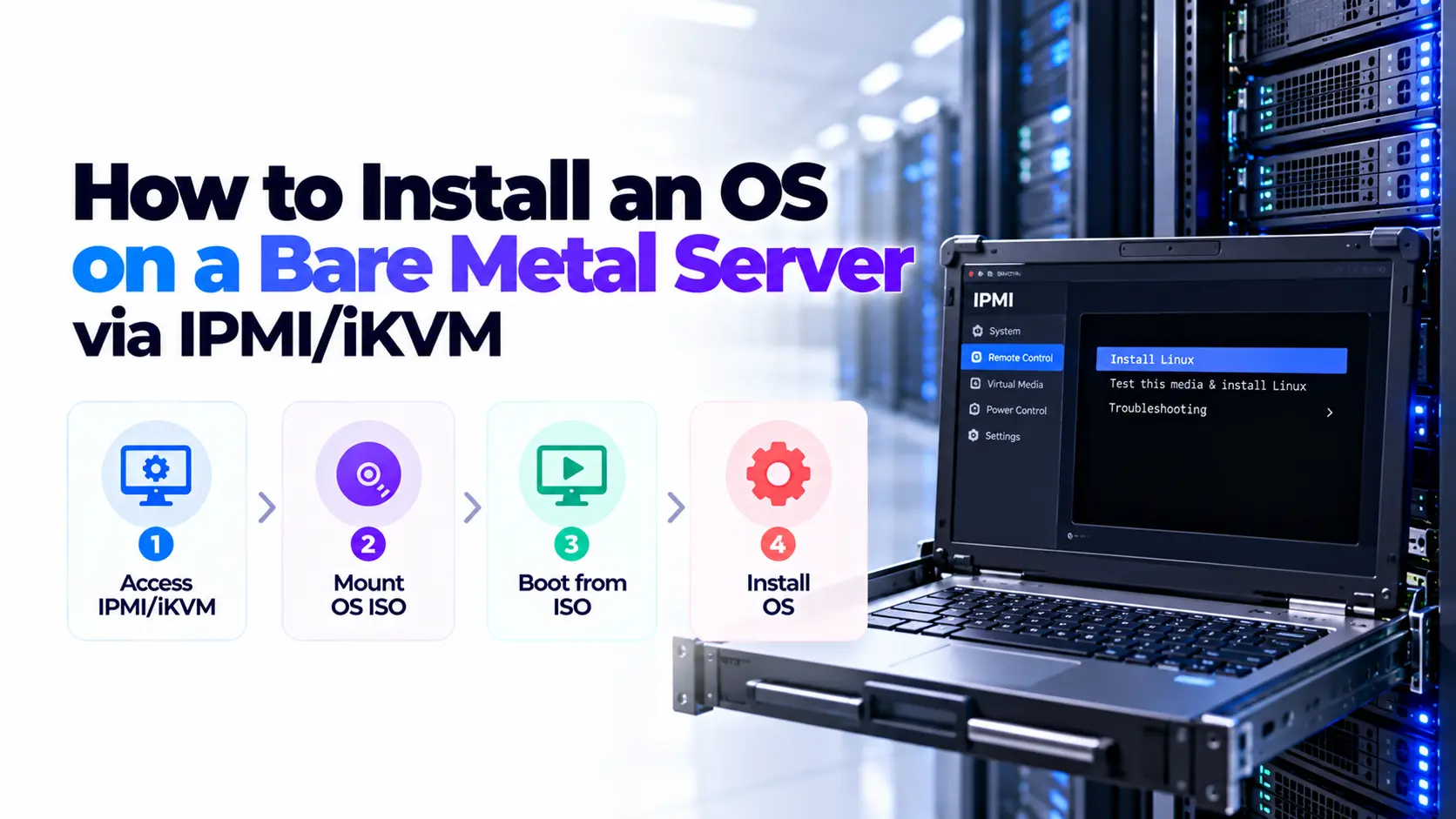
Pour installer un système d'exploitation sur un serveur bare-metal à distance, ouvrez sa console de gestion, attachez un installateur vérifié ISO en tant que support virtuel et sélectionnez ce support pour le prochain démarrage. Terminez l'installation sur le disque souhaité, détachez l'ISO lorsque vous avez terminé, puis vérifiez le démarrage du disque, la mise en réseau et la connexion à distance.
Le processus ne nécessite pas de système d'exploitation ou de connexion SSH. Il nécessite un contrôleur de gestion fonctionnel, des autorisations d'accès appropriées et une prise en charge de la console distante et des médias virtuels.
Nous utilisons Ubuntu Server comme exemple d'installation ci-dessous. Dell iDRAC, Supermicro BMC et HPE iLO utilisent des commandes différentes. Faites donc correspondre les instructions à votre contrôleur et à votre micrologiciel. Il s'agit d'un guide basé sur la documentation, et non d'un rapport d'un test matériel Atal Networks.
Avant de commencer : L'installation d'un système d'exploitation ou la modification de la configuration RAID peut effacer les données. Confirmez l'identité du serveur, les disques cibles, la fenêtre de maintenance et les sauvegardes récupérables avant d'apporter des modifications.
Vérifier l'accès, les sauvegardes et les exigences d'installation
Une installation réussie commence par deux ensembles de détails distincts : l'accès à la gestion et la configuration du réseau pour le nouveau système d'exploitation. Gardez-les séparés tout au long de la procédure.
Enregistrer les détails du serveur et de la gestion
Collectez les informations suivantes auprès de votre fournisseur ou administrateur de serveur :
| Exigence | Détails à confirmer |
|---|---|
| Identité de serveur | ID de ressource, numéro de série ou autre identifiant fiable |
| Contrôleur de gestion | Modèle, version du micrologiciel et adresse de gestion |
| voie d'accès | Réseau de gestion privée, VPN ou passerelle approuvée |
| autorisations | Console distante, médias virtuels et commandes d'alimentation requises |
| Accès aux fonctionnalités | Toute licence nécessaire pour le montage sur console ou ISO |
| Stockage | Disque cible ou volume logique RAID et données existantes |
| Support d'installation | Version, architecture et ISO vérifiés |
| Réseau hôte | NIC, adresse IP, préfixe, passerelle, DNS et VLAN si nécessaire |
| Récupération | Emplacement de sauvegarde, procédure de restauration et contact d'assistance |
Utilisez les informations d'identification attribuées. Ne présumez pas qu'un nom d'utilisateur ou un mot de passe par défaut s'applique à votre serveur.
Si la page de gestion affiche un avertissement de certificat inattendu, confirmez l'adresse et les détails du certificat auprès du fournisseur. N'acceptez pas tous les avertissements sans vérifier le système que vous avez atteint.
Préparer l'image et les pilotes du système
Téléchargez l'image d'installation à partir de l'éditeur d'OS ou d'un miroir autorisé. Choisissez une image pour l'architecture de processeur de votre serveur et le matériel pris en charge.
Pour un serveur Intel ou AMD x86-64, cela signifie normalement une image AMD64 ou x86_64. Un serveur ARM a besoin d'une image ARM compatible. Une image de disque de Virtual-Machine n'est pas nécessairement une installation amorçable.
Vérifiez la prise en charge du stockage-contrôleur et du pilote de réseau avant de commencer. Windows Server peut nécessiter un pilote supplémentaire lors de l'installation. Un programme d'installation minimal ou réseau peut également avoir besoin d'un accès aux référentiels de packages avant de pouvoir terminer.
Confirmez ce qui sera effacé
Identifiez le disque du système d'exploitation prévu par son modèle, sa capacité, son numéro de série ou ses détails de volume logique RAID. Noms d'appareils tels que /dev/sda Peut changer et ne doit pas être votre seule référence.
Si le serveur contient des données d'application sur des disques distincts, enregistrez les disques qui doivent rester intacts. Arrêtez si le programme d'installation affiche une mise en page différente de celle que vous attendiez.
Le RAID n'est pas une sauvegarde. La création, la suppression ou l'initialisation d'un tableau peut détruire des données avant le démarrage du programme d'exploitation.
Comprendre IPMI, IKVM et les médias virtuels
Ces termes font référence à des fonctions connexes mais différentes :
| Terme | Sens dans ce guide |
|---|---|
| BMC | Contrôleur de gestion de la base de la carte qui fournit des fonctions de gestion en dehors du système d'exploitation hôte |
| ipmi | Une interface de gestion utilisée pour des fonctions telles que l'état du matériel et le contrôle de la puissance |
| IKVM ou console distante | Accès au clavier, à la vidéo et à la souris à distance au serveur |
| Média virtuel | Une fonction de contrôleur qui présente une image ou un lecteur distant sur le serveur |
| IDRAC / BIT | Plateformes de gestion Dell et HPE avec des fonctionnalités dépendantes du modèle |
Ici, KVM signifie clavier, vidéo et souris. Cela ne signifie pas la virtualisation Linux KVM.
Le BMC peut rester accessible lorsque le système d'exploitation hôte est arrêté, à condition que ses propres exigences en matière d'alimentation et de réseau soient respectées. Cela vous permet d'afficher les écrans du micrologiciel, de démarrer un programme d'installation ou d'inspecter une panne de démarrage.
Cependant, la prise en charge d'IPMI seule ne garantit pas l'accès à la console graphique ou le montage ISO. Vérifiez les fonctionnalités, les autorisations et les licences du contrôleur.
Choisissez la console et la méthode de montage ISO
Dell IDRAC, Supermicro BMC et HPE ILO
Recherchez les fonctions ci-dessous. Les étiquettes exactes varient selon le modèle et le micrologiciel.
| Plate-forme | Fonction console | Fonction média |
|---|---|---|
| Dell Idrac | console virtuelle | Média virtuel, souvent avec CD/DVD map |
| Supermicro BMC | Télécommande ou IKVM | Commandes de médias virtuels, de stockage virtuel ou de montage d'images |
| HPE OIT | console distante | Commandes de médias virtuels ou de lecteurs virtuels |
Guide des médias virtuels de Dell Décrit le flux de travail et les exigences de licence pris en charge pour les générations iDRAC répertoriées. Documentation sur les licences de Supermicro Identifie les médias virtuels HTML5 parmi ses fonctionnalités de gestion-suite. HPE documente le sien Procédure d'installation du lecteur virtuel HTML5.
Une console de travail sans option de montage ISO peut indiquer une autorisation ou un problème de licence. Vérifiez cela avant de changer de micrologiciel ou d'essayer un autre programme d'installation.
ISO locale ou image montée sur contrôleur
Avec une ISO locale, votre poste de travail fournit l'image via la console ou le client multimédia pris en charge. Gardez la session requise ouverte, empêchez le poste de travail de dormir et maintenez sa connexion réseau.
Certains contrôleurs peuvent monter une image à partir d'une source réseau. Dans ce cas, le BMC doit atteindre la source à l'aide d'un protocole pris en charge. Une URL qui fonctionne sur votre ordinateur portable peut être inaccessible à partir du réseau de gestion.
Utilisez une source et une méthode d'accès approuvées par le fournisseur. N'activez pas d'anciens protocoles de partage de fichiers sur votre réseau normal pour satisfaire un ancien contrôleur. Demandez une alternative ou un arrangement isolé.
Installez le système d'exploitation via IPMI/IKVM
Étape 1 : Ouvrez la console et confirmez le serveur
Connectez-vous via l'itinéraire de gestion approuvé et connectez-vous au contrôleur. Vérifiez l'identificateur d'actifs du serveur avant d'ouvrir les contrôles de puissance.
Lancez la console distante. Utilisez une visionneuse HTML5 prise en charge, le cas échéant. Un matériel plus ancien peut nécessiter un client fournisseur ou une application JNLP. Suivez ses instructions de client pris en charge au lieu d'affaiblir les paramètres de sécurité du navigateur ou de Java sur votre poste de travail.
Vous devriez voir l'affichage actuel du serveur, tel qu'un écran de micrologiciel, une invite de connexion ou une erreur de démarrage. Un hôte hors tension peut afficher aucune vidéo jusqu'à ce qu'il démarre.
Vérifiez avant de continuer : Vous pouvez identifier le bon serveur et utiliser la console. Ne redémarrez pas une autre machine car sa page de connexion semble familière.
Étape 2 : Vérifiez et joignez l'ISO de l'installateur
Vérifiez l'ISO téléchargée par rapport aux informations de l'éditeur de confiance. Sur une station de travail Linux, calculez son hachage SHA-256 avec :
sha256sum /path/to/installer.iso
Sous Windows PowerShell, utilisez :
get-filehash -algorithm sha256 -path ‘c:\iso\installer.iso’
Remplacez le chemin d'exemple par l'emplacement de votre fichier. Comparez le résultat complet avec la somme de contrôle de l'éditeur pour cette image exacte.
Un hachage vérifie si deux fichiers correspondent. Il n'établit pas l'authenticité si l'ISO et le hachage attendu proviennent d'une source non fiable. Le cas échéant, suivez le processus de somme de contrôle signé par l'éditeur, tel que Instructions de vérification d'image d'Ubuntu.
Dans la console ou l'interface de gestion :
- Ouvrez les contrôles des médias virtuels.
- Sélectionnez l'option CD/DVD ou ISO.
- Choisissez l'image locale vérifiée ou la source distante prise en charge.
- Sélectionnez l'action qui relie ou mappe l'image.
- Vérifiez que l'état de l'appareil est connecté ou monté.
La sélection d'un nom de fichier n'est pas toujours suffisante. Certaines interfaces nécessitent une action de connexion distincte.
Résultat attendu : Le contrôleur signale un périphérique virtuel attaché. Gardez toute session multimédia requise ouverte.
Étape 3 : Vérifiez le mode de démarrage et la configuration du stockage
Confirmez le mode de démarrage du micrologiciel prévu avant l'installation. Les installations de l'UEFI et du BIOS hérités utilisent différentes configurations de démarrage. Démarrez le programme d'installation dans le mode que vous souhaitez utiliser par la suite.
Ne désactivez pas le démarrage sécurisé par défaut. Vérifiez si le système d'exploitation choisi, le programme d'installation et les pilotes requis prennent en charge les paramètres du serveur. Modifiez ces paramètres uniquement pour un besoin de compatibilité documenté.
Ensuite, confirmez comment le stockage doit apparaître :
- Un contrôleur RAID matériel peut présenter un volume logique plutôt que des disques individuels.
- Une configuration HBA ou un transfert prise en charge peut exposer directement les disques.
- Le logiciel RAID nécessite un disque pris en charge par le système d'exploitation et une mise en page de démarrage.
Ne modifiez pas le mode de contrôleur ou ne créez pas de baie simplement parce qu'un disque est manquant. Vérifiez l'état du matériel, la configuration existante et la prise en charge des pilotes en premier.
Arrêtez-vous si : L'identité du disque, l'état de la baie ou le mode de démarrage attendu n'est pas clair.
Étape 4 : Sélectionnez un démarrage unique du média virtuel
Utilisez le paramètre suivant de démarrage du contrôleur ou le menu de démarrage unique du micrologiciel du serveur. Sélectionnez le CD/DVD virtuel ou le périphérique équivalent contenant votre programme d'installation.
Les clés de démarrage diffèrent d'un système à l'autre. Utilisez la clé affichée au démarrage ou le manuel de ce serveur. Si la visionneuse capture les touches de fonction, utilisez son clavier virtuel ou ses contrôles d'envoi de touches.
Préférez une sélection de démarrage unique pour l'installation. Une priorité permanente de Virtual-CD peut renvoyer le serveur au programme d'installation lors des redémarrages ultérieurs.
Redémarrez l'hôte pendant la fenêtre de maintenance approuvée. Utilisez un arrêt ordonné lorsqu'un système d'exploitation existant est réactif. La réinitialisation du BMC et le redémarrage de l'hôte sont des actions différentes.
Résultat attendu : Le menu du programme d'installation du système d'exploitation apparaît. Si l'ancien système d'exploitation démarre, vérifiez à nouveau la connexion multimédia et le périphérique de démarrage sélectionné avant de répéter le redémarrage.
Étape 5 : Installer sur la cible de stockage confirmée
Pour Ubuntu Server, sélectionnez la langue et la disposition du clavier, puis suivez les écrans du programme d'installation. La commande et les options peuvent différer selon la version ; utilise le Documentation d'installation d'Ubuntu Server pour votre version.
Sur l'écran de stockage, comparez les disques ou volumes logiques affichés avec votre inventaire enregistré. Passez en revue les partitions proposées et la destination du chargeur de démarrage avant d'accepter les modifications.
Le stockage guidé peut convenir à un système simple. Des mises en page personnalisées peuvent être nécessaires pour des volumes de données distincts, un RAID logiciel, un chiffrement ou une allocation d'espace spécifique à la charge de travail. Il n'y a pas de disposition de partition unique adaptée à chaque serveur.
La confirmation de stockage finale est le point destructeur. Lisez les modifications avant de permettre au programme d'installation de les écrire. Conservez les disques de données qui ne sont pas en dehors du plan d'installation.
Si aucun disque n'apparaît, recherchez le contrôleur, le volume logique et les exigences du pilote. Ne continuez pas à réessayer l'installation ou à initialiser le stockage sans comprendre la cause.
Pour le stockage racine chiffré, décidez comment le serveur sera déverrouillé après un redémarrage à distance. Le cryptage sans processus de récupération et de déverrouillage utilisable peut laisser la machine en attente d'entrée de la console.
Étape 6 : Configurer la mise en réseau et l'accès à l'administrateur
Appliquez les paramètres du réseau hôte fourni pour le serveur. Ceux-ci sont distincts des paramètres réseau du BMC, même lorsque le matériel partage un port physique.
Pour une configuration statique, confirmez l'interface, l'adresse, la longueur du préfixe, la passerelle et les serveurs DNS. Faites correspondre une carte réseau par son adresse MAC lorsque les noms d'interface ne sont pas clairs. Ajoutez des paramètres de VLAN uniquement si le fournisseur en a besoin.
Ne devinez pas une passerelle de l'adresse publique du serveur. Les sous-réseaux routés et les conceptions de réseau spécifiques aux fournisseurs peuvent nécessiter des paramètres qui diffèrent d'un réseau local ou de bureau.
Créez votre compte d'administration et définissez le nom d'hôte. Sélectionnez OpenSSH Server si vous avez l'intention d'administrer Ubuntu via SSH. Configurer une clé publique autorisée via une méthode prise en charge ; Conservez la clé privée sur votre appareil d'administration.
Si le programme d'installation demande un proxy ou un miroir de référentiel, utilisez les valeurs appropriées à votre réseau. Une ISO complète peut réduire les téléchargements, mais les mises à jour et les packages supplémentaires peuvent toujours nécessiter un accès au référentiel.
Pour Windows Server, vérifiez le stockage et les pilotes de carte réseau, la licence et la méthode de gestion à distance prévue. Les instructions Linux SSH ne remplacent pas la configuration de Windows Access.
Résultat attendu : L'installation a les paramètres réseau prévus et une méthode d'accès administrative. Gardez la console disponible jusqu'à ce que la connexion à distance fonctionne.
Étape 7 : Terminez l'installation et le démarrage à partir du disque
Attendez que le programme d'installation ait fini d'utiliser son support. Lorsqu'il demande la suppression, déconnectez l'ISO virtuel via le contrôleur et continuez le redémarrage.
Si vous définissez un remplacement de démarrage persistant, restaurez l'entrée de démarrage du disque ou du système d'exploitation. Suivez les instructions de redémarrage du programme d'installation. Certains systèmes d'exploitation nécessitent plusieurs redémarrages, alors ne détachez pas les médias tôt simplement parce que l'écran change.
Regardez le prochain démarrage via la console. Vérifiez que le système d'exploitation installé démarre à partir du périphérique de stockage prévu.
Si le menu du programme d'installation revient, inspectez l'ISO attachée et la sélection de démarrage. N'exécutez plus l'installation sur le nouveau système.
Vérifiez le serveur avant de fermer la console
Vérifier le stockage et le mode de démarrage
Connectez-vous au système Ubuntu installé et inspectez le stockage :
LSBLK -Nom,Size,Type,FsType,MountPoints
trouvermnt /
Vérifiez que le système de fichiers racine est monté à partir de la pile de stockage prévue. LVM, Encryption ou Software RAID peut ajouter des couches entre le système de fichiers et les disques physiques.
Pour identifier comment cette session Linux a démarré :
si [ -d /sys/firmware/efi ] ; puis
echo ‘amorcé en mode UEFI’
autre
ECHO « Booté en mode BIOS hérité »
ficile
Cela signale le mode de démarrage actuel. Il ne modifie pas les paramètres du micrologiciel.
Vérifiez le réseau et la première connexion SSH
Inspectez les adresses et les itinéraires :
adresse IP -BR
Route IP
Route IP -6
Comparez-les avec la configuration assignée. Testez le DNS séparément de l'accessibilité de base du réseau :
GetEnt ahosts ubuntu.com
Cela vérifie la résolution de noms via le résolveur configuré par le système. Un résultat a échoué appelle la vérification du DNS et de son chemin de réseau.
À partir de votre poste de travail d'administration, démarrez une session SSH distincte :
ssh adminuser@serveur-adresse
Remplacez les deux valeurs. Vérifiez l'empreinte digitale de la clé hôte SSH du serveur via la console de confiance avant d'accepter une nouvelle clé. Une réinstallation planifiée peut modifier cette empreinte digitale, mais un changement inattendu doit encore être étudié.
Un ping réussi ne prouve pas que SSH fonctionne. Si SSH échoue, vérifiez si OpenSSH a été installé, si un écouteur est actif et si les pare-feu hôte ou fournisseur autorisent votre connexion. Gardez la session de la console de travail ouverte tout en fixant l'accès.
Appliquer les mises à jour et conserver l'accès à la récupération
Sur Ubuntu, actualisez les informations du package et passez en revue les mises à jour disponibles :
Mise à jour de sudo apt
Mise à niveau Sudo Apt
Lisez les modifications proposées et complétez tout redémarrage requis dans une fenêtre appropriée. Configurez le pare-feu hôte pour autoriser le chemin d'administration prévu avant d'activer les règles restrictives.
Vérifiez la synchronisation de l'heure, activez la surveillance requise et configurez les sauvegardes avant de placer des données de production sur le serveur. Enregistrez la version du système d'exploitation, la disposition du stockage, les paramètres réseau et les contacts de récupération en toute sécurité.
Enfin, effectuez un redémarrage planifié avec l'ISO détaché. Vérifiez que les démarrages du système d'exploitation et la connexion à distance fonctionnent toujours. Cela vérifie plus que d'atteindre un écran de connexion immédiatement après l'installation.
Résoudre les problèmes d'installation IPMI courants
| Problème | Vérifications et action suivante |
|---|---|
| La console fonctionne, mais le montage ISO n'est pas disponible | Vérifier les autorisations de Virtual-Media, la licence, la visionneuse et le contrôleur pris en charge |
| ISO s'affiche comme monté mais ne démarre pas | Vérifier l'état connecté, l'image amorçable, l'architecture, le mode micrologiciel et le périphérique de démarrage suivant |
| Le contrôleur ne peut pas monter une URL ou partager | Vérifiez l'accès à partir du réseau BMC, du protocole pris en charge, des informations d'identification et de la compatibilité des certificats |
| Le programme d'installation bloque ou perd le média | Vérifier la veille de la station de travail, la session de la visionneuse, la stabilité du réseau et la disponibilité des sources multimédias |
| Le programme d'installation ne peut pas voir un disque | Vérifiez l'état du volume logique RAID, le mode de contrôleur, la santé du matériel et les pilotes de stockage |
| Les touches de clavier ou de fonction ne fonctionnent pas | Vérifiez la mise au point de la console et utilisez le clavier virtuel ou la fonction d'envoi de touches du spectateur |
| Le système d'exploitation installé n'a aucun réseau | Vérifier la sélection des cartes réseau, les paramètres IP, les itinéraires, les exigences VLAN et la prise en charge des pilotes |
| Le programme d'installation redémarre après le redémarrage | Détachez l'ISO lorsqu'il n'est plus nécessaire et vérifiez les remplacements de démarrage persistants |
| Le serveur ne signale aucun périphérique de démarrage | Vérifiez la visibilité du disque, le mode de démarrage, l'installation du chargeur de démarrage et l'entrée de démarrage du système d'exploitation |
Évitez les réinitialisations matérielles répétées pendant que le programme d'installation peut écrire des données. Déterminez d'abord si le problème est la visionneuse distante, le média virtuel ou le serveur lui-même.
Si vous avez besoin d'aide pour le fournisseur, fournissez l'ID du serveur, le modèle et le micrologiciel du contrôleur, le nom de fichier ISO, la méthode de montage, le mode de démarrage, la disposition du stockage, le texte d'erreur et le temps de défaillance approximatif. Supprimez les informations d'identification des captures d'écran ou des journaux avant de les partager.
Utilisez une autre méthode d'installation lorsqu'elle s'adapte mieux
Virtual Media est utile pour une installation manuelle ou une image personnalisée. D'autres méthodes peuvent mieux convenir à différents travaux :
| Méthode | Utilisation appropriée |
|---|---|
| Service de réinstallation du fournisseur | Deploying an OS and layout supported by the provider |
| PXE ou IPXE | Installation réseau répétable sur plusieurs serveurs |
| Image de sauvetage | Inspecter les disques, récupérer des fichiers ou réparer un démarrage échoué |
| Automatisation de gestion basée sur Redfish | Contrôle des fonctions de serveurs prises en charge dans le cadre d'un processus de déploiement |
Redfish est une API de gestion, et non un programme d'installation de système d'exploitation en soi. Serial Over LAN peut fournir un accès à la console de texte lorsque les paramètres du micrologiciel et du programme d'installation le prennent en charge, mais cela ne remplace pas tous les chemins d'installation graphiques.
Questions fréquemment posées
Puis-je installer un système d'exploitation à distance sans clé USB ?
Oui. Une fonction de médias virtuels prise en charge présente une ISO au serveur en tant que périphérique d'installation à distance. Vous avez besoin d'un accès à cette fonctionnalité et à une connexion multimédia fonctionnelle aussi longtemps que le programme d'installation l'exige.
Puis-je utiliser IPMI avant l'installation d'un système d'exploitation ?
Oui, si le contrôleur de gestion est configuré, alimenté et accessible. Le système d'exploitation hôte n'a pas besoin d'être exécuté. La disponibilité des consoles graphiques et des médias virtuels dépend de la configuration du contrôleur et du service.
IKVM est-il le même que Linux KVM ?
Non. IKVM fournit un accès à distance clavier, vidéo et souris. Linux KVM est une technologie de virtualisation utilisée pour exécuter des machines virtuelles.
Mon ordinateur portable doit-il rester connecté ?
Souvent, oui, lorsque le programme d'installation lit un ISO local via votre poste de travail. Une source distante montée sur un contrôleur peut fonctionner indépendamment de la visionneuse. Vérifiez le comportement de votre méthode de montage spécifique avant de clôturer une session.
L'installation d'un système d'exploitation effacera-t-elle chaque disque ?
Le résultat dépend des sélections du programme d'installation et des modifications de stockage. Le formatage ou la repartition des données cibles y efface les données, tandis que les modifications RAID peuvent affecter plusieurs disques. Examinez chaque modification proposée et confirmez les sauvegardes avant de continuer.
Puis-je installer Windows Server ou Proxmox de cette façon ?
La méthode Remote-Media peut démarrer leurs images d'installation prises en charge lorsque le serveur et le contrôleur répondent aux exigences. Leurs étapes de stockage, de pilote, de démarrage, de licence et de réseau diffèrent d'Ubuntu. Suivez la documentation de la version sélectionnée.
Combien de temps dure une installation IPMI ?
Il n'y a pas de durée fixe. La taille ISO, la connexion multimédia, les téléchargements d'installation, la vitesse de stockage et les redémarrages requis affectent tous le temps d'exécution. Un chemin multimédia lent poste de travail à contrôleur peut retarder une installation autrement rapide.
Étapes suivantes recommandées
Avant de déplacer le serveur en production, confirmez qu'il démarre à partir du disque sans l'ISO, utilise la configuration réseau attribuée et accepte la connexion à distance du réseau d'administration approuvé. Mettre à jour les mises à jour, les règles de pare-feu, la surveillance et les sauvegardes, puis conserver un chemin de récupération documenté.
Pour un nouveau déploiement, consultez notre Options de serveurs en métal nu. Partagez votre système d'exploitation, la disposition du stockage, la région préférée et les besoins de votre console à distance avec notre équipe. Demandez-nous de confirmer la console, l'accès aux médias virtuels et la prise en charge de l'installation disponibles pour la configuration que vous choisissez.
