 تخطي إلى المحتوى



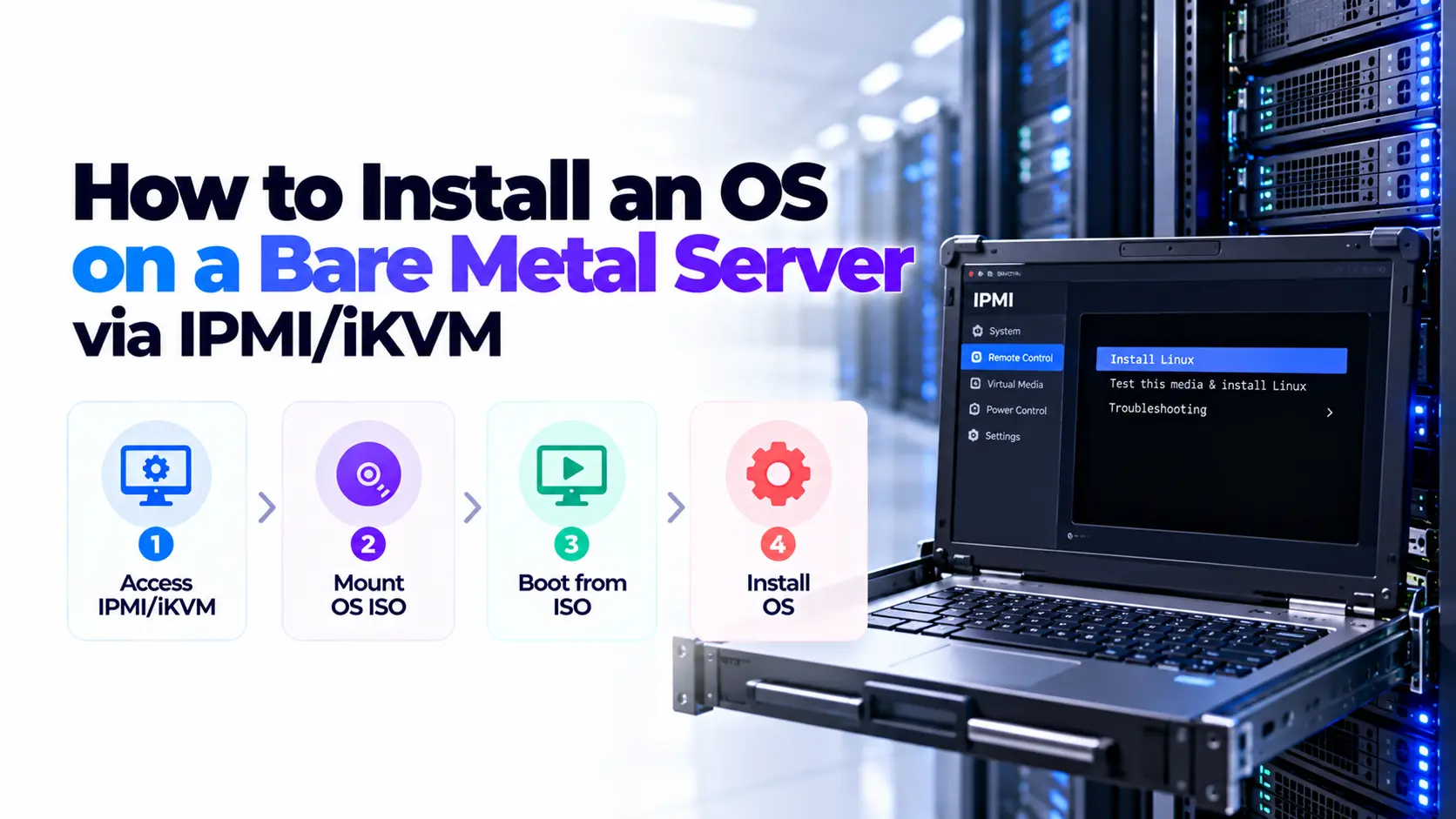
لتثبيت نظام تشغيل على خادم معدني مكشوف عن بُعد ، افتح وحدة التحكم الإدارية الخاصة به ، وأرفق مثبتًا تم التحقق منه ISO كوسائط افتراضية ، وحدد تلك الوسائط للتمهيد التالي. أكمل التثبيت على القرص المقصود ، وافصل ISO عند الانتهاء ، ثم تحقق من تمهيد القرص والشبكات وتسجيل الدخول عن بُعد.
لا تتطلب العملية نظام تشغيل يعمل أو اتصال SSH. إنه يتطلب وحدة تحكم إدارة عاملة وأذونات وصول مناسبة ودعم لوحدة التحكم عن بعد والوسائط الافتراضية.
نستخدم خادم Ubuntu كمثال التثبيت أدناه. تستخدم Dell iDrac و SuperMicro BMC و HPE Ilo عناصر تحكم مختلفة ، لذا طابق التعليمات مع وحدة التحكم والبرامج الثابتة. هذا دليل قائم على التوثيق ، وليس تقريرًا عن اختبار الأجهزة Atal Networks.
قبل أن تبدأ: يمكن أن يؤدي تثبيت نظام تشغيل أو تغيير تكوين RAID إلى مسح البيانات. قم بتأكيد هوية الخادم والأقراص المستهدفة ونافذة الصيانة والنسخ الاحتياطية القابلة للاسترداد قبل إجراء التغييرات.
تحقق من الوصول والنسخ الاحتياطية ومتطلبات التثبيت
يبدأ التثبيت الناجح بمجموعتين منفصلتين من التفاصيل: وصول الإدارة وتكوين الشبكة لنظام التشغيل الجديد. اجعلهم منفصلين طوال الإجراء.
تسجيل الخادم وتفاصيل الإدارة
اجمع المعلومات التالية من المزود أو مسؤول الخادم:
| مطلب | التفاصيل للتأكيد |
|---|---|
| هوية الخادم | معرف الأصل أو الرقم التسلسلي أو معرف آخر موثوق به |
| مراقب الإدارة | النموذج وإصدار البرنامج الثابت وعنوان الإدارة |
| طريق الوصول | شبكة إدارة خاصة أو VPN أو بوابة معتمدة |
| أذونات | وحدة تحكم عن بعد ووسائط افتراضية وعناصر تحكم في الطاقة المطلوبة |
| الوصول إلى ميزة | أي ترخيص مطلوب لوحدة التحكم أو تركيب ISO |
| التخزين | القرص المستهدف أو الحجم المنطقي للغارة والبيانات الموجودة |
| وسائط التثبيت | إصدار نظام التشغيل المدعوم والهندسة المعمارية و ISO تم التحقق منه |
| شبكة المضيف | NIC وعنوان IP والبادئة والبوابة و DNS و VLAN إذا لزم الأمر |
| استرجاع | موقع النسخ الاحتياطي وإجراء الاستعادة ودعم الاتصال |
استخدم بيانات الاعتماد المعينة. لا تفترض أن اسم المستخدم أو كلمة المرور الافتراضية في المصنع تنطبق على الخادم الخاص بك.
إذا عرضت صفحة الإدارة تحذيرًا غير متوقع من الشهادة، فتأكد من تفاصيل العنوان والشهادة مع المزود. لا تقبل كل تحذير دون التحقق من النظام الذي وصلت إليه.
تحضير صورة نظام التشغيل وبرامج التشغيل
قم بتنزيل صورة التثبيت من ناشر نظام التشغيل أو المرآة المعتمدة. اختر صورة لهيكل معالج الخادم الخاص بك والأجهزة المدعومة.
بالنسبة لخادم Intel أو AMD x86-64 ، فإن هذا يعني عادةً صورة AMD64 أو X86_64. يحتاج خادم ARM إلى صورة ARM متوافقة. صورة القرص للآلة الظاهرية ليست بالضرورة تثبيت ISO قابل للتمهيد.
تحقق من وحدة التحكم في التخزين ودعم برنامج تشغيل الشبكة قبل البدء. قد يتطلب Windows Server برنامج تشغيل إضافي أثناء التثبيت. قد يحتاج مثبت الحد الأدنى أو مثبت الشبكة أيضًا إلى الوصول إلى مستودعات الحزم قبل أن ينتهي.
تأكيد ما سيتم محوه
حدد قرص نظام التشغيل المقصود من خلال نموذجه أو سعته أو رقمه التسلسلي أو تفاصيل حجم RAID المنطقي. أسماء الأجهزة مثل / dev / sda يمكن أن تتغير ولا ينبغي أن تكون مرجعك الوحيد.
إذا كان الخادم يحتفظ ببيانات التطبيق على أقراص منفصلة ، فقم بتسجيل الأقراص التي يجب أن تظل كما هي. توقف إذا أظهر المثبت تخطيطًا مختلفًا عن المخطط الذي توقعته.
RAID ليس نسخة احتياطية. يمكن أن يؤدي إنشاء مصفوفة أو حذفها أو تهيئتها إلى تدمير البيانات قبل بدء مثبت نظام التشغيل.
فهم IPMI و IKVM والوسائط الافتراضية
تشير هذه المصطلحات إلى الوظائف ذات الصلة ولكن المختلفة:
| مصطلح | المعنى في هذا الدليل |
|---|---|
| بي ام سي | وحدة تحكم إدارة اللوح الذي يوفر وظائف الإدارة خارج نظام التشغيل المضيف |
| IPMI | واجهة إدارة تستخدم لوظائف مثل حالة الأجهزة والتحكم في الطاقة |
| IKVM أو وحدة التحكم عن بعد | لوحة المفاتيح والفيديو والوصول إلى الخادم عن بعد |
| الوسائط الافتراضية | ميزة وحدة تحكم تقدم صورة بعيدة أو محرك أقراص إلى الخادم |
| IDRAC / ILO | منصات إدارة Dell و HPE مع ميزات تعتمد على النموذج |
هنا ، KVM تعني لوحة المفاتيح والفيديو والماوس. هذا لا يعني المحاكاة الافتراضية لينكس KVM.
يمكن أن يظل BMC متاحًا أثناء إيقاف نظام التشغيل المضيف ، بشرط تلبية متطلبات الطاقة الخاصة به ومتطلبات الشبكة. يتيح لك ذلك عرض شاشات البرامج الثابتة أو بدء مثبت أو فحص فشل التمهيد.
ومع ذلك ، لا يضمن دعم IPMI وحده الوصول إلى وحدة التحكم الرسومية أو تركيب ISO. تحقق من ميزات وحدة التحكم الفعلية والأذونات والتراخيص.
اختر وحدة التحكم وطريقة تثبيت ISO
Dell Idrac و SuperMicro BMC و HPE Ilo
ابحث عن الوظائف أدناه. تختلف الملصقات الدقيقة حسب الطراز والبرامج الثابتة.
| منصة | وظيفة وحدة التحكم | وظيفة الوسائط |
|---|---|---|
| ديل ادراك | وحدة تحكم افتراضية | وسائط افتراضية، غالبًا مع CD/DVD |
| سوبر مايكرو بي ام سي | جهاز التحكم عن بعد أو IKVM | الوسائط الافتراضية أو التخزين الافتراضي أو عناصر التحكم في تثبيت الصورة |
| HPE ILO | وحدة تحكم عن بعد | الوسائط الافتراضية أو عناصر التحكم في محرك الأقراص الافتراضي |
دليل الوسائط الافتراضية لشركة Dell يصف متطلبات سير العمل المدعومة ومتطلبات الترخيص لأجيال IDRAC المدرجة. وثائق ترخيص SuperMicro يحدد HTML5 الوسائط الافتراضية بين ميزات مجموعة الإدارة الخاصة به. وثائق HPE الخاصة بها إجراء تثبيت محرك أقراص افتراضي HTML5.
قد تشير وحدة التحكم العاملة التي لا تحتوي على خيار ISO-mount إلى وجود إذن أو مشكلة ترخيص. تحقق من ذلك قبل تغيير البرامج الثابتة أو تجربة مثبت آخر.
صورة ISO محلية أو صورة مثبتة على وحدة التحكم
باستخدام ISO محلي ، توفر محطة العمل الخاصة بك الصورة من خلال وحدة التحكم المدعومة أو عميل الوسائط. احتفظ بالجلسة المطلوبة مفتوحة ، ومنع محطة العمل من النوم ، وحافظ على اتصال الشبكة.
يمكن لبعض وحدات التحكم تحميل صورة من مصدر شبكة. في هذه الحالة ، يجب أن تصل BMC إلى المصدر باستخدام بروتوكول مدعوم. قد يتعذر الوصول إلى عنوان URL الذي يعمل على الكمبيوتر المحمول من شبكة الإدارة.
استخدم مصدر وطريقة وصول معتمدة من المزود. لا تقم بتمكين بروتوكولات مشاركة الملفات القديمة عبر شبكتك العادية فقط لإرضاء وحدة تحكم قديمة. اطلب بديلًا مدعومًا أو ترتيبًا منعزلًا.
قم بتثبيت نظام التشغيل من خلال IPMI / IKVM
الخطوة 1: افتح وحدة التحكم وقم بتأكيد الخادم
اتصل من خلال مسار الإدارة المعتمد وقم بتسجيل الدخول إلى وحدة التحكم. تحقق من معرف أصول الخادم قبل فتح عناصر التحكم في الطاقة.
قم بتشغيل وحدة التحكم عن بعد. استخدم عارض HTML5 المدعوم حيثما كان ذلك متاحًا. قد تتطلب الأجهزة القديمة عميل بائع أو تطبيق JNLP. اتبع إرشادات العميل المدعومة بدلاً من إضعاف إعدادات المتصفح أو إعدادات أمان Java عبر محطة العمل الخاصة بك.
يجب أن ترى شاشة الخادم الحالية ، مثل شاشة البرامج الثابتة أو مطالبة تسجيل الدخول أو خطأ التمهيد. قد لا يعرض المضيف الذي يعمل بنظام التشغيل أي فيديو حتى يبدأ.
تحقق قبل المتابعة: يمكنك تحديد الخادم الصحيح واستخدام وحدة التحكم. لا تقم بإعادة تشغيل جهاز مختلف لأن صفحة تسجيل الدخول الخاصة به تبدو مألوفة.
الخطوة 2: التحقق من المثبت وإرفاقه ISO
تحقق من ISO الذي تم تنزيله مقابل معلومات الناشر الموثوقة. على محطة عمل Linux ، احسب تجزئة SHA-256 باستخدام:
sha256sum /path / to / installer.iso
على Windows PowerShell، استخدم:
get-filehash -algorithm sha256 -path 'c: \ iso \ installer.iso'
استبدل مسار المثال بموقع ملفك. قارن النتيجة الكاملة بالمجموع الاختباري للناشر لتلك الصورة بالضبط.
يتحقق التجزئة من تطابق ملفين. لا يثبت المصداقية إذا جاء كل من ISO والتجزئة المتوقعة من مصدر غير موثوق به. عند تقديمه ، اتبع عملية المجموع الاختباري الموقعة للناشر ، مثل تعليمات التحقق من الصور من Ubuntu.
في وحدة التحكم أو واجهة الإدارة:
- افتح عناصر تحكم الوسائط الافتراضية.
- حدد خيار CD / DVD أو ISO.
- اختر الصورة المحلية التي تم التحقق منها أو المصدر البعيد المدعوم.
- حدد الإجراء الذي يربط الصورة أو يرسمها.
- تأكد من أن حالة الجهاز تظهر متصلة أو مثبتة.
لا يكفي اختيار اسم الملف دائمًا. تتطلب بعض الواجهات إجراء اتصال منفصل.
النتيجة المتوقعة: تبلغ وحدة التحكم عن جهاز افتراضي مرفق. احتفظ بأي جلسة وسائط مطلوبة مفتوحة.
الخطوة 3: تحقق من وضع التمهيد وتكوين التخزين
قم بتأكيد وضع تمهيد البرنامج الثابت المقصود قبل التثبيت. تستخدم تثبيتات UEFI و BIOS القديمة ترتيبات التمهيد المختلفة. قم بتشغيل المثبت في الوضع الذي تنوي استخدامه بعد ذلك.
لا تقم بتعطيل التمهيد الآمن بشكل افتراضي. تحقق مما إذا كان نظام التشغيل المختار والمثبت وبرامج التشغيل المطلوبة تدعم إعدادات الخادم. قم بتغيير هذه الإعدادات فقط لاحتياجات التوافق الموثقة.
بعد ذلك ، تأكد من كيفية ظهور التخزين:
- قد تقدم وحدة تحكم RAID للأجهزة وحدة تخزين منطقية بدلاً من الأقراص الفردية.
- قد يكشف HBA أو تكوين العبور المدعوم الأقراص مباشرة.
- يتطلب برنامج RAID برنامجًا يدعم نظام التشغيل وتخطيطًا للتمهيد.
لا تقم بتغيير وضع وحدة التحكم أو إنشاء مصفوفة لمجرد أن القرص مفقود. تحقق من حالة الأجهزة والتكوين الحالي ودعم برنامج التشغيل أولاً.
توقف إذا: هوية القرص أو حالة المصفوفة أو وضع التمهيد المتوقع غير واضح.
الخطوة 4: حدد تمهيد وسائط افتراضية لمرة واحدة
استخدم إعداد التمهيد التالي لوحدة التحكم أو قائمة تمهيد البرنامج الثابت لمرة واحدة للخادم. حدد CD / DVD الظاهري أو جهاز مكافئ يحتوي على المثبت الخاص بك.
تختلف مفاتيح التمهيد بين الأنظمة. استخدم المفتاح الموضح أثناء بدء التشغيل أو دليل ذلك الخادم. إذا كان العارض يلتقط مفاتيح الوظائف ، فاستخدم لوحة المفاتيح الافتراضية أو عناصر التحكم في إرسال المفاتيح.
تفضل اختيار التمهيد لمرة واحدة للتثبيت. يمكن أن تؤدي أولوية ظاهرية ظاهرية دائمة الخادم إلى المثبت عند إعادة التشغيل لاحقًا.
أعد تشغيل المضيف أثناء نافذة الصيانة المعتمدة. استخدم إيقاف تشغيل منظم عندما يكون نظام التشغيل الحالي مستجيبًا. تعد إعادة تعيين BMC وإعادة تشغيل المضيف إجراءات مختلفة.
النتيجة المتوقعة: تظهر قائمة مثبت نظام التشغيل. إذا بدأ نظام التشغيل القديم ، فأعد فحص اتصال الوسائط وحدد جهاز التمهيد قبل تكرار إعادة التشغيل.
الخطوة 5: التثبيت على هدف التخزين المؤكد
بالنسبة لخادم Ubuntu ، حدد اللغة وتخطيط لوحة المفاتيح ، ثم اتبع شاشات المثبت. يمكن أن يختلف الترتيب والخيارات حسب الإصدار ؛ استخدم وثائق تثبيت خادم Ubuntu لإصدارك.
في شاشة التخزين ، قارن بين الأقراص المعروضة أو وحدات التخزين المنطقية مع المخزون المسجل. راجع الأقسام المقترحة ووجهة محمل الإقلاع قبل قبول التغييرات.
يمكن أن يتناسب التخزين الموجه مع نظام مباشر. قد تكون هناك حاجة إلى تخطيطات مخصصة لوحدات تخزين البيانات المنفصلة أو RAID للبرامج أو التشفير أو تخصيص مساحة خاصة بحمل العمل. لا يوجد تخطيط قسم واحد مناسب لكل خادم.
تأكيد التخزين النهائي هو النقطة المدمرة. اقرأ التغييرات قبل السماح للمثبت بكتابتها. احتفظ بأقراص البيانات الموجودة خارج خطة التثبيت.
إذا لم يظهر أي قرص ، فتحقق من وحدة التحكم والحجم المنطقي ومتطلبات برنامج التشغيل. لا تستمر في إعادة محاولة التثبيت أو تهيئة التخزين دون فهم السبب.
لتخزين الجذر المشفر ، حدد كيفية إلغاء قفل الخادم بعد إعادة التشغيل عن بُعد. يمكن أن يترك التشفير بدون عملية استرداد وإلغاء قفل قابل للاستخدام الجهاز في انتظار إدخال وحدة التحكم.
الخطوة 6: تكوين الوصول إلى الشبكات والمسؤول
قم بتطبيق إعدادات شبكة المضيف المتوفرة للخادم. هذه منفصلة عن إعدادات شبكة BMC ، حتى عندما تشترك الأجهزة في منفذ فعلي.
للحصول على تكوين ثابت ، قم بتأكيد الواجهة والعنوان وطول البادئة والبوابة وخوادم DNS. تطابق NIC بواسطة عنوان MAC الخاص به عندما تكون أسماء الواجهة غير واضحة. أضف إعدادات VLAN فقط إذا طلبها المزود.
لا تخمن بوابة من العنوان العام للخادم. قد تتطلب الشبكات الفرعية الموجهة وتصميمات الشبكة الخاصة بالموفر إعدادات تختلف عن الشبكة المحلية أو المكتب.
قم بإنشاء حسابك الإداري وقم بتعيين اسم المضيف. حدد خادم OpenSSH إذا كنت تنوي إدارة Ubuntu من خلال SSH. تكوين مفتاح عام مصرح به من خلال طريقة مدعومة ؛ احتفظ بالمفتاح الخاص على جهاز الإدارة الخاص بك.
إذا طلب المثبت وكيلًا أو مرآة مستودعًا ، فاستخدم القيم المناسبة لشبكتك. قد يقلل ISO الكامل من التنزيلات ، ولكن لا تزال التحديثات والحزم الإضافية بحاجة إلى الوصول إلى المستودع.
بالنسبة إلى Windows Server ، تحقق من التخزين وبرامج تشغيل NIC والترخيص وطريقة الإدارة عن بُعد المقصودة. تعليمات Linux SSH لا تحل محل تكوين الوصول إلى Windows.
النتيجة المتوقعة: يحتوي التثبيت على إعدادات الشبكة المقصودة وطريقة وصول إدارية. احتفظ بوحدة التحكم متاحة حتى يعمل تسجيل الدخول عن بعد.
الخطوة 7: إنهاء التثبيت والتمهيد من القرص
انتظر حتى ينتهي المثبت من استخدام الوسائط الخاصة به. عندما يطلب الإزالة ، افصل ISO الافتراضي من خلال وحدة التحكم وتابع إعادة التشغيل.
إذا قمت بتعيين تجاوز التمهيد الدائم ، فقم باستعادة القرص المقصود أو إدخال تمهيد نظام التشغيل. اتبع إرشادات إعادة تشغيل المثبت. تحتاج بعض أنظمة التشغيل إلى عمليات إعادة تشغيل متعددة ، لذلك لا تفصل الوسائط مبكرًا لمجرد أن الشاشة تتغير.
شاهد التمهيد التالي من خلال وحدة التحكم. تأكد من أن نظام التشغيل المثبت يبدأ من جهاز التخزين المقصود.
إذا تم إرجاع قائمة المثبت ، فافحص ISO المرفق واختيار التمهيد. لا تقم بتشغيل التثبيت مرة أخرى على النظام الجديد.
تحقق من الخادم قبل إغلاق وحدة التحكم
تحقق من وضع التخزين والتمهيد
قم بتسجيل الدخول إلى نظام Ubuntu المثبت وفحص التخزين:
lsblk -o الاسم ، الحجم ، النوع ، fsType ، mountpoints
FindMnt /
تأكد من أن نظام الملفات الجذر مثبت من مكدس التخزين المقصود. يمكن لـ LVM أو التشفير أو RAID البرامج إضافة طبقات بين نظام الملفات والأقراص الفعلية.
لتحديد كيفية تمهيد جلسة Linux هذه:
إذا [-d / sys / firmware / efi] ؛ ثم
صدى "تمهيد في وضع UEFI"
آخر
صدى "تمهيد في وضع BIOS القديم"
فاي
هذا يبلغ عن وضع التمهيد الحالي. لا يغير إعدادات البرامج الثابتة.
تحقق من الشبكة وأول تسجيل دخول SSH
فحص العناوين والطرق:
عنوان IP -BR
طريق IP
طريق IP -6
قارنهم مع التكوين المعين. اختبار DNS بشكل منفصل عن إمكانية الوصول إلى الشبكة الأساسية:
Getent Ahosts ubuntu.com
يتحقق هذا من دقة الاسم من خلال محلل تكوين النظام. نتيجة فاشلة تستدعي التحقق من نظام أسماء النطاقات ومسار شبكته.
من محطة عمل الإدارة الخاصة بك، ابدأ جلسة SSH منفصلة:
ssh adminuser @ server-address
استبدل كلتا القيمتين. تحقق من بصمة مفتاح مضيف SSH للخادم من خلال وحدة التحكم الموثوقة قبل قبول مفتاح جديد. يمكن أن تؤدي إعادة التثبيت المخطط لها إلى تغيير تلك البصمة ، لكن التغيير غير المتوقع لا يزال بحاجة إلى التحقيق.
لا يثبت Ping الناجح أن SSH يعمل. إذا فشلت SSH ، فتحقق مما إذا كان OpenSSH قد تم تثبيته ، وما إذا كان المستمع نشطًا ، وما إذا كانت جدران الحماية المضيفة أو المزود تسمح بالاتصال بك. حافظ على جلسة وحدة التحكم مفتوحة أثناء إصلاح الوصول.
تطبيق التحديثات والاحتفاظ بالوصول إلى الاسترداد
على Ubuntu ، قم بتحديث معلومات الحزمة ومراجعة التحديثات المتاحة:
تحديث سودو apt
ترقية sudo apt
اقرأ التغييرات المقترحة وأكمل أي إعادة تشغيل مطلوب في نافذة مناسبة. قم بتكوين جدار الحماية المضيف للسماح بمسار الإدارة المقصود قبل تمكين القواعد التقييدية.
تحقق من مزامنة الوقت ، وقم بتمكين المراقبة المطلوبة ، وقم بإعداد النسخ الاحتياطية قبل وضع بيانات الإنتاج على الخادم. سجل إصدار نظام التشغيل وتخطيط التخزين وإعدادات الشبكة وجهات اتصال الاسترداد بشكل آمن.
أخيرًا ، قم بإجراء إعادة التشغيل المخطط لها مع فصل ISO. تحقق من أن OS boots وتسجيل الدخول عن بعد لا يزالان يعملان. هذا يتحقق من أكثر من الوصول إلى شاشة تسجيل الدخول فور التثبيت.
إصلاح مشاكل تثبيت IPMI الشائعة
| مشكلة | الشيكات والإجراءات التالية |
|---|---|
| تعمل وحدة التحكم ، لكن تركيب ISO غير متوفر | تحقق من أذونات الوسائط الافتراضية والترخيص والمشاهد المدعوم وإمكانيات وحدة التحكم |
| تظهر ISO كما تم تركيبها ولكن لا يتم التمهيد | تحقق من حالة الاتصال والصورة القابلة للتمهيد والهندسة المعمارية ووضع البرامج الثابتة وجهاز التمهيد التالي |
| لا يمكن لوحدة التحكم تحميل عنوان URL أو مشاركة | تحقق من الوصول من شبكة BMC والبروتوكول المدعوم وبيانات الاعتماد وتوافق الشهادة |
| المثبت يتوقف أو يفقد الوسائط | تحقق من نوم محطة العمل وجلسة العارض واستقرار الشبكة وتوافر مصدر الوسائط |
| لا يمكن للمثبت رؤية القرص | تحقق من حالة RAID Logical-Volume ، ووضع وحدة التحكم ، وصحة الأجهزة ، وبرامج تشغيل التخزين |
| لوحة المفاتيح أو مفاتيح الوظائف لا تعمل | تحقق من تركيز وحدة التحكم واستخدم لوحة المفاتيح الافتراضية أو وظيفة إرسال المفاتيح |
| نظام التشغيل المثبت لا يحتوي على شبكة | تحقق من اختيار NIC وإعدادات IP والمسارات ومتطلبات VLAN ودعم برنامج التشغيل |
| يبدأ المثبت مرة أخرى بعد إعادة التشغيل | افصل ISO عند عدم الحاجة إليها وتحقق من تجاوزات التمهيد المستمرة |
| تقارير الخادم لا يوجد جهاز تمهيد | تحقق من رؤية القرص ووضع التمهيد وتثبيت أداة تحميل التشغيل وإدخال التمهيد لنظام التشغيل |
تجنب عمليات إعادة التعيين الثابتة المتكررة أثناء قيام المثبت بكتابة البيانات. حدد أولاً ما إذا كانت المشكلة هي العارض البعيد أو الوسائط الافتراضية أو الخادم نفسه.
إذا كنت بحاجة إلى مساعدة الموفر ، فقم بتوفير معرف الخادم وطراز وحدة التحكم والبرامج الثابتة واسم ملف ISO وطريقة التثبيت ووضع التمهيد وتخطيط التخزين ونص الخطأ ووقت الفشل التقريبي. قم بإزالة بيانات الاعتماد من لقطات الشاشة أو السجلات قبل مشاركتها.
استخدم طريقة تثبيت أخرى عندما تناسبها بشكل أفضل
الوسائط الافتراضية مفيدة للتثبيت اليدوي أو صورة مخصصة. يمكن للطرق الأخرى أن تناسب الوظائف المختلفة بشكل أفضل:
| طريقة | استخدام مناسب |
|---|---|
| خدمة إعادة تثبيت المزود | نشر نظام تشغيل وتخطيط مدعوم من الموفر |
| PXE أو IPXE | تثبيت شبكة قابلة للتكرار عبر خوادم متعددة |
| صورة الانقاذ | فحص الأقراص أو استعادة الملفات أو إصلاح التمهيد الفاشل |
| أتمتة الإدارة القائمة على Redfish | التحكم في وظائف الخادم المدعوم كجزء من عملية النشر |
Redfish هي واجهة برمجة تطبيقات إدارة ، وليست مثبت نظام تشغيل في حد ذاته. يمكن أن يوفر Serial Over LAN وصولاً إلى وحدة التحكم النصية عندما تدعمه إعدادات البرامج الثابتة والمثبت ، ولكنه لا يحل محل كل مسار تثبيت رسومي.
الأسئلة الشائعة
هل يمكنني تثبيت نظام تشغيل عن بعد بدون محرك أقراص USB؟
نعم. تقدم ميزة الوسائط الافتراضية المدعومة ISO إلى الخادم كجهاز تثبيت عن بُعد. تحتاج إلى الوصول إلى هذه الميزة واتصال وسائط عامل طالما أن المثبت يتطلب ذلك.
هل يمكنني استخدام IPMI قبل تثبيت نظام التشغيل؟
نعم ، إذا تم تكوين وحدة تحكم الإدارة وتشغيلها ويمكن الوصول إليها. لا يحتاج نظام التشغيل المضيف إلى التشغيل. تعتمد وحدة التحكم الرسومية وتوافر الوسائط الافتراضية على وحدة التحكم وتكوين الخدمة.
هل IKVM هو نفسه Linux KVM؟
لا. يوفر IKVM إمكانية الوصول إلى لوحة المفاتيح والفيديو والماوس عن بُعد. Linux KVM هي تقنية افتراضية تستخدم لتشغيل الأجهزة الافتراضية.
هل يحتاج جهاز الكمبيوتر المحمول الخاص بي إلى البقاء على اتصال؟
في كثير من الأحيان ، نعم ، عندما يقرأ المثبت ISO محليًا من خلال محطة العمل الخاصة بك. قد يعمل المصدر البعيد المثبت على وحدة التحكم بشكل مستقل عن العارض. تحقق من سلوك طريقة التركيب الخاصة بك قبل إغلاق الجلسة.
هل سيؤدي تثبيت نظام تشغيل إلى محو كل قرص؟
تعتمد النتيجة على اختيارات المثبت وتغييرات التخزين. يؤدي تنسيق الهدف أو إعادة تقسيمه إلى محو البيانات هناك ، بينما قد تؤثر تغييرات RAID على العديد من الأقراص. راجع كل تغيير مقترح وتأكيد النسخ الاحتياطية قبل المتابعة.
هل يمكنني تثبيت windows server أو proxmox بهذه الطريقة؟
يمكن لطريقة الوسائط البعيدة تشغيل صور التثبيت المدعومة عندما يلبي الخادم ووحدة التحكم المتطلبات. تختلف خطوات التخزين والسائق والتمهيد والترخيص والشبكة عن Ubuntu. اتبع الوثائق الخاصة بالإصدار المحدد.
كم من الوقت يستغرق تثبيت IPMI؟
لا توجد مدة ثابتة. يؤثر حجم ISO واتصال الوسائط وتنزيلات المثبت وسرعة التخزين وإعادة التشغيل المطلوبة على وقت الإكمال. يمكن لمسار الوسائط البطيء لمحطة العمل إلى وحدة التحكم تأخير التثبيت السريع بخلاف ذلك.
الخطوات التالية الموصى بها
قبل نقل الخادم إلى الإنتاج ، تأكد من أنه يتم تشغيله من القرص بدون ISO ، ويستخدم تكوين الشبكة المعين ، ويقبل تسجيل الدخول عن بُعد من شبكة الإدارة المعتمدة. أكمل التحديثات وقواعد جدار الحماية والمراقبة والنسخ الاحتياطية ، ثم احتفظ بمسار استرداد موثق.
للحصول على نشر جديد ، راجع خيارات خادم المعادن العارية. شارك نظام التشغيل المطلوب وتخطيط التخزين والمنطقة المفضلة واحتياجات وحدة التحكم عن بُعد مع فريقنا. اطلب منا تأكيد وحدة التحكم المتوفرة والوصول إلى الوسائط الافتراضية ودعم التثبيت للتكوين الذي تختاره.
