 Перейти к содержимому



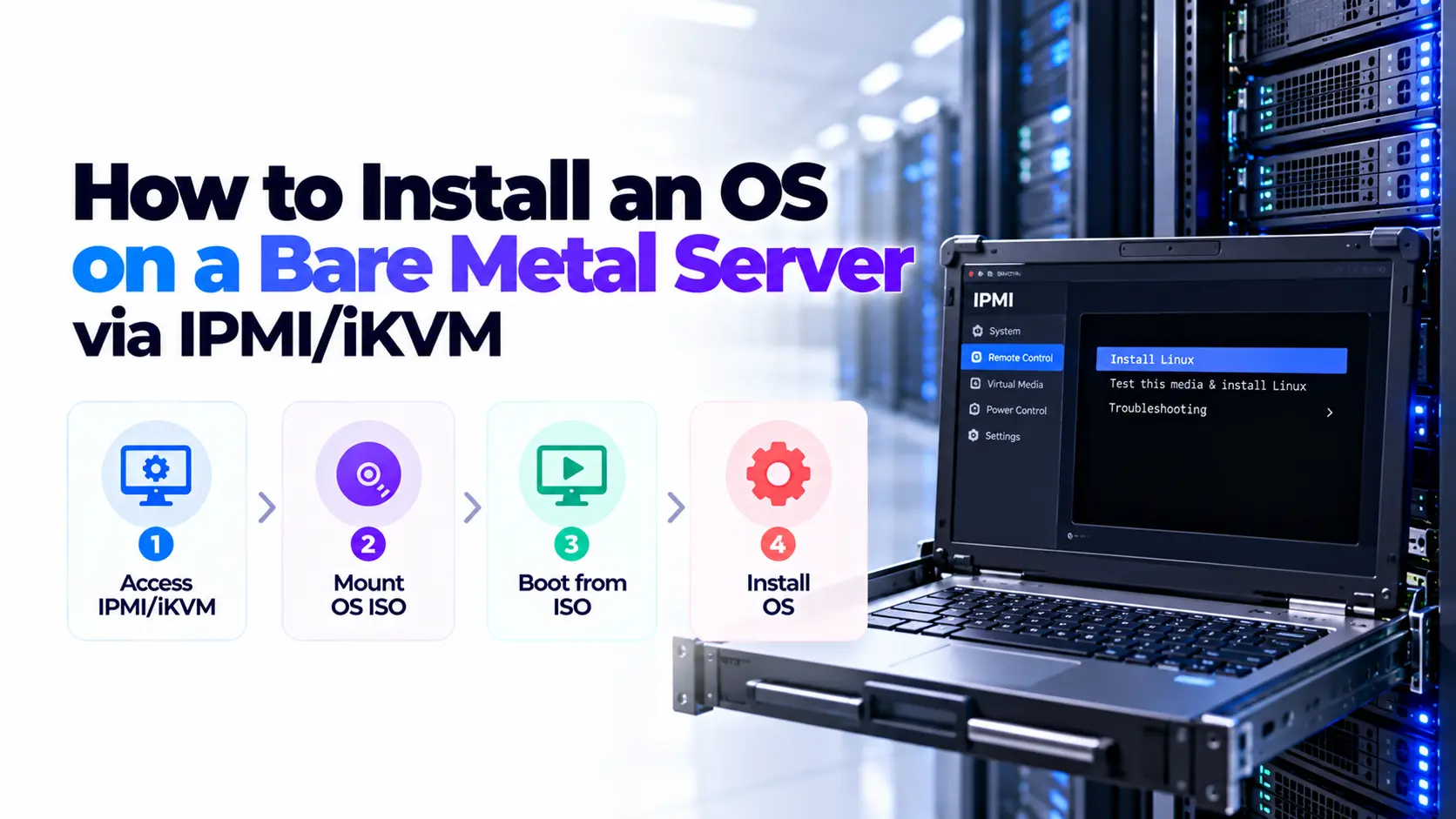
Чтобы установить ОС на сервере Bare Metal, откройте консоль управления, прикрепите проверенный установщик ISO в качестве виртуального носителя и выберите этот носитель для следующей загрузки. Завершите установку на предполагаемом диске, отсоедините ISO, когда закончите, затем проверьте загрузку диска, сеть и удаленный вход.
Процесс не требует работы операционной системы или SSH-соединения. Для этого требуется рабочий контроллер управления, подходящие разрешения на доступ и поддержка удаленных консолей и виртуальных носителей.
Мы используем Ubuntu Server в качестве примера установки ниже. Dell iDRAC, Supermicro BMC и HPE iLO используют разные элементы управления, поэтому сопоставьте инструкции с вашим контроллером и прошивкой. Это руководство на основе документации, а не отчет о тестировании оборудования Atal Networks.
Прежде чем начать: Установка ОС или изменение конфигурации RAID может стереть данные. Перед внесением изменений подтвердите удостоверение личности сервера, целевые диски, окно обслуживания и восстанавливаемые резервные копии.
Проверка доступа, резервное копирование и требования к установке
Успешная установка начинается с двух отдельных наборов детализации: доступа к управлению и конфигурации сети для новой ОС. Держите их отдельно на протяжении всей процедуры.
Запись сервера и сведений об управлении
Соберите следующую информацию от вашего провайдера или администратора сервера:
| Требование | Детали для подтверждения |
|---|---|
| Идентичность сервера | Идентификатор актива, серийный номер или другой надежный идентификатор |
| Контроллер управления | Модель, версия прошивки и адрес управления |
| Доступ к маршруту | Частная сеть управления, VPN или утвержденный шлюз |
| разрешения | Удаленная консоль, виртуальные носители и необходимые элементы управления питанием |
| Доступ к функциям | Любая лицензия, необходимая для монтажа на консоли или ISO |
| Хранилище | Целевой диск или логический том RAID и существующие данные |
| Установочный носитель | Поддерживаемый выпуск ОС, архитектура и проверенный ISO |
| Сеть хоста | NIC, IP-адрес, префикс, шлюз, DNS и VLAN при необходимости |
| Восстановление | Резервное местоположение, процедура восстановления и поддержка контактов |
Используйте назначенные учетные данные. Не полагайте, что к вашему серверу применяются имя пользователя или пароль по умолчанию.
Если на странице управления отображается предупреждение о неожиданном сертификате, подтвердите сведения об адресе и сертификате у поставщика. Не принимайте каждое предупреждение, не проверяя, какую систему вы достигли.
Подготовьте образ ОС и драйверы
Загрузите установочный образ из издателя ОС или авторизованного зеркала. Выберите изображение для архитектуры процессора вашего сервера и поддерживаемого оборудования.
Для сервера Intel или AMD x86-64 это обычно означает изображение AMD64 или x86_64. Серверу ARM требуется совместимое изображение ARM. Образ диска виртуальной машины не обязательно является загрузочной установкой ISO.
Перед запуском проверьте службу поддержки хранилища и сетевого драйвера. Windows Server может потребовать дополнительного драйвера во время установки. Минимальный или сетевой установщик также может потребовать доступа к репозиториям пакетов, прежде чем он сможет закончить.
Подтвердите, что будет стерто
Определите предполагаемый диск ОС по его модели, емкости, серийному номеру или сведениям о логическом томе RAID. Названия устройств, такие как /dev/sda может измениться и не должен быть вашей единственной ссылкой.
Если сервер хранит данные приложения на отдельных дисках, запишите, какие диски должны оставаться нетронутыми. Остановите, если установщик покажет другой макет, чем тот, который вы ожидали.
RAID не является резервной копией. Создание, удаление или инициализация массива может уничтожить данные до запуска установщика ОС.
Понимание IPMI, IKVM и виртуального носителя
Эти термины относятся к родственным, но различным функциям:
| Срок | Смысл в этом руководстве |
|---|---|
| БМК | Контроллер управления базовой платой, который предоставляет функции управления вне ОС хоста |
| IPMI | Интерфейс управления, используемый для таких функций, как состояние оборудования и управление питанием |
| IKVM или удаленная консоль | Удаленная клавиатура, видео и доступ к мыши к серверу |
| Виртуальные СМИ | Функция контроллера, представляющая удаленный образ или диск на сервере |
| IDRAC/МОТ | Платформы управления Dell и HPE с зависящими от модели функциями |
Здесь KVM означает клавиатуру, видео и мышь. Это не означает, что виртуализация Linux KVM.
BMC может оставаться доступным, пока ОС хоста останавливается, при условии соблюдения собственных требований к сети и сети. Это позволяет просматривать экраны прошивки, запускать установщик или проверять сбой загрузки.
Однако одна только поддержка IPMI не гарантирует доступ к графической консоли или монтажу ISO. Проверьте фактические функции контроллера, разрешения и лицензии.
Выберите консоль и метод монтирования ISO
Dell iDRAC, Supermicro BMC и HPE iLO
Найдите нижеприведенные функции. Точные ярлыки зависят от модели и прошивки.
| Платформа | Консольная функция | Медиа функция |
|---|---|---|
| Делл Идрак | Виртуальная консоль | Виртуальные носители, часто с картой CD/DVD |
| Супермикро BMC | Пульт дистанционного управления или IKVM | Виртуальные средства массовой информации, виртуальное хранилище или элементы управления монтированием изображений |
| ХПЭ Ило | Удаленная консоль | Элементы управления виртуальными носителями или виртуальными дисками |
Руководство Dell по виртуальному медиа Описывает поддерживаемые требования рабочего процесса и лицензии для перечисленных поколений iDRAC. Лицензионная документация SuperMicro Идентифицирует виртуальные носители HTML5 среди своих функций управления. HPE документирует свои собственные Процедура установки виртуального диска HTML5.
Рабочая консоль без возможности подключения ISO может указывать на проблему с разрешением или лицензией. Проверьте это, прежде чем менять прошивку или пробовать другой установщик.
Локальное изображение ISO или контроллера
Благодаря локальному ISO ваша рабочая станция предоставляет изображение через поддерживаемую консоль или медиа-клиент. Сохраняйте требуемый сеанс открытым, предотвращайте спящий рабочую станцию и поддерживайте сетевое подключение.
Некоторые контроллеры могут монтировать образ из сетевого источника. В этом случае BMC должен дойти до источника, используя поддерживаемый протокол. URL-адрес, который работает на вашем ноутбуке, может быть недоступен в сети управления.
Используйте одобренный поставщиком источник и метод доступа. Не включайте старые протоколы обмена файлами в вашей обычной сети только для того, чтобы удовлетворить устаревший контроллер. попросить поддерживаемую альтернативу или изолированное соглашение.
Установите ОС через IPMI/IKVM
Шаг 1: Откройте консоль и подтвердите сервер
Подключитесь по утвержденному маршруту управления и войдите в контроллер. Проверьте идентификатор актива сервера, прежде чем открывать элементы управления питанием.
Запустите удаленную консоль. Используйте поддерживаемый просмотрщик HTML5, где это возможно. Для более старого оборудования может потребоваться клиент поставщика или приложение JNLP. Следуйте инструкциям поддерживаемых клиентов вместо того, чтобы ослаблять настройки безопасности браузера или Java на вашей рабочей станции.
Вы должны увидеть текущее отображение сервера, например, экран прошивки, запрос на вход или ошибку загрузки. Выключенный хост может не показывать видео, пока оно не запустится.
Проверьте, прежде чем продолжить: Вы можете определить правильный сервер и использовать консоль. Не перезагружайте другой компьютер, потому что его страница входа выглядит знакомо.
Шаг 2: Проверьте и подключите ISO установщика
Проверьте загруженный ИСО на соответствие информации, на которой можно доверять. На рабочей станции Linux вычислите свой хэш SHA-256 с:
sha256sum/path/to/installer.iso
В Windows PowerShell используйте:
get-filehash -algorithm sha256 -path 'c:\iso\installer.iso'
Замените примерный путь на местоположение файла. Сравните полный результат с контрольной суммой издателя для этого точного изображения.
Хэш проверяет, совпадают ли два файла. Он не устанавливает подлинность, если и ISO, и ожидаемый хэш исходят из ненадежного источника. Если это предусмотрено, следуйте процессу подписанной контрольной суммы издателя, например Инструкции по проверке изображения Ubuntu.
В интерфейсе консоли или управления:
- Откройте элементы управления Virtual-Media.
- Выберите опцию CD/DVD или ISO.
- Выберите проверенное локальное изображение или поддерживаемый удаленный источник.
- Выберите действие, которое соединяет или сопоставляет изображение.
- Подтвердите, что состояние устройства показывает подключенное или подключенное.
Выбор имени файла не всегда достаточно. Некоторые интерфейсы требуют отдельного действия соединения.
Ожидаемый результат: Контроллер сообщает о подключенном виртуальном устройстве. Оставьте все необходимые медиа-сессии открытыми.
Шаг 3: Проверьте режим загрузки и конфигурацию хранилища
Перед установкой подтвердите предполагаемый режим загрузки прошивки. В установках UEFI и устаревших BIOS используются разные механизмы загрузки. Загрузите установщик в том режиме, который вы собираетесь использовать после этого.
Не отключайте безопасную загрузку по умолчанию. Проверьте, поддерживают ли настройки сервера выбранные ОС, установщик и необходимые драйверы. Измените эти настройки только для документированной потребности в совместимости.
Затем подтвердите, как должно появиться хранилище:
- Аппаратный RAID-контроллер может представлять логический том, а не отдельные диски.
- Конфигурация HBA или поддерживаемая сквозная конфигурация может представлять диски напрямую.
- Программный RAID требует поддерживаемого ОС и загрузочного макета.
Не меняйте режим контроллера и не создавайте массив только потому, что диск отсутствует. Сначала проверьте состояние оборудования, существующую конфигурацию и поддержку драйверов.
Остановитесь, если: Идентичность диска, состояние массива или ожидаемый режим загрузки неясны.
Шаг 4: Выберите одноразовую загрузку Virtual-Media
Используйте настройку следующей загрузки контроллера или одноразовое меню загрузки прошивки на сервере. Выберите виртуальный CD/DVD или эквивалентное устройство, содержащее ваш установщик.
Загрузочные ключи различаются между системами. Используйте клавишу, показанную во время запуска, или руководство для этого сервера. Если зритель захватывает функциональные клавиши, используйте его виртуальную клавиатуру или элементы управления отправкой клавиш.
Предпочтите одноразовый выбор загрузки для установки. Постоянный приоритет Virtual-CD может вернуть сервер установщику при более поздних перезапусках.
Перезапустите хост во время утвержденного окна обслуживания. Используйте упорядоченное выключение, когда существующая ОС адаптирована. Сброс BMC и перезапуск хоста — это разные действия.
Ожидаемый результат: Появится меню установщика ОС. Если старая ОС запускается, перепроверьте подключение к носителю и выбранное загрузочное устройство перед повторным перезапуском.
Шаг 5: Установите на подтвержденную цель хранения
Для сервера Ubuntu выберите язык и раскладку клавиатуры, а затем следуйте экранам установщика. Порядок и варианты могут отличаться в зависимости от выпуска; использовать Документация по установке сервера Ubuntu для вашей версии.
На экране хранилища сравните отображаемые диски или логические тома с вашим записанным запасом. Просмотрите предлагаемые разделы и пункт назначения загрузчика, прежде чем принимать изменения.
Управляемое хранение может удовлетворить простую систему. Пользовательские макеты могут потребоваться для отдельных томов данных, программного RAID, шифрования или выделения места для определенной рабочей нагрузки. Не существует единого макета раздела, подходящего для каждого сервера.
Окончательное подтверждение хранения — это деструктивная точка. Прочтите изменения, прежде чем разрешить установщику их писать. Сохраните диски данных, которые находятся вне плана установки.
Если диск не появляется, исследуйте требования контроллера, логического тома и драйверов. Не продолжайте повторять установку и не инициализировать хранилище, не понимая причину.
Для зашифрованного корневого хранилища решите, как сервер будет разблокирован после удаленной перезагрузки. Шифрование без использования пригодного для использования процесса восстановления и разблокировки может оставить машину в ожидании ввода консоли.
Шаг 6. Настройка доступа к сети и администратора
Примените параметры сети хост-сети, предоставленные для сервера. Они отделены от сетевых настроек BMC, даже когда аппаратное обеспечение совместно использует физический порт.
Для статической конфигурации подтвердите интерфейс, адрес, длину префикса, шлюз и DNS-серверы. Сопоставьте NIC по его MAC-адресу, когда имена интерфейсов неясны. Добавьте настройки VLAN, только если они требуются поставщику.
Не угадывайте шлюз из общедоступного адреса сервера. Для маршрутизируемых подсетей и сетевых проектов могут потребоваться настройки, отличающиеся от локальной сети или офисной сети.
Создайте свою учетную запись администратора и установите имя хоста. Выберите OpenSSH Server, если вы собираетесь администрировать Ubuntu через SSH. Настройте авторизованный открытый ключ с помощью поддерживаемого метода; Сохраните закрытый ключ на вашем устройстве администрирования.
Если установщик запрашивает зеркало прокси или репозитория, используйте значения, соответствующие вашей сети. Полный ISO может сократить загрузку, но обновления и дополнительные пакеты могут по-прежнему нуждаться в доступе к репозиторию.
Для Windows Server проверьте драйверы хранилища и сетевых карт, лицензирование и предполагаемый метод удаленного управления. Инструкции Linux SSH не заменяют конфигурацию доступа Windows.
Ожидаемый результат: Установка имеет предполагаемые сетевые настройки и административный метод доступа. Держите консоль доступной до тех пор, пока удаленный вход не работает
Шаг 7: Завершите установку и загрузитесь с диска
Подождите, пока установщик не закончит использовать свой носитель. Когда он запрашивает удаление, отключите виртуальный ISO через контроллер и продолжите перезапуск.
Если вы установили постоянную переопределение загрузки, восстановите предполагаемый диск или запись загрузки ОС. Следуйте инструкциям установщика. Некоторые операционные системы требуют многократного перезапуска, поэтому не отсоединяйте носитель только потому, что экран меняется.
Смотрите следующую загрузку через консоль. Подтвердите, что установленная ОС начинается с предполагаемого устройства хранения.
Если меню инсталлятора вернется, проверьте прилагаемый выбор ISO и загрузки. Не запускайте установку снова через новую систему.
Перед закрытием консоли проверьте сервер
Проверка режима хранения и загрузки
Войдите в установленную систему Ubuntu и проверьте хранилище:
lsblk -o имя, размер, тип, fstype, mountpoints
Найти /
Подтвердите, что корневая файловая система смонтирована из предполагаемого стека хранилища. LVM, шифрование или программный RAID могут добавлять уровни между файловой системой и физическими дисками.
Чтобы определить, как этот сеанс Linux загрузился:
if [ -d/sys/firmware/efi]; затем
echo 'загружается в режиме UEFI'
еще
echo «загружается в устаревший режим BIOS»
fi
Это сообщает текущий режим загрузки. Он не меняет настройки прошивки.
Проверьте сеть и первый логин SSH
Осмотр адресов и маршрутов:
IP-адрес
ИП маршрут
IP -6 маршрут
Сравните их с назначенной конфигурацией. Тестируйте DNS отдельно от базовой достижимости сети:
getent ahosts ubuntu.com
Это проверяет разрешение имен через настроенный системный разрешитель. Неудачный результат вызывает проверку DNS и его сетевого пути.
На вашей рабочей станции администрирования запустите отдельную сессию SSH:
ssh adminuser@server-address
Замените оба значения. Проверьте отпечаток ключа SSH-ключа сервера через доверенную консоль, прежде чем принимать новый ключ. Запланированная переустановка может изменить этот отпечаток, но неожиданное изменение все еще требует изучения.
Успешный пинг не доказывает, что SSH работает. Если SSH не удается, проверьте, был ли установлен openSSH, активен ли прослушиватель и разрешают ли брандмауэры хоста или поставщика ваше соединение. Держите рабочую консольную сессию открытой во время исправления доступа.
Применить обновления и сохранить доступ к восстановлению
В Ubuntu обновите информацию о пакете и просмотрите доступные обновления:
sudo apt update
sudo apt upgrade
Прочтите предлагаемые изменения и завершите любой необходимый перезапуск в подходящем окне. Настройте брандмауэр хоста, чтобы разрешить предполагаемый путь администрирования, прежде чем включать ограничительные правила.
Проверьте синхронизацию времени, включите требуемый мониторинг и настройте резервные копии перед размещением производственных данных на сервере. Безопасная запись релиза ОС, макета хранилища, сетевых настроек и восстановления контактов.
Наконец, выполните запланированный перезапуск с отсоединенным ISO. Убедитесь, что загрузки ОС и удаленный вход все еще работают. Это проверяет больше, чем доступ к экрану входа сразу после установки.
Устранение распространенных проблем с установкой IPMI
| Проблема | Проверки и следующее действие |
|---|---|
| Консоль работает, но монтаж ISO недоступен | Проверка разрешений Virtual-Media, лицензии, поддерживаемых средств просмотра и возможностей контроллера |
| ISO отображается как смонтированный, но не загружается | Проверка состояния подключения, загрузочного образа, архитектуры, режима прошивки и устройства следующей загрузки |
| Контроллер не может смонтировать URL или поделиться | Проверка доступа из сети BMC, поддерживаемый протокол, учетные данные и совместимость сертификатов |
| Установщик останавливается или теряет носители | Проверка сна, сеанса просмотра, стабильность сети и доступности медиа-источника |
| Установщик не видит диск | Проверка состояния логического тома RAID, режима контроллера, состояния оборудования и драйверов хранилища |
| Клавиатура или функциональные клавиши не работают | Проверьте фокус консоли и используйте виртуальную клавиатуру зрителя или функцию отправки клавиш. |
| Установленная ОС не имеет сети | Проверьте выбор сетевой карты, настройки IP, маршруты, требования VLAN и поддержку драйверов |
| Установщик снова запускается после перезагрузки | Отсоедините ISO, когда больше не нужно, и проверьте постоянные переопределения загрузки |
| Сервер не сообщает о загрузочном устройстве | Проверка видимости диска, режим загрузки, установка загрузчика и загрузка ОС |
Избегайте повторных хард-сбросов, когда установщик может записывать данные. Сначала определите, является ли проблема удаленным средством просмотра, виртуальным носителем или самим сервером.
Если вам нужна помощь поставщика, укажите идентификатор сервера, модель контроллера и прошивку, имя файла ISO, метод монтажа, режим загрузки, макет хранилища, текст ошибки и примерное время сбоя. Удалите учетные данные из скриншотов или журналов, прежде чем делиться ими.
Используйте другой метод установки, когда он лучше подходит
Виртуальный носитель полезен для ручной установки или пользовательского образа. Другие методы лучше подходят для разных работ:
| Метод | подходящее использование |
|---|---|
| Служба переустановки провайдера | Развертывание ОС и макета, поддерживаемых провайдером |
| PXE или IPXE | Повторяемая сетевая установка на нескольких серверах |
| изображение спасения | Проверка дисков, восстановление файлов или восстановление неудачной загрузки |
| Автоматизация управления на основе краснорыжих | Управление поддерживаемыми функциями сервера в рамках процесса развертывания |
Redfish — это API управления, а не сам по себе установщик ОС. Последовательная over LAN может предоставлять доступ к текстовой консоли, когда настройки прошивки и установщика поддерживают его, но не заменяют все графические пути установки.
Часто задаваемые вопросы
Могу ли я установить ОС удаленно без USB-накопителя?
да. Поддерживаемая функция Virtual-Media представляет сервер ISO на сервере в качестве устройства удаленной установки. Вам нужен доступ к этой функции и работающему мультимедийному соединению до тех пор, пока это требуется установщику.
Могу ли я использовать ipmi до установки ОС?
Да, если контроллер управления настроен, включен и доступен. ОС хоста не обязательно должна быть запущена. Графическая консоль и доступность виртуального носителя зависят от конфигурации контроллера и службы.
Является ли IKVM такой же, как Linux KVM?
Нет. IKVM обеспечивает удаленный доступ к клавиатуре, видео и мыши. Linux KVM — это технология виртуализации, используемая для запуска виртуальных машин.
Должен ли мой ноутбук оставаться на связи?
Часто да, когда установщик считывает локальный ISO через вашу рабочую станцию. Удаленный источник, подключенный к контроллеру, может работать независимо от средства просмотра. Перед закрытием сеанса проверьте поведение конкретного метода монтажа.
Будет ли установка ОС стереть каждый диск?
Результат зависит от выбора установщика и изменения хранилища. Форматирование или перераспределение цели стирает там данные, в то время как изменения RAID могут затронуть несколько дисков. Просмотрите каждое предлагаемое изменение и подтвердите резервные копии, прежде чем продолжить.
Могу ли я установить Windows Server или Proxmox таким образом?
Метод Remote-Media может загружать поддерживаемые образы установки, когда сервер и контроллер соответствуют требованиям. Их шаги хранилища, драйвера, загрузки, лицензирования и сети отличаются от Ubuntu. Следуйте документации по выбранному релизу.
Сколько времени занимает установка IPMI?
фиксированной длительности нет. Размер ISO, мультимедийное соединение, загрузка установщика, скорость хранения и требуемые перезапуски влияют на время завершения. Медленная рабочая станция с рабочими станциями-контроллером может задержать быструю установку.
Рекомендованы следующие шаги
Перед перемещением сервера в производство подтвердите, что он загружается с диска без ISO, использует назначенную сетевую конфигурацию и принимает удаленный вход из утвержденной сети администрирования. Завершите обновления, правила брандмауэра, мониторинг и резервные копии, а затем сохраните задокументированный путь восстановления.
Для нового развертывания ознакомьтесь с нашим Варианты голых металлов. Поделитесь с нашей командой необходимой ОС, макетом хранилища, предпочтительным регионом и удаленными консольными потребностями. Попросите нас подтвердить доступную консоль, доступ к виртуальному носителю и поддержку установки выбранной вами конфигурации.
