 Ga naar de inhoud



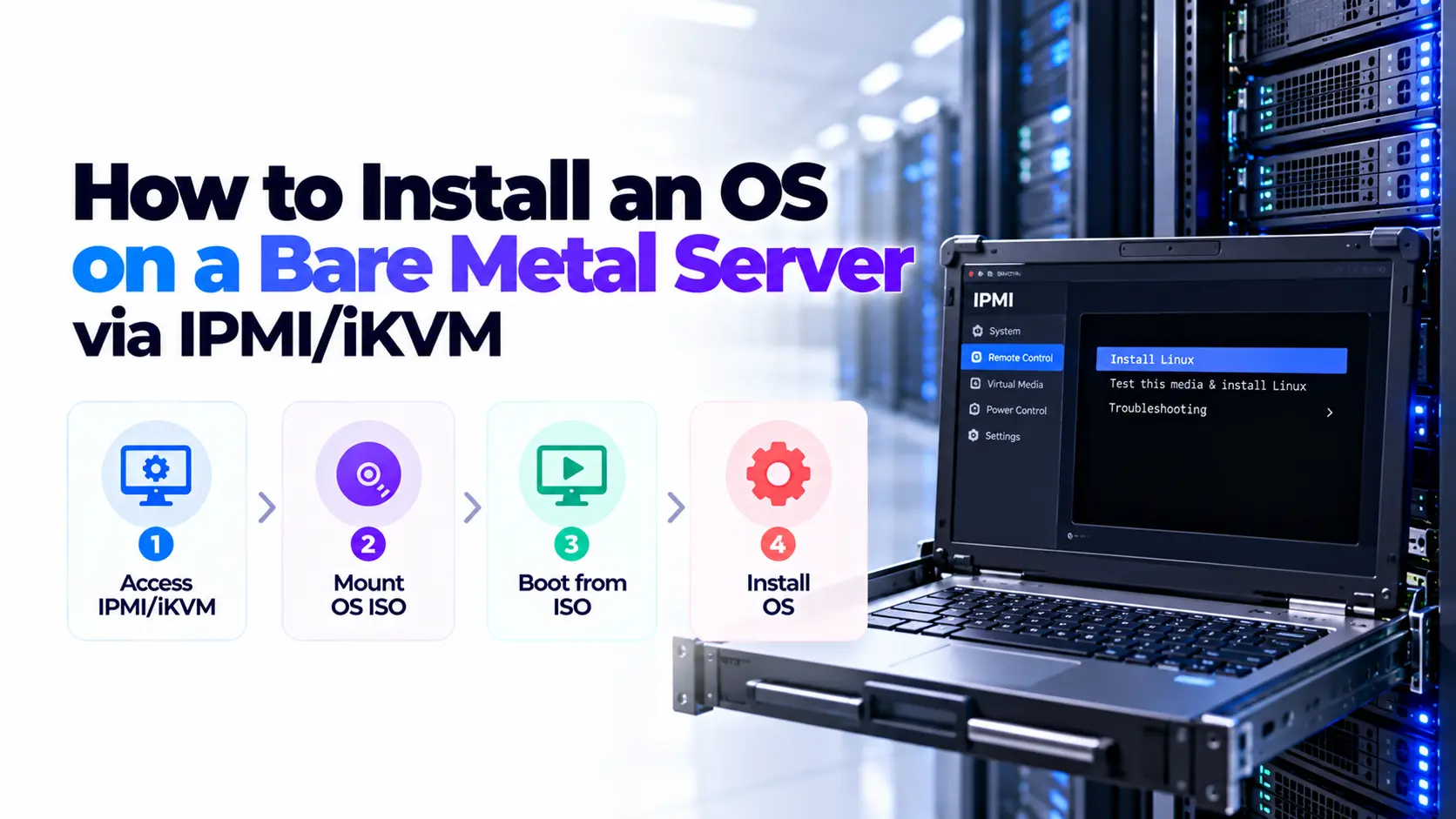
Als u een besturingssysteem op een blote metalen server op afstand wilt installeren, opent u de beheerconsole, voegt u een geverifieerd installatieprogramma ISO toe als virtuele media en selecteert u die media voor de volgende opstart. Voltooi de installatie op de beoogde schijf, verwijder de ISO wanneer u klaar bent en controleer vervolgens schijfopstarten, netwerken en inloggen op afstand.
Het proces vereist geen werkend besturingssysteem of SSH-verbinding. Het vereist wel een werkende beheercontroller, geschikte toegangsrechten en ondersteuning voor externe console en virtuele media.
We gebruiken de Ubuntu-server als het onderstaande installatievoorbeeld. Dell iDRAC, Supermicro BMC en HPE iLO gebruiken verschillende bedieningselementen, dus match de instructies met uw controller en firmware. Dit is een op documentatie gebaseerde gids, geen rapport van een Atal Networks-hardwaretest.
Voordat u begint: Het installeren van een besturingssysteem of het wijzigen van de RAID-configuratie kan gegevens wissen. Bevestig de serveridentiteit, doelschijven, onderhoudsvenster en herstelbare back-ups voordat u wijzigingen aanbrengt.
Controleer toegang, back-ups en installatievereisten
Een succesvolle installatie begint met twee afzonderlijke sets details: Management Access en de netwerkconfiguratie voor het nieuwe besturingssysteem. Houd ze tijdens de hele procedure gescheiden.
Noteer de server- en beheerdetails
Verzamel de volgende informatie van uw provider of serverbeheerder:
| Eis | Details om te bevestigen |
|---|---|
| Serveridentiteit | Asset-ID, serienummer of een andere betrouwbare identificatiecode |
| Beheerder | Model, firmwareversie en beheeradres |
| Toegangsroute | Privébeheernetwerk, VPN of goedgekeurde gateway |
| rechten | Remote console, virtuele media en vereiste stroombediening |
| Functietoegang | Elke licentie die nodig is voor console of ISO-montage |
| Opslag | Doelschijf of RAID logisch volume en bestaande gegevens |
| Installatiemedia | Ondersteunde OS-release, architectuur en geverifieerde ISO |
| Hostnetwerk | NIC, IP-adres, voorvoegsel, gateway, DNS en VLAN indien nodig |
| Herstel | Back-uplocatie, herstelprocedure en ondersteuning voor contact |
Gebruik toegewezen referenties. Ga er niet vanuit dat een gebruikersnaam of wachtwoord in de fabrieksstandaard van toepassing is op uw server.
Als de beheerpagina een onverwachte certificaatwaarschuwing toont, bevestigt u het adres en de certificaatdetails met de provider. Accepteer niet elke waarschuwing zonder te controleren welk systeem u hebt bereikt.
Bereid de OS-image en drivers
Download de installatieafbeelding van de uitgever van het besturingssysteem of een geautoriseerde spiegel. Kies een afbeelding voor de processorarchitectuur van uw server en ondersteunde hardware.
Voor een Intel- of AMD x86-64-server betekent dit normaal gesproken een AMD64- of x86_64-image. Een ARM-server heeft een compatibele ARM-afbeelding nodig. Een virtual-machine-schijfimage is niet noodzakelijk een opstartbare installatie-ISO.
Controleer de ondersteuning voor opslagcontroller en netwerkstuurprogramma voordat u begint. Windows Server heeft mogelijk een extra stuurprogramma nodig tijdens de installatie. Een minimale of netwerkinstaller heeft mogelijk ook toegang tot pakketrepositories nodig voordat het kan worden voltooid.
Bevestig wat er wordt gewist
Identificeer de beoogde OS-schijf aan de hand van het model, de capaciteit, het serienummer of de details van de RAID-logische volumes. Apparaatnamen zoals /dev/sda kan veranderen en mag niet uw enige referentie zijn.
Als de server applicatiegegevens op afzonderlijke schijven bevat, registreer dan welke schijven onaangeroerd moeten blijven. Stop als het installatieprogramma een andere lay-out toont dan degene die u had verwacht.
RAID is geen back-up. Het maken, verwijderen of initialiseren van een array kan gegevens vernietigen voordat het installatieprogramma van het besturingssysteem wordt gestart.
Begrijp IPMI, IKVM en virtuele media
Deze termen verwijzen naar gerelateerde maar verschillende functies:
| Termijn | betekenis in deze gids |
|---|---|
| BMC | Baseboardbeheercontroller die beheerfuncties biedt buiten het host-besturingssysteem |
| ipmi | Een beheerinterface die wordt gebruikt voor functies zoals hardwarestatus en vermogensregeling |
| IKVM of console op afstand | Toegang tot toetsenbord, video en muis op afstand tot de server |
| virtuele media | Een controllerfunctie die een externe afbeelding of schijf aan de server presenteert |
| iDRAC / ILO | Dell- en HPE-beheerplatforms met modelafhankelijke functies |
Hier betekent KVM toetsenbord, video en muis. Het betekent niet Linux KVM-virtualisatie.
De BMC kan toegankelijk blijven terwijl het host-besturingssysteem wordt gestopt, op voorwaarde dat aan de eigen stroomvoorziening en de netwerkvereisten wordt voldaan. Hiermee kunt u firmwareschermen bekijken, een installatieprogramma starten of een opstartfout inspecteren.
Echter, IPMI-ondersteuning alleen garandeert geen toegang tot grafische console of ISO-montage. Controleer de werkelijke functies, machtigingen en licenties van de controller.
Kies de console en de ISO-mountingmethode
Dell iDRAC, Supermicro BMC en HPE ILO
Kijk voor onderstaande functies. Exacte labels verschillen per model en firmware.
| Platform | Console-functie | Mediafunctie |
|---|---|---|
| Dell iDRAC | virtuele console | Virtuele media, vaak met kaart-cd/dvd |
| supermicro-BMC | Afstandsbediening of IKVM | Virtuele media, virtuele opslag of beeldbedieningselementen |
| HPE ILO | console op afstand | Virtuele media- of virtuele-drive-besturingselementen |
Dell's virtual-mediagids Beschrijft de ondersteunde werkstroom- en licentievereisten voor de vermelde iDRAC-generaties. Licentiedocumentatie van Supermicro Identificeert HTML5 virtuele media onder de functies van de managementsuite. HPE documenteert zijn eigen HTML5 Virtual-Drive installatieprocedure.
Een werkende console zonder ISO-mountoptie kan duiden op een toestemming of licentieprobleem. Controleer dat voordat u de firmware wijzigt of een ander installatieprogramma probeert.
Lokale ISO of controller-gemonteerde afbeelding
Met een lokale ISO levert uw werkstation de afbeelding via de ondersteunde console of mediaclient. Houd de vereiste sessie open, voorkom dat het werkstation slaapt en behoud de netwerkverbinding.
Sommige controllers kunnen een afbeelding van een netwerkbron koppelen. In dat geval moet de BMC de bron bereiken met behulp van een ondersteund protocol. Een URL die op uw laptop werkt, is mogelijk niet toegankelijk via het beheernetwerk.
Gebruik een door de provider goedgekeurde bron- en toegangsmethode. Schakel oude protocollen voor het delen van bestanden in uw normale netwerk niet in om een oudere controller tevreden te stellen. Vraag om een ondersteund alternatief of een geïsoleerde regeling.
Installeer het besturingssysteem via IPMI/IKVM
Stap 1: Open de console en bevestig de server
Maak verbinding via de goedgekeurde beheerroute en meld u aan bij de controller. Controleer de asset-ID van de server voordat u de stroombediening opent.
Start de externe console. Gebruik waar beschikbaar een ondersteunde HTML5-viewer. Oudere hardware kan een leveranciersclient of JNLP-toepassing vereisen. Volg de instructies voor ondersteunde klanten in plaats van de browser- of Java-beveiligingsinstellingen op uw werkstation te verzwakken.
U zou de huidige weergave van de server moeten zien, zoals een firmwarescherm, inlogprompt of opstartfout. Een uitgeschakelde host kan geen video weergeven totdat deze start.
Controleer voordat u verder gaat: U kunt de juiste server identificeren en de console gebruiken. Start een andere machine niet opnieuw omdat de inlogpagina er bekend uitziet.
Stap 2: Verifieer en bevestig de installateur ISO
Verifieer de gedownloade ISO met informatie over vertrouwde uitgevers. Bereken op een Linux-werkstation de SHA-256-hash met:
sha256sum /pad/to/installer.iso
Gebruik op Windows PowerShell:
Get-FileHash -Algorithm SHA256 -Path ‘C:\ISO\Installer.iso’
Vervang het voorbeeldpad door uw bestandslocatie. Vergelijk het volledige resultaat met de checksum van de uitgever voor die exacte afbeelding.
Een hash controleert of twee bestanden overeenkomen. Het vestigt geen authenticiteit als zowel de ISO als de verwachte hasj uit een niet-vertrouwde bron kwamen. Volg, indien verstrekt, het proces voor ondertekende checksum van de uitgever, zoals Ubuntu's instructies voor beeldverificatie.
In de console- of beheerinterface:
- Open de virtual-media-besturingselementen.
- Selecteer de optie CD/DVD of ISO.
- Kies de geverifieerde lokale afbeelding of ondersteunde externe bron.
- Selecteer de actie die de afbeelding verbindt of in kaart brengt.
- Bevestig dat de apparaatstatus Verbonden of Gemonteerd wordt weergegeven.
Het selecteren van een bestandsnaam is niet altijd voldoende. Sommige interfaces vereisen een aparte verbindingsactie.
Verwacht resultaat: De controller meldt een aangesloten virtueel apparaat. Houd elke vereiste mediasessie open.
Stap 3: Controleer de opstartmodus en opslagconfiguratie
Bevestig de beoogde firmware-opstartmodus vóór installatie. UEFI en Legacy BIOS-installaties gebruiken verschillende opstartarrangementen. Start het installatieprogramma op in de modus die u daarna wilt gebruiken.
Schakel Secure Boot standaard niet uit. Controleer of het gekozen besturingssysteem, het installatieprogramma en de vereiste stuurprogramma's de instellingen van de server ondersteunen. Wijzig die instellingen alleen voor een gedocumenteerde compatibiliteitsbehoefte.
Bevestig vervolgens hoe opslag moet verschijnen:
- Een hardware RAID-controller kan een logisch volume vertonen in plaats van individuele schijven.
- Een HBA of ondersteunde passthrough-configuratie kan schijven direct blootleggen.
- Software RAID vereist een OS-ondersteunde schijf en opstartlay-out.
Verander de controllermodus niet of maak een array niet alleen omdat er een schijf ontbreekt. Controleer eerst de hardwarestatus, bestaande configuratie en ondersteuning voor stuurprogramma's.
Stop als: De schijfidentiteit, arraystatus of verwachte opstartmodus is onduidelijk.
Stap 4: Selecteer een eenmalige virtual-media-opstart
Gebruik de Next-Boot-instelling van de controller of het eenmalige opstartmenu van de server. Selecteer de virtuele cd/dvd of gelijkwaardig apparaat met uw installateur.
Opstartsleutels verschillen tussen systemen. Gebruik de sleutel die wordt weergegeven tijdens het opstarten of de handleiding voor die server. Als de viewer functietoetsen vastlegt, gebruikt u het virtuele toetsenbord of de key-send-besturingselementen.
Liever een eenmalige opstartselectie voor installatie. Een permanente virtual-cd-prioriteit kan de server bij latere herstarts naar de installateur terugbrengen.
Start de host opnieuw op tijdens het goedgekeurde onderhoudsvenster. Gebruik een ordelijke uitschakeling wanneer een bestaand besturingssysteem responsief is. Het resetten van de BMC en het opnieuw opstarten van de host zijn verschillende acties.
Verwacht resultaat: Het OS-installatiemenu verschijnt. Als het oude besturingssysteem start, controleer dan de mediaverbinding en het geselecteerde opstartapparaat opnieuw voordat u de herstart herhaalt.
Stap 5: Installeer op het bevestigde opslagdoel
Selecteer voor de Ubuntu-server de taal- en toetsenbordindeling en volg de installatieschermen. De volgorde en opties kunnen per release verschillen; gebruik de Installatiedocumentatie van de Ubuntu-server voor uw versie.
Vergelijk in het opslagscherm de weergegeven schijven of logische volumes met uw geregistreerde inventaris. Bekijk de voorgestelde partities en bootloader-bestemming voordat u wijzigingen accepteert.
Begeleide opslag past bij een eenvoudig systeem. Aangepaste lay-outs kunnen nodig zijn voor afzonderlijke gegevensvolumes, software-RAID, versleuteling of werkbelastingspecifieke ruimtetoewijzing. Er is geen enkele partitielay-out geschikt voor elke server.
De definitieve opslagbevestiging is het destructieve punt. Lees de wijzigingen voordat u het installatieprogramma toestaat ze te schrijven. Bewaar gegevensschijven die buiten het installatieplan vallen.
Als er geen schijf verschijnt, onderzoek dan de controller, het logische volume en de driververeisten. Blijf de installatie niet opnieuw proberen of initialiseer de opslag niet zonder de oorzaak te begrijpen.
Bepaal voor versleutelde rootopslag hoe de server wordt ontgrendeld na een remote herstart. Versleuteling zonder een bruikbaar herstel- en ontgrendelingsproces kan de machine laten wachten op console-invoer.
Stap 6: Configureer netwerk- en beheerderstoegang
Pas de host-netwerkinstellingen toe die voor de server zijn geleverd. Deze staan los van de netwerkinstellingen van de BMC, zelfs wanneer hardware een fysieke poort deelt.
Bevestig voor een statische configuratie de interface, adres, voorvoegsellengte, gateway en DNS-servers. Match een NIC aan zijn MAC-adres wanneer interfacenamen onduidelijk zijn. Voeg alleen VLAN-instellingen toe als de provider ze nodig heeft.
Raad geen gateway vanaf het openbare adres van de server. Gerouteerde subnetten en providerspecifieke netwerkontwerpen vereisen mogelijk instellingen die verschillen van een thuis- of kantoor-LAN.
Maak uw beheerdersaccount aan en stel de hostnaam in. Selecteer OpenSSH Server als u Ubuntu wilt beheren via SSH. Configureer een geautoriseerde openbare sleutel via een ondersteunde methode; Bewaar de privésleutel op uw beheerdersapparaat.
Als de installateur een proxy- of repository-spiegel aanvraagt, gebruikt u de waarden die geschikt zijn voor uw netwerk. Een volledige ISO kan downloads verminderen, maar updates en extra pakketten kunnen nog steeds toegang tot repository nodig hebben.
Controleer voor Windows Server Storage- en NIC-stuurprogramma's, licenties en de beoogde methode voor beheer op afstand. Linux SSH-instructies vervangen de Windows-toegangsconfiguratie niet.
Verwacht resultaat: De installatie heeft de beoogde netwerkinstellingen en een beheerderstoegangsmethode. Houd de console beschikbaar totdat inloggen op afstand werkt.
Stap 7: Voltooi de installatie en start op vanaf schijf
Wacht tot het installatieprogramma klaar is met zijn media. Wanneer het om verwijdering vraagt, verbreekt u de virtuele ISO via de controller en gaat u verder met de herstart.
Als u een persistente opstartopzegging instelt, herstelt u de beoogde schijf- of OS-opstartvermelding. Volg de herstartinstructies van het installatieprogramma. Sommige besturingssystemen hebben meerdere herstarts nodig, dus maak media niet vroeg los, simpelweg omdat het scherm verandert.
Bekijk de volgende boot via de console. Bevestig dat het geïnstalleerde besturingssysteem start vanaf het beoogde opslagapparaat.
Als het installatiemenu terugkeert, inspecteer dan de bijgevoegde ISO- en opstartselectie. Voer de installatie niet opnieuw uit over het nieuwe systeem.
Controleer de server voordat u de console sluit
Verifieer de opslag- en opstartmodus
Log in op het geïnstalleerde Ubuntu-systeem en inspecteer de opslag:
LSBLK-O Naam, Grootte, Type,FSType, Mountpoints
vinden /
Bevestig dat het root-bestandssysteem is gemount vanaf de beoogde opslagstack. LVM, codering of software RAID kan lagen toevoegen tussen het bestandssysteem en fysieke schijven.
Om te identificeren hoe deze Linux-sessie opgestart:
als [ -d /sys/firmware/efi ]; dan
Echo 'Gestart in UEFI-modus'
anders
Echo 'Gestart in de oude BIOS-modus'
godheid
Dit rapporteert de huidige opstartmodus. Het verandert geen firmware-instellingen.
Controleer het netwerk en de eerste SSH-aanmelding
Inspecteer adressen en routes:
IP-BR-adres
IP-route
IP -6 route
Vergelijk ze met de toegewezen configuratie. Test DNS los van de basisbereikbaarheid van het netwerk:
gett ahosts ubuntu.com
Hiermee wordt de naamresolutie gecontroleerd via de geconfigureerde resolver van het systeem. Een mislukt resultaat roept op tot het controleren van DNS en het netwerkpad.
Start vanaf uw administratief werkstation een aparte SSH-sessie:
ssh adminuser@server-address
Vervang beide waarden. Controleer de vingerafdruk van de SSH-hostsleutel van de server via de vertrouwde console voordat u een nieuwe sleutel accepteert. Een geplande herinstallatie kan die vingerafdruk veranderen, maar een onverwachte wijziging moet nog worden onderzocht.
Een succesvolle ping bewijst niet dat SSH werkt. Als SSH mislukt, controleer dan of OpenSSH is geïnstalleerd, of een luisteraar actief is en of host- of providerfirewalls uw verbinding toestaan. Houd de Working Console-sessie open terwijl u de toegang herstelt.
Updates toepassen en hersteltoegang behouden
Vernieuw pakketinformatie op Ubuntu en bekijk beschikbare updates:
sudo apt-update
sudo apt-upgrade
Lees de voorgestelde wijzigingen en voltooi elke vereiste herstart in een geschikt venster. Configureer de hostfirewall om het beoogde beheerpad toe te staan voordat u beperkende regels inschakelt.
Controleer de tijdsynchronisatie, schakel de vereiste bewaking in en stel back-ups in voordat u productiegegevens op de server plaatst. Neem de OS-release, opslaglay-out, netwerkinstellingen en herstelcontacten veilig op.
Ten slotte, voer een geplande herstart uit met de ISO vrijgemaakt. Controleer of het besturingssysteem opstart en op afstand inloggen nog steeds werkt. Dit verifieert meer dan direct na de installatie een inlogscherm bereiken.
Los veelvoorkomende IPMI-installatieproblemen op
| Probleem | Checks en volgende actie |
|---|---|
| Console werkt, maar ISO-montage is niet beschikbaar | Controleer virtual-media-machtigingen, licentie, ondersteunde viewer en controllermogelijkheden |
| ISO wordt weergegeven als gemonteerd maar start niet op | Controleer de verbindingsstatus, opstartbare afbeelding, architectuur, firmwaremodus en volgende-bootapparaat |
| Controller kan geen URL koppelen of delen | Controleer de toegang vanuit het BMC-netwerk, het ondersteunde protocol, de referenties en de compatibiliteit van het certificaat |
| Installateur stopt of verliest media | Controleer werkstationslaap, kijksessie, netwerkstabiliteit en beschikbaarheid van mediabronnen |
| installatieprogramma kan geen schijf zien | Controleer RAID logisch-volumestatus, controllermodus, hardwaregezondheid en opslagstuurprogramma's |
| Toetsenbord of functietoetsen werken niet | Controleer de consolefocus en gebruik het virtuele toetsenbord of de key-send-functie van de viewer |
| Geïnstalleerd besturingssysteem heeft geen netwerk | Controleer NIC-selectie, IP-instellingen, routes, VLAN-vereisten en ondersteuning voor bestuurders |
| Installer start opnieuw na opnieuw opstarten | Maak de ISO los wanneer niet langer nodig en controleer persistente opstartoverschrijvingen |
| Serverrapporten Geen opstartapparaat | Controleer de zichtbaarheid van de schijf, de opstartmodus, de installatie van de bootloader en de opstartinvoer van het besturingssysteem |
Vermijd herhaalde harde resets terwijl het installatieprogramma mogelijk gegevens schrijft. Bepaal eerst of het probleem de remote viewer, virtuele media of de server zelf is.
Als u hulp van de provider nodig heeft, geeft u de server-ID, het controllermodel en de firmware, de ISO-bestandsnaam, de montagemethode, de opstartmodus, de opslaglay-out, de fouttekst en de geschatte storingstijd. Verwijder inloggegevens uit screenshots of logboeken voordat u ze deelt.
Gebruik een andere installatiemethode wanneer het beter past
Virtuele media zijn handig voor een handmatige installatie of een aangepaste afbeelding. Andere methoden kunnen beter passen bij verschillende banen:
| Methode | Geschikt gebruik |
|---|---|
| provider herinstalleren service | Een besturingssysteem en lay-out implementeren dat wordt ondersteund door de provider |
| PXE of IPXE | Herhaalbare netwerkinstallatie op meerdere servers |
| Reddingsfoto | Schijven inspecteren, bestanden herstellen of een mislukte opstart herstellen |
| Roodvisgebaseerde managementautomatisering | Beheer van ondersteunde serverfuncties als onderdeel van een implementatieproces |
Redfish is een beheer-API, geen OS-installatieprogramma op zichzelf. Serial Over LAN kan toegang tot tekstconsole bieden wanneer firmware- en installatieinstellingen dit ondersteunen, maar het vervangt niet elk grafisch installatiepad.
Veelgestelde vragen
Kan ik een besturingssysteem op afstand installeren zonder een USB-station?
Ja. Een ondersteunde virtual-media-functie presenteert een ISO aan de server als een installatieapparaat op afstand. U hebt toegang tot die functie en een werkende mediaverbinding nodig zolang het installatieprogramma dit vereist.
Kan ik IPMI gebruiken voordat een besturingssysteem wordt geïnstalleerd?
Ja, als de beheercontroller is geconfigureerd, gevoed en bereikbaar. Het host-besturingssysteem hoeft niet te worden uitgevoerd. Grafische console en beschikbaarheid van virtuele media zijn afhankelijk van de configuratie van de controller en de service.
Is IKVM hetzelfde als Linux KVM?
Nee. IKVM biedt toegang tot toetsenbord, video en muis op afstand. Linux KVM is een virtualisatietechnologie die wordt gebruikt om virtuele machines te draaien.
Moet mijn laptop verbonden blijven?
Vaak, ja, wanneer het installatieprogramma een lokale ISO door uw werkstation leest. Een op de controller gemonteerde externe bron kan onafhankelijk van de kijker werken. Controleer het gedrag van uw specifieke montagemethode voordat u een sessie sluit.
Zal het installeren van een besturingssysteem elke schijf wissen?
Het resultaat is afhankelijk van de installateurselecties en opslagwijzigingen. Door het doel te formatteren of opnieuw te partitioneren, worden daar gegevens gewist, terwijl RAID-wijzigingen verschillende schijven kunnen beïnvloeden. Bekijk elke voorgestelde wijziging en bevestig back-ups voordat u verder gaat.
Kan ik Windows Server of Proxmox op deze manier installeren?
De remote-mediamethode kan hun ondersteunde installatieafbeeldingen opstarten wanneer de server en controller aan de vereisten voldoen. Hun storage-, driver-, boot-, licentie- en netwerkstappen verschillen van Ubuntu. Volg de documentatie voor de geselecteerde release.
Hoe lang duurt een IPMI-installatie?
Er is geen vaste duur. De ISO-grootte, mediaverbinding, downloads van installaties, opslagsnelheid en vereiste herstarten zijn allemaal van invloed op de doorlooptijd. Een langzaam mediapad voor werkstations naar controller kan een anders snelle installatie vertragen.
Aanbevolen volgende stappen
Voordat u de server in productie zet, moet u bevestigen dat deze opstart vanaf de schijf zonder de ISO, de toegewezen netwerkconfiguratie gebruikt en op afstand inloggen vanaf het goedgekeurde beheernetwerk. Volledige updates, firewallregels, bewaking en back-ups en behoud vervolgens een gedocumenteerd herstelpad.
Voor een nieuwe implementatie, bekijk onze Bare Metal Server-opties. Deel uw vereiste besturingssysteem, opslaglay-out, voorkeursregio en behoeften op afstand met ons team. Vraag ons om de beschikbare console, virtual-mediatoegang en installatieondersteuning te bevestigen voor de configuratie die u kiest.
