 Ir al contenido



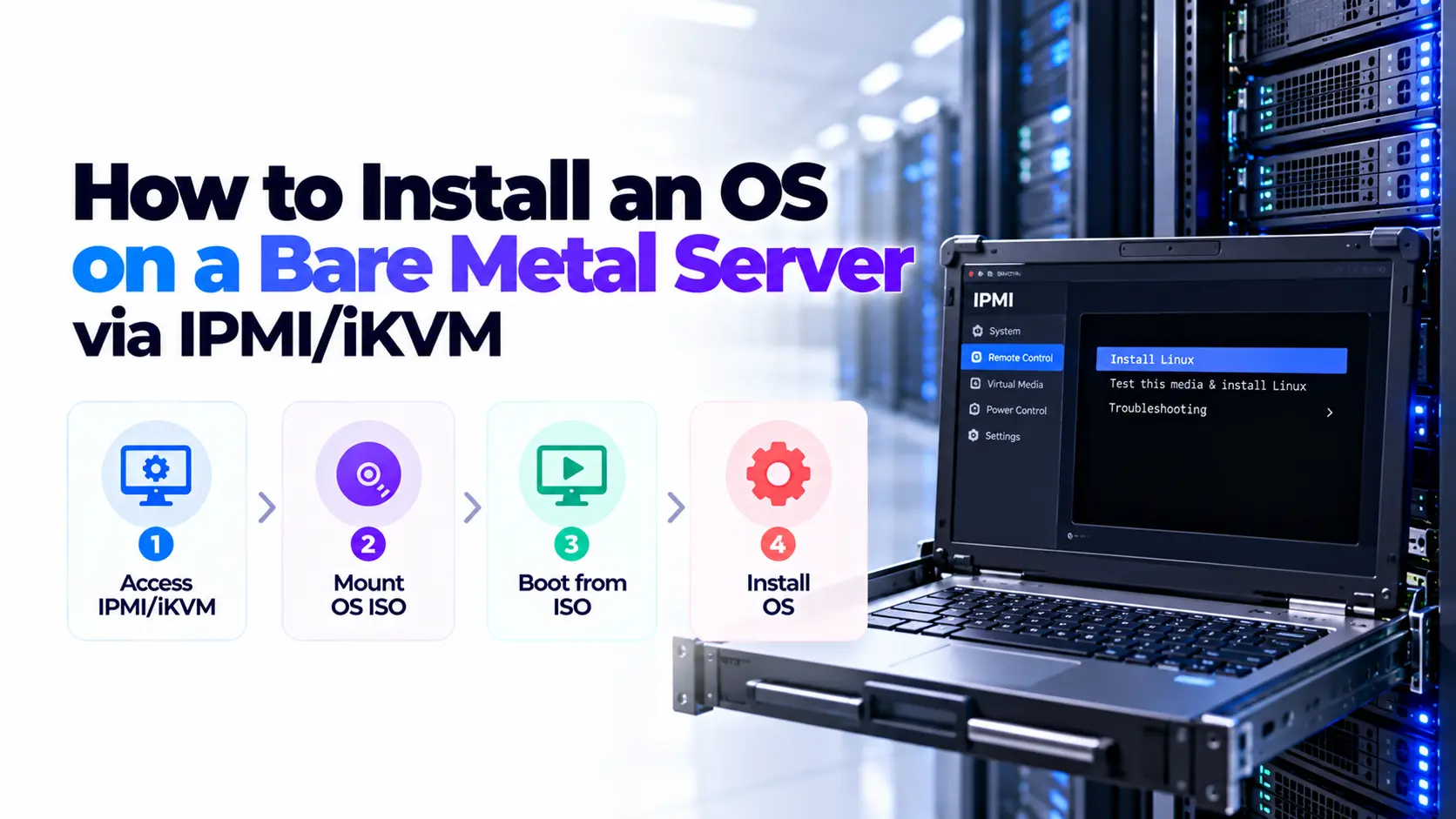
Para instalar un sistema operativo en un servidor de metal desnudo, abra su consola de administración, adjunte una ISO de instalador verificada como medio virtual y seleccione ese medio para el siguiente arranque. Complete la instalación en el disco previsto, separe el ISO cuando termine, luego verifique el arranque en disco, la red y el inicio de sesión remoto.
El proceso no requiere un sistema operativo en funcionamiento o una conexión SSH. Requiere un controlador de administración en funcionamiento, permisos de acceso adecuados y soporte para consola remota y medios virtuales.
Usamos Ubuntu Server como el ejemplo de instalación a continuación. Dell iDRAC, Supermicro BMC e iLO HPE usan diferentes controles, así que haga coincidir las instrucciones con su controlador y firmware. Esta es una guía basada en la documentación, no un informe de una prueba de hardware Atal Networks.
Antes de comenzar: La instalación de un sistema operativo o el cambio de la configuración de RAID puede borrar los datos. Confirme la identidad del servidor, los discos de destino, la ventana de mantenimiento y las copias de seguridad recuperables antes de realizar cambios.
Verifique los requisitos de acceso, copias de seguridad y de instalación
Una instalación exitosa comienza con dos conjuntos de detalles separados: acceso de administración y configuración de red para el nuevo sistema operativo. Manténgalos separados durante todo el procedimiento.
Registre los detalles del servidor y la gestión
Recopile la siguiente información de su proveedor o administrador del servidor:
| Requisito | Detalles para confirmar |
|---|---|
| identidad del servidor | ID de activo, número de serie u otro identificador confiable |
| controlador de una administración | Modelo, versión de firmware y dirección de administración |
| Vía de acceso | Red de administración privada, VPN o pasarela aprobada |
| permisos | Consola remota, medios virtuales y controles de energía necesarios |
| Acceso a funciones | Cualquier licencia necesaria para el montaje de consola o ISO |
| Almacenamiento | Disco de destino o volumen lógico RAID y datos existentes |
| Medios de instalación | Release, arquitectura e ISO verificados compatibles con OS |
| red de acogida | NIC, dirección IP, prefijo, puerta de enlace, DNS y VLAN si es necesario |
| Recuperación | Ubicación de copia de seguridad, procedimiento de restauración y contacto de soporte |
Utilice las credenciales asignadas. No asuma que se aplica a su servidor un nombre de usuario o una contraseña predeterminados de fábrica.
Si la página de administración muestra una advertencia de certificado inesperada, confirme la dirección y los detalles del certificado con el proveedor. No acepte todas las advertencias sin verificar a qué sistema llegó.
Prepare la imagen y los controladores del sistema operativo
Descargue la imagen de instalación desde el editor del sistema operativo o un espejo autorizado. Elija una imagen para la arquitectura de procesador de su servidor y el hardware compatible.
Para un servidor Intel o AMD x86-64, esto normalmente significa una imagen AMD64 o X86_64. Un servidor ARM necesita una imagen ARM compatible. Una imagen de disco de máquina virtual no es necesariamente una ISO de instalación de arranque.
Compruebe la compatibilidad con el controlador de almacenamiento y el controlador de red antes de comenzar. Windows Server puede requerir un controlador adicional durante la instalación. Un instalador mínimo o de red también puede necesitar acceso a los repositorios de paquetes antes de que pueda terminar.
Confirmar lo que se borrará
Identifique el disco del sistema operativo previsto por su modelo, capacidad, número de serie o detalles de volumen lógico RAID. nombres de dispositivos como /dev/sda puede cambiar y no debe ser su única referencia.
Si el servidor contiene datos de la aplicación en discos separados, registre qué discos deben permanecer intactos. Detener si el instalador muestra un diseño diferente al que esperaba.
RAID no es una copia de seguridad. Crear, eliminar o inicializar una matriz puede destruir los datos antes de que se inicie el instalador del sistema operativo.
Comprender IPMI, IKVM y Medios virtuales
Estos términos se refieren a funciones relacionadas pero diferentes:
| Término | Significado en esta guía |
|---|---|
| L Cogotebre | Controlador de gestión de base de tablero que proporciona funciones de gestión fuera del sistema operativo host |
| PIMI | Una interfaz de administración utilizada para funciones como el estado del hardware y el control de potencia |
| IKVM o consola remota | Acceso remoto a teclado, video y mouse al servidor |
| Medios virtuales | Una función de controlador que presenta una imagen o unidad remota al servidor |
| IRAC / OIT | Plataformas de gestión de Dell y HPE con características dependientes del modelo |
Aquí, KVM significa teclado, video y mouse. No significa virtualización KVM de Linux.
El BMC puede permanecer accesible mientras se detiene el sistema operativo host, siempre que se cumplan sus propios requisitos de energía y red. Esto le permite ver las pantallas de firmware, iniciar un instalador o inspeccionar una falla de arranque.
Sin embargo, la compatibilidad con IPMI por sí sola no garantiza el acceso a la consola gráfica ni al montaje ISO. Compruebe las características, permisos y licencias del controlador real.
Elija la consola y el método de montaje ISO
Dell IDRAC, Supermicro BMC y HPE ILO
Busque las funciones a continuación. Las etiquetas exactas varían según el modelo y el firmware.
| Plataforma | Función de consola | Función multimedia |
|---|---|---|
| Dell Idrac | Consola virtual | Medios virtuales, a menudo con CD/DVD de mapas |
| Supermicro BMC | Control remoto o IKVM | Controles de soporte de imágenes, almacenamiento virtual o soporte de imagen |
| HPE OIT | consola remota | Medios virtuales o controles de unidad virtual |
Guía de medios virtuales de Dell Describe el flujo de trabajo admitido y los requisitos de licencia para las generaciones de iDRAC enumeradas. Documentación de licencia de Supermicro Identifica HTML5 Virtual Media entre sus funciones de Management-Suite. HPE documenta su propia Procedimiento de instalación de la unidad virtual HTML5.
Una consola de trabajo sin opción de montura ISO puede indicar un problema de permiso o licencia. Compruebe que antes de cambiar el firmware o de probar otro instalador.
ISO local o imagen montada en el controlador
Con una ISO local, su estación de trabajo suministra la imagen a través de la consola o el cliente multimedia compatibles. Mantenga abierta la sesión requerida, evite que la estación de trabajo duerma y mantenga su conexión de red.
Algunos controladores pueden montar una imagen desde una fuente de red. En ese caso, el BMC debe llegar a la fuente utilizando un protocolo admitido. Una URL que funciona en su computadora portátil puede ser inaccesible desde la red de administración.
Utilice un método de acceso y fuente aprobado por el proveedor. No habilite los antiguos protocolos de intercambio de archivos en su red normal solo para satisfacer un controlador heredado. Solicite una alternativa respaldada o un arreglo aislado.
Instale el sistema operativo a través de IPMI/IKVM
Paso 1: Abra la consola y confirme el servidor
Conéctese a través de la ruta de gestión aprobada e inicie sesión en el controlador. Compruebe el identificador de activos del servidor antes de abrir los controles de energía.
Inicie la consola remota. Utilice un visor HTML5 compatible donde esté disponible. El hardware antiguo puede requerir un cliente de proveedor o una aplicación JNLP. Siga sus instrucciones de cliente compatible en lugar de debilitar el navegador o la configuración de seguridad de Java en su estación de trabajo.
Debería ver la pantalla actual del servidor, como una pantalla de firmware, un aviso de inicio de sesión o un error de arranque. Un host apagado puede no mostrar ningún vídeo hasta que comience.
Compruebe antes de continuar: Puede identificar el servidor correcto y usar la consola. No reinicie una máquina diferente porque su página de inicio de sesión le resulta familiar.
Paso 2: Verifique y adjunte el ISO del instalador
Verifique el ISO descargado con la información del editor de confianza. En una estación de trabajo Linux, calcule su hash SHA-256 con:
SHA256SUM /ruta/a/instalador.iso
En Windows PowerShell, use:
get-filehash -algorithm sha256 -ruta 'c:\iso\installer.iso'
Reemplace la ruta de ejemplo con la ubicación de su archivo. Compare el resultado completo con la suma de verificación del editor para esa imagen exacta.
Un hash comprueba si dos archivos coinciden. No establece la autenticidad si tanto el ISO como el hash esperado provienen de una fuente no confiable. Cuando se proporcione, siga el proceso de suma de comprobación firmado por el editor, como Instrucciones de verificación de imagen de Ubuntu.
En la consola o interfaz de administración:
- Abra los controles de medios virtuales.
- Seleccione la opción CD/DVD o ISO.
- Elija la imagen local verificada o la fuente remota compatible.
- Seleccione la acción que conecta o mapea la imagen.
- Confirme que el estado del dispositivo se muestra conectado o montado.
Seleccionar un nombre de archivo no siempre es suficiente. Algunas interfaces requieren una acción de conexión separada.
Resultado esperado: El controlador informa de un dispositivo virtual adjunto. Mantenga abierta cualquier sesión de medios requerida.
Paso 3: Verifique el modo de arranque y la configuración de almacenamiento
Confirme el modo de arranque del firmware previsto antes de la instalación. Las instalaciones de UEFI y heredadas de BIOS utilizan diferentes arreglos de arranque. Inicie el instalador en el modo que pretende utilizar después.
No deshabilite el arranque seguro de forma predeterminada. Compruebe si el sistema operativo elegido, el instalador y los controladores necesarios son compatibles con la configuración del servidor. Cambie esas configuraciones solo para una necesidad de compatibilidad documentada.
A continuación, confirme cómo debería aparecer el almacenamiento:
- Un controlador RAID de hardware puede presentar un volumen lógico en lugar de discos individuales.
- Una configuración HBA o Passthrough admitida puede exponer los discos directamente.
- El software RAID requiere un disco y un diseño de arranque compatibles con SO.
No cambie el modo de controlador ni cree una matriz simplemente porque falta un disco. Verifique el estado del hardware, la configuración existente y la compatibilidad con el controlador primero.
Detente si: La identidad del disco, el estado de la matriz o el modo de arranque esperado no está claro.
Paso 4: seleccione un arranque de medios virtuales único
Utilice la configuración de arranque siguiente del controlador o el menú de inicio de firmware del servidor. Seleccione el CD/DVD virtual o el dispositivo equivalente que contiene su instalador.
Las teclas de arranque difieren entre sistemas. Utilice la tecla que se muestra durante el inicio o el manual de ese servidor. Si el visor captura las teclas de función, use su teclado virtual o controles de envío de teclas.
Prefiera una selección de arranque de una sola vez para la instalación. Una prioridad permanente de CD virtual puede devolver el servidor al instalador en reinicios posteriores.
Reinicie el host durante la ventana de mantenimiento aprobada. Utilice un apagado ordenado cuando un sistema operativo existente responda. Restablecer el BMC y reiniciar el host son acciones diferentes.
Resultado esperado: Aparece el menú Instalador del sistema operativo. Si se inicia el sistema operativo anterior, vuelva a verificar la conexión de medios y el dispositivo de arranque seleccionado antes de repetir el reinicio.
Paso 5: Instale en el objetivo de almacenamiento confirmado
Para Ubuntu Server, seleccione el idioma y el diseño del teclado, luego siga las pantallas del instalador. El orden y las opciones pueden diferir según la liberación; utilizar el Documentación de instalación de Ubuntu Server para su versión.
En la pantalla de almacenamiento, compare los discos o volúmenes lógicos que se muestran con su inventario grabado. Revise las particiones propuestas y el destino del cargador de arranque antes de aceptar los cambios.
El almacenamiento guiado puede adaptarse a un sistema sencillo. Es posible que se necesiten diseños personalizados para volúmenes de datos separados, RAID de software, cifrado o asignación de espacio específica de la carga de trabajo. No hay un diseño de partición individual adecuado para todos los servidores.
La confirmación final de almacenamiento es el punto destructivo. Lea los cambios antes de permitir que el instalador los escriba. Conserve los discos de datos que están fuera del plan de instalación.
Si no aparece ningún disco, investigue el controlador, el volumen lógico y los requisitos del controlador. No vuelva a intentar la instalación ni inicialice el almacenamiento sin comprender la causa.
Para el almacenamiento raíz cifrado, decida cómo se desbloqueará el servidor después de un reinicio remoto. El cifrado sin un proceso de recuperación y desbloqueo utilizable puede dejar la máquina esperando la entrada de la consola.
Paso 6: Configurar redes y acceso de administrador
Aplique la configuración de la red host proporcionada para el servidor. Estos están separados de la configuración de red del BMC, incluso cuando el hardware comparte un puerto físico.
Para una configuración estática, confirme la interfaz, la dirección, la longitud del prefijo, la puerta de enlace y los servidores DNS. Haga coincidir una NIC por su dirección MAC cuando los nombres de la interfaz no están claros. Agregue la configuración de VLAN solo si el proveedor las requiere.
No adivine una puerta de enlace desde la dirección pública del servidor. Las subredes enrutadas y los diseños de red específicos del proveedor pueden requerir configuraciones que difieran de una LAN de hogar u oficina.
Cree su cuenta administrativa y establezca el nombre de host. Seleccione OpenSSH Server si tiene la intención de administrar Ubuntu a través de SSH. configurar una clave pública autorizada a través de un método admitido; Mantenga la clave privada en su dispositivo de administración.
Si el instalador solicita un proxy o un repositorio, utilice los valores apropiados para su red. Una ISO completa puede reducir las descargas, pero las actualizaciones y los paquetes adicionales aún pueden necesitar acceso al repositorio.
Para Windows Server, verifique los controladores de almacenamiento y NIC, las licencias y el método de administración remota previsto. Las instrucciones de Linux SSH no reemplazan la configuración de Windows Access.
Resultado esperado: La instalación tiene la configuración de red prevista y un método de acceso administrativo. Mantenga la consola disponible hasta que funcione el inicio de sesión remoto.
Paso 7: Terminar la instalación y arrancar desde el disco
Espere hasta que el instalador haya terminado de usar sus medios. Cuando solicite la eliminación, desconecte la ISO virtual a través del controlador y continúe con el reinicio.
Si establece una anulación de arranque persistente, restaure el disco de inicio o el disco de inicio del sistema operativo. Siga las instrucciones de reinicio del instalador. Algunos sistemas operativos necesitan múltiples reinicios, por lo que no separe los medios temprano simplemente porque la pantalla cambia.
Mire el siguiente arranque a través de la consola. Confirme que el sistema operativo instalado comience desde el dispositivo de almacenamiento previsto.
Si el menú Instalador regresa, inspeccione la ISO y la selección de arranque adjunto. No vuelva a ejecutar la instalación sobre el nuevo sistema.
Verifique el servidor antes de cerrar la consola
Verifique el modo de almacenamiento y arranque
Inicie sesión en el sistema Ubuntu instalado e inspeccione el almacenamiento:
lsblk -o nombre, tamaño, tipo, fstype, puntos de montaje
encontrar /
Confirme que el sistema de archivos raíz esté montado desde la pila de almacenamiento prevista. LVM, cifrado o RAID de software pueden agregar capas entre el sistema de archivos y los discos físicos.
Para identificar cómo se inició esta sesión de Linux:
si [ -d /sys/firmware/efi ]; entonces
Echo 'iniciado en modo UEFI'
más
Echo 'Iniciado en modo BIOS heredado'
fi
Esto informa el modo de arranque actual. No cambia la configuración del firmware.
Verifique la red y el primer inicio de sesión SSH
Inspeccione direcciones y rutas:
Dirección IP -BR
Ruta IP
Ruta IP -6
Compárelos con la configuración asignada. Pruebe el DNS por separado de la accesibilidad básica de la red:
Obtener ahosts ubuntu.com
Esto comprueba la resolución de nombres a través del solucionador configurado del sistema. Un resultado fallido llama para verificar el DNS y su ruta de red.
Desde su estación de trabajo de administración, inicie una sesión SSH separada:
ssh adminuser@server-address
Reemplace ambos valores. Compruebe la huella digital de la clave de host SSH del servidor a través de la consola de confianza antes de aceptar una nueva clave. Una reinstalación planificada puede cambiar esa huella digital, pero un cambio inesperado aún necesita investigación.
Un ping exitoso no prueba que SSH funcione. Si SSH falla, compruebe si se instaló OpenSSH, si un detector está activo y si los firewalls del proveedor o del proveedor permiten su conexión. Mantenga abierta la sesión de la consola de trabajo mientras fija el acceso.
Aplicar actualizaciones y conservar el acceso de recuperación
En Ubuntu, actualice la información del paquete y revise las actualizaciones disponibles:
Actualización de sudo apt
Actualización de sudo apt
Lea los cambios propuestos y complete cualquier reinicio requerido en una ventana adecuada. Configure el firewall del host para permitir la ruta de administración prevista antes de habilitar las reglas restrictivas.
Compruebe la sincronización de tiempo, habilite la supervisión requerida y configure copias de seguridad antes de colocar los datos de producción en el servidor. Registre de forma segura la versión del sistema operativo, el diseño de almacenamiento, la configuración de red y los contactos de recuperación.
Finalmente, realice un reinicio planificado con ISO desapegado. Compruebe que las botas del sistema operativo y el inicio de sesión remoto aún funcionan. Esto verifica más que llegar a una pantalla de inicio de sesión inmediatamente después de la instalación.
Solucionar problemas comunes de instalación de IPMI
| Problema | Cheques y siguiente acción |
|---|---|
| La consola funciona, pero el montaje ISO no está disponible | Compruebe los permisos de medios virtuales, la licencia, el visor compatible y las capacidades del controlador |
| ISO se muestra como montado pero no arranca | Verifique el estado conectado, la imagen de arranque, la arquitectura, el modo de firmware y el dispositivo de arranque siguiente |
| El controlador no puede montar una URL o compartir | Compruebe el acceso desde la red BMC, el protocolo admitido, las credenciales y la compatibilidad de certificados |
| El instalador se detiene o pierde medios | Verifique el sueño de la estación de trabajo, la sesión del visor, la estabilidad de la red y la disponibilidad de fuentes de medios |
| El instalador no puede ver un disco | Verifique el estado del volumen lógico RAID, el modo de controlador, el estado del hardware y los controladores de almacenamiento |
| Las teclas de teclado o de función no funcionan | Compruebe el enfoque de la consola y use el teclado virtual del visor o la función de envío de teclas |
| El sistema operativo instalado no tiene red | Verifique la selección de NIC, la configuración de IP, las rutas, los requisitos de VLAN y la compatibilidad con el controlador |
| El instalador comienza de nuevo después de reiniciar | Separe el ISO cuando ya no sea necesario y verifique las anulaciones de arranque persistente |
| El servidor informa que no hay dispositivo de arranque | Verifique la visibilidad del disco, el modo de arranque, la instalación del gestor de arranque y la entrada de arranque del sistema operativo |
Evite los reinicios duros repetidos mientras el instalador puede estar escribiendo datos. Primero determine si el problema es el visor remoto, los medios virtuales o el propio servidor.
Si necesita ayuda de proveedor, proporcione la ID del servidor, el modelo del controlador y el firmware, el nombre del archivo ISO, el método de montaje, el modo de inicio, el diseño de almacenamiento, el texto de error y el tiempo de falla aproximado. Elimine las credenciales de las capturas de pantalla o los registros antes de compartirlas.
Utilice otro método de instalación cuando se ajuste mejor
Los medios virtuales son útiles para una instalación manual o una imagen personalizada. Otros métodos pueden adaptarse mejor a diferentes trabajos:
| Método | Uso adecuado |
|---|---|
| Servicio de reinstalación del proveedor | Implementación de un sistema operativo y diseño compatible con el proveedor |
| PXE o IPXE | Instalación de red repetible en varios servidores |
| Imagen de rescate | Inspeccionar discos, recuperar archivos o reparar un arranque fallido |
| Automatización de gestión basada en Redfish | Control de funciones de servidor compatibles como parte de un proceso de implementación |
Redfish es una API de administración, no un instalador de SO en sí mismo. Serial Over LAN puede proporcionar acceso a la consola de texto cuando la configuración del firmware y del instalador lo admite, pero no reemplaza todas las rutas de instalación gráficas.
Preguntas frecuentes
¿Puedo instalar un sistema operativo de forma remota sin una unidad USB?
Sí. Una función de medios virtuales admitida presenta una ISO al servidor como un dispositivo de instalación remota. Necesita acceso a esa función y una conexión de medios de trabajo mientras el instalador lo requiera.
¿Puedo usar IPMI antes de instalar un sistema operativo?
Sí, si el controlador de administración está configurado, alimentado y accesible. El sistema operativo host no necesita estar en ejecución. La disponibilidad gráfica y la disponibilidad de medios virtuales dependen de la configuración del controlador y del servicio.
¿Ikvm es lo mismo que linux kvm?
No. IKVM proporciona acceso remoto al teclado, video y mouse. Linux KVM es una tecnología de virtualización que se utiliza para ejecutar máquinas virtuales.
¿Mi computadora portátil necesita permanecer conectada?
A menudo, sí, cuando el instalador lee un ISO local a través de su estación de trabajo. Una fuente remota montada en el controlador puede funcionar independientemente del visor. Verifique el comportamiento de su método de montaje específico antes de cerrar una sesión.
¿La instalación de un sistema operativo borrará todos los discos?
El resultado depende de las selecciones del instalador y los cambios de almacenamiento. El formato o la repartición del destino borra los datos allí, mientras que los cambios de RAID pueden afectar a varios discos. Revise cada cambio propuesto y confirme las copias de seguridad antes de continuar.
¿Puedo instalar Windows Server o Proxmox de esta manera?
El método Remote-Media puede iniciar sus imágenes de instalación compatibles cuando el servidor y el controlador cumplen con los requisitos. Sus pasos de almacenamiento, controlador, arranque, licencia y red difieren de Ubuntu. Siga la documentación de la versión seleccionada.
¿Cuánto tiempo lleva una instalación de IPMI?
No hay duración fija. El tamaño ISO, la conexión de medios, las descargas del instalador, la velocidad de almacenamiento y los reinicios necesarios afectan el tiempo de finalización. Una ruta de medios lenta de estación de trabajo a controlador puede retrasar una instalación rápida.
Próximos pasos recomendados
Antes de mover el servidor a la producción, confirme que arranca desde el disco sin la ISO, utiliza la configuración de red asignada y acepta el inicio de sesión remoto desde la red de administración aprobada. Complete las actualizaciones, las reglas de firewall, la supervisión y las copias de seguridad, y luego conserve una ruta de recuperación documentada.
Para un nuevo despliegue, revise nuestro Opciones de servidor de metal desnudo. Comparta su sistema operativo requerido, el diseño de almacenamiento, la región preferida y las necesidades de la consola remota con nuestro equipo. Pregúntenos para confirmar la consola disponible, el acceso a los medios virtuales y el soporte de instalación para la configuración que elija.
