 Μετάβαση στο περιεχόμενο



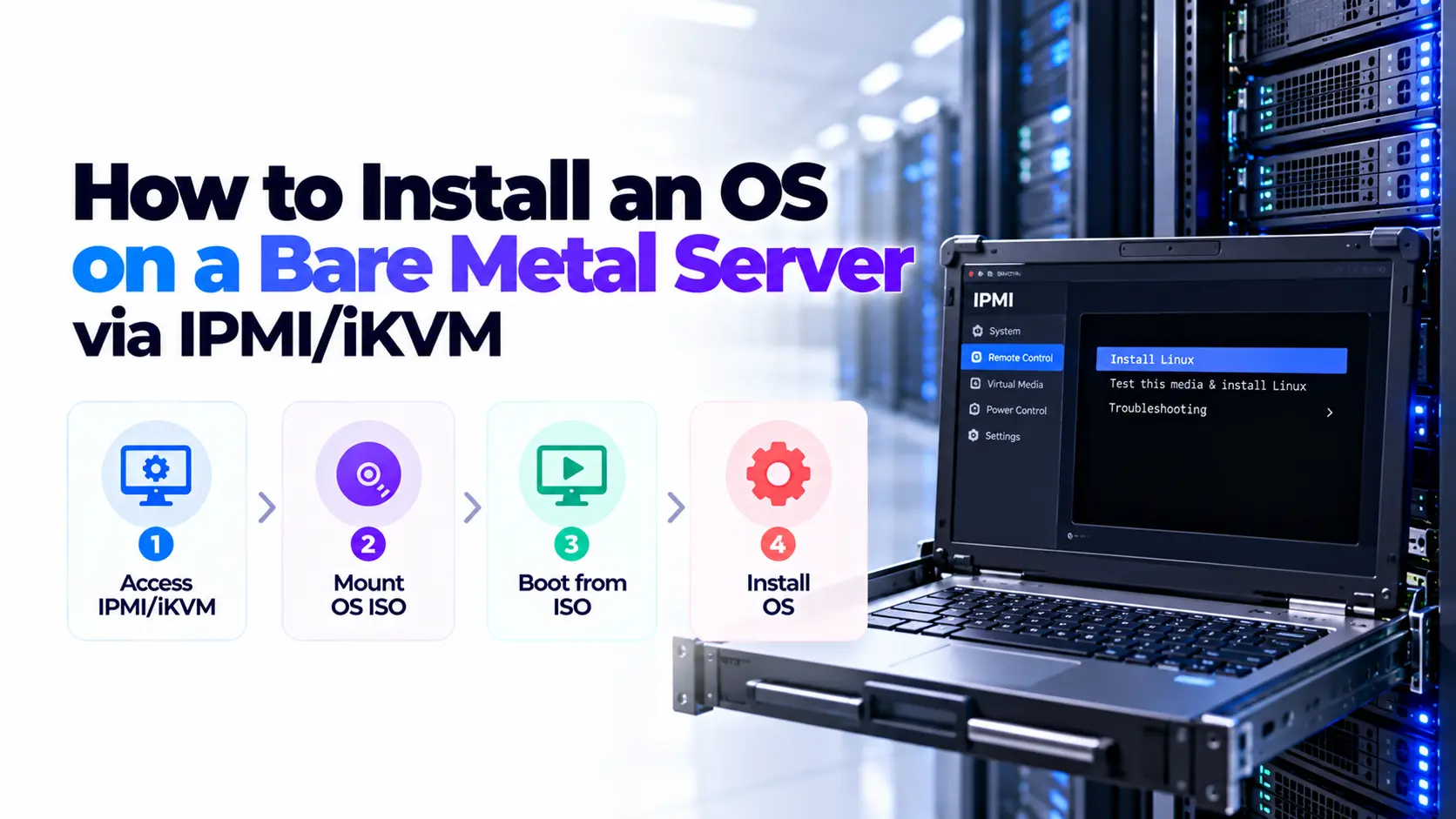
Για να εγκαταστήσετε ένα λειτουργικό σύστημα σε έναν γυμνό μεταλλικό διακομιστή από απόσταση, ανοίξτε την κονσόλα διαχείρισης, επισυνάψτε ένα επαληθευμένο πρόγραμμα εγκατάστασης ως εικονικό μέσο και επιλέξτε αυτό το μέσο για την επόμενη εκκίνηση. Ολοκληρώστε την εγκατάσταση στον προβλεπόμενο δίσκο, αποσυνδέστε το ISO όταν τελειώσετε και, στη συνέχεια, ελέγξτε την εκκίνηση του δίσκου, τη δικτύωση και την απομακρυσμένη σύνδεση.
Η διαδικασία δεν απαιτεί λειτουργικό σύστημα ή σύνδεση SSH. Απαιτεί λειτουργικό ελεγκτή διαχείρισης, κατάλληλα δικαιώματα πρόσβασης και υποστήριξη για απομακρυσμένη κονσόλα και εικονικά μέσα.
Χρησιμοποιούμε τον διακομιστή Ubuntu ως παράδειγμα εγκατάστασης παρακάτω. Τα Dell Idrac, Supermicro BMC και HPE ILO χρησιμοποιούν διαφορετικά χειριστήρια, επομένως αντιστοιχίστε τις οδηγίες με τον ελεγκτή και το υλικολογισμικό σας. Αυτός είναι ένας οδηγός που βασίζεται σε τεκμηρίωση, όχι μια αναφορά μιας δοκιμής υλικού Atal Networks.
Πριν ξεκινήσετε: Η εγκατάσταση ενός λειτουργικού συστήματος ή η αλλαγή της διαμόρφωσης RAID μπορεί να διαγράψει δεδομένα. Επιβεβαιώστε την ταυτότητα διακομιστή, τους δίσκους προορισμού, το παράθυρο συντήρησης και τα ανακτήσιμα αντίγραφα ασφαλείας πριν κάνετε αλλαγές.
Ελέγξτε την πρόσβαση, τα αντίγραφα ασφαλείας και τις απαιτήσεις εγκατάστασης
Μια επιτυχημένη εγκατάσταση ξεκινά με δύο ξεχωριστά σύνολα λεπτομερειών: πρόσβαση διαχείρισης και διαμόρφωση δικτύου για το νέο λειτουργικό σύστημα. Κρατήστε τα χωριστά καθ' όλη τη διάρκεια της διαδικασίας.
Καταγράψτε τις λεπτομέρειες του διακομιστή και της διαχείρισης
Συλλέξτε τις ακόλουθες πληροφορίες από τον πάροχο ή τον διαχειριστή του διακομιστή σας:
| Απαίτηση | Details to confirm |
|---|---|
| ταυτότητα διακομιστή | Αναγνωριστικό στοιχείου, σειριακός αριθμός ή άλλο αξιόπιστο αναγνωριστικό |
| ελεγκτής | μοντέλο, έκδοση υλικολογισμικού και διεύθυνση διαχείρισης |
| διαδρομή πρόσβασης | Ιδιωτικό δίκτυο διαχείρισης, VPN ή εγκεκριμένη πύλη |
| δικαιώματα | Απομακρυσμένη κονσόλα, εικονικά μέσα και απαιτούμενα χειριστήρια ισχύος |
| πρόσβαση σε δυνατότητες | Οποιαδήποτε άδεια χρήσης απαιτείται για την τοποθέτηση κονσόλας ή ISO |
| Αποθηκευτικός χώρος | Δίσκος στόχος ή Λογικός τόμος RAID και υπάρχοντα δεδομένα |
| μέσο εγκατάστασης | Υποστηριζόμενη έκδοση λειτουργικού συστήματος, αρχιτεκτονική και επαληθευμένο ISO |
| δίκτυο υποδοχής | NIC, διεύθυνση IP, πρόθεμα, πύλη, DNS και VLAN εάν απαιτείται |
| Ανάκτηση | Τοποθεσία δημιουργίας αντιγράφων ασφαλείας, Επαναφορά διαδικασίας και υποστήριξη επαφής |
Χρησιμοποιήστε τα εκχωρημένα διαπιστευτήρια. Μην υποθέσετε ότι ισχύει εργοστασιακό όνομα χρήστη ή κωδικός πρόσβασης στον διακομιστή σας.
Εάν η σελίδα διαχείρισης εμφανίζει μια απροσδόκητη προειδοποίηση πιστοποιητικού, επιβεβαιώστε τη διεύθυνση και τα στοιχεία του πιστοποιητικού με τον πάροχο. Μην αποδέχεστε κάθε προειδοποίηση χωρίς να ελέγξετε σε ποιο σύστημα φτάσατε.
Prepare the OS Image and Drivers
Κάντε λήψη της εικόνας εγκατάστασης από τον εκδότη του λειτουργικού συστήματος ή από έναν εξουσιοδοτημένο καθρέφτη. Επιλέξτε μια εικόνα για την αρχιτεκτονική του επεξεργαστή και το υποστηριζόμενο υλικό του διακομιστή σας.
Για έναν διακομιστή Intel ή AMD x86-64, αυτό συνήθως σημαίνει μια εικόνα AMD64 ή X86_64. Ένας διακομιστής ARM χρειάζεται μια συμβατή εικόνα ARM. Μια εικόνα δίσκου εικονικής μηχανής δεν είναι απαραίτητα ένα ISO εγκατάστασης με δυνατότητα εκκίνησης.
Ελέγξτε την υποστήριξη του ελεγκτή αποθήκευσης και του προγράμματος οδήγησης δικτύου πριν ξεκινήσετε. Ο Windows Server ενδέχεται να απαιτεί ένα επιπλέον πρόγραμμα οδήγησης κατά την εγκατάσταση. Ένα πρόγραμμα εγκατάστασης Minimal ή δικτύου μπορεί επίσης να χρειάζεται πρόσβαση σε αποθετήρια πακέτων πριν μπορέσει να ολοκληρώσει.
Επιβεβαιώστε τι θα διαγραφεί
Προσδιορίστε τον προβλεπόμενο δίσκο του λειτουργικού συστήματος με βάση το μοντέλο, τη χωρητικότητα, τον σειριακό αριθμό ή τις λεπτομέρειες λογικού όγκου RAID. Ονόματα συσκευών όπως /dev/sda μπορεί να αλλάξει και δεν πρέπει να είναι η μόνη σας αναφορά.
Εάν ο διακομιστής διατηρεί δεδομένα εφαρμογής σε ξεχωριστούς δίσκους, καταγράψτε ποιοι δίσκοι πρέπει να παραμείνουν ανέγγιχτοι. Σταματήστε εάν το πρόγραμμα εγκατάστασης εμφανίζει διαφορετική διάταξη από αυτή που περιμένατε.
Το Raid δεν είναι αντίγραφο ασφαλείας. Η δημιουργία, η διαγραφή ή η προετοιμασία ενός πίνακα μπορεί να καταστρέψει δεδομένα πριν ξεκινήσει το πρόγραμμα εγκατάστασης του λειτουργικού συστήματος.
Κατανοήστε τα IPMI, IKVM και εικονικά μέσα
Αυτοί οι όροι αναφέρονται σε σχετικές αλλά διαφορετικές λειτουργίες:
| Όρος | Το νόημα σε αυτόν τον οδηγό |
|---|---|
| BMC | Ελεγκτής διαχείρισης πλακέτας βάσης που παρέχει λειτουργίες διαχείρισης εκτός του λειτουργικού συστήματος κεντρικού υπολογιστή |
| ipmi | Μια διεπαφή διαχείρισης που χρησιμοποιείται για λειτουργίες όπως η κατάσταση υλικού και ο έλεγχος ισχύος |
| IKVM ή απομακρυσμένη κονσόλα | Απομακρυσμένο πληκτρολόγιο, βίντεο και πρόσβαση στο ποντίκι στον διακομιστή |
| εικονικά μέσα | μια λειτουργία ελεγκτή που παρουσιάζει μια απομακρυσμένη εικόνα ή μονάδα δίσκου στον διακομιστή |
| IDRAC / ILO | Πλατφόρμες διαχείρισης Dell και HPE με χαρακτηριστικά που εξαρτώνται από το μοντέλο |
Εδώ, KVM σημαίνει πληκτρολόγιο, βίντεο και ποντίκι. Δεν σημαίνει εικονικοποίηση Linux KVM.
Το BMC μπορεί να παραμείνει προσβάσιμο ενώ το λειτουργικό σύστημα κεντρικού υπολογιστή είναι σταματημένο, υπό την προϋπόθεση ότι πληρούνται οι δικές του απαιτήσεις ισχύος και δικτύου. Αυτό σας επιτρέπει να προβάλλετε οθόνες υλικολογισμικού, να ξεκινήσετε ένα πρόγραμμα εγκατάστασης ή να επιθεωρήσετε μια αποτυχία εκκίνησης.
Ωστόσο, η υποστήριξη IPMI από μόνη της δεν εγγυάται πρόσβαση σε κονσόλα γραφικών ή τοποθέτηση ISO. Ελέγξτε τις πραγματικές δυνατότητες, τα δικαιώματα και τις άδειες του ελεγκτή.
Επιλέξτε την κονσόλα και τη μέθοδο ISO-mounting
Dell Idrac, SuperMicro BMC και HPE ILO
Αναζητήστε τις παρακάτω λειτουργίες. Οι ακριβείς ετικέτες διαφέρουν ανάλογα με το μοντέλο και το υλικολογισμικό.
| Πλατφόρμα | λειτουργία κονσόλα | λειτουργία πολυμέσων |
|---|---|---|
| dell idrac | κονσόλα | εικονικά μέσα, συχνά με χάρτη CD/DVD |
| supermicro BMC | Τηλεχειριστήριο ή IKVM | Εικονικά μέσα, εικονική αποθήκευση ή στοιχεία ελέγχου προσάρτησης εικόνας |
| HPE ILO | τηλεκονσόλα | εικονικά μέσα ή στοιχεία ελέγχου εικονικής μονάδας |
Οδηγός εικονικών μέσων της Dell Περιγράφει τις υποστηριζόμενες απαιτήσεις ροής εργασιών και άδειας χρήσης για τις αναφερόμενες γενιές IDRAC. Τεκμηρίωση άδειας χρήσης της Supermicro Προσδιορίζει τα εικονικά μέσα HTML5 μεταξύ των δυνατοτήτων διαχείρισης-συσσώρευσης. HPE documents its own Διαδικασία εγκατάστασης εικονικής μονάδας δίσκου HTML5.
Μια κονσόλα εργασίας χωρίς επιλογή ISO-mount μπορεί να υποδεικνύει άδεια ή πρόβλημα άδειας χρήσης. Ελέγξτε το πριν αλλάξετε υλικολογισμικό ή δοκιμάσετε άλλο πρόγραμμα εγκατάστασης.
Τοπικό ISO ή εικόνα που τοποθετείται σε ελεγκτή
Με ένα τοπικό ISO, ο σταθμός εργασίας σας παρέχει την εικόνα μέσω της υποστηριζόμενης κονσόλας ή του προγράμματος-πελάτη πολυμέσων. Διατηρήστε την απαιτούμενη συνεδρία ανοιχτή, αποτρέψτε την αδράνεια του σταθμού εργασίας και διατηρήστε τη σύνδεση δικτύου του.
Ορισμένοι ελεγκτές μπορούν να προσαρτήσουν μια εικόνα από μια πηγή δικτύου. Σε αυτήν την περίπτωση, το BMC πρέπει να φτάσει στην πηγή χρησιμοποιώντας ένα υποστηριζόμενο πρωτόκολλο. Μια διεύθυνση URL που λειτουργεί στον φορητό υπολογιστή σας ενδέχεται να μην είναι προσβάσιμη από το δίκτυο διαχείρισης.
Χρησιμοποιήστε μια μέθοδο πηγής και πρόσβασης εγκεκριμένη από τον πάροχο. Μην ενεργοποιείτε τα παλιά πρωτόκολλα κοινής χρήσης αρχείων στο κανονικό σας δίκτυο μόνο και μόνο για να ικανοποιήσετε έναν ελεγκτή παλαιού τύπου. Ζητήστε μια υποστηριζόμενη εναλλακτική ή μια μεμονωμένη ρύθμιση.
Εγκαταστήστε το λειτουργικό σύστημα μέσω IPMI/IKVM
Βήμα 1: Ανοίξτε την κονσόλα και επιβεβαιώστε τον διακομιστή
Συνδεθείτε μέσω της εγκεκριμένης διαδρομής διαχείρισης και συνδεθείτε στον ελεγκτή. Ελέγξτε το αναγνωριστικό στοιχείου του διακομιστή πριν ανοίξετε τα στοιχεία ελέγχου ισχύος.
Launch the remote console. Χρησιμοποιήστε ένα υποστηριζόμενο πρόγραμμα προβολής HTML5 όπου είναι διαθέσιμο. Το παλαιότερο υλικό μπορεί να απαιτεί πελάτη προμηθευτή ή εφαρμογή JNLP. Ακολουθήστε τις οδηγίες του υποστηριζόμενου πελάτη αντί να αποδυναμώσετε τις ρυθμίσεις του προγράμματος περιήγησης ή της Java σε όλο τον σταθμό εργασίας σας.
Θα πρέπει να δείτε την τρέχουσα εμφάνιση του διακομιστή, όπως οθόνη υλικολογισμικού, προτροπή σύνδεσης ή σφάλμα εκκίνησης. Ένας τροφοδοτούμενος κεντρικός υπολογιστής ενδέχεται να μην εμφανίζει βίντεο μέχρι να ξεκινήσει.
Ελέγξτε πριν συνεχίσετε: Μπορείτε να αναγνωρίσετε τον σωστό διακομιστή και να χρησιμοποιήσετε την κονσόλα. Μην επανεκκινήσετε ένα διαφορετικό μηχάνημα επειδή η σελίδα σύνδεσής του φαίνεται οικεία.
Βήμα 2: Επαληθεύστε και επισυνάψτε το πρόγραμμα εγκατάστασης ISO
Επαληθεύστε το ληφθέν ISO σε σχέση με αξιόπιστες πληροφορίες εκδότη. Σε έναν σταθμό εργασίας Linux, υπολογίστε τον κατακερματισμό του SHA-256 με:
sha256sum /path/to/installer.iso
Στο Windows PowerShell, χρησιμοποιήστε:
get-filehash -algorithm sha256 -path ‘c:\iso\installer.iso’
Αντικαταστήστε το παράδειγμα διαδρομής με τη θέση του αρχείου σας. Συγκρίνετε το πλήρες αποτέλεσμα με το άθροισμα ελέγχου του εκδότη για αυτήν ακριβώς την εικόνα.
Ένας κατακερματισμός ελέγχει εάν δύο αρχεία ταιριάζουν. Δεν αποδεικνύει την αυθεντικότητα εάν τόσο το ISO όσο και ο αναμενόμενος κατακερματισμός προέρχονται από μη αξιόπιστη πηγή. Όπου παρέχεται, ακολουθήστε τη διαδικασία υπογεγραμμένου αθροίσματος ελέγχου του εκδότη, όπως Οδηγίες επαλήθευσης εικόνας του Ubuntu.
Στην κονσόλα ή τη διεπαφή διαχείρισης:
- Ανοίξτε τα στοιχεία ελέγχου εικονικών μέσων.
- Επιλέξτε την επιλογή CD/DVD ή ISO.
- Επιλέξτε την επαληθευμένη τοπική εικόνα ή την υποστηριζόμενη απομακρυσμένη πηγή.
- Επιλέξτε την ενέργεια που συνδέει ή αντιστοιχίζει την εικόνα.
- Επιβεβαιώστε ότι η κατάσταση της συσκευής εμφανίζεται συνδεδεμένη ή τοποθετημένη.
Η επιλογή ενός ονόματος αρχείου δεν αρκεί πάντα. Ορισμένες διεπαφές απαιτούν ξεχωριστή ενέργεια σύνδεσης.
Αναμενόμενο αποτέλεσμα: Ο ελεγκτής αναφέρει μια συνδεδεμένη εικονική συσκευή. Κρατήστε ανοιχτή οποιαδήποτε απαιτούμενη συνεδρία πολυμέσων.
Βήμα 3: Ελέγξτε τη λειτουργία εκκίνησης και τη διαμόρφωση αποθήκευσης
Confirm the intended firmware boot mode before installation. Οι εγκαταστάσεις UEFI και παλαιού τύπου BIOS χρησιμοποιούν διαφορετικές ρυθμίσεις εκκίνησης. Εκκινήστε το πρόγραμμα εγκατάστασης στη λειτουργία που σκοπεύετε να χρησιμοποιήσετε στη συνέχεια.
Μην απενεργοποιείτε την ασφαλή εκκίνηση από προεπιλογή. Ελέγξτε εάν το επιλεγμένο λειτουργικό σύστημα, το πρόγραμμα εγκατάστασης και τα απαιτούμενα προγράμματα οδήγησης υποστηρίζουν τις ρυθμίσεις του διακομιστή. Αλλάξτε αυτές τις ρυθμίσεις μόνο για τεκμηριωμένη ανάγκη συμβατότητας.
Στη συνέχεια, επιβεβαιώστε πώς πρέπει να εμφανίζεται ο χώρος αποθήκευσης:
- Ένας ελεγκτής RAID υλικού μπορεί να παρουσιάζει έναν λογικό τόμο και όχι μεμονωμένους δίσκους.
- Μια διαμόρφωση HBA ή υποστηριζόμενης διέλευσης μπορεί να εκθέσει απευθείας τους δίσκους.
- Το λογισμικό RAID απαιτεί δίσκο που υποστηρίζεται από λειτουργικό σύστημα και διάταξη εκκίνησης.
Μην αλλάζετε τη λειτουργία ελεγκτή και μην δημιουργείτε έναν πίνακα απλώς και μόνο επειδή λείπει ένας δίσκος. Ελέγξτε πρώτα την κατάσταση του υλικού, την υπάρχουσα διαμόρφωση και την υποστήριξη προγράμματος οδήγησης.
Σταματήστε εάν: Η ταυτότητα του δίσκου, η κατάσταση του πίνακα ή η αναμενόμενη λειτουργία εκκίνησης είναι ασαφής.
Βήμα 4: Επιλέξτε μια εφάπαξ εκκίνηση εικονικών μέσων
Χρησιμοποιήστε τη ρύθμιση επόμενης εκκίνησης του ελεγκτή ή το εφάπαξ μενού εκκίνησης υλικολογισμικού του διακομιστή. Επιλέξτε το εικονικό CD/DVD ή την αντίστοιχη συσκευή που περιέχει το πρόγραμμα εγκατάστασης.
Τα κλειδιά εκκίνησης διαφέρουν μεταξύ των συστημάτων. Χρησιμοποιήστε το κλειδί που εμφανίζεται κατά την εκκίνηση ή το εγχειρίδιο για αυτόν τον διακομιστή. Εάν ο θεατής καταγράφει τα πλήκτρα λειτουργιών, χρησιμοποιήστε το εικονικό πληκτρολόγιο ή τα στοιχεία ελέγχου αποστολής πλήκτρων.
Προτιμήστε μια εφάπαξ επιλογή εκκίνησης για εγκατάσταση. Μια μόνιμη προτεραιότητα εικονικού CD μπορεί να επιστρέψει τον διακομιστή στο πρόγραμμα εγκατάστασης για μεταγενέστερες επανεκκινήσεις.
Επανεκκινήστε τον κεντρικό υπολογιστή κατά το εγκεκριμένο παράθυρο συντήρησης. Χρησιμοποιήστε έναν τακτικό τερματισμό λειτουργίας όταν ένα υπάρχον λειτουργικό σύστημα αποκρίνεται. Η επαναφορά του BMC και η επανεκκίνηση του κεντρικού υπολογιστή είναι διαφορετικές ενέργειες.
Αναμενόμενο αποτέλεσμα: Εμφανίζεται το μενού του λειτουργικού συστήματος εγκατάστασης. Εάν ξεκινήσει το παλιό λειτουργικό σύστημα, ελέγξτε ξανά τη σύνδεση πολυμέσων και την επιλεγμένη συσκευή εκκίνησης πριν επαναλάβετε την επανεκκίνηση.
Βήμα 5: Εγκαταστήστε τον επιβεβαιωμένο στόχο αποθήκευσης
Για τον διακομιστή Ubuntu, επιλέξτε τη γλώσσα και τη διάταξη πληκτρολογίου και, στη συνέχεια, ακολουθήστε τις οθόνες εγκατάστασης. Η σειρά και οι επιλογές μπορεί να διαφέρουν ανάλογα με την έκδοση. χρησιμοποιήστε το Τεκμηρίωση εγκατάστασης διακομιστή Ubuntu για την εκδοχή σας.
Στην οθόνη αποθήκευσης, συγκρίνετε τους δίσκους που εμφανίζονται ή τους λογικούς τόμους με το καταγεγραμμένο απόθεμά σας. Ελέγξτε τα προτεινόμενα διαμερίσματα και τον προορισμό του bootloader πριν αποδεχτείτε τις αλλαγές.
Η καθοδηγούμενη αποθήκευση μπορεί να ταιριάζει σε ένα απλό σύστημα. Ενδέχεται να χρειαστούν προσαρμοσμένες διατάξεις για ξεχωριστούς τόμους δεδομένων, επιδρομή λογισμικού, κρυπτογράφηση ή κατανομή χώρου για συγκεκριμένο φόρτο εργασίας. Δεν υπάρχει ενιαία διάταξη διαμερίσματος κατάλληλη για κάθε διακομιστή.
Η τελική επιβεβαίωση αποθήκευσης είναι το καταστροφικό σημείο. Διαβάστε τις αλλαγές πριν επιτρέψετε στο πρόγραμμα εγκατάστασης να τις γράψει. Διατηρήστε τους δίσκους δεδομένων που βρίσκονται εκτός του σχεδίου εγκατάστασης.
Εάν δεν εμφανιστεί δίσκος, διερευνήστε τον ελεγκτή, τον λογικό τόμο και τις απαιτήσεις του προγράμματος οδήγησης. Μην συνεχίσετε να δοκιμάζετε ξανά την εγκατάσταση ή να αρχικοποιήσετε την αποθήκευση χωρίς να κατανοήσετε την αιτία.
Για κρυπτογραφημένη αποθήκευση root, αποφασίστε πώς θα ξεκλειδωθεί ο διακομιστής μετά από μια απομακρυσμένη επανεκκίνηση. Η κρυπτογράφηση χωρίς χρησιμοποιήσιμη διαδικασία ανάκτησης και ξεκλειδώματος μπορεί να αφήσει το μηχάνημα να περιμένει την είσοδο της κονσόλας.
Βήμα 6: Διαμορφώστε τη δικτύωση και την πρόσβαση διαχειριστή
Εφαρμόστε τις ρυθμίσεις δικτύου κεντρικού υπολογιστή που παρέχονται για τον διακομιστή. Αυτά είναι ξεχωριστά από τις ρυθμίσεις δικτύου του BMC, ακόμη και όταν το υλικό μοιράζεται μια φυσική θύρα.
Για μια στατική διαμόρφωση, επιβεβαιώστε τη διεπαφή, τη διεύθυνση, το μήκος του προθέματος, την πύλη και τους διακομιστές DNS. Αντιστοιχίστε ένα NIC με τη διεύθυνση MAC του όταν τα ονόματα της διεπαφής είναι ασαφή. Προσθέστε ρυθμίσεις VLAN μόνο εάν τις απαιτεί ο πάροχος.
Μην μαντεύετε μια πύλη από τη δημόσια διεύθυνση του διακομιστή. Τα δρομολογημένα υποδίκτυα και τα σχέδια δικτύου για συγκεκριμένους παρόχους ενδέχεται να απαιτούν ρυθμίσεις που διαφέρουν από ένα LAN στο σπίτι ή στο γραφείο.
Δημιουργήστε τον λογαριασμό διαχείρισης και ορίστε το όνομα κεντρικού υπολογιστή. Επιλέξτε OpenSSH Server εάν σκοπεύετε να διαχειριστείτε το Ubuntu μέσω SSH. Διαμορφώστε ένα εξουσιοδοτημένο δημόσιο κλειδί μέσω μιας υποστηριζόμενης μεθόδου. Κρατήστε το ιδιωτικό κλειδί στη συσκευή διαχείρισης.
Εάν ο εγκαταστάτης ζητήσει καθρέφτη διακομιστή μεσολάβησης ή αποθετηρίου, χρησιμοποιήστε τις κατάλληλες τιμές για το δίκτυό σας. Ένα πλήρες ISO μπορεί να μειώσει τις λήψεις, αλλά οι ενημερώσεις και τα επιπλέον πακέτα μπορεί να χρειάζονται πρόσβαση στο χώρο αποθήκευσης.
Για τον Windows Server, ελέγξτε τα προγράμματα οδήγησης αποθήκευσης και NIC, την αδειοδότηση και την προβλεπόμενη μέθοδο απομακρυσμένης διαχείρισης. Οι οδηγίες SSH Linux δεν αντικαθιστούν τη διαμόρφωση της Access των Windows.
Αναμενόμενο αποτέλεσμα: Η εγκατάσταση έχει τις προβλεπόμενες ρυθμίσεις δικτύου και μια μέθοδο πρόσβασης διαχειριστή. Διατηρήστε την κονσόλα διαθέσιμη μέχρι να λειτουργήσει η απομακρυσμένη σύνδεση.
Βήμα 7: Ολοκληρώστε την εγκατάσταση και εκκινήστε από το δίσκο
Περιμένετε έως ότου το πρόγραμμα εγκατάστασης ολοκληρώσει τη χρήση των μέσων του. Όταν ζητήσει αφαίρεση, αποσυνδέστε το εικονικό ISO μέσω του ελεγκτή και συνεχίστε την επανεκκίνηση.
Εάν ορίσετε μια μόνιμη παράκαμψη εκκίνησης, επαναφέρετε την προβλεπόμενη καταχώρηση εκκίνησης δίσκου ή λειτουργικού συστήματος. Ακολουθήστε τις οδηγίες επανεκκίνησης του εγκαταστάτη. Ορισμένα λειτουργικά συστήματα χρειάζονται πολλαπλές επανεκκινήσεις, επομένως μην αποσπάτε τα μέσα νωρίς απλώς και μόνο επειδή αλλάζει η οθόνη.
Παρακολουθήστε την επόμενη εκκίνηση μέσω της κονσόλας. Επιβεβαιώστε ότι το εγκατεστημένο λειτουργικό σύστημα ξεκινά από την προβλεπόμενη συσκευή αποθήκευσης.
Εάν επιστρέψει το μενού Installer, επιθεωρήστε το συνημμένο ISO και την επιλογή εκκίνησης. Μην εκτελέσετε ξανά την εγκατάσταση μέσω του νέου συστήματος.
Ελέγξτε τον διακομιστή πριν κλείσετε την κονσόλα
Επαληθεύστε τη λειτουργία αποθήκευσης και εκκίνησης
Συνδεθείτε στο εγκατεστημένο σύστημα Ubuntu και επιθεωρήστε τον χώρο αποθήκευσης:
lsblk -o όνομα, μέγεθος, τύπος, fstype, mountpoints
FINDMNT /
Επιβεβαιώστε ότι το ριζικό σύστημα αρχείων είναι προσαρτημένο από την προβλεπόμενη στοίβα αποθήκευσης. Το LVM, η κρυπτογράφηση ή το λογισμικό RAID μπορούν να προσθέσουν επίπεδα μεταξύ του συστήματος αρχείων και των φυσικών δίσκων.
Για να προσδιορίσετε πώς εκκινήθηκε αυτή η συνεδρία Linux:
if [ -d /sys/firmware/efi ]; τότε
echo «Εκκίνηση σε λειτουργία UEFI»
αλλού
echo «Εκκίνηση σε λειτουργία BIOS παλαιού τύπου»
φιρί
Αυτό αναφέρει την τρέχουσα λειτουργία εκκίνησης. Δεν αλλάζει τις ρυθμίσεις υλικολογισμικού.
ελέγξτε το δίκτυο και συνδεθείτε πρώτα ssh
Επιθεωρήστε τις διευθύνσεις και τις διαδρομές:
Διεύθυνση IP -BR
διαδρομή ip
Διαδρομή IP -6
Συγκρίνετε τα με την εκχωρημένη διαμόρφωση. Δοκιμάστε το DNS ξεχωριστά από τη βασική προσβασιμότητα δικτύου:
getent ahosts ubuntu.com
Αυτό ελέγχει την ανάλυση ονόματος μέσω του διαμορφωμένου προγράμματος επίλυσης του συστήματος. Ένα αποτυχημένο αποτέλεσμα απαιτεί έλεγχο του DNS και της διαδρομής του δικτύου του.
Από τον σταθμό εργασίας διαχείρισης, ξεκινήστε μια ξεχωριστή συνεδρία SSH:
ssh adminuser@server-address
αντικαταστήστε και τις δύο τιμές. Ελέγξτε το δακτυλικό αποτύπωμα κλειδιού κεντρικού υπολογιστή SSH του διακομιστή μέσω της αξιόπιστης κονσόλας πριν αποδεχτείτε ένα νέο κλειδί. Μια προγραμματισμένη επανεγκατάσταση μπορεί να αλλάξει αυτό το δακτυλικό αποτύπωμα, αλλά μια απροσδόκητη αλλαγή χρειάζεται ακόμα διερεύνηση.
Ένα επιτυχημένο ping δεν αποδεικνύει ότι το SSH λειτουργεί. Εάν το SSH αποτύχει, ελέγξτε εάν το OpenSSH ήταν εγκατεστημένο, εάν ένας ακροατής είναι ενεργός και εάν τα τείχη προστασίας κεντρικού υπολογιστή ή παρόχου επιτρέπουν τη σύνδεσή σας. Διατηρήστε την περίοδο λειτουργίας της κονσόλας εργασίας ανοιχτή κατά τη διόρθωση της πρόσβασης.
Εφαρμόστε ενημερώσεις και διατηρήστε την πρόσβαση ανάκτησης
Στο Ubuntu, ανανεώστε τις πληροφορίες του πακέτου και ελέγξτε τις διαθέσιμες ενημερώσεις:
Ενημέρωση SUDO APT
sudo apt αναβάθμιση
Διαβάστε τις προτεινόμενες αλλαγές και ολοκληρώστε τυχόν απαιτούμενη επανεκκίνηση σε κατάλληλο παράθυρο. Διαμορφώστε το τείχος προστασίας κεντρικού υπολογιστή για να επιτρέπει την προβλεπόμενη διαδρομή διαχείρισης πριν ενεργοποιήσετε τους περιοριστικούς κανόνες.
Ελέγξτε τον συγχρονισμό χρόνου, ενεργοποιήστε την απαιτούμενη παρακολούθηση και ρυθμίστε αντίγραφα ασφαλείας πριν τοποθετήσετε δεδομένα παραγωγής στον διακομιστή. Καταγράψτε με ασφάλεια την έκδοση του λειτουργικού συστήματος, τη διάταξη αποθήκευσης, τις ρυθμίσεις δικτύου και τις επαφές ανάκτησης.
Τέλος, πραγματοποιήστε μια προγραμματισμένη επανεκκίνηση με το ISO Detached. Βεβαιωθείτε ότι οι εκκινήσεις του λειτουργικού συστήματος και η απομακρυσμένη σύνδεση εξακολουθούν να λειτουργούν. Αυτό επαληθεύει περισσότερα από την πρόσβαση σε μια οθόνη σύνδεσης αμέσως μετά την εγκατάσταση.
Διορθώστε κοινά προβλήματα εγκατάστασης ipmi
| Πρόβλημα | Έλεγχοι και επόμενη ενέργεια |
|---|---|
| Η κονσόλα λειτουργεί, αλλά η προσάρτηση ISO δεν είναι διαθέσιμη | Ελέγξτε τα δικαιώματα εικονικών μέσων, την άδεια χρήσης, το υποστηριζόμενο πρόγραμμα προβολής και τις δυνατότητες του ελεγκτή |
| Το ISO εμφανίζεται ως προσαρτημένο αλλά δεν εκκινεί | Ελέγξτε την κατάσταση σύνδεσης, την εικόνα με δυνατότητα εκκίνησης, την αρχιτεκτονική, τη λειτουργία υλικολογισμικού και τη συσκευή επόμενης εκκίνησης |
| Ο ελεγκτής δεν μπορεί να προσαρτήσει μια διεύθυνση URL ή να μοιραστεί | Ελέγξτε την πρόσβαση από το δίκτυο BMC, το υποστηριζόμενο πρωτόκολλο, τα διαπιστευτήρια και τη συμβατότητα πιστοποιητικών |
| Ο εγκαταστάτης σταματά ή χάνει τα μέσα | Ελέγξτε τον ύπνο του σταθμού εργασίας, τη συνεδρία προβολής, τη σταθερότητα του δικτύου και τη διαθεσιμότητα πηγής πολυμέσων |
| Ο εγκαταστάτης δεν μπορεί να δει δίσκο | Ελέγξτε την κατάσταση λογικού όγκου RAID, τη λειτουργία ελεγκτή, την υγεία του υλικού και τα προγράμματα οδήγησης αποθήκευσης |
| Τα πλήκτρα πληκτρολογίου ή λειτουργιών δεν λειτουργούν | Ελέγξτε την εστίαση της κονσόλας και χρησιμοποιήστε το εικονικό πληκτρολόγιο ή τη λειτουργία αποστολής πλήκτρων του θεατή |
| Το εγκατεστημένο λειτουργικό σύστημα δεν έχει δίκτυο | Ελέγξτε την επιλογή NIC, τις ρυθμίσεις IP, τις διαδρομές, τις απαιτήσεις VLAN και την υποστήριξη προγράμματος οδήγησης |
| Το πρόγραμμα εγκατάστασης ξεκινά ξανά μετά την επανεκκίνηση | Αποσυνδέστε το ISO όταν δεν χρειάζεται πλέον και ελέγξτε τις μόνιμες παρακάμψεις εκκίνησης |
| Ο διακομιστής αναφέρει ότι δεν υπάρχει συσκευή εκκίνησης | Ελέγξτε την ορατότητα του δίσκου, τη λειτουργία εκκίνησης, την εγκατάσταση του bootloader και την καταχώριση εκκίνησης του λειτουργικού συστήματος |
Αποφύγετε τις επαναλαμβανόμενες σκληρές επαναφορές ενώ το πρόγραμμα εγκατάστασης μπορεί να γράφει δεδομένα. Προσδιορίστε πρώτα εάν το πρόβλημα είναι το απομακρυσμένο πρόγραμμα προβολής, τα εικονικά μέσα ή ο ίδιος ο διακομιστής.
Εάν χρειάζεστε βοήθεια από τον πάροχο, παρέχετε το αναγνωριστικό διακομιστή, το μοντέλο και το υλικολογισμικό του ελεγκτή, το όνομα αρχείου ISO, τη μέθοδο προσάρτησης, τη λειτουργία εκκίνησης, τη διάταξη αποθήκευσης, το κείμενο σφάλματος και τον κατά προσέγγιση χρόνο αποτυχίας. Καταργήστε τα διαπιστευτήρια από στιγμιότυπα οθόνης ή αρχεία καταγραφής πριν τα μοιραστείτε.
Χρησιμοποιήστε μια άλλη μέθοδο εγκατάστασης όταν ταιριάζει καλύτερα
Τα εικονικά μέσα είναι χρήσιμα για μη αυτόματη εγκατάσταση ή προσαρμοσμένη εικόνα. Άλλες μέθοδοι μπορούν να ταιριάζουν καλύτερα σε διαφορετικές εργασίες:
| Μέθοδος | κατάλληλη χρήση |
|---|---|
| Υπηρεσία επανεγκατάστασης παρόχου | Ανάπτυξη λειτουργικού συστήματος και διάταξης που υποστηρίζεται από τον πάροχο |
| PXE ή IPXE | Επαναλαμβανόμενη εγκατάσταση δικτύου σε πολλούς διακομιστές |
| εικόνα διάσωσης | επιθεώρηση δίσκων, ανάκτηση αρχείων ή επιδιόρθωση μιας αποτυχημένης εκκίνησης |
| Αυτοματισμός διαχείρισης με βάση το κοκκινόψαρο | Ο έλεγχος των λειτουργιών του υποστηριζόμενου διακομιστή ως μέρος μιας διαδικασίας ανάπτυξης |
Το Redfish είναι ένα API διαχείρισης, όχι ένα πρόγραμμα εγκατάστασης λειτουργικού συστήματος από μόνο του. Η σειριακή μέσω LAN μπορεί να παρέχει πρόσβαση σε κονσόλα κειμένου όταν το υποστηρίζουν οι ρυθμίσεις υλικολογισμικού και εγκαταστάτης, αλλά δεν αντικαθιστά κάθε διαδρομή εγκατάστασης γραφικών.
Συχνές ερωτήσεις
Μπορώ να εγκαταστήσω ένα λειτουργικό σύστημα εξ αποστάσεως χωρίς μονάδα USB;
ναι. Μια υποστηριζόμενη λειτουργία εικονικών μέσων παρουσιάζει ένα ISO στον διακομιστή ως συσκευή απομακρυσμένης εγκατάστασης. Χρειάζεστε πρόσβαση σε αυτήν τη δυνατότητα και μια λειτουργική σύνδεση πολυμέσων για όσο διάστημα το απαιτεί το πρόγραμμα εγκατάστασης.
Μπορώ να χρησιμοποιήσω το ipmi πριν εγκατασταθεί ένα λειτουργικό σύστημα;
Ναι, εάν ο ελεγκτής διαχείρισης είναι διαμορφωμένος, τροφοδοτείται και είναι προσβάσιμος. Το κεντρικό λειτουργικό σύστημα δεν χρειάζεται να εκτελείται. Η κονσόλα γραφικών και η διαθεσιμότητα εικονικών μέσων εξαρτώνται από τον ελεγκτή και τη διαμόρφωση της υπηρεσίας.
Είναι το ikvm το ίδιο με το linux kvm;
Όχι. Το IKVM παρέχει απομακρυσμένο πληκτρολόγιο, βίντεο και πρόσβαση στο ποντίκι. Το Linux KVM είναι μια τεχνολογία εικονικοποίησης που χρησιμοποιείται για την εκτέλεση εικονικών μηχανών.
Χρειάζεται ο φορητός υπολογιστής μου συνδεδεμένος;
Συχνά, ναι, όταν ο εγκαταστάτης διαβάζει ένα τοπικό ISO μέσω του σταθμού εργασίας σας. Μια απομακρυσμένη πηγή που είναι τοποθετημένη σε ελεγκτή μπορεί να λειτουργεί ανεξάρτητα από το πρόγραμμα προβολής. Ελέγξτε τη συμπεριφορά της συγκεκριμένης μεθόδου προσάρτησής σας πριν κλείσετε μια συνεδρία.
Η εγκατάσταση ενός λειτουργικού συστήματος θα διαγράψει κάθε δίσκο;
Το αποτέλεσμα εξαρτάται από τις επιλογές του προγράμματος εγκατάστασης και τις αλλαγές αποθήκευσης. Η μορφοποίηση ή η εκ νέου κατάτμηση του στόχου διαγράφει τα δεδομένα εκεί, ενώ οι αλλαγές RAID ενδέχεται να επηρεάσουν πολλούς δίσκους. Ελέγξτε κάθε προτεινόμενη αλλαγή και επιβεβαιώστε τα αντίγραφα ασφαλείας πριν συνεχίσετε.
Μπορώ να εγκαταστήσω τον Windows Server ή το Proxmox με αυτόν τον τρόπο;
Η μέθοδος απομακρυσμένου μέσου μπορεί να εκκινήσει τις υποστηριζόμενες εικόνες εγκατάστασης όταν ο διακομιστής και ο ελεγκτής πληρούν τις απαιτήσεις. Τα βήματα αποθήκευσης, προγράμματος οδήγησης, εκκίνησης, αδειοδότησης και δικτύου διαφέρουν από το Ubuntu. ακολουθήστε την τεκμηρίωση για την επιλεγμένη έκδοση.
Πόσο καιρό διαρκεί μια εγκατάσταση IPMI;
Δεν υπάρχει σταθερή διάρκεια. Το μέγεθος ISO, η σύνδεση πολυμέσων, οι λήψεις του προγράμματος εγκατάστασης, η ταχύτητα αποθήκευσης και οι απαιτούμενες επανεκκινήσεις επηρεάζουν όλα τον χρόνο ολοκλήρωσης. Μια αργή διαδρομή πολυμέσων από σταθμό εργασίας σε ελεγκτή μπορεί να καθυστερήσει μια κατά τα άλλα γρήγορη εγκατάσταση.
Συνιστάται τα επόμενα βήματα
Πριν μεταφέρετε τον διακομιστή στην παραγωγή, επιβεβαιώστε ότι εκκινείται από δίσκο χωρίς το ISO, χρησιμοποιεί την εκχωρημένη διαμόρφωση δικτύου και δέχεται απομακρυσμένη σύνδεση από το εγκεκριμένο δίκτυο διαχείρισης. Ολοκληρωμένες ενημερώσεις, κανόνες τείχους προστασίας, παρακολούθηση και δημιουργία αντιγράφων ασφαλείας και, στη συνέχεια, διατηρούν μια τεκμηριωμένη διαδρομή ανάκτησης.
Για μια νέα ανάπτυξη, ελέγξτε μας Επιλογές διακομιστή γυμνού μετάλλουΜοιραστείτε το απαιτούμενο λειτουργικό σύστημα, τη διάταξη αποθήκευσης, την προτιμώμενη περιοχή και τις ανάγκες απομακρυσμένης κονσόλας με την ομάδα μας. Ζητήστε μας να επιβεβαιώσουμε τη διαθέσιμη κονσόλα, την πρόσβαση εικονικών μέσων και την υποστήριξη εγκατάστασης για τη διαμόρφωση που επιλέγετε.
