 Zum Inhalt springen



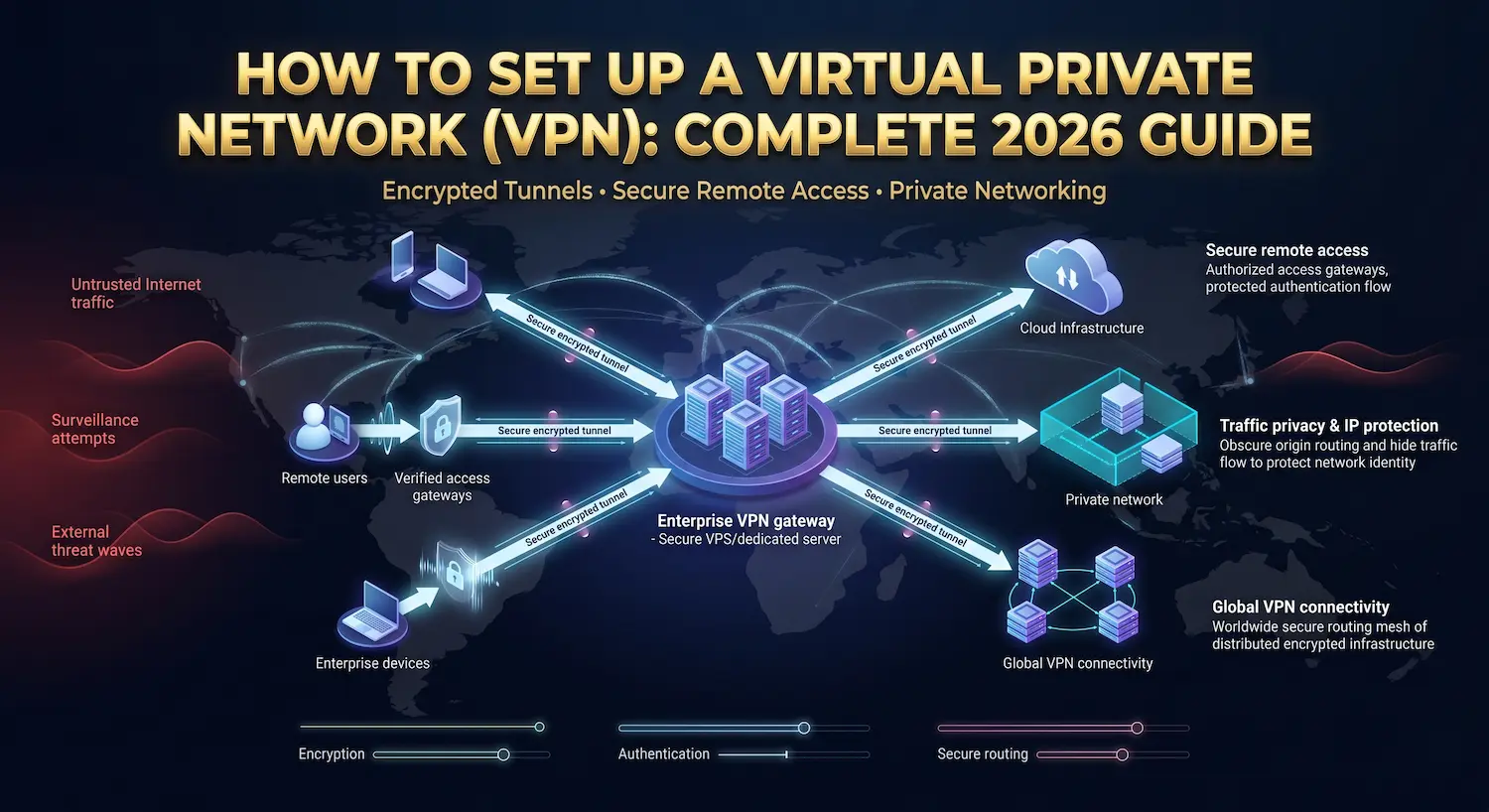
Das Einrichten eines virtuellen privaten Netzwerks (VPN) ist einer der praktischsten Sicherheitsschritte, die jeder Einzelne oder Unternehmen unternehmen kann. Ein VPN verschlüsselt Ihren Internetverkehr und verbirgt Ihre echte IP-Adresse vor Websites, Ihrem Internetdienstanbieter und jedem, der das Netzwerk zwischen Ihnen und Ihrem Ziel überwacht.
Bei Atal Networks haben wir seit über 16 Jahren eine Serverinfrastruktur für VPN-Anbieter, Proxy-Services und datenschutzorientierte Teams in 196 Ländern aufgebaut und gepflegt. Dieser Leitfaden behandelt drei verschiedene VPN-Setup-Pfade: eine kommerzielle VPN-App, ein selbst gehostetes WireGuard VPN auf a Linux-VPSund ein Unternehmens-VPN für Remote-Teams. Wählen Sie den Abschnitt, der Ihrem Ziel entspricht, und befolgen Sie die Schritte direkt.
Inhaltsverzeichnis
- Was ist ein VPN?
- Wählen Sie zuerst Ihren VPN-Typ aus
- VPN-Protokolle auf einen Blick
- Option A: Einrichten einer kommerziellen VPN-App
- Option B: Selbst gehostetes WireGuard VPN auf einem VPS
- Option C: Corporate VPN für Remote-Teams
- Geschwindigkeit, DNS-Lecks und häufige Korrekturen
- Sicherheitsregeln zu befolgen
- Häufig gestellte Fragen

Was ist ein VPN?
Ein VPN (Virtual Private Network) erstellt einen verschlüsselten Datentunnel zwischen Ihrem Gerät und einem Remote-VPN-Server. Ihr gesamter Internetverkehr durchläuft diesen Tunnel, bevor er sein Ziel erreicht.
Der VPN-Server fungiert als Mittelsmann. Websites sehen die IP-Adresse des VPN-Servers, nicht Ihre. Ihr Internetdienstanbieter sieht verschlüsselten Datenverkehr zu einem Server. Sie können den Inhalt nicht lesen oder sehen, welche Websites Sie besuchen.
Ein VPN schützt vor: IP-Adress-Exposition, Netzwerküberwachung auf öffentliches WLAN und ISP-Traffic-Protokollierung.
Ein VPN schützt nicht vor: Malware, Phishing, Cookie-basiertes Browser-Tracking oder rechtliche Überwachung mit gültiger Gerichtsbestellung.
Ein VPN funktioniert am besten als Teil eines breiteren Sicherheits-Setups und nicht als einzige Verteidigungsschicht. Kombinieren Sie es mit einem festen Incident Response Plan Ihr Team weiß also genau, wie es zu handeln ist, wenn trotz jeder Präventionsmaßnahme ein Verstoß auftritt.
Wählen Sie zuerst Ihren VPN-Typ aus
Es gibt drei VPN-Setups. Jeder dient einem anderen Zweck. Verwenden Sie diese Tabelle, um die richtige Übereinstimmung zu finden, bevor Sie weiterlesen.
| Situation | Beste Einrichtung |
| Privatsphäre im öffentlichen WLAN in weniger als 5 Minuten | Option A: Kommerzielle VPN-App |
| Volle Kontrolle, keine Protokolle von Drittanbietern | Option B: selbst gehosteter WireGuard auf einem VPS |
| Remote-Team greift auf firmeninterne Systeme zu | Option C: Corporate VPN-Server |
| Feste IP für Firewall- oder SSH-Zugriffsregeln | Option B: selbst gehosteter WireGuard auf einem VPS |
| Alle Heimgeräte automatisch geschützt | Option A auf Ihrem Router installiert |
| Ausführen eines VPN- oder Proxy-Geschäfts | Option B auf A dedizierter Server |
VPN-Protokolle auf einen Blick
Ein VPN-Protokoll definiert, wie Ihr Gerät und der VPN-Server die verschlüsselte Verbindung aufbauen. Die Protokollauswahl wirkt sich direkt auf Geschwindigkeit, Sicherheit und Gerätekompatibilität aus.
| Protokoll | Geschwindigkeit | Sicherheit | Bester Anwendungsfall |
| Wirewächter | am schnellsten | Ausgezeichnet | Selbst gehostetes VPN, allgemeine Verwendung |
| OpenVPN UDP | Moderat | Ausgezeichnet | Unternehmen, Firewall-Bypass |
| IKEv2 / IPsec | Schnell | Sehr gut | Mobilgeräte, integrierte Clients |
| L2TP / IPsec | Schleppend | Moderat | Vermeiden Sie 2026 |
| PPTP | Schnell | Schlecht | Niemals verwenden |
Wir empfehlen WireGuard für jedes neue VPN-Setup. Es wird im Linux-Kernel ausgeführt, fügt Ihrer Netzwerkgeschwindigkeit weniger als 51 tp3t-Overhead hinzu und verwendet moderne Kryptographie: chacha20 für die Verschlüsselung, Poly1305 für die Authentifizierung und Curve25519 für den Schlüsselaustausch. OpenVPN ist der richtige Aufruf für Unternehmensumgebungen, die eine komplexe Authentifizierung oder eine Firewall-Umgehung über Port 443 benötigen.
Option A: Einrichten einer kommerziellen VPN-App
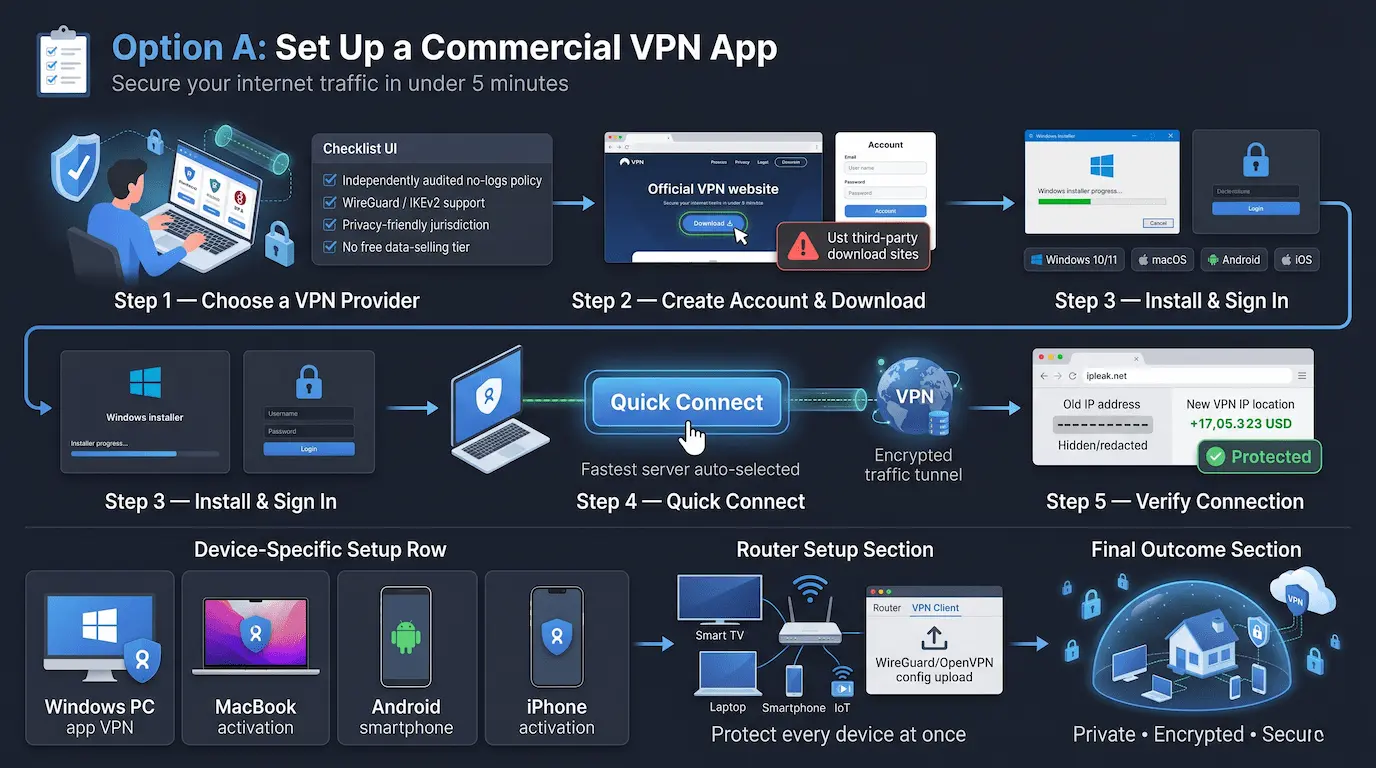
Eine kommerzielle VPN-App ist ein Abonnementdienst, der Ihr Gerät mit dem Servernetzwerk eines Anbieters verbindet. Die Einrichtung dauert weniger als 5 Minuten. Wenn Sie die vollständige Kontrolle über Ihren Datenverkehr bevorzugen, ohne sich auf einen Anbieter zu verlassen, fahren Sie mit Option B fort und führen Sie Ihr eigenes VPN auf einem der Unsere VPS-Pläne.
Überprüfen Sie vor der Anmeldung auf:
- Eine unabhängig geprüfte No-Logs-Richtlinie (Cure53- oder PwC-Audits sind glaubwürdige Standards)
- WireGuard- oder IKEv2-Protokollunterstützung
- Gerichtsstand außerhalb der großen Allianzen
- Keine kostenlose Stufe, die Benutzerdaten durch den Verkauf von Verkehrsprotokollen monetarisiert
Setup unter Windows 10 oder 11:
- Gehen Sie auf die offizielle Website Ihres VPN-Anbieters und erstellen Sie ein Konto.
- Laden Sie das Windows Installer direkt vom Anbieter herunter. Vermeiden Sie Download-Sites von Drittanbietern.
- Führen Sie das Installationsprogramm aus und melden Sie sich mit Ihren Kontoanmeldeinformationen an.
- Klicken Sie auf „Quick Connect“, um den schnellsten verfügbaren Server automatisch auszuwählen.
- Überprüfen Sie die Verbindung unter ipleak.net. Ihre IP sollte den Standort des VPN-Servers anzeigen.
Setup auf macOS: Download von der Website des Anbieters, nicht vom Mac App Store. App-Store-Versionen haben aufgrund der Sandbox-Regeln von Apple häufig eine eingeschränkte Funktionalität. Installieren, anmelden und verbinden.
Setup auf Android: Laden Sie die offizielle App von Google Play herunter. Tippen Sie auf Verbinden und lassen Sie die VPN-Konfigurationsaufforderung zu.
Setup auf iOS: Laden Sie die offizielle App aus dem App Store herunter. Tippen Sie auf Verbinden und lassen Sie iOS das VPN-Profil hinzufügen.
Router-Setup (Schützt jedes Gerät auf einmal): Melden Sie sich unter 192.168.0.1 oder 192.168.1.1 am Admin-Panel Ihres Routers an. Suchen Sie den Abschnitt VPN-Client. Laden Sie die Konfigurationsdateien von Ihrem VPN-Anbieter im WireGuard- oder OpenVPN-Format hoch. Aktivieren Sie das VPN. Jedes Gerät auf Ihrem Router, einschließlich Smart-TVs und IoT-Geräten, ist jetzt ohne individuelle App geschützt.
Option B: Selbst gehostetes WireGuard VPN auf einem VPS
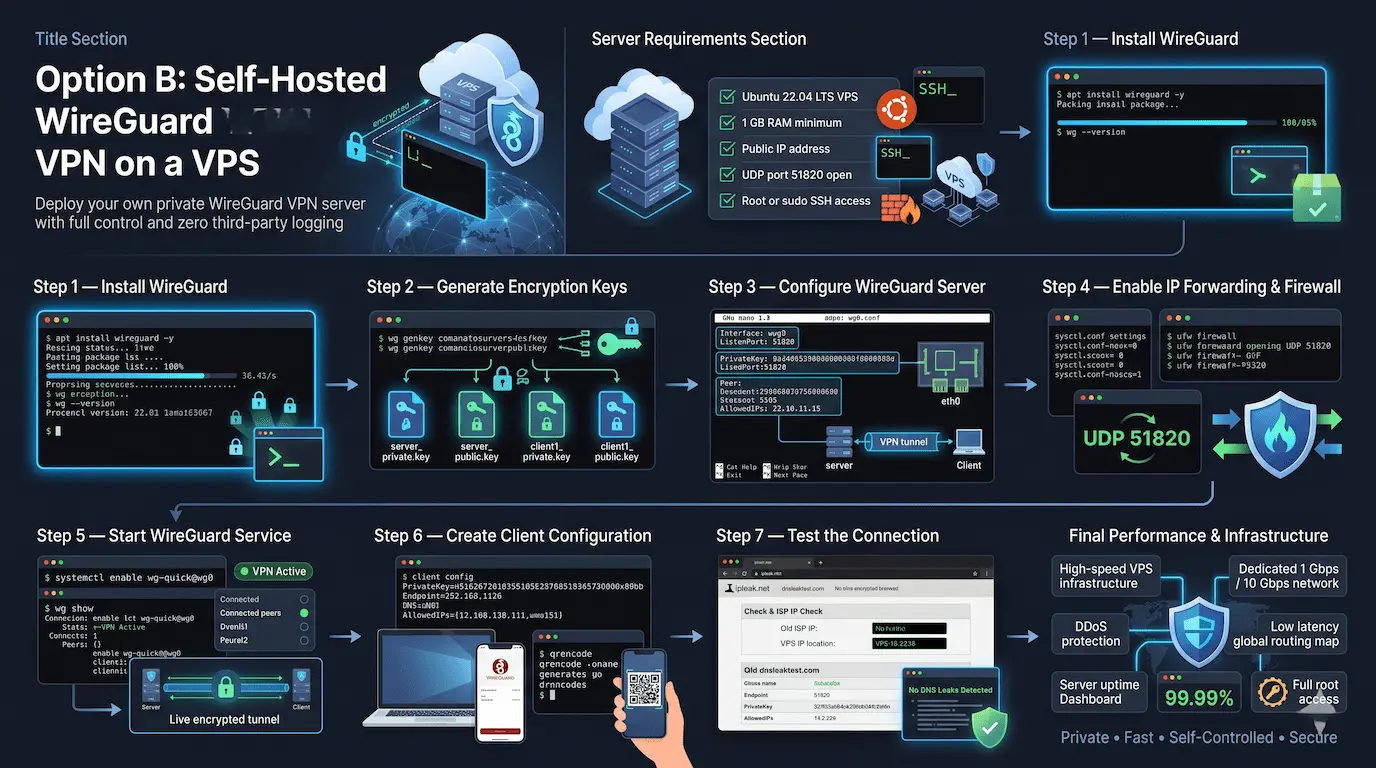
Das Ausführen von WireGuard auf Ihrem eigenen VPS (Virtual Private Server) bietet Ihnen einen privaten VPN-Server, den niemand sonst verwendet. Keine gemeinsame Infrastruktur. Keine Protokollierung von Drittanbietern. Ihre Verschlüsselungsschlüssel werden nur auf Ihrem Server und Ihren Geräten gespeichert.
Dieses Setup ist für Sie richtig, wenn Sie möchten keinen Zugriff von Drittanbietern auf Ihren Datenverkehr, benötigen eine statische IP für Firewall- oder SSH-Zugriffsregeln oder arbeiten bequem in einem Linux-Terminal.
Serveranforderungen:
- Ein Linux-VPS Ausführen von Ubuntu 22.04 lts, mindestens 1 GB RAM
- eine öffentliche IP-Adresse (Standard für alle unsere VPS-Pläne)
- UDP-Port 51820 in der Firewall geöffnet
- Root- oder Sudo-SSH-Zugriff
Stellen Sie Ihre VPS bereit und verbinden Sie sich über SSH, bevor Sie starten. Run APT-Update && APT-Upgrade -Y Erstens.
Schritt 1: Installieren Sie WireGuard
APT Installieren WireGuard -Y
wg -Version
Schritt 2: Server- und Clientschlüsselpaare generieren
WG Genkey | tee /etc/wireguard/server_private.key | wg pubkey > /etc/wireguard/server_public.key
chmod 600 /etc/wireguard/server_private.key
WG Genkey | tee /etc/wireguard/client1_private.key | wg pubkey > /etc/wireguard/client1_public.key
Kopieren Sie den Inhalt aller vier Schlüsseldateien. Sie brauchen sie im nächsten Schritt.
Schritt 3: Erstellen Sie die WireGuard-Serverkonfiguration
nano /etc/wireguard/wg0.conf
Fügen Sie diese Konfiguration ein und ersetzen Sie alle Platzhalterwerte. Finden Sie Ihre Hauptnetzwerkschnittstelle mit IP-Route | GREP-Standard und ersetzen eth0 Wenn die Ausgabe einen anderen Namen zeigt:
[Schnittstelle]
Adresse = 10.0.0.1 / 24
Listenport = 51820
PrivateKey = your_server_private_key
postup = iptables -a forward -i wg0 -j Accept; iptables -t nat -a Postrouting -o eth0 -j Maskerade
postdown = iptables -d forward -i wg0 -j Akzeptieren; iptables -t nat -d Postrouting -o eth0 -j Maskerade
[Peer]
publicKey = your_client1_public_key
AllowedIPs = 10.0.0.2 / 32
Schritt 4: Aktivieren Sie die IP-Weiterleitung und öffnen Sie die Firewall
echo “net.ipv4.ip_forward=1” >> /etc/sysctl.conf && sysctl -p
ufw allow 51820/udp
ufw allow OpenSSH
UFW aktivieren
Schritt 5: Starten Sie WireGuard
systemctl enable wg-quick@wg0
systemctl start wg-quick@wg0
WG Show
Die WG Show Der Befehl bestätigt, dass der Server ausgeführt wird, und listet alle verbundenen Peers auf.
Schritt 6: Erstellen Sie die Client-Konfiguration
Erstellen Sie auf Ihrem Laptop oder Telefon eine Textdatei mit den folgenden Inhalten:
[Schnittstelle]
PrivateKey = your_client1_private_key
Adresse = 10.0.0.2 / 32
DNS = 1.1.1.1
[Peer]
publicKey = your_server_public_key
Endpunkt = your_server_ip: 51820
AllowedIPs = 0.0.0.0 / 0
PersistentKeePalive = 25
Importieren Sie diese Datei in die WireGuard-Anwendung unter Windows, MacOS, Android oder iOS. Generieren Sie für mobile Geräte einen QR-Code vom Server und scannen Sie ihn mit der WireGuard Mobile-App:
apt install qrencode -y && qrencode -t ansiutf8 < /etc/wireguard/client1.conf
Schritt 7: Testen Sie die Verbindung
Aktivieren Sie das VPN auf Ihrem Clientgerät. Besuchen Sie ipleak.net. Ihre IP sollte den Standort Ihres VPS-Servers anzeigen. Führen Sie einen DNS-Lecktest auf dnsleaktest.com durch, um alle DNS-Abfragen durch den Tunnel zu bestätigen, nicht Ihren ISP.
Ihre VPS-Infrastruktur wirkt sich direkt auf die VPN-Leistung aus. ein WireGuard-Server in einer Qualität Linux-VPS Mit einem dedizierten 1-Gbit/s- oder 10-Gbit/s-Anschluss übertrifft der DDoS-Schutz auf Netzwerkebene und das Routing mit geringer Latenz die meisten kommerziellen VPN-Dienste. Unsere VPS-Pläne umfassen garantierte Ressourcen, vollen Root-Zugriff und 99.99%-Verfügbarkeit, die von einem 100%-SLA unterstützt werden.
Option C: Corporate VPN für Remote-Teams
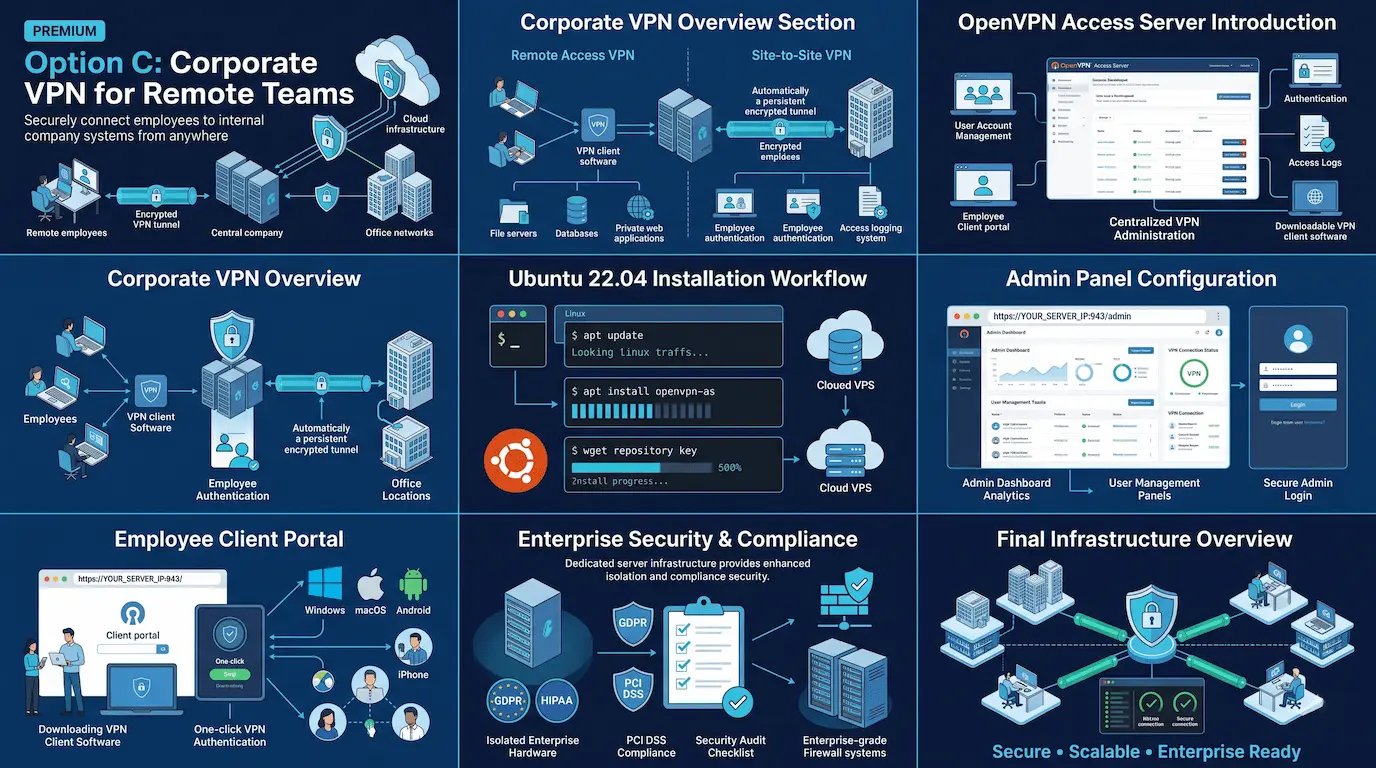
Ein Unternehmens-VPN verbindet Remote-Mitarbeiter mit internen Unternehmensressourcen wie Dateiservern, Datenbanken und privaten Webanwendungen. Es erfordert Benutzerkontenverwaltung, Authentifizierung und Zugriffsprotokollierung.
Fernzugriff VPN ist das Standard-Setup für die meisten Unternehmen. Jeder Mitarbeiter führt VPN-Client-Software auf seinem Gerät aus und stellt eine Verbindung zu einem zentralen VPN-Server-Computer her. Site-to-Site-VPN Verknüpft zwei Office-Netzwerke automatisch ohne jegliche Aktion einzelner Benutzer.
OpenVPN Access Server (OpenVPN.net/Access-Server) ist das am weitesten verbreitete Enterprise-VPN für Teams. Es fügt ein webbasiertes Admin-Panel und ein Kundenportal hinzu, in dem Mitarbeiter ihre eigene vorkonfigurierte VPN-Client-Software herunterladen.
Schnelle Installation auf Ubuntu 22.04:
apt update && apt install -y ca-certificates wget net-tools gnupg
wget https://as-repository.openvpn.net/as-repo-public.asc -qO /etc/apt/trusted.gpg.d/as-repository.asc
echo "deb [arch=amd64 signed-by=/etc/apt/trusted.gpg.d/as-repository.asc] http://as-repository.openvpn.net/as/debian jammy main" > /etc/apt/sources.list.d/openvpn-as-repo.list
apt update && apt install -y openvpn-as
Das Admin-Panel öffnet sich um https://YOUR_SERVER_IP:943/adminein Aktivieren Sie die TOTP-Multi-Faktor-Authentifizierung für alle Benutzerkonten. Teilen Sie den Link zum Kundenportal unter https://YOUR_SERVER_IP:943/ mit deinem Team.
Für Compliance-Workloads unter DSGVO, HIPAA oder PCI DSS, a dedizierter Server Bietet physische Ressourcenisolation, die ein gemeinsam genutzter VPS nicht übereinstimmen kann.
Geschwindigkeit, DNS-Lecks und häufige Korrekturen
Geschwindigkeitsverlust durch Protokoll:
| Protokoll | Typische Geschwindigkeitsreduzierung |
| Wirewächter | 3 bis 8% |
| OpenVPN UDP | 10 bis 20% |
| IKEv2 / IPsec | 5 bis 15% |
Geschwindigkeitsverlust reduzieren: Verwenden Sie WireGuard. Stellen Sie eine Verbindung zu einem VPN-Server in der Nähe Ihres physischen Standorts her. Verwenden Sie den UDP-Modus, nicht TCP. Führen Sie das VPN auf einem Server mit einem Uplink von 1 Gbit/s oder 10 Gbit/s aus.
DNS-Leckschutz: Ohne die richtige DNS-Einstellung umgehen Ihre DNS-Abfragen den VPN-Tunnel und erreichen die DNS-Server Ihres ISP. Dadurch wird angezeigt, welche Websites Sie besuchen, auch wenn Sie mit dem VPN verbunden sind. Set DNS = 1.1.1.1 in Ihrer WireGuard-Client-Konfigurationsdatei. Überprüfen Sie unter dnsleaktest.com.
Kill-Schalter: Ein Kill-Schalter unterbricht Ihre Internetverbindung, wenn das VPN abfällt und verhindert, dass Ihre echte IP-Adresse freigelegt wird. Aktivieren Sie es in Ihren VPN-App-Einstellungen. Für WireGuard, AllowedIPs = 0.0.0.0 / 0 Leitet den gesamten Verkehr durch den Tunnel und erzeugt den gleichen Effekt.
Gemeinsame Korrekturen:
- VPN nicht verbinden: Ausführen UFW-Status auf dem Server. Bestätigen Sie, dass der UDP-Port 51820 zulässig ist.
- Kein Internet über VPN: Ausführen cat /proc/sys/net/ipv4/ip_forwardein Das Ergebnis sollte sein 1ein Wenn es zeigt 0, erneut ausführen sysctl -p.
- IP-Adresse ändert sich nicht: Bestätigen AllowedIPs = 0.0.0.0 / 0 ist in Ihrer Clientkonfiguration festgelegt.
Sicherheitsregeln zu befolgen
Halten Sie den VPN-Server auf dem neuesten Stand. Run APT-Update && APT-Upgrade -Y Mindestens wöchentlich. Richten Sie automatische Sicherheitspatches ein mit apt Install Unattended-Upgrades -Y.
Deaktivieren Sie die passwortbasierte SSH-Anmeldung. Verwenden Sie nur die SSH-Schlüsselauthentifizierung. Password SSH-Zugriff lässt Ihren Server für automatisierte Brute-Force-Angriffe offen.
Aktivieren Sie Fail2Ban. Fail2Ban blockiert IP-Adressen, die die SSH-Anmeldung wiederholt fehlschlagen. Installieren Sie es mit apt install fail2ban -y.
Drehen Sie die WireGuard-Schlüssel alle 3 bis 6 Monate in Hochsicherheitsumgebungen. Das Erzeugen neuer Schlüsselpaare begrenzt das Schadensfenster, wenn ein Schlüssel jemals kompromittiert wird.
Kennen Sie die Grenzen. Cookie-Tracking, Browser-Fingerabdruck, Malware und Phishing-Angriffe funktionieren unabhängig von Ihrem VPN. Koppeln Sie das VPN mit einem datenschutzfokussierten Browser, Endpoint Protection-Software und einer Zwei-Faktor-Authentifizierung in Ihren Konten.
Häufig gestellte Fragen
Ist die Einrichtung eines VPN legal?
VPNs sind in den meisten Ländern legal. Eine kleine Anzahl von Ländern schränkt ihre Nutzung ein, einschließlich China, Russland und Iran. Die Verwendung eines VPN ändert nichts an der Rechtmäßigkeit Ihrer Online-Aktivität.
Können wir ein VPN kostenlos einrichten?
Ein selbst gehostetes WireGuard VPN nutzt Open-Source-Software kostenlos. Der einzige Aufwand ist der VPS-Server. Unsere Linux-VPS-Pläne start at competitive monthly prices. Kostenlose kommerzielle VPN-Dienste verkaufen normalerweise Benutzerdaten, um Einnahmen zu generieren.
Wie lange dauert das VPN-Setup?
Eine kommerzielle VPN-App dauert 3 bis 5 Minuten. Ein selbst gehosteter WireGuard-Server benötigt 45 bis 60 Minuten für eine erstmalige Einrichtung. Eine OpenVPN Access Server-Bereitstellung für ein Team dauert 2 bis 4 Stunden, einschließlich Benutzerkonfiguration und Verbindungstests.
Was ist der Unterschied zwischen einem VPN-Client und einem VPN-Server?
Ein VPN-Server ist der Remote-Computer, der eingehende Verbindungen akzeptiert und verschlüsselten Datenverkehr weiterleitet. Es enthält eine öffentliche IP-Adresse und führt eine VPN-Software aus, die auf Verbindungen wartet. Ein VPN-Client ist die Anwendung auf Ihrem Gerät, die eine Verbindung zum Server herstellt und den verschlüsselten Tunnel erstellt. Mit dem Selbst-Hosting haben Sie die Kontrolle über beide Seiten.
Können wir ein VPN ohne Drittanbieter ausführen?
Ja. Stellen Sie einen VPS bereit, installieren Sie WireGuard (kostenlos und Open Source) und folgen Sie Option B in diesem Handbuch. Es ist kein Abonnement erforderlich. Ihr Datenverkehr wird nur über Ihren eigenen Server übertragen, und kein Dritter hat Zugriff auf Ihre Protokolle.
Schützt ein Router VPN alle Geräte im Netzwerk?
Ja. Ein Router, auf dem ein VPN-Client ausgeführt wird, leitet jedes angeschlossene Gerät automatisch durch den VPN-Tunnel. Smart-TVs, Spielekonsolen und IoT-Geräte, die keine VPN-Apps installieren können, werden abgedeckt. Router mit ASUSWRT, GL.INET-Firmware, DD-WRT oder OpenWRT unterstützen alle VPN-Client-Konfiguration auf Router-Ebene.
Unsere Linux-VPS-Pläne Sie erhalten vollen Root-Zugriff, garantierte CPU und RAM, 1 Gbit/s oder 10 Gbit/s Netzwerkports, DDoS-Schutz auf Netzwerkebene und einen 99.99% Uptime SLA. Für größere VPN- oder Proxy-Operationen Bare-Metal-Infrastruktur Bietet physische Ressourcenisolierung ohne gemeinsame Nachbarn, die Ihre Leistung beeinträchtigen.
Sprechen Sie mit unserem Team Über welche Serverkonfiguration zu Ihrem VPN-Setup passt.
Veröffentlicht von Atal Networks, globaler Hosting-Provider für mehr als 36.000 Kunden in 196 Ländern mit VPS-Hosting, dedizierten Servern, Bare-Metal-Infrastruktur und VPN-/Proxy-Serverlösungen.
