


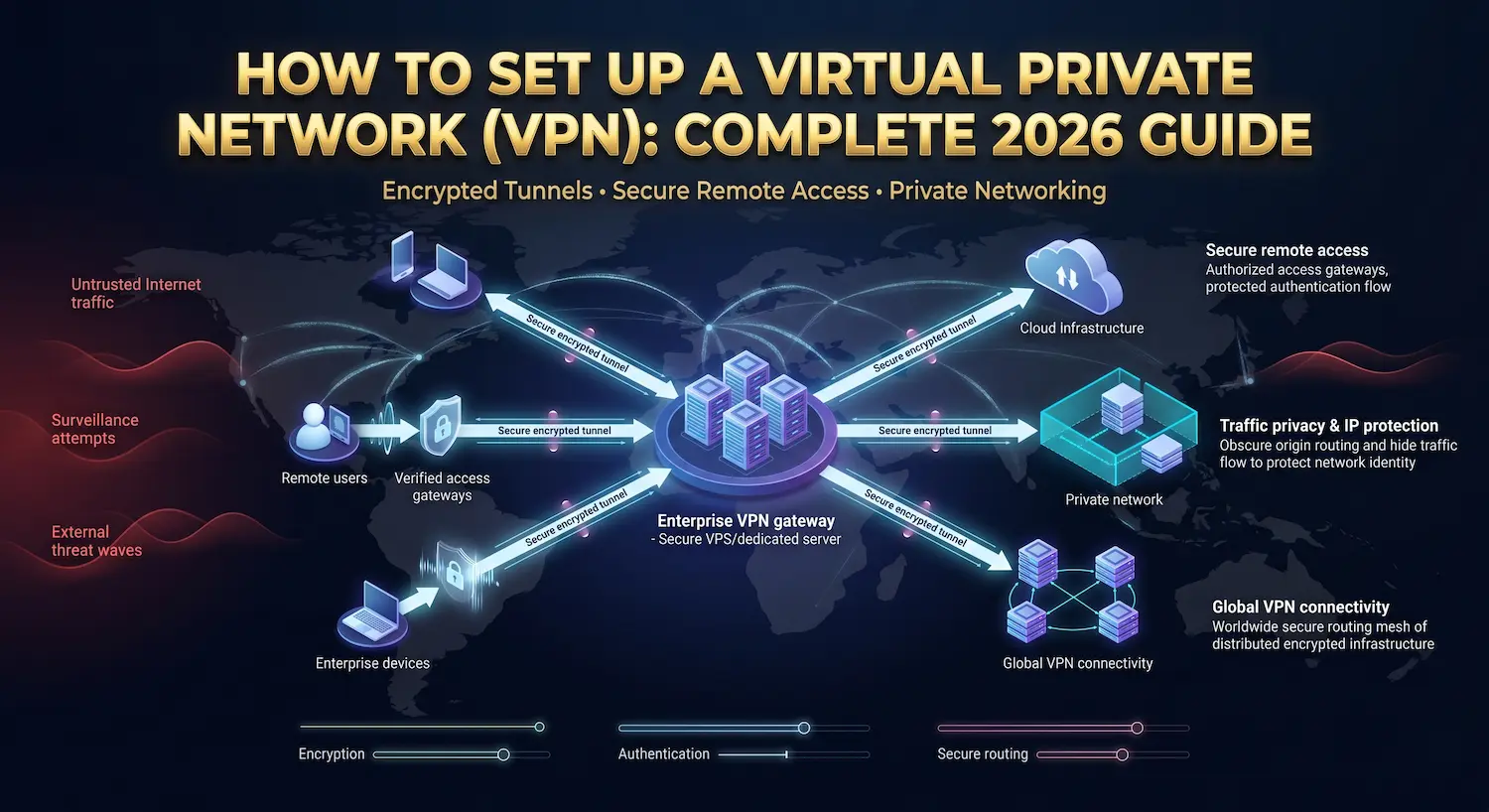
Het opzetten van een Virtual Private Network (VPN) is een van de meest praktische beveiligingsstappen die een individu of bedrijf kan nemen. Een VPN versleutelt uw internetverkeer en verbergt uw echte IP-adres voor websites, uw internetprovider en iedereen die het netwerk tussen u en uw bestemming bewaakt.
Bij Atal Networks hebben we al meer dan 16 jaar serverinfrastructuur gebouwd en onderhouden voor VPN-providers, proxyservices en privacygerichte teams in 196 landen. Deze gids behandelt drie verschillende VPN-configuratiepaden: een commerciële VPN-app, een zelfgehoste WireGuard VPN op een Linux VPS, en een zakelijke VPN voor teams op afstand. Kies het gedeelte dat overeenkomt met uw doel en volg de stappen direct.
Inhoudsopgave
- Wat is een VPN?
- Kies eerst uw VPN-type
- VPN-protocollen in één oogopslag
- Optie A: een commerciële VPN-app instellen
- Optie B: zelf-gehoste WireGuard VPN op een VPS
- Optie C: Corporate VPN voor teams op afstand
- Snelheid, DNS-lekken en veelvoorkomende oplossingen
- Beveiligingsregels om te volgen
- Veelgestelde vragen
Wat is een VPN?
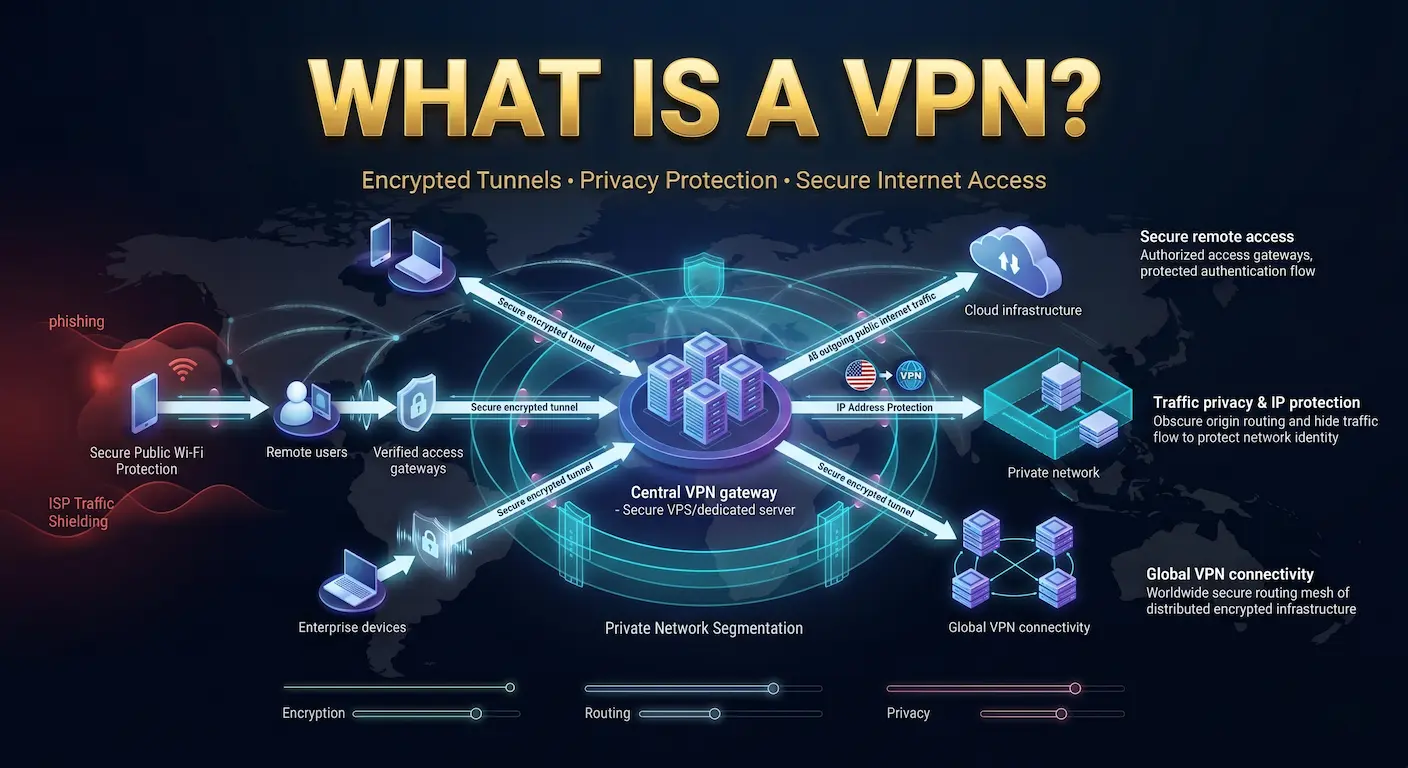
Een VPN (Virtual Private Network) creëert een versleutelde datatunnel tussen uw apparaat en een externe VPN-server. Al uw internetverkeer gaat door die tunnel voordat hij zijn bestemming bereikt.
De VPN-server fungeert als een tussenpersoon. Websites zien het IP-adres van de VPN-server, niet het uwe. Uw internetprovider ziet versleuteld verkeer naar één server gaan. Ze kunnen de inhoud niet lezen of zien welke sites u bezoekt.
Een VPN beschermt tegen: IP-adresblootstelling, netwerkbewaking op openbare Wi-Fi en logboekregistratie van ISP-verkeer.
Een VPN beschermt niet tegen: Malware, phishing, cookie-based browsertracking of juridische surveillance met een geldig gerechtelijk bevel.
Een VPN werkt het beste als onderdeel van een bredere beveiligingsopstelling, niet als uw enige verdedigingslaag. Combineer het met een solide Incidentresponsplan Uw team weet dus precies hoe te handelen als er ondanks elke preventiemaatregel een inbreuk optreedt.
Kies eerst uw VPN-type
Er zijn drie VPN-opstellingen. Elk dient een ander doel. Gebruik deze tabel om de juiste match te vinden voordat u verder leest.
| Situatie | Beste opstelling |
| Privacy op openbare Wi-Fi in minder dan 5 minuten | Optie A: Commerciële VPN-app |
| Volledige controle, geen logboeken van derden | Optie B: zelfgehoste WireGuard op een VPS |
| Extern team dat toegang heeft tot interne bedrijfssystemen | Optie C: Corporate VPN-server |
| Vaste IP voor firewall- of SSH-toegangsregels | Optie B: zelfgehoste WireGuard op een VPS |
| Alle thuisapparaten worden automatisch beveiligd | Optie A geïnstalleerd op uw router |
| Het runnen van een VPN- of proxybedrijf | Optie B op A dedicated server |
VPN-protocollen in één oogopslag
Een VPN-protocol definieert hoe uw apparaat en de VPN-server de versleutelde verbinding tot stand brengen. Protocolkeuze is direct van invloed op snelheid, beveiliging en apparaatcompatibiliteit.
| Protocol | Snelheid | Veiligheid | Beste gebruiksgeval |
| vlonder | snelst | Uitstekend | Zelf-gehost VPN, algemeen gebruik |
| OpenVPN UDP | Matig | Uitstekend | Enterprise, firewall-bypass |
| IKEV2/IPsec | Snel | Zeer goed | Mobiele apparaten, ingebouwde clients |
| L2TP/IPsec | Traag | Matig | Vermijd in 2026 |
| PPTP | Snel | Arm | Nooit gebruiken |
We raden WireGuard aan voor elke nieuwe VPN-configuratie. Het draait in de Linux-kernel, voegt minder dan 5%-overhead toe aan uw netwerksnelheid en gebruikt moderne cryptografie: Chacha20 voor codering, Poly1305 voor authenticatie en Curve25519 voor sleuteluitwisseling. OpenVPN is de juiste oproep voor bedrijfsomgevingen die complexe authenticatie of firewall-bypass via poort 443 nodig hebben.
Optie A: een commerciële VPN-app instellen
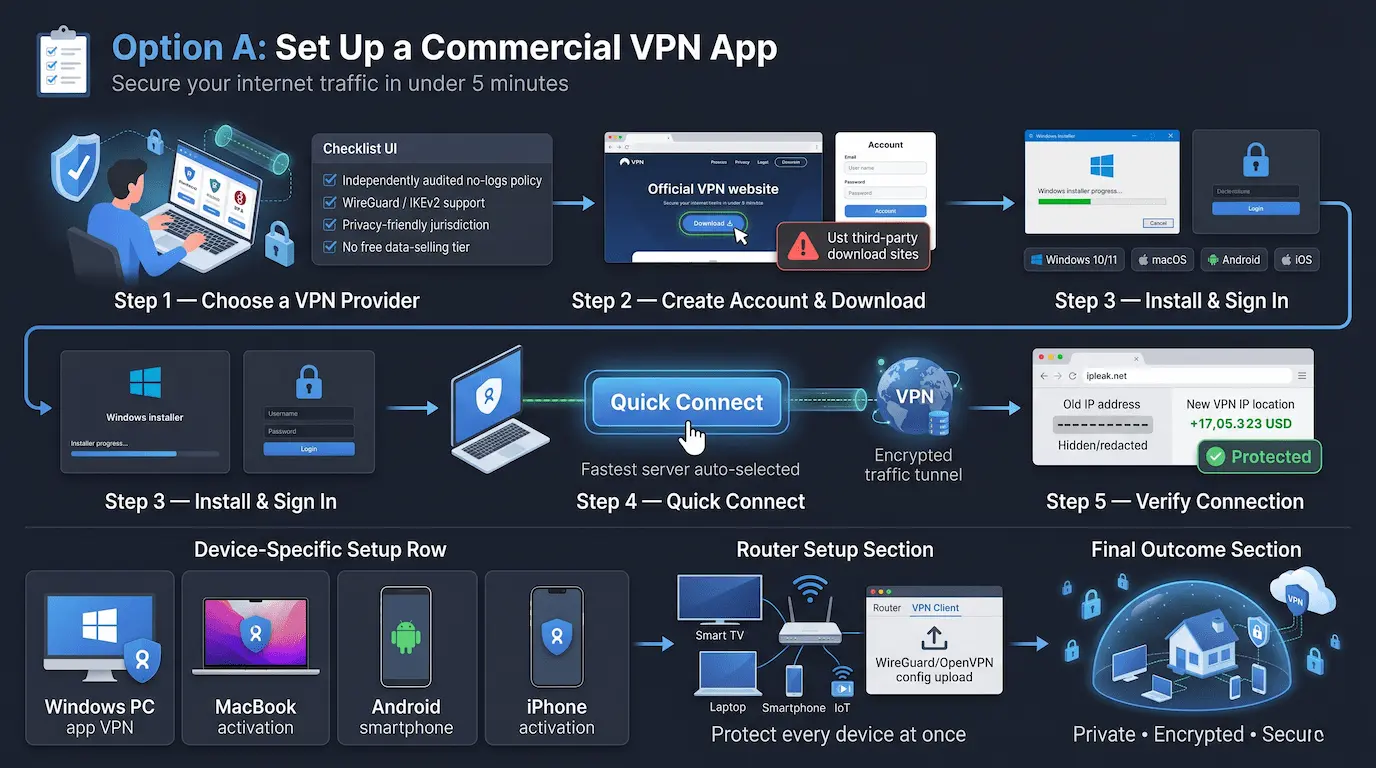
Een commerciële VPN-app is een abonnementsservice die uw apparaat verbindt met het servernetwerk van een provider. De installatie duurt minder dan 5 minuten. Als u de voorkeur geeft aan totale controle over uw verkeer zonder op een provider te vertrouwen, ga dan verder naar optie B en voer uw eigen VPN uit op een van Onze VPS-abonnementen.
Controleer voordat u zich aanmeldt:
- Een onafhankelijk gecontroleerd NO-Logs-beleid (Cure53- of PwC-audits zijn geloofwaardige normen)
- WireGuard of IKEv2-protocolondersteuning
- Jurisdictie buiten grote allianties voor het delen van inlichtingen
- Geen gratis niveau dat inkomsten genereert door gebruikersgegevens door verkeerslogboeken te verkopen
Instellen op Windows 10 of 11:
- Ga naar de officiële website van uw VPN-provider en maak een account aan.
- Download het Windows-installatieprogramma rechtstreeks van de provider. Vermijd downloadsites van derden.
- Voer het installatieprogramma uit en log in met uw accountgegevens.
- Klik op "Quick Connect" om automatisch de snelste beschikbare server te selecteren.
- Controleer de verbinding op ipleak.net. Uw IP moet de locatie van de VPN-server weergeven.
Instellen op macOS: Download van de website van de provider, niet van de Mac App Store. App Store-versies hebben vaak verminderde functionaliteit vanwege de sandbox-regels van Apple. Installeer, log in en maak verbinding.
Instellen op Android: Download de officiële app van Google Play. Tik op Verbinden en sta de VPN-configuratieprompt toe.
Instellen op iOS: Download de officiële app uit de App Store. Tik op Verbinden en laat iOS toestaan om het VPN-profiel toe te voegen.
Router Setup (beveiligt elk apparaat in één keer): Log in op het beheerderspaneel van uw router op 192.168.0.1 of 192.168.1.1. Zoek de VPN-clientsectie. Upload de configuratiebestanden van uw VPN-provider in WireGuard of OpenVPN-indeling. Schakel de VPN in. Elk apparaat op uw router, inclusief smart-tv's en IoT-apparaten, is nu beschermd zonder dat er een individuele app nodig is.
Optie B: zelf-gehoste WireGuard VPN op een VPS
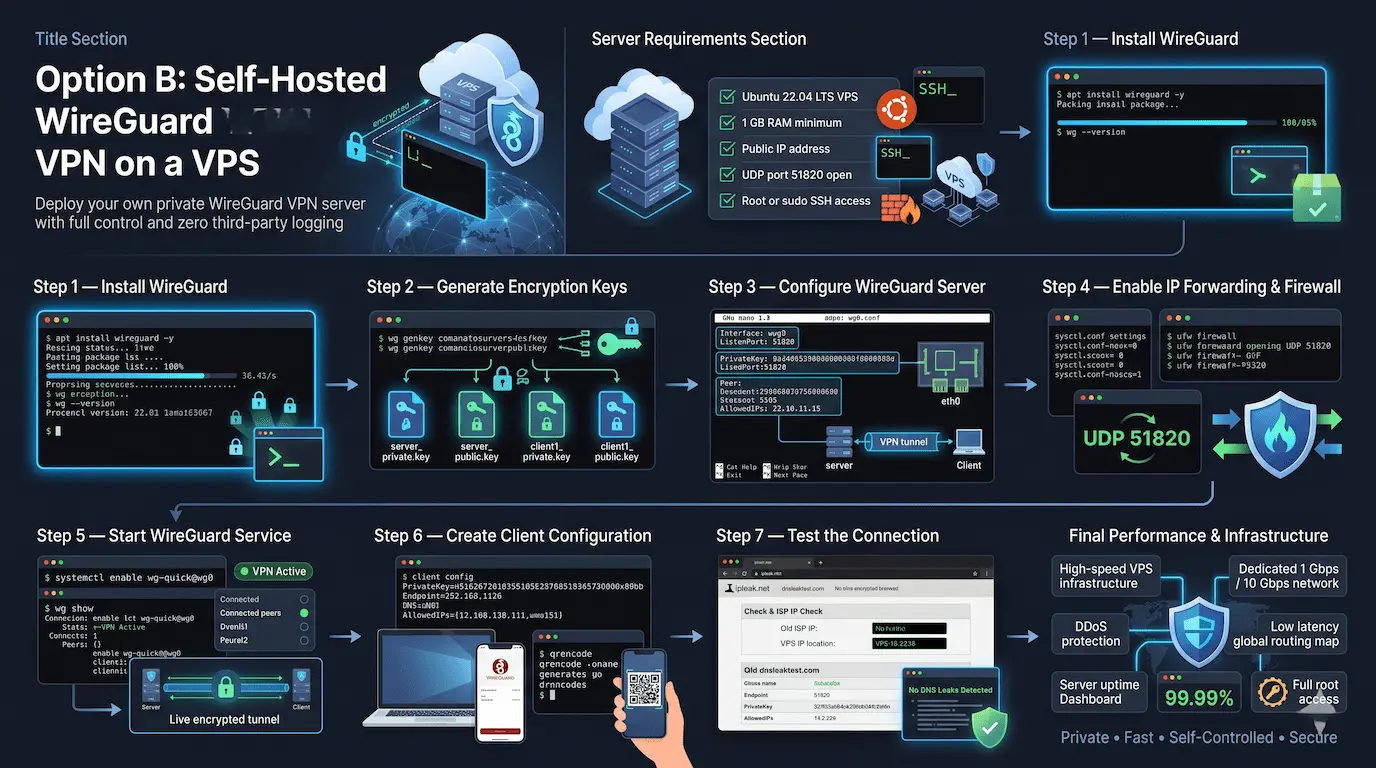
Het uitvoeren van WireGuard op uw eigen VPS (Virtual Private Server) geeft u een privé VPN-server die niemand anders gebruikt. Geen gedeelde infrastructuur. Geen logging van derden. Uw versleutelingssleutels leven alleen op uw server en uw apparaten.
Deze opstelling is geschikt voor u als: U wilt nul toegang tot uw verkeer van derden, een statisch IP-adres nodig hebben voor firewall- of SSH-toegangsregels, of ze werken graag in een Linux-terminal.
Serververeisten:
- Een Linux VPS Ubuntu 22.04 LTS uitvoeren, minimaal 1 GB RAM
- Een openbaar IP-adres (standaard op al onze VPS-abonnementen)
- UDP-poort 51820 open in de firewall
- root- of sudo ssh-toegang
Uw VPS implementeren en verbinding maken via SSH voordat u begint. Rennen Apt Update && Apt Upgrade -Y eerst.
Stap 1: Installeer WireGuard
apt installeer WireGuard -Y
WG-versie
Stap 2: Server- en clientsleutelparen genereren
WG GenKey | Tee /etc/wireguard/server_private.key | WG PubKey > /etc/wireguard/server_public.key
chmod 600 /etc/wireguard/server_private.key
WG GenKey | Tee /etc/draadwacht/client1_private.key | WG PubKey > /etc/wireguard/client1_public.key
Kopieer de inhoud van alle vier de belangrijkste bestanden. Je hebt ze nodig in de volgende stap.
Stap 3: Maak de WireGuard-serverconfiguratie
Nano /etc/Wireguard/wg0.conf
Plak deze configuratie en vervang alle placeholder-waarden. Vind uw hoofdnetwerkinterface met IP-route | grep standaard en vervang ETH0 Als de uitvoer een andere naam laat zien:
[interface]
Adres = 10.0.0.1/24
LuisterPort = 51820
privateKey = your_server_private_key
postup = iptables -a forward -i wg0 -j accepteren; iptables -t nat -a postrouting -o eth0 -j maskerade
postdown = iptables -d forward -i wg0 -j accepteren; iptables -t nat -d postrouting -o eth0 -j maskerade
[Peer]
publicKey = your_client1_public_key
ToegestaneIPs = 10.0.0.2/32
Stap 4: Schakel IP-doorsturen in en open de firewall
echo “net.ipv4.ip_forward=1” >> /etc/sysctl.conf && sysctl -p
ufw allow 51820/udp
ufw allow OpenSSH
UFW inschakelen
Stap 5: Start WireGuard
systemctl inschakelen wg-quick@wg0
systemctl start wg-quick@wg0
WG-show
De WG-show De opdracht bevestigt dat de server wordt uitgevoerd en vermeldt alle verbonden peers.
Stap 6: Maak de clientconfiguratie
Maak op uw laptop of telefoon een tekstbestand met deze inhoud:
[interface]
privateKey = your_client1_private_key
Adres = 10.0.0.2/32
DNS = 1.1.1.1
[Peer]
publicKey = your_server_public_key
eindpunt = your_server_ip:51820
Toegestaan ips = 0.0.0.0/0
PersistentKeePePalive = 25
Importeer dit bestand in de WireGuard-applicatie op Windows, macOS, Android of iOS. Voor mobiele apparaten genereert u een QR-code vanaf de server en scant deze met de WireGuard mobiele app:
apt install qrencode -y && qrencode -t ANSIUTF8 < /etc/wireguard/client1.conf
Stap 7: Test de verbinding
Activeer de VPN op uw clientapparaat. Bezoek ipleak.net. Uw IP moet de locatie van uw VPS-server weergeven. Voer een DNS-lektest uit op dnsleaktest.com om te bevestigen dat alle DNS-query's door de tunnel zijn, niet uw ISP.
Uw VPS-infrastructuur heeft rechtstreeks invloed op de VPN-prestaties. een WireGuard-server op een kwaliteit Linux VPS Met een speciale poort van 1 Gbps of 10 Gbps, DDoS-beveiliging op netwerkniveau en low-latentie-routing presteren ze beter dan de meeste commerciële VPN-services. Onze VPS-abonnementen omvatten gegarandeerde bronnen, volledige root-toegang en 99.99%-uptime, ondersteund door een 100% SLA.
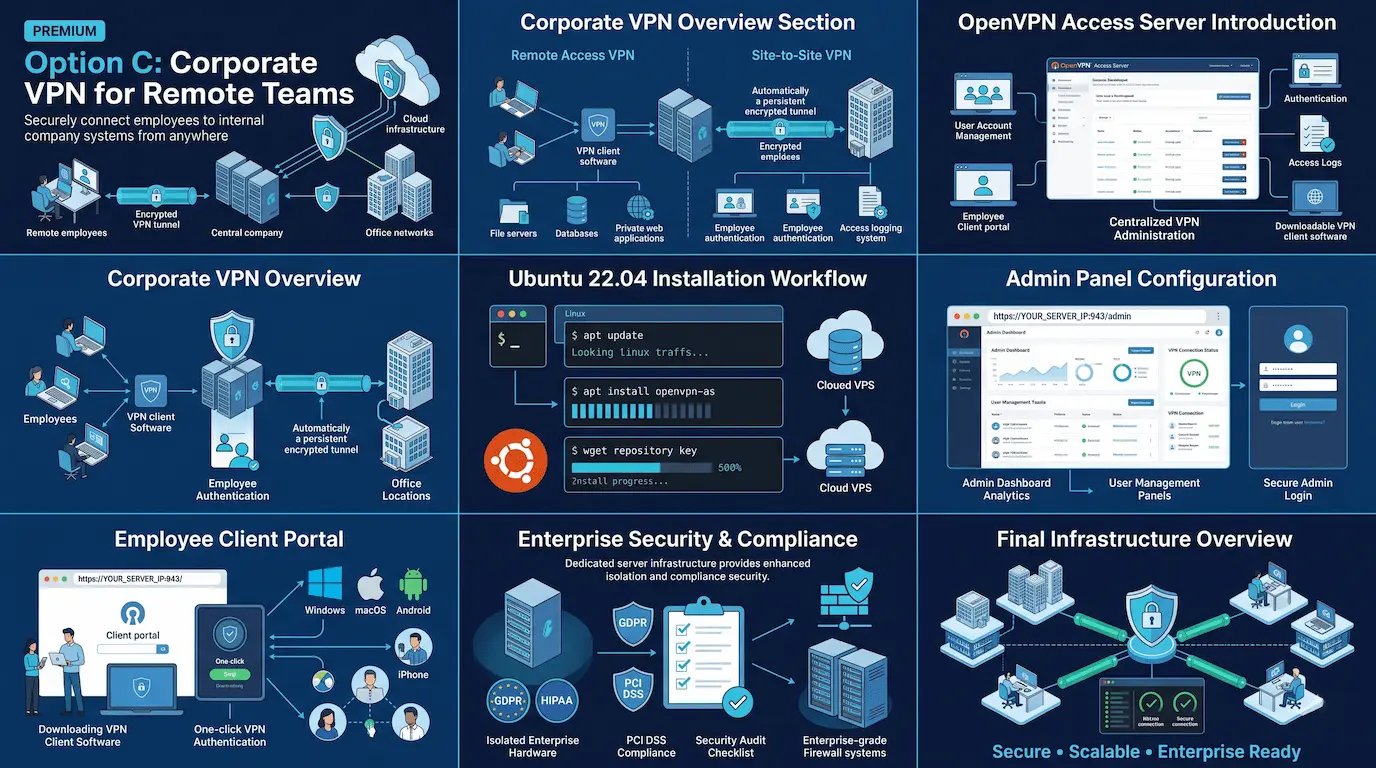
Optie C: Corporate VPN voor teams op afstand
Een zakelijke VPN verbindt externe medewerkers met interne bedrijfsbronnen zoals bestandsservers, databases en privé-webapplicaties. Het vereist gebruikersaccountbeheer, authenticatie en toegangsregistratie.
VPN voor toegang op afstand is de standaardopstelling voor de meeste bedrijven. Elke medewerker draait VPN-clientsoftware op zijn apparaat en maakt verbinding met een centrale VPN-servermachine. Site-to-site VPN Koppelt twee kantoornetwerken automatisch aan elkaar zonder enige actie van individuele gebruikers.
OpenVPN Access Server (openvpn.net/access-server) is de meest geïmplementeerde enterprise VPN voor teams. Het voegt een webgebaseerd beheerderspaneel toe en een klantportal waar werknemers hun eigen vooraf geconfigureerde VPN-clientsoftware downloaden.
Snelle installatie op Ubuntu 22.04:
apt update && apt install -y ca-certificates wget net-tools gnupg
wget https://as-repository.openvpn.net/as-repo-public.asc -qO /etc/apt/trusted.gpg.d/as-repository.asc
echo "deb [arch=amd64 signed-by=/etc/apt/trusted.gpg.d/as-repository.asc] http://as-repository.openvpn.net/as/debian jammy main" > /etc/apt/sources.list.d/openvpn-as-repo.list
apt update && apt install -y openvpn-as
Het beheerderspaneel opent op https://YOUR_SERVER_IP:943/admin. Schakel TOTP Multi-Factor Authenticatie in voor alle gebruikersaccounts. Deel de klantenportallink op https://YOUR_SERVER_IP:943/ met je team.
Voor nalevingsworkloads onder de AVG, HIPAA of PCI DSS, een dedicated server Biedt isolatie van fysieke bronnen die een gedeelde VPS niet kan matchen.
Snelheid, DNS-lekken en veelvoorkomende oplossingen
Snelheidsverlies door protocol:
| Protocol | Typische snelheidsreductie |
| vlonder | 3 tot 8% |
| OpenVPN UDP | 10 tot 20% |
| IKEV2/IPsec | 5 tot 15% |
Verminder snelheidsverlies: Gebruik draadbeschermer. Maak verbinding met een VPN-server in de buurt van uw fysieke locatie. Gebruik de UDP-modus, niet TCP. Voer de VPN uit op een server met een uplink van 1 Gbps of 10 Gbps.
DNS-lekbescherming: Zonder de juiste DNS-instelling omzeilen uw DNS-query's de VPN-tunnel en bereiken ze de DNS-servers van uw ISP. Dit onthult welke sites u bezoekt, zelfs als u verbonden bent met de VPN. Ingesteld DNS = 1.1.1.1 in uw WireGuard-clientconfiguratiebestand. Verifieer op dnsleaktest.com.
Kill schakelaar: Een kill-switch verbreekt uw internetverbinding als de VPN uitvalt, waardoor uw echte IP niet wordt blootgesteld. Schakel het in uw VPN-app-instellingen in. voor draadbeschermer, Toegestaan ips = 0.0.0.0/0 Leidt al het verkeer door de tunnel en produceert hetzelfde effect.
Veel voorkomende oplossingen:
- VPN maakt geen verbinding: uitvoeren UFW-status op de server. Bevestig dat UDP-poort 51820 is toegestaan.
- Geen internet via VPN: Uitvoeren CAT /PROC/SYS/NET/IPv4/IP_FORWARD. Het resultaat moet 1. Als het laat zien 0, opnieuw uitvoeren sysctl -p.
- IP-adres verandert niet: bevestig Toegestaan ips = 0.0.0.0/0 is ingesteld in uw clientconfiguratie.
Beveiligingsregels om te volgen
Houd de VPN-server up-to-date. Rennen Apt Update && Apt Upgrade -Y minstens wekelijks. Stel automatische beveiligingspatches in met apt install onbeheerd-upgrades -y.
Schakel op wachtwoorden gebaseerde SSH-aanmelding uit. Gebruik alleen SSH-sleutelverificatie. Wachtwoord SSH-toegang laat uw server open voor geautomatiseerde brute-force-aanvallen.
Schakel fail2ban in. Fail2Ban blokkeert IP-adressen die herhaaldelijk falen SSH-aanmelding. Installeer het met apt install fail2ban -y.
Draai de draadbeschermsleutels om de 3 tot 6 maanden in zeer beveiligde omgevingen. Het genereren van nieuwe sleutelparen beperkt het schadevenster als een sleutel ooit wordt gecompromitteerd.
Ken de grenzen. Cookietracking, browservingerafdrukken, malware en phishing-aanvallen werken allemaal onafhankelijk van uw VPN. Koppel de VPN met een privacygerichte browser, endpointbeveiligingssoftware en tweefactorauthenticatie voor uw accounts.
Veelgestelde vragen
Is het opzetten van een VPN legaal?
VPN's zijn in de meeste landen legaal. Een klein aantal landen beperkt het gebruik ervan, waaronder China, Rusland en Iran. Het gebruik van een VPN verandert niets aan de wettigheid van uw online activiteit.
Kunnen we gratis een VPN opzetten?
Een zelfgehoste WireGuard VPN maakt kosteloos gebruik van open-source software. De enige uitgave is de VPS-server. Onze Linux VPS-abonnementen Begin met concurrerende maandelijkse prijzen. Gratis commerciële VPN-services verkopen doorgaans gebruikersgegevens om inkomsten te genereren.
Hoe lang duurt het instellen van de VPN?
Een commerciële VPN-app duurt 3 tot 5 minuten. Een zelfgehoste WireGuard-server duurt 45 tot 60 minuten voor een eerste installatie. Een OpenVPN Access Server-implementatie voor een team duurt 2 tot 4 uur, inclusief gebruikersconfiguratie en verbindingstests.
Wat is het verschil tussen een VPN-client en een VPN-server?
Een VPN-server is de externe machine die inkomende verbindingen accepteert en versleuteld verkeer. Het bevat een openbaar IP-adres en voert VPN-software uit die naar verbindingen luistert. Een VPN-client is de applicatie op uw apparaat die verbinding maakt met de server en de versleutelde tunnel maakt. Zelfhosting geeft je de controle over beide kanten.
Kunnen we een VPN gebruiken zonder een externe provider?
Ja. Implementeer een VPS, installeer WireGuard (gratis en open source) en volg optie B in deze handleiding. Er is geen abonnement vereist. Uw verkeer gaat alleen via uw eigen server en geen enkele derde partij heeft toegang tot uw logboeken.
Beschermt een router VPN alle apparaten op het netwerk?
Ja. Een router met een VPN-client leidt elk aangesloten apparaat automatisch door de VPN-tunnel. Smart-tv's, gameconsoles en IoT-apparaten die geen VPN-apps kunnen installeren, zijn allemaal gedekt. Routers met ASUSWRT, GL.Inet-firmware, DD-WRT of OpenWRT ondersteunen allemaal VPN-clientconfiguratie op routerniveau.
Onze Linux VPS-abonnementen Geef je volledige root-toegang, gegarandeerde CPU en RAM, 1 Gbps of 10 Gbps netwerkpoorten, DDoS-beveiliging op netwerkniveau en een 99.99% uptime SLA. Voor grotere VPN- of proxy-operaties, onze bare metal-infrastructuur Biedt isolatie van fysieke hulpbronnen zonder dat gedeelde buren uw prestaties beïnvloeden.
Praat met ons team Over welke serverconfiguratie past bij uw VPN-setup.
Gepubliceerd door Atal Networks, wereldwijde hostingprovider die meer dan 36.000 klanten in 196 landen bedient met VPS-hosting, dedicated servers, bare metal-infrastructuur en VPN/proxyserveroplossingen.