 콘텐츠로 건너뛰기



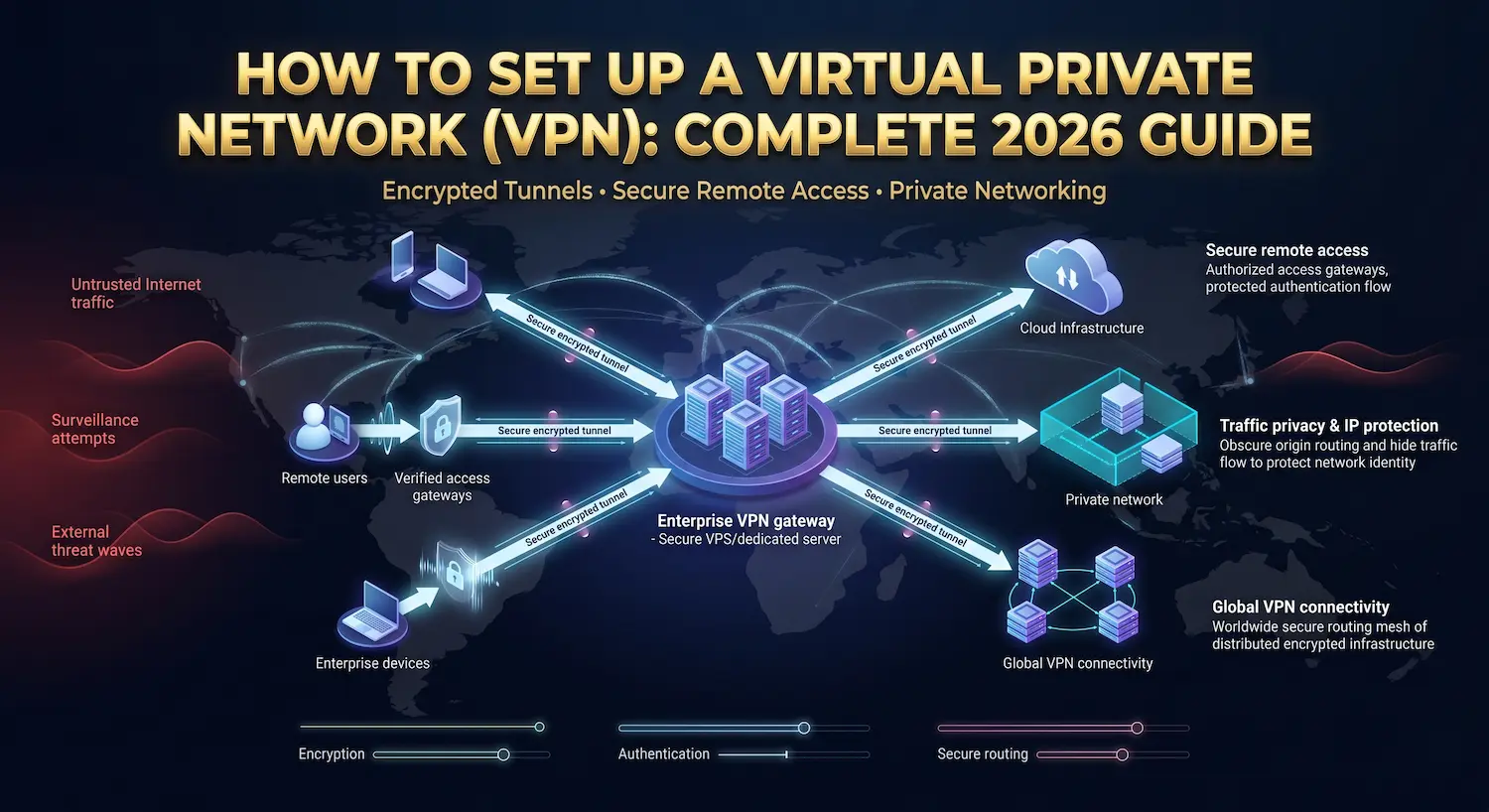
가상 사설망(VPN)을 설정하는 것은 개인이나 기업이 취할 수 있는 가장 실용적인 보안 단계 중 하나입니다. VPN은 인터넷 트래픽을 암호화하고 웹사이트, 인터넷 서비스 제공업체, 사용자와 목적지 간의 네트워크를 모니터링하는 모든 사람으로부터 실제 IP 주소를 숨깁니다.
Atal Networks에서는 16년 이상 196개국에서 VPN 제공업체, 프록시 서비스, 개인정보 보호 중심 팀을 위한 서버 인프라를 구축하고 유지해 왔습니다. 이 가이드는 세 가지 VPN 설정 경로를 다룹니다. 상용 VPN 앱, 자체 호스팅 Wireguard VPN Linux VPS원격 팀을 위한 기업 VPN. 목표와 일치하는 섹션을 선택하고 단계를 직접 따르십시오.
목차
- VPN이란 무엇입니까?
- 먼저 VPN 유형을 선택하십시오
- VPN 프로토콜을 한 눈에 볼 수 있습니다
- 옵션 A: 상용 VPN 앱을 설정합니다
- 옵션 B: VPS에서 자체 호스팅 WireGuard VPN
- 옵션 C: 원격 팀을 위한 기업 VPN
- 속도, DNS 누출 및 일반적인 수정 사항
- 따라야 할 보안 규칙
- 자주 묻는 질문

VPN이란 무엇입니까?
VPN(Virtual Private Network)은 장치와 원격 VPN 서버 사이에 암호화된 데이터 터널을 만듭니다. 모든 인터넷 트래픽이 목적지에 도달하기 전에 해당 터널을 통과합니다.
VPN 서버는 중개자 역할을 합니다. 웹사이트는 귀하가 아닌 VPN 서버의 IP 주소를 봅니다. 인터넷 서비스 공급자가 암호화된 트래픽이 하나의 서버로 이동하는 것을 봅니다. 그들은 내용을 읽거나 방문하는 사이트를 볼 수 없습니다.
VPN은 다음을 방지합니다. IP 주소 노출, 공용 Wi-Fi의 네트워크 모니터링 및 ISP 트래픽 로깅.
VPN은 다음을 보호하지 않습니다. 맬웨어, 피싱, 쿠키 기반 브라우저 추적 또는 유효한 법원 명령에 따른 법적 감시.
VPN은 유일한 방어 계층이 아니라 광범위한 보안 설정의 일부로 가장 잘 작동합니다. 솔리드와 페어링하십시오 사고 대응 계획 따라서 팀은 모든 예방 조치에도 불구하고 위반이 발생했을 때 행동하는 방법을 정확히 알고 있습니다.
먼저 VPN 유형을 선택하십시오
세 가지 VPN 설정이 있습니다. 각각 다른 목적을 수행합니다. 더 읽기 전에 이 표를 사용하여 올바른 일치 항목을 찾으십시오.
| 상태 | 최고의 설정 |
| 공용 Wi-Fi에서 5분 이내에 개인 정보 보호 | 옵션 A: 상업용 VPN 앱 |
| 전체 제어, 타사 로그 없음 | 옵션 B: VPS에서 자체 호스팅된 WireGuard |
| 내부 회사 시스템에 액세스하는 원격 팀 | 옵션 C: 기업 VPN 서버 |
| 방화벽 또는 SSH 액세스 규칙에 대한 고정 IP | 옵션 B: VPS에서 자체 호스팅된 WireGuard |
| 모든 홈 장치가 자동으로 보호됩니다 | 라우터에 설치된 옵션 A |
| VPN 또는 프록시 비즈니스 실행 | A의 옵션 B 전용 서버 |
VPN 프로토콜을 한 눈에 볼 수 있습니다
VPN 프로토콜은 장치와 VPN 서버가 암호화된 연결을 설정하는 방법을 정의합니다. 프로토콜 선택은 속도, 보안 및 장치 호환성에 직접적인 영향을 미칩니다.
| 문서의 원본 | 속도 | 보안 | 최고의 사용 사례 |
| 와이어가드 | 가장 빠른 | 우수한 | 자체 호스팅 VPN, 일반 사용 |
| OpenVPN UDP | 보통 | 우수한 | 엔터프라이즈, 방화벽 우회 |
| IKEv2/IPsec | 빠른 | 아주 좋은 | 모바일 장치, 내장 클라이언트 |
| L2TP/IPSEC | 천천히 | 보통 | 2026년에는 피하십시오 |
| PPTP | 빠른 | 가난한 | 사용하지 마십시오 |
새로운 VPN 설정에 대해서는 WireGuard를 권장합니다. Linux 커널 내에서 실행되고 네트워크 속도에 5% 미만의 오버헤드를 추가하며 최신 암호화를 사용합니다. OpenVPN은 포트 443을 통해 복잡한 인증 또는 방화벽 우회가 필요한 엔터프라이즈 환경에 적합한 호출입니다.
옵션 A: 상용 VPN 앱을 설정합니다
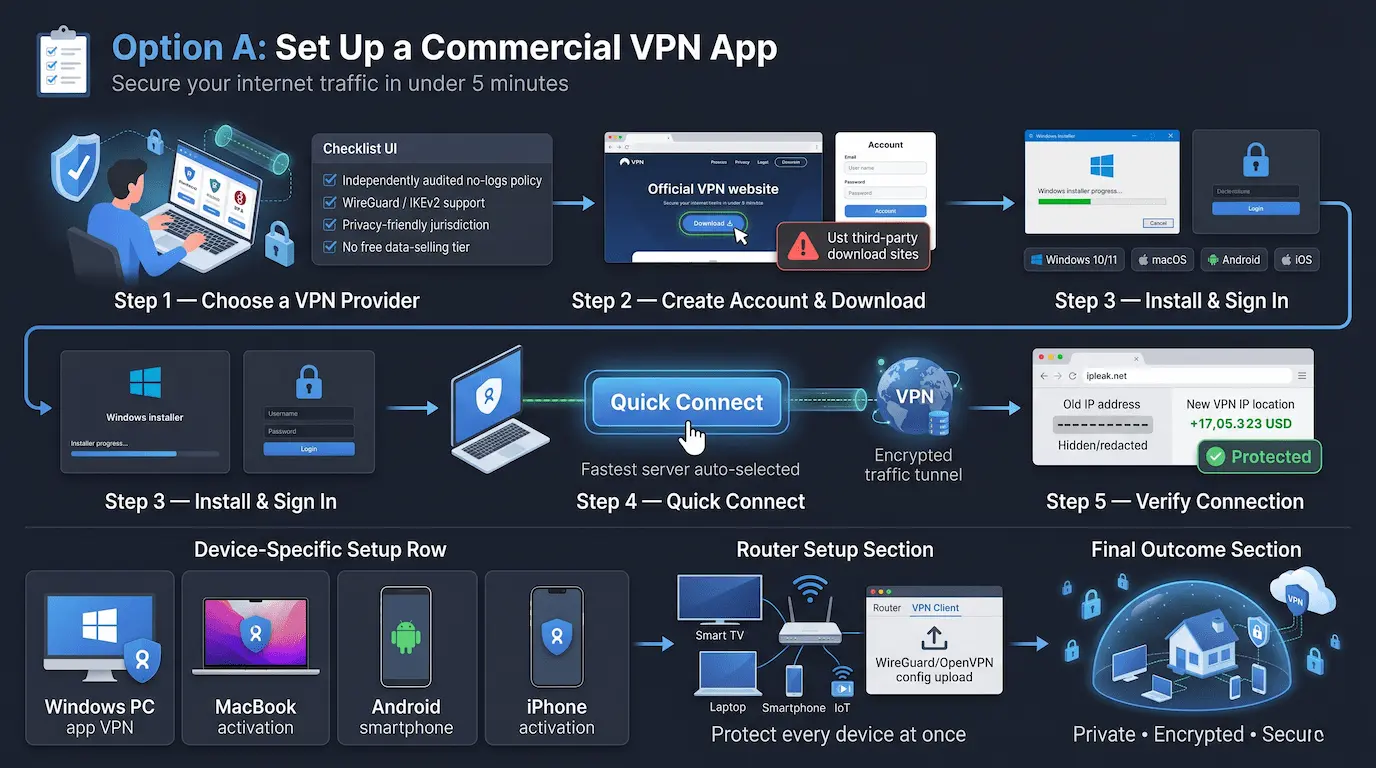
상용 VPN 앱은 장치를 공급자의 서버 네트워크에 연결하는 구독 서비스입니다. 설정은 5분 미만이 소요됩니다. 공급자에 의존하지 않고 트래픽을 완전히 제어하는 것을 선호하는 경우 옵션 B로 건너뛰고 다음 중 하나에서 자신의 VPN을 실행하십시오. 우리의 VPS 계획.
가입하기 전에 다음을 확인하십시오.
- 독립적으로 감사된 무로그 정책(Cure53 또는 PwC 감사는 신뢰할 수 있는 표준임)
- WireGuard 또는 IKEv2 프로토콜 지원
- 주요 정보 공유 동맹 외부의 관할권
- 트래픽 로그를 판매하여 사용자 데이터를 수익화하는 프리 티어 없음
Windows 10 또는 11에서 설정:
- VPN 제공업체의 공식 웹사이트로 이동하여 계정을 만드십시오.
- 공급자에서 직접 Windows Installer를 다운로드하십시오. 타사 다운로드 사이트를 피하십시오.
- 설치 프로그램을 실행하고 계정 자격 증명으로 로그인합니다.
- "빠른 연결"을 클릭하여 가장 빠른 서버를 자동으로 선택합니다.
- iPleak.net에서 연결을 확인합니다. IP에 VPN 서버의 위치가 표시되어야 합니다.
macOS에서 설정: Mac App Store가 아닌 공급자의 웹 사이트에서 다운로드하십시오. App Store 버전은 Apple의 샌드박스 규칙으로 인해 기능이 저하되는 경우가 많습니다. 설치, 로그인 및 연결합니다.
안드로이드 설정: Google Play에서 공식 앱을 다운로드합니다. 연결을 누르고 VPN 구성 프롬프트를 허용합니다.
iOS에서 설정: App Store에서 공식 앱을 다운로드하십시오. 연결을 탭하고 iOS를 허용하여 VPN 프로필을 추가합니다.
라우터 설정(모든 장치를 한 번에 보호): 192.168.0.1 또는 192.168.1.1의 라우터 관리자 패널에 로그인합니다. VPN 클라이언트 섹션을 찾습니다. WireGuard 또는 OpenVPN 형식으로 VPN 공급자의 구성 파일을 업로드합니다. VPN을 활성화합니다. 스마트 TV 및 IoT 기기를 포함한 라우터의 모든 기기는 이제 개별 앱 없이 보호됩니다.
옵션 B: VPS에서 자체 호스팅 WireGuard VPN
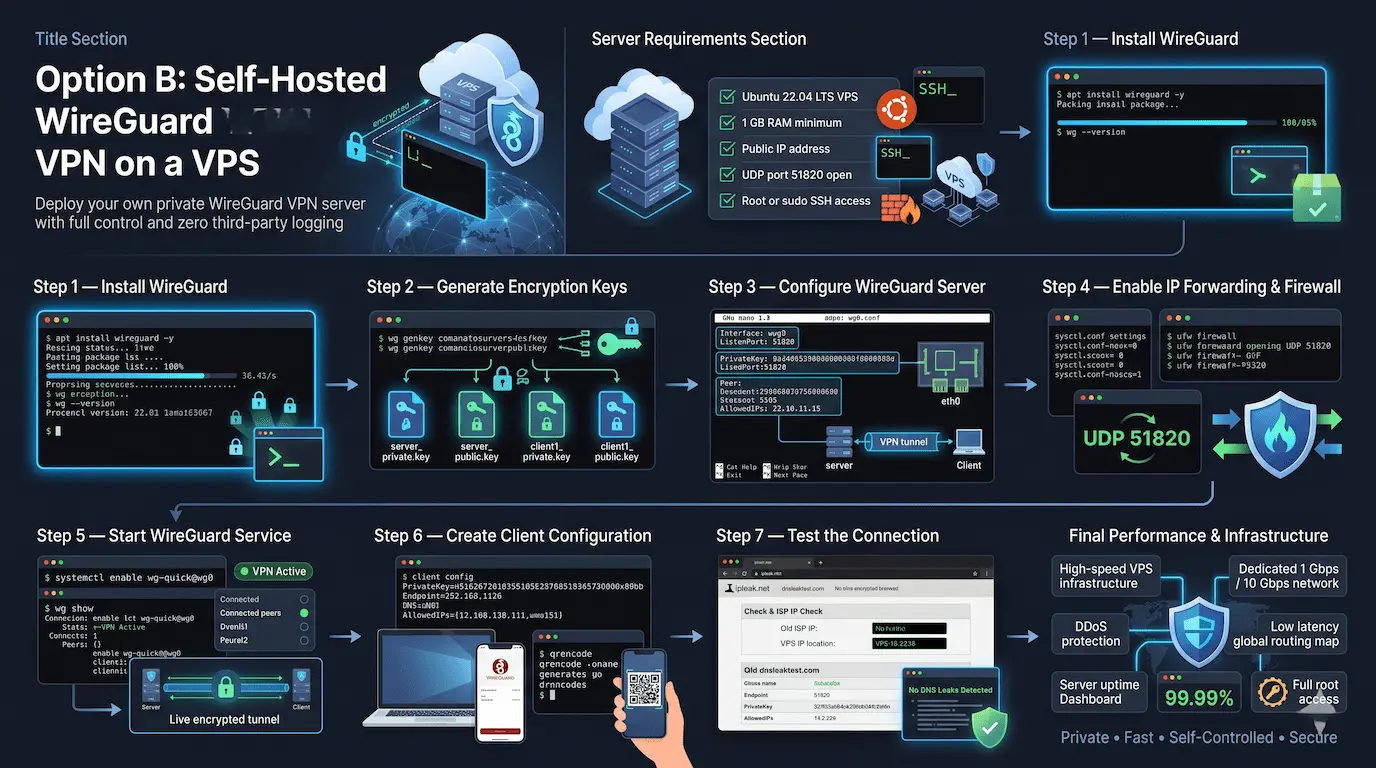
자체 VPS(가상 개인 서버)에서 WireGuard를 실행하면 다른 사람이 사용하지 않는 개인 VPN 서버를 제공합니다. 공유 인프라가 없습니다. 타사 로깅이 없습니다. 암호화 키는 서버와 장치에만 제공됩니다.
이 설정은 트래픽에 대한 제3자 액세스를 원하거나 방화벽 또는 SSH 액세스 규칙에 대한 고정 IP가 필요하거나 Linux 터미널에서 편안하게 작업할 수 있습니다.
서버 요구 사항:
- A Linux VPS Ubuntu 22.04 LTS 실행, 최소 1GB RAM
- 공용 IP 주소(모든 VPS 계획의 표준)
- UDP 포트 51820 방화벽에서 열립니다
- 루트 또는 sudo ssh 액세스
VPS를 배포합니다 시작하기 전에 ssh를 통해 연결하십시오. 운영 APT UPDATE && APT UPGRADE -Y 먼저.
1단계: WireGuard를 설치합니다
apt install wireguard -y
WG – 버전
2단계: 서버 및 클라이언트 키 쌍 생성
WG 겐키 | 티 /etc/wireguard/server_private.key | wg pubkey > /etc/wireguard/server_public.key
chmod 600 /etc/wireguard/server_private.key
WG 겐키 | 티 /etc/wireguard/client1_private.key | wg pubkey > /etc/wireguard/client1_public.key
4개의 키 파일의 내용을 모두 복사합니다. 다음 단계에서 필요합니다.
3단계: WireGuard 서버 구성을 만듭니다
나노 /etc/wireguard/wg0.conf
이 구성을 붙여넣고 모든 자리 표시자 값을 바꿉니다. 를 사용하여 기본 네트워크 인터페이스를 찾으십시오 IP 경로 | grep 기본값 그리고 교체합니다 eth0 출력에 다른 이름이 표시되는 경우:
[인터페이스]
주소 = 10.0.0.1/24
리스닝 포트 = 51820
privateKey = your_server_private_key
postUp = iptables -a forward -i wg0 -j Accept; iptables -t nat -a postRouting -o eth0 -j Masquerade
postdown = iptables -d forward -i wg0 -j Accept; iptables -t nat -d postRouting -o eth0 -j Masquerade
[동료]
publicKey = your_client1_public_key
허용된 IPS = 10.0.0.2/32
4단계: IP 전달을 활성화하고 방화벽을 엽니다
echo “net.ipv4.ip_forward=1” >> /etc/sysctl.conf && sysctl -p
ufw allow 51820/udp
ufw allow OpenSSH
UFW 활성화
5단계: WireGuard를 시작합니다
systemctl wg-quick@wg0을 활성화합니다
systemctl start wg-quick@wg0
WG 쇼
...하면할수록 WG 쇼 명령은 서버가 실행 중임을 확인하고 연결된 피어를 나열합니다.
6단계: 클라이언트 구성 생성
노트북이나 전화기에서 다음 내용으로 텍스트 파일을 만듭니다.
[인터페이스]
privateKey = your_client1_private_key
주소 = 10.0.0.2/32
DNS = 1.1.1.1
[동료]
PublicKey = YOUR_SERVER_PUBLIC_KEY
끝점 = YOUR_SERVER_IP:51820
허용된 IPs = 0.0.0.0/0
PersistentKeepAlive = 25
이 파일을 Windows, macOS, Android 또는 iOS에서 Wireguard 응용 프로그램으로 가져옵니다. 모바일 장치의 경우 서버에서 QR 코드를 생성하고 WireGuard 모바일 앱으로 스캔합니다.
apt install qrencode -y && qrencode -t ansiutf8 < /etc/wireguard/client1.conf
7단계: 연결을 테스트합니다
클라이언트 장치에서 VPN을 활성화합니다. ipleak.net을 방문하십시오. IP에 VPS 서버의 위치가 표시되어야 합니다. dnsleaktest.com에서 DNS 누출 테스트를 실행하여 ISP가 아닌 모든 DNS 쿼리 경로를 확인하십시오.
VPS 인프라는 VPN 성능에 직접적인 영향을 미칩니다. 품질의 Wireguard 서버 Linux VPS 전용 1Gbps 또는 10Gbps 포트를 사용하면 네트워크 수준의 DDoS 보호 및 지연 시간이 짧은 라우팅이 대부분의 상용 VPN 서비스를 능가합니다. 당사의 VPS 계획에는 보장된 리소스, 전체 루트 액세스 및 100% SLA가 지원하는 99.99% 가동 시간이 포함됩니다.
옵션 C: 원격 팀을 위한 기업 VPN
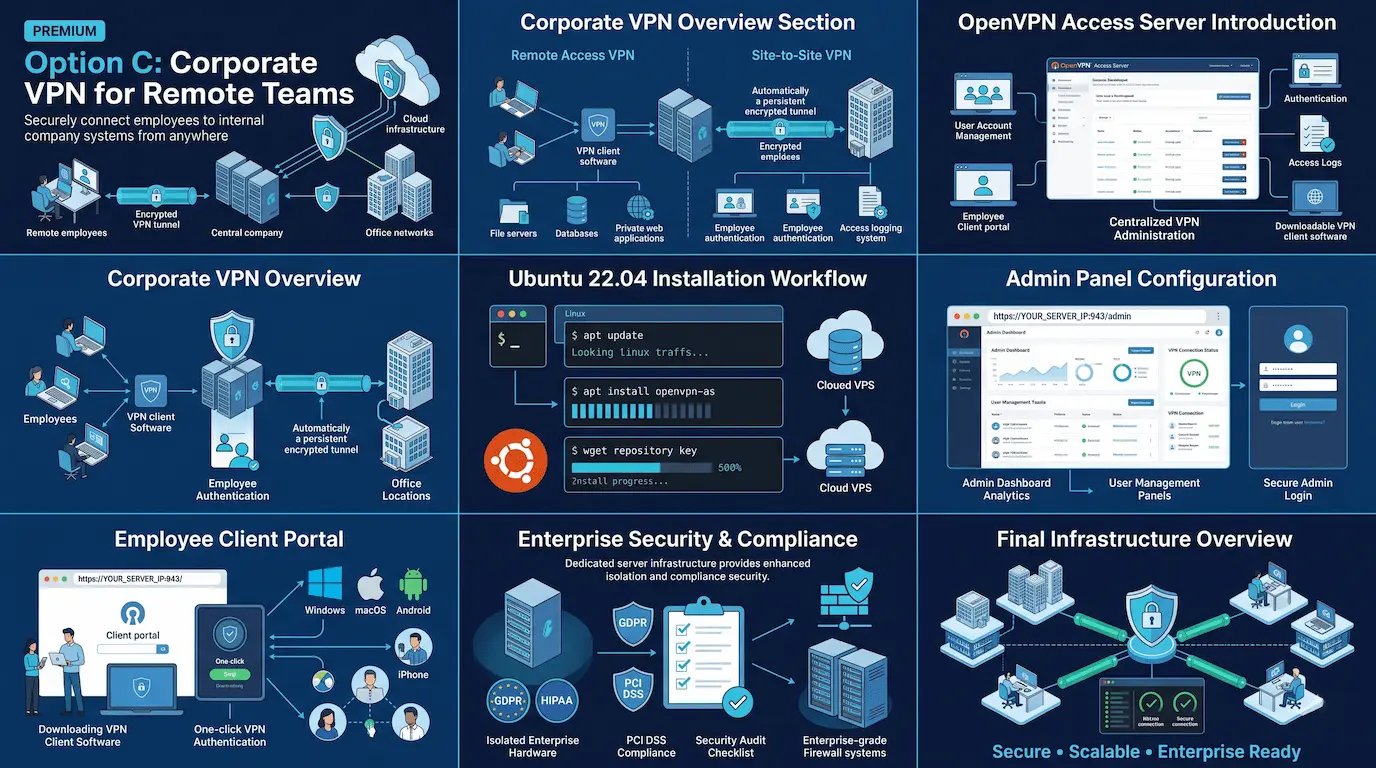
기업 VPN은 원격 직원을 파일 서버, 데이터베이스 및 개인 웹 애플리케이션과 같은 내부 회사 리소스에 연결합니다. 사용자 계정 관리, 인증 및 액세스 로깅이 필요합니다.
원격 액세스 VPN 대부분의 비즈니스에 대한 표준 설정입니다. 각 직원은 자신의 장치에서 VPN 클라이언트 소프트웨어를 실행하고 중앙 VPN 서버 시스템에 연결합니다. 사이트 간 VPN 개별 사용자의 조치 없이 두 개의 Office 네트워크를 자동으로 연결합니다.
OpenVPN Access Server(OpenVPN.NET/Access-Server)는 팀을 위해 가장 널리 배포되는 엔터프라이즈 VPN입니다. 직원이 미리 구성된 VPN 클라이언트 소프트웨어를 다운로드하는 웹 기반 관리자 패널과 클라이언트 포털을 추가합니다.
Ubuntu 22.04에 빠른 설치:
apt update && apt install -y ca-certificates wget net-tools gnupg
wget https://as-repository.openvpn.net/as-repo-public.asc -qO /etc/apt/trusted.gpg.d/as-repository.asc
echo "deb [arch=amd64 signed-by=/etc/apt/trusted.gpg.d/as-repository.asc] http://as-repository.openvpn.net/as/debian jammy main" > /etc/apt/sources.list.d/openvpn-as-repo.list
apt update && apt install -y openvpn-as
관리자 패널이 에서 열립니다 https://YOUR_SERVER_IP:943/admin. 모든 사용자 계정에 대해 TOTP 다단계 인증을 활성화합니다. 에서 클라이언트 포털 링크를 공유합니다 https://YOUR_SERVER_IP:943/ 당신의 팀과 함께.
GDPR, HIPAA 또는 PCI DSS에 따른 규정 준수 워크로드의 경우, 전용 서버 공유 VPS가 일치하지 않는 물리적 리소스 격리를 제공합니다.
속도, DNS 누출 및 일반적인 수정 사항
프로토콜에 의한 속도 손실:
| 문서의 원본 | 일반적인 속도 감소 |
| 와이어가드 | 3 ~ 8% |
| OpenVPN UDP | 10 ~ 20% |
| IKEv2/IPsec | 5 ~ 15% |
속도 손실 감소: 와이어가드를 사용합니다. 실제 위치에 가까운 VPN 서버에 연결합니다. TCP가 아닌 UDP 모드를 사용하십시오. 1Gbps 또는 10Gbps 업링크가 있는 서버에서 VPN을 실행합니다.
DNS 누출 방지: 올바른 DNS 설정이 없으면 DNS 쿼리가 VPN 터널을 무시하고 ISP의 DNS 서버에 도달합니다. 이렇게 하면 VPN에 연결되어 있는 동안에도 방문하는 사이트가 노출됩니다. 세트 DNS = 1.1.1.1 WireGuard 클라이언트 구성 파일에서. dnsleaktest.com에서 확인하십시오.
킬 스위치: 킬 스위치는 VPN이 중단되면 인터넷 연결을 차단하여 실제 IP가 노출되지 않습니다. VPN 앱 설정에서 활성화하십시오. 와이어가드의 경우, 허용된 IPs = 0.0.0.0/0 터널을 통해 모든 트래픽을 라우팅하고 동일한 효과를 생성합니다.
일반적인 수정 사항:
- VPN이 연결되지 않음: 실행 UFW 상태 서버에서. UDP 포트 51820이 허용되는지 확인하십시오.
- VPN을 통한 인터넷 없음: 실행 cat /proc/sys/net/ipv4/ip_forward. 결과는 1. 그것이 표시되는 경우 0, 다시 실행 sysctl -p.
- IP 주소가 변경되지 않음: 확인 허용된 IPs = 0.0.0.0/0 클라이언트 구성에서 설정됩니다.
따라야 할 보안 규칙
VPN 서버를 최신 상태로 유지합니다. 운영 APT UPDATE && APT UPGRADE -Y 적어도 매주. 를 사용하여 자동 보안 패치를 설정합니다 apt 설치 무인 업그레이드 -y.
암호 기반 SSH 로그인을 비활성화합니다. SSH 키 인증만 사용하십시오. Password SSH Access는 서버를 자동으로 무차별 대입 공격에 열려 있습니다.
fail2ban을 활성화합니다. Fail2Ban은 SSH 로그인에 반복적으로 실패하는 IP 주소를 차단합니다. 로 설치합니다 apt install fail2ban -y.
3~6개월마다 WireGuard 키를 회전합니다 높은 보안 환경에서. 새로운 키 쌍을 생성하면 키가 손상된 경우 손상 창이 제한됩니다.
한계를 알고 있습니다. 쿠키 추적, 브라우저 지문, 맬웨어 및 피싱 공격은 모두 VPN과 독립적으로 작동합니다. VPN을 개인 정보 보호 중심의 브라우저, 엔드포인트 보호 소프트웨어 및 계정 전체에서 2단계 인증과 페어링합니다.
자주 묻는 질문
VPN을 설정하는 것이 합법입니까?
VPN은 대부분의 국가에서 합법입니다. 중국, 러시아, 이란을 포함하여 소수의 국가에서 사용을 제한하고 있습니다. VPN을 사용해도 온라인 활동의 합법성이 변경되지 않습니다.
VPN을 무료로 설정할 수 있습니까?
자체 호스팅 WireGuard VPN은 무료로 오픈 소스 소프트웨어를 사용합니다. 유일한 비용은 VPS 서버입니다. 우리의 Linux VPS 계획 경쟁력 있는 월 가격으로 시작하십시오. 무료 상업용 VPN 서비스는 일반적으로 수익을 창출하기 위해 사용자 데이터를 판매합니다.
VPN 설정은 얼마나 걸립니까?
상용 VPN 앱은 3~5분이 소요됩니다. 자체 호스팅된 WireGuard 서버는 처음 설정하는 데 45~60분이 걸립니다. 팀을 위한 OpenVPN Access Server 배포에는 사용자 구성 및 연결 테스트를 포함하여 2~4시간이 걸립니다.
VPN 클라이언트와 VPN 서버의 차이점은 무엇입니까?
VPN 서버는 들어오는 연결을 허용하고 암호화된 트래픽을 라우팅하는 원격 시스템입니다. 공용 IP 주소를 보유하고 연결을 수신하는 VPN 소프트웨어를 실행합니다. VPN 클라이언트는 서버에 연결하고 암호화된 터널을 생성하는 장치의 응용 프로그램입니다. 자체 호스팅을 통해 양측을 모두 제어할 수 있습니다.
타사 공급자 없이 VPN을 실행할 수 있습니까?
네. VPS를 배포하고 Wireguard(무료 및 오픈 소스)를 설치하고 이 가이드의 옵션 B를 따르십시오. 구독이 필요하지 않습니다. 귀하의 트래픽은 귀하의 서버만을 통과하며 제3자는 귀하의 로그에 액세스할 수 없습니다.
라우터 VPN이 네트워크의 모든 장치를 보호합니까?
네. VPN 클라이언트를 실행하는 라우터는 연결된 모든 장치를 VPN 터널을 통해 자동으로 라우팅합니다. VPN 앱을 설치할 수 없는 스마트 TV, 게임 콘솔 및 IoT 장치는 모두 다룹니다. ASUSWRT, GL.INET 펌웨어, DD-WRT 또는 OpenWRT를 실행하는 라우터는 모두 라우터 수준의 VPN 클라이언트 구성을 지원합니다.
당사의 Linux VPS 계획 전체 루트 액세스, 보장된 CPU 및 RAM, 1Gbps 또는 10Gbps 네트워크 포트, 네트워크 수준의 DDoS 보호 및 99.99% 가동 시간 SLA를 제공합니다. 더 큰 VPN 또는 프록시 작업의 경우 베어메탈 인프라 성능에 영향을 미치는 공유 이웃이 없는 물리적 리소스 격리를 제공합니다.
우리 팀과 이야기하십시오 VPN 설정에 맞는 서버 구성에 대해
VPS 호스팅, 전용 서버, 베어 메탈 인프라 및 VPN/프록시 서버 솔루션을 통해 196개국에 걸쳐 36,000개 이상의 클라이언트에 서비스를 제공하는 글로벌 호스팅 제공업체인 Atal Networks에서 게시했습니다.
