


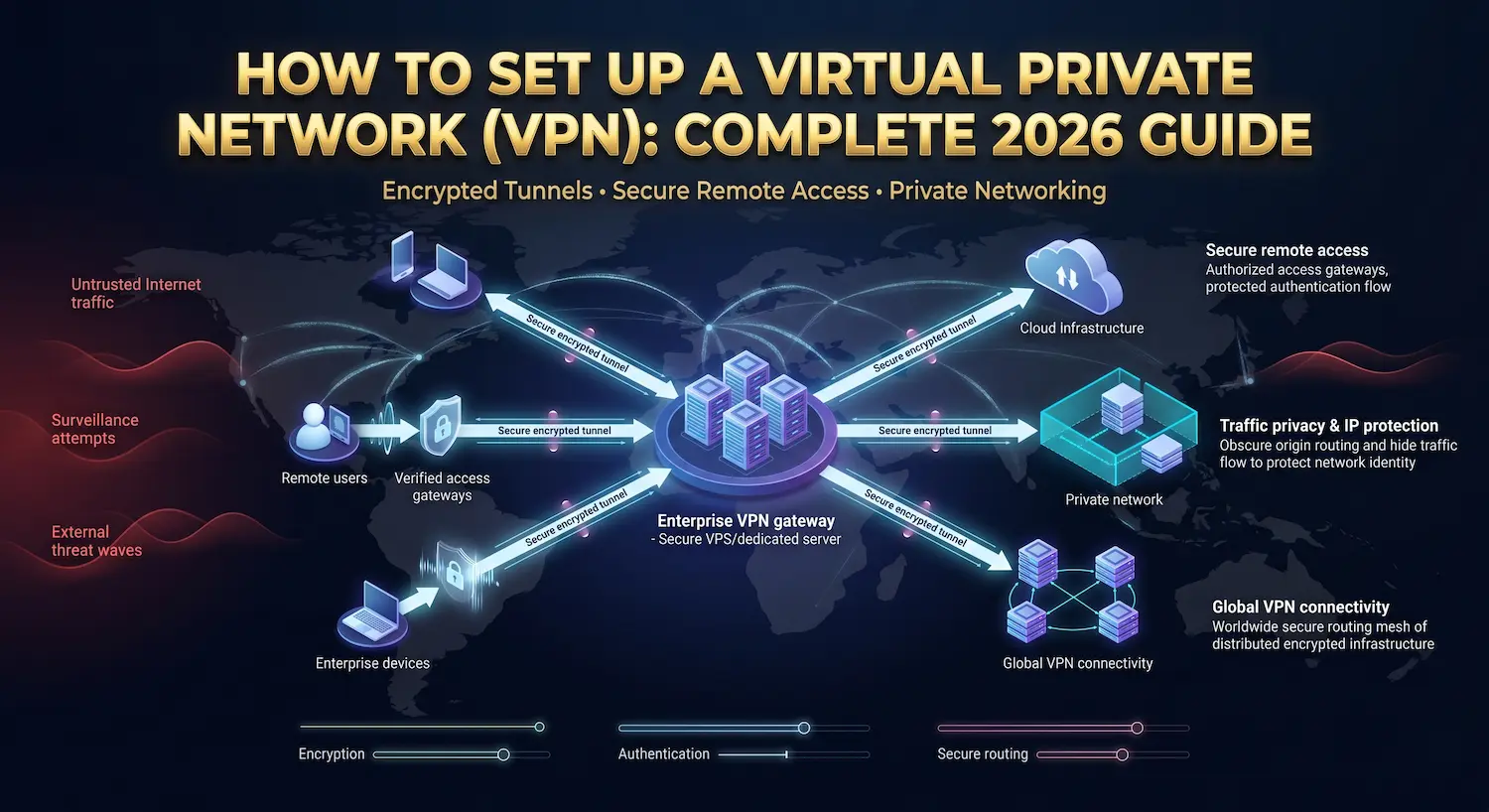
La configuración de una red privada virtual (VPN) es uno de los pasos de seguridad más prácticos que cualquier individuo o empresa puede tomar. Una VPN encripta su tráfico de Internet y oculta su dirección IP real de los sitios web, su proveedor de servicios de Internet y cualquier persona que monitoree la red entre usted y su destino.
En Atal Networks, hemos creado y mantenido infraestructura de servidores para proveedores de VPN, servicios de proxy y equipos centrados en la privacidad en 196 países durante más de 16 años. Esta guía cubre tres rutas de configuración de VPN distintas: una aplicación VPN comercial, una VPN WireGuard autohospedada en un VPS Linuxy una VPN corporativa para equipos remotos. Elige la sección que coincida con tu objetivo y sigue los pasos directamente.
índice
- ¿Qué es una VPN?
- Elija su tipo de VPN primero
- Protocolos VPN de un vistazo
- Opción A: configurar una aplicación VPN comercial
- Opción B: VPN WireGuard autohospedado en un VPS
- Opción C: VPN Corporativa para Equipos Remotos
- Velocidad, fugas de DNS y arreglos comunes
- Reglas de seguridad a seguir
- Preguntas frecuentes
¿Qué es una VPN?
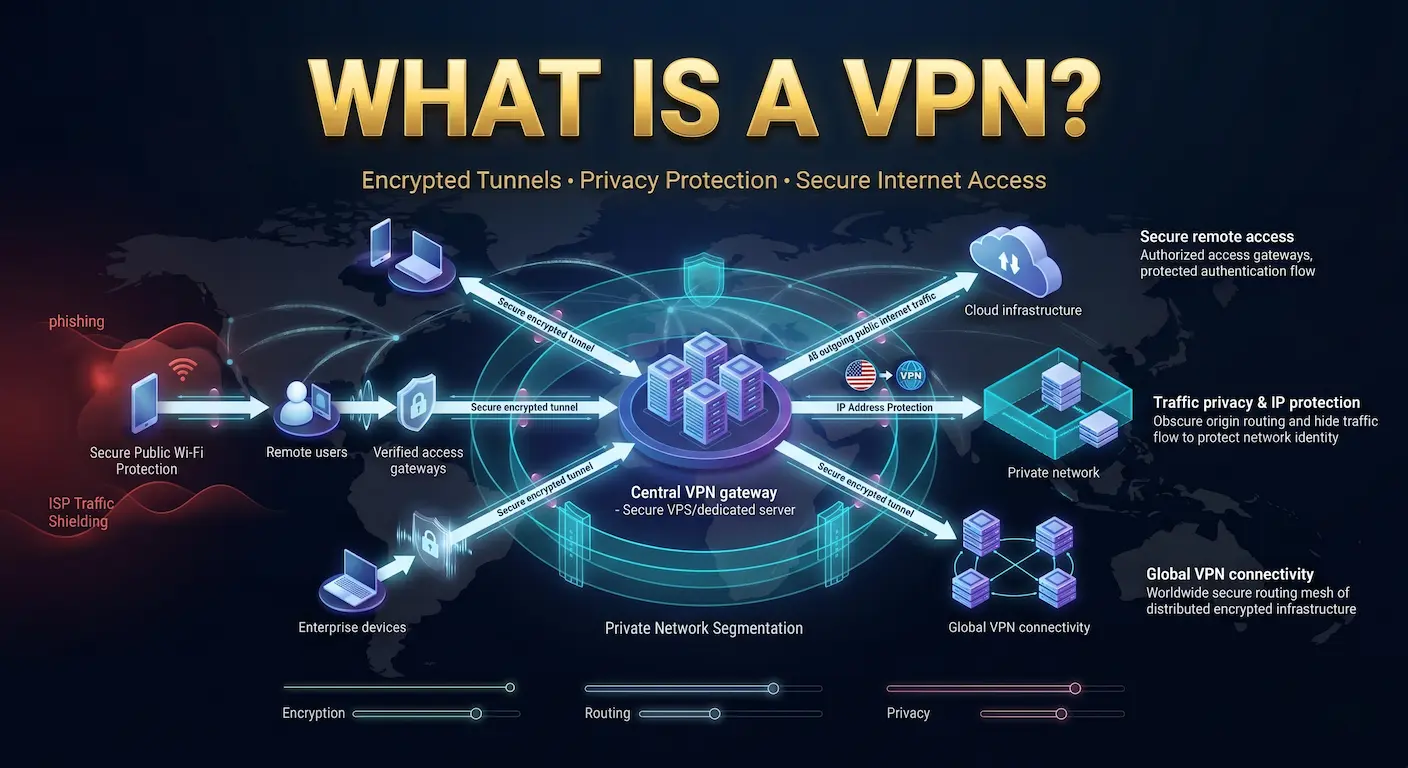
Una VPN (red privada virtual) crea un túnel de datos cifrado entre su dispositivo y un servidor VPN remoto. Todo su tráfico de Internet pasa por ese túnel antes de llegar a su destino.
El servidor VPN actúa como intermediario. Los sitios web ven la dirección IP del servidor VPN, no la suya. Su proveedor de servicios de Internet ve el tráfico encriptado que va a un servidor. No pueden leer el contenido ni ver qué sitios visitas.
Una VPN protege contra: Exposición de direcciones IP, monitoreo de red en Wi-Fi público y registro de tráfico ISP.
Una VPN no protege contra: Malware, phishing, seguimiento de navegador basado en cookies o vigilancia legal con una orden judicial válida.
Una VPN funciona mejor como parte de una configuración de seguridad más amplia, no como su única capa de defensa. Combínalo con un sólido Plan de respuesta a incidentes Entonces, su equipo sabe exactamente cómo actuar si se produce una violación a pesar de todas las medidas de prevención.
Elija su tipo de VPN primero
Existen tres configuraciones de VPN. Cada uno tiene un propósito diferente. Use esta tabla para encontrar la coincidencia correcta antes de seguir leyendo.
| Situación | mejor configuración |
| Privacidad en Wi-Fi público en menos de 5 minutos | Opción A: aplicación VPN comercial |
| Control total, sin registros de terceros | Opción B: WireGuard autohospedado en un VPS |
| Equipo remoto que accede a los sistemas internos de la empresa | Opción C: Servidor VPN Corporativo |
| IP fija para reglas de acceso de cortafuegos o SSH | Opción B: WireGuard autohospedado en un VPS |
| Todos los dispositivos domésticos protegidos automáticamente | Opción A instalada en su enrutador |
| Ejecutar un negocio de VPN o proxy | Opción B en A servidor dedicado |
Protocolos VPN de un vistazo
Un protocolo VPN define cómo su dispositivo y el servidor VPN establecen la conexión cifrada. La elección de protocolo afecta directamente a la velocidad, la seguridad y la compatibilidad del dispositivo.
| Protocolo | Velocidad | Seguridad | Mejor caso de uso |
| guardia de cable | Lo más rápido | Excelente | VPN autohospedado, uso general |
| OpenVPN UDP | Moderado | Excelente | Enterprise, bypass de cortafuego |
| IKEV2/IPSEC | Ayunar | Muy bien | Dispositivos móviles, clientes integrados |
| L2TP/IPSEC | Lento | Moderado | Evitar en 2026 |
| PPTP | Ayunar | Pobre | nunca uses |
Recomendamos WireGuard para cualquier nueva configuración de VPN. Se ejecuta dentro del kernel de Linux, agrega menos de 5% a la velocidad de su red y utiliza criptografía moderna: ChaCha20 para cifrado, Poly1305 para autenticación y Curve25519 para intercambio de claves. OpenVPN es la llamada correcta para entornos empresariales que necesitan autenticación compleja o desviación de firewall sobre el puerto 443.
Opción A: configurar una aplicación VPN comercial
Una aplicación VPN comercial es un servicio de suscripción que conecta su dispositivo a la red de servidores de un proveedor. La configuración dura menos de 5 minutos. Si prefiere el control total sobre su tráfico sin depender de ningún proveedor, vaya a la opción B y ejecute su propia VPN en una de Nuestros planes de VPS.
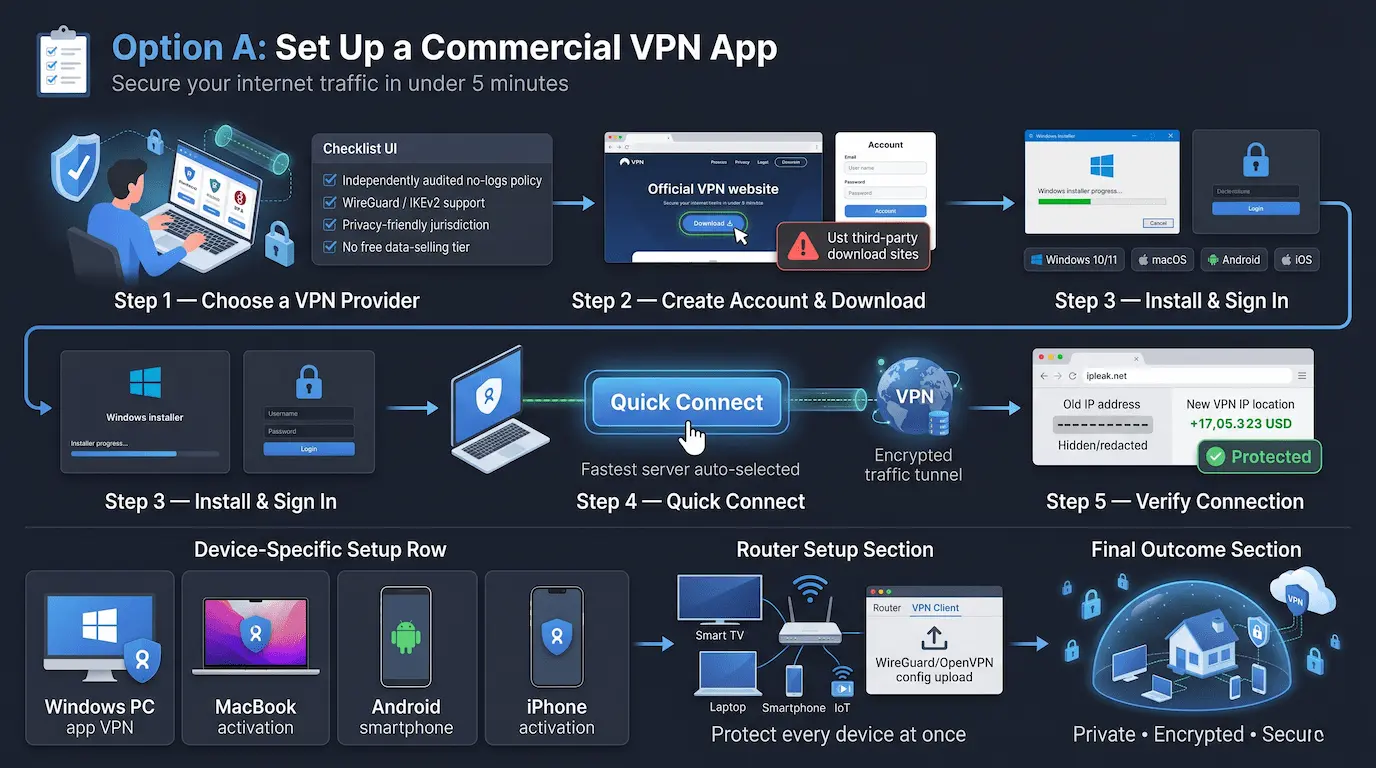
Antes de registrarse, consulte:
- Una política de no-logs auditada de forma independiente (las auditorías CURE53 o PWC son estándares creíbles)
- Soporte de protocolo WireGuard o IKEv2
- Jurisdicción fuera de las principales alianzas de intercambio de inteligencia
- No hay un nivel gratuito que monetiza los datos de los usuarios mediante la venta de registros de tráfico
Configuración en Windows 10 o 11:
- Vaya al sitio web oficial de su proveedor de VPN y cree una cuenta.
- Descargue el instalador de Windows directamente desde el proveedor. Evite los sitios de descarga de terceros.
- Ejecute el instalador e inicie sesión con las credenciales de su cuenta.
- Haga clic en "Conexión rápida" para seleccionar el servidor más rápido disponible automáticamente.
- Verifique la conexión en ipleak.net. Su IP debe mostrar la ubicación del servidor VPN.
Configuración en macOS: Descargue desde el sitio web del proveedor, no desde la tienda de aplicaciones de Mac. Las versiones de la App Store a menudo tienen una funcionalidad reducida debido a las reglas de espacio aislado de Apple. Instalar, iniciar sesión y conectar.
Configuración en Android: Descarga la aplicación oficial de Google Play. Toque Conectar y permita el indicador de configuración de VPN.
Configuración en iOS: Descargue la aplicación oficial de la App Store. Toque Conectar y permita que iOS agregue el perfil VPN.
Configuración del enrutador (protege todos los dispositivos a la vez): Inicie sesión en el panel de administración de su enrutador al 192.168.0.1 o al 192.168.1.1. Busque la sección Cliente VPN. Cargue los archivos de configuración desde su proveedor de VPN en formato WireGuard o OpenVPN. Habilite la VPN. Todos los dispositivos de su enrutador, incluidos los televisores inteligentes y los dispositivos IoT, ahora están protegidos sin necesidad de una aplicación individual.
Opción B: VPN WireGuard autohospedado en un VPS
Ejecutar WireGuard en su propio VPS (servidor privado virtual) le brinda un servidor VPN privado que nadie más usa. Sin infraestructura compartida. Sin registro de terceros. Sus claves de cifrado solo viven en su servidor y sus dispositivos.
Esta configuración es adecuada para usted si Desea cero acceso de terceros a su tráfico, necesita una IP estática para el firewall o las reglas de acceso SSH, o se siente cómodo trabajando en una terminal de Linux.
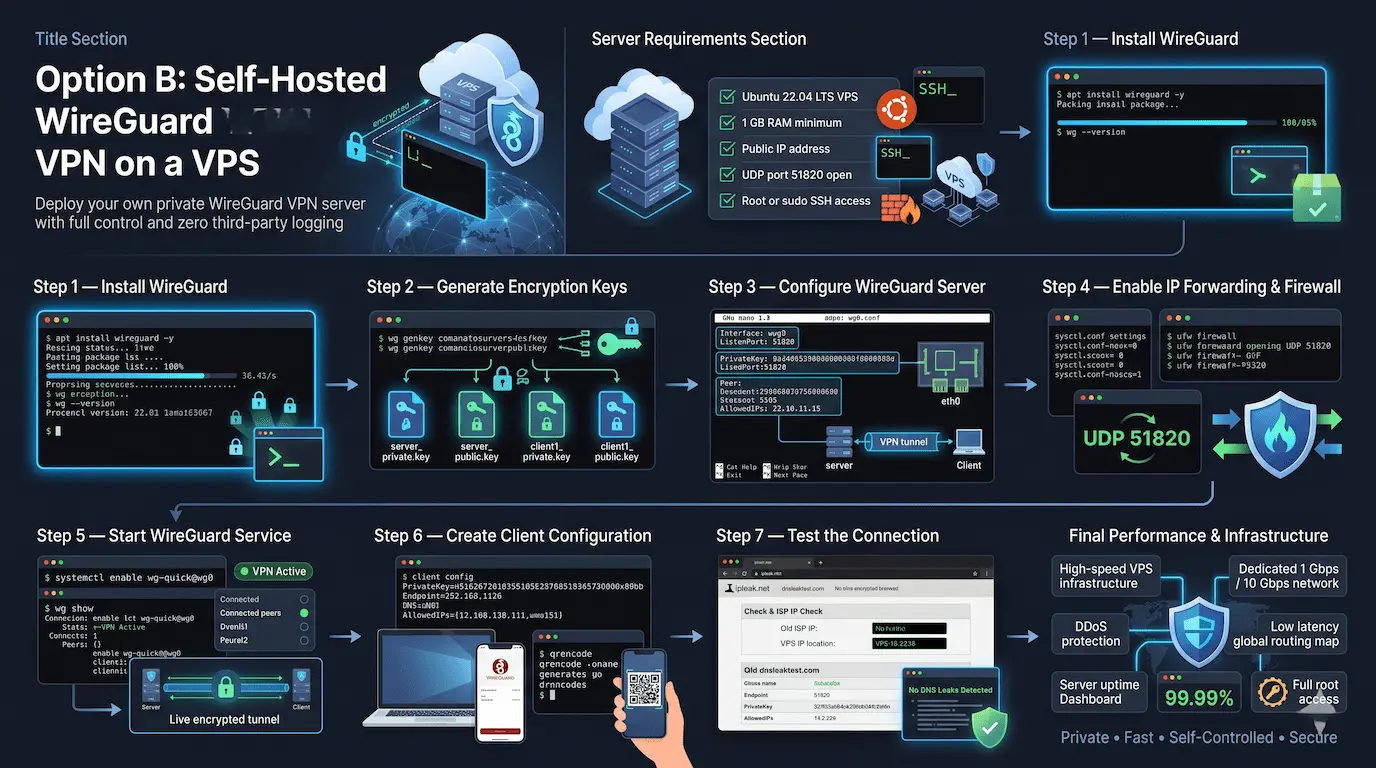
Requisitos del servidor:
- Una VPS Linux Ejecución de Ubuntu 22.04 LTS, mínimo 1 GB de RAM
- Una dirección IP pública (estándar en todos nuestros planes VPS)
- Puerto UDP 51820 abierto en el cortafuegos
- Acceso SSH raíz o sudo
Implemente su VPS Y conéctese a través de SSH antes de comenzar. Correr Actualización de APT && Actualización de APT -Y primero
Paso 1: Instale WireGuard
apto instalar wireguard -y
WG – Versión
Paso 2: Generar pares de claves de servidor y cliente
WG Genkey | tee /etc/wireguard/server_private.key | WG Pubkey > /etc/wireguard/server_public.key
chmod 600 /etc/wireguard/server_private.key
WG Genkey | tee /etc/wireguard/client1_private.key | WG Pubkey > /etc/wireguard/client1_public.key
Copie el contenido de los cuatro archivos clave. Los necesitas en el siguiente paso.
Paso 3: crear la configuración del servidor WireGuard
Nano /etc/guardalambre/wg0.conf
Pegue esta configuración y reemplace todos los valores de marcador de posición. Encuentre su interfaz de red principal con Ruta IP | Valor predeterminado de grep y reemplazar eth0 Si la salida muestra un nombre diferente:
[Interfaz]
Dirección = 10.0.0.1/24
Escuchar Puerto = 51820
Clave privada = your_server_private_key
postup = iptables -a forward -i wg0 -j acepta; iptables -t nat -a postrouting -o eth0 -j mascarada
postdown = iptables -d forward -i wg0 -j acepta; iptables -t nat -d postrouting -o eth0 -j mascarada
[compañero]
public key = your_client1_public_key
Permitidos = 10.0.0.2/32
Paso 4: Habilite el reenvío de IP y abra el firewall
echo “net.ipv4.ip_forward=1” >> /etc/sysctl.conf && sysctl -p
ufw allow 51820/udp
ufw allow OpenSSH
Habilitar UFW
Paso 5: Comience WireGuard
systemctl habilitar wg-quick@wg0
systemctl start wg-quick@wg0
Espectáculo de trabajo
Los Espectáculo de trabajo El comando confirma que el servidor se está ejecutando y enumera los pares conectados.
Paso 6: Crear la configuración del cliente
En su computadora portátil o teléfono, cree un archivo de texto con estos contenidos:
[Interfaz]
Clave privada = your_client1_private_key
Dirección = 10.0.0.2/32
DNS = 1.1.1.1
[compañero]
public key = your_server_public_key
Punto final = your_server_ip:51820
Permitidos = 0.0.0.0/0
PersistenteKeepalive = 25
Importe este archivo en la aplicación WireGuard en Windows, macOS, Android o iOS. Para dispositivos móviles, genere un código QR desde el servidor y escanearlo con la aplicación móvil WireGuard:
apt install qrencode -y && qrencode -t ansiutf8 < /etc/wireguard/client1.conf
Paso 7: Pruebe la conexión
Activa la VPN en tu dispositivo cliente. Visite ipleak.net. Su IP debe mostrar la ubicación de su servidor VPS. Ejecute una prueba de fuga de DNS en dnsleaktest.com para confirmar que todas las consultas de DNS se enrutan a través del túnel, no su ISP.
Su infraestructura VPS afecta directamente el rendimiento de VPN. un servidor WireGuard en una calidad VPS Linux Con un puerto dedicado de 1 Gbps o 10 Gbps, la protección DDoS a nivel de red y el enrutamiento de baja latencia superarán a la mayoría de los servicios de VPN comerciales. Nuestros planes VPS incluyen recursos garantizados, acceso completo a la raíz y 99.99% Uptime respaldados por un SLA 100%.
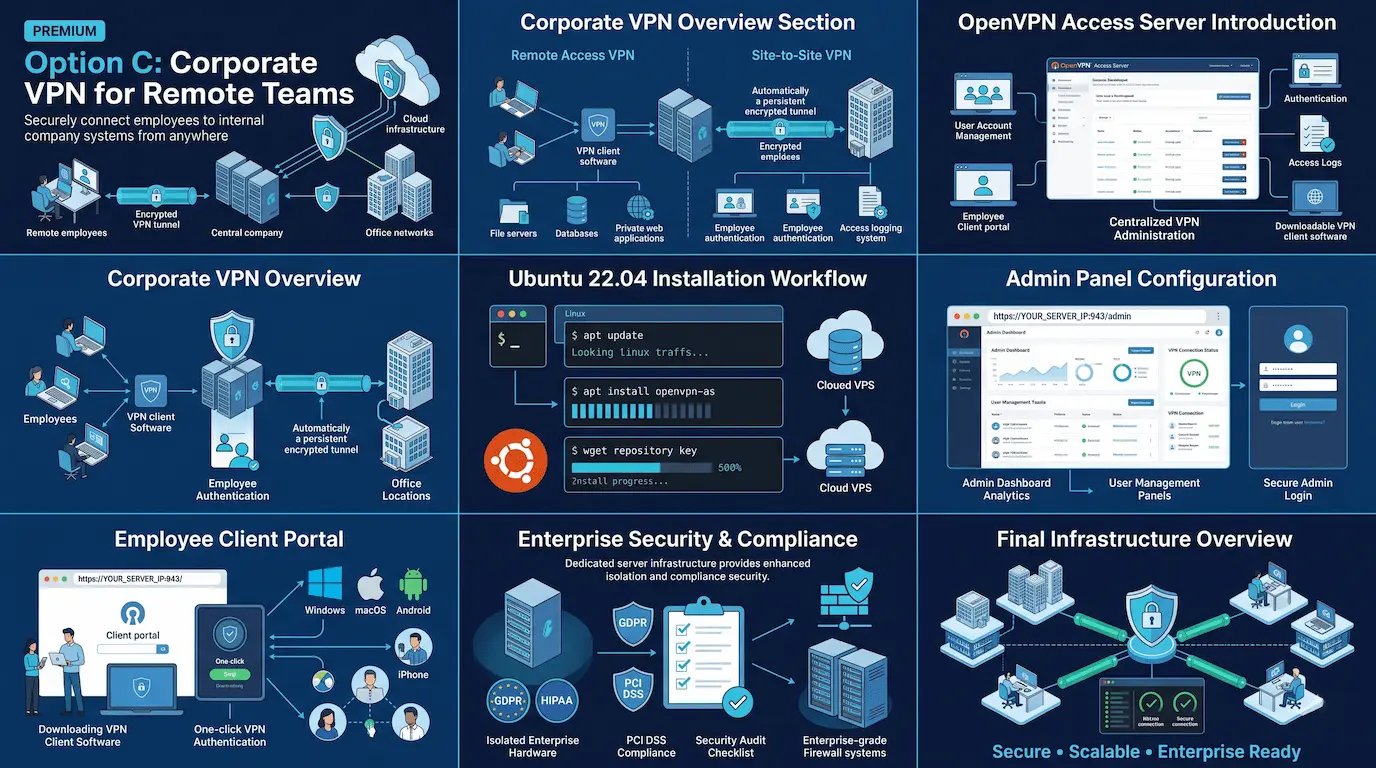
Opción C: VPN Corporativa para Equipos Remotos
Una VPN corporativa conecta a los empleados remotos con recursos internos de la empresa, como servidores de archivos, bases de datos y aplicaciones web privadas. Requiere gestión de cuentas de usuario, autenticación y registro de acceso.
VPN de acceso remoto es la configuración estándar para la mayoría de las empresas. Cada empleado ejecuta software de cliente VPN en su dispositivo y se conecta a una máquina central de servidores VPN. VPN de sitio a sitio Vincula dos redes de oficina automáticamente sin ninguna acción de usuarios individuales.
El servidor de acceso OpenVPN (OpenVPN.NET/access-Server) es la VPN empresarial más ampliamente implementada para equipos. Agrega un panel de administración basado en la web y un portal de cliente donde los empleados descargan su propio software de cliente VPN preconfigurado.
Instalación rápida en Ubuntu 22.04:
apt update && apt install -y ca-certificates wget net-tools gnupg
wget https://as-repository.openvpn.net/as-repo-public.asc -qO /etc/apt/trusted.gpg.d/as-repository.asc
echo "deb [arch=amd64 signed-by=/etc/apt/trusted.gpg.d/as-repository.asc] http://as-repository.openvpn.net/as/debian jammy main" > /etc/apt/sources.list.d/openvpn-as-repo.list
apt update && apt install -y openvpn-as
El panel de administración se abre en https://YOUR_SERVER_IP:943/admin. Habilite la autenticación multifactor TOTP para todas las cuentas de usuario. Comparta el enlace del portal del cliente en https://YOUR_SERVER_IP:943/ con tu equipo.
Para cargas de trabajo de cumplimiento bajo GDPR, HIPAA o PCI DSS, servidor dedicado Proporciona aislamiento físico de recursos que no puede igualar un VPS compartido.
Velocidad, fugas de DNS y arreglos comunes
Pérdida de velocidad por protocolo:
| Protocolo | Reducción de velocidad típica |
| guardia de cable | 3 a 8% |
| OpenVPN UDP | 10 a 20% |
| IKEV2/IPSEC | 5 a 15% |
Reducir la pérdida de velocidad: Usa WireGuard. Conéctese a un servidor VPN cerca de su ubicación física. Utilice el modo UDP, no TCP. Ejecute la VPN en un servidor con un enlace ascendente de 1 Gbps o 10 Gbps.
Protección contra fugas de DNS: Sin la configuración de DNS correcta, sus consultas DNS pasan por alto el túnel VPN y llegan a los servidores DNS de su ISP. Esto expone qué sitios visitas incluso mientras estás conectado a la VPN. Conjunto DNS = 1.1.1.1 en su archivo de configuración del cliente de WireGuard. Verifique en dnsleaktest.com.
Interruptor de matar: Un interruptor de apagado corta su conexión a Internet si la VPN cae, evitando que se exponga su IP real. Actívalo en la configuración de tu aplicación VPN. para guardia de alambre, Permitidos = 0.0.0.0/0 Enruta todo el tráfico a través del túnel y produce el mismo efecto.
Soluciones comunes:
- VPN no se conecta: Ejecutar Estado de UFW en el servidor. Confirme que el puerto UDP 51820 está permitido.
- Sin Internet a través de VPN: Ejecutar Cat /proc/sys/net/ipv4/ip_forward. El resultado debe ser 1. si muestra 0, volver a ejecutar sysctl-p.
- Dirección IP no cambia: Confirmar Permitidos = 0.0.0.0/0 está configurado en la configuración de su cliente.
Reglas de seguridad a seguir
Mantenga actualizado el servidor VPN. Correr Actualización de APT && Actualización de APT -Y Al menos semanalmente. Configure parches de seguridad automáticos con apt install desatendida-actualizaciones -y.
Deshabilite el inicio de sesión SSH basado en contraseña. Utilice únicamente la autenticación de clave SSH. El acceso SSH de contraseña deja su servidor abierto a ataques de fuerza bruta automatizados.
Habilite fail2ban. Fail2ban bloquea direcciones IP que fallan repetidamente en el inicio de sesión SSH. instalarlo con apto instalar fail2ban -y.
Gire las teclas WireGuard cada 3 a 6 meses en entornos de alta seguridad. La generación de pares de claves nuevos limita la ventana de daños si alguna vez se ve comprometida.
Conoce los límites. El seguimiento de cookies, los ataques de huellas digitales del navegador, el malware y los ataques de phishing funcionan independientemente de su VPN. Vincule la VPN con un navegador centrado en la privacidad, software de protección de puntos finales y autenticación de dos factores en sus cuentas.
Preguntas frecuentes
¿Es legal configurar una VPN?
Las VPN son legales en la mayoría de los países. Un pequeño número de países restringen su uso, incluyendo China, Rusia e Irán. El uso de una VPN no cambia la legalidad de su actividad en línea.
¿Podemos configurar una VPN gratis?
Una VPN de WireGuard autohospedada utiliza software de código abierto sin costo alguno. El único gasto es el servidor VPS. Nuestro Planes VPS de Linux Comience a precios mensuales competitivos. Los servicios de VPN comerciales gratuitos generalmente venden datos de usuarios para generar ingresos.
¿Cuánto tiempo toma la configuración de VPN?
Una aplicación VPN comercial tarda de 3 a 5 minutos. Un servidor WireGuard autohospedado tarda de 45 a 60 minutos para una configuración por primera vez. Una implementación de OpenVPN Access Server para un equipo lleva de 2 a 4 horas, incluida la configuración del usuario y las pruebas de conexión.
¿Cuál es la diferencia entre un cliente VPN y un servidor VPN?
Un servidor VPN es la máquina remota que acepta conexiones entrantes y enruta el tráfico cifrado. Tiene una dirección IP pública y ejecuta software VPN escuchando las conexiones. Un cliente VPN es la aplicación de su dispositivo que se conecta al servidor y crea el túnel cifrado. El autohospedamiento te pone en control de ambos lados.
¿Podemos ejecutar una VPN sin un proveedor externo?
Sí. Implemente un VPS, instale WireGuard (libre y de código abierto) y siga la opción B en esta guía. No se requiere suscripción. Su tráfico pasa solo a través de su propio servidor y ningún tercero tiene acceso a sus registros.
¿Una VPN de enrutador protege todos los dispositivos de la red?
Sí. Un enrutador que ejecuta un cliente VPN enruta todos los dispositivos conectados a través del túnel VPN automáticamente. Los televisores inteligentes, las consolas de juegos y los dispositivos IoT que no pueden instalar aplicaciones VPN están cubiertos. Los enrutadores que ejecutan ASUSWRT, GL.INET firmware, DD-WRT o OpenWRT son compatibles con la configuración de cliente VPN a nivel de enrutador.
Nuestra Planes VPS de Linux Brinda acceso completo a la raíz, CPU y RAM garantizadas, 1 Gbps o 10 puertos de red Gbps, protección DDoS a nivel de red y un SLA de 99.99% Uptime. Para operaciones más grandes de VPN o proxy, nuestro infraestructura bare metal Proporciona aislamiento de recursos físicos sin vecinos compartidos que afectan su rendimiento.
Habla con nuestro equipo Acerca de qué configuración de servidor se ajusta a su configuración de VPN.
Publicado por Atal Networks, proveedor de hosting global que atiende a más de 36.000 clientes en 196 países con alojamiento VPS, servidores dedicados, infraestructura de metal simple y soluciones de servidores VPN/proxy.