 Aller au contenu



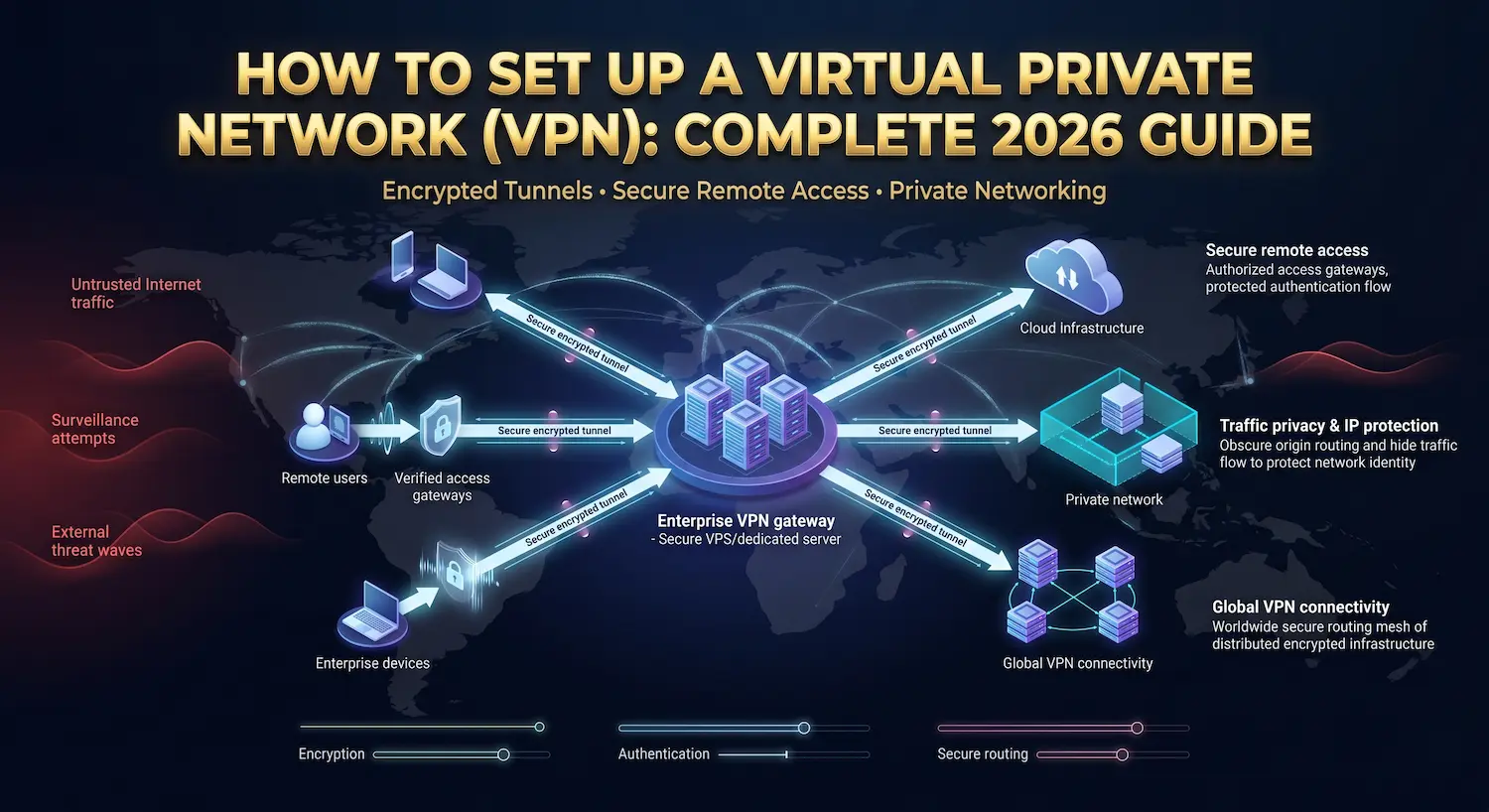
La mise en place d'un réseau privé virtuel (VPN) est l'une des mesures de sécurité les plus pratiques qu'un individu ou une entreprise puisse prendre. Un VPN crypte votre trafic Internet et masque votre véritable adresse IP des sites Web, de votre fournisseur de services Internet et de toute personne surveillant le réseau entre vous et votre destination.
Chez Atal Networks, nous avons construit et maintenu une infrastructure de serveurs pour les fournisseurs VPN, les services proxy et les équipes axées sur la confidentialité dans 196 pays pendant plus de 16 ans. Ce guide couvre trois chemins de configuration VPN distincts : une application VPN commerciale, un VPN WireGuard auto-hébergé sur un VPS Linux, et un VPN d'entreprise pour les équipes distantes. Choisissez la section qui correspond à votre objectif et suivez les étapes directement.
Table des matières
- Qu'est-ce qu'un VPN ?
- Choisissez d'abord votre type de VPN
- Protocoles VPN en un coup d'œil
- Option A : Configurer une application VPN commerciale
- Option B : WireGuard VPN auto-hébergé sur un VPS
- Option C : VPN d'entreprise pour les équipes distantes
- Vitesse, fuites DNS et correctifs courants
- Règles de sécurité à suivre
- Questions fréquemment posées

Qu'est-ce qu'un VPN ?
Un VPN (Virtual Private Network) crée un tunnel de données chiffré entre votre appareil et un serveur VPN distant. Tout votre trafic Internet traverse ce tunnel avant d'atteindre sa destination.
Le serveur VPN agit comme un intermédiaire. Les sites Web voient l'adresse IP du serveur VPN, pas la vôtre. Votre fournisseur de services Internet voit le trafic crypté aller sur un seul serveur. Ils ne peuvent pas lire le contenu ni voir les sites que vous visitez.
Un VPN protège contre : Exposition d'adresses IP, surveillance du réseau sur Wi-Fi public et journalisation du trafic des FAI.
Un VPN ne protège pas : Logiciel malveillant, phishing, suivi des navigateurs basés sur les cookies ou surveillance légale avec une ordonnance de justice valide.
Un VPN fonctionne mieux dans le cadre d'une configuration de sécurité plus large, et non comme votre seule couche de défense. Associez-le à un solide Plan de réponse aux incidents Ainsi, votre équipe sait exactement comment agir en cas de violation malgré toutes les mesures de prévention.
Choisissez d'abord votre type de VPN
Trois configurations VPN existent. Chacun a un objectif différent. Utilisez ce tableau pour trouver la bonne correspondance avant de lire davantage.
| Situation | Meilleure configuration |
| Confidentialité sur Wi-Fi public en moins de 5 minutes | Option A : application VPN commerciale |
| Contrôle total, pas de journaux tiers | Option B : WireGuard auto-hébergé sur un VPS |
| Remote team accessing internal company systems | Option C : Serveur VPN d'entreprise |
| Correction d'une adresse IP pour le pare-feu ou les règles d'accès SSH | Option B : WireGuard auto-hébergé sur un VPS |
| Tous les appareils domestiques sont protégés automatiquement | Option A installée sur votre routeur |
| Exécution d'une entreprise VPN ou proxy | Option B sur A serveur dédié |
Protocoles VPN en un coup d'œil
Un protocole VPN définit comment votre appareil et le serveur VPN établissent la connexion cryptée. Le choix du protocole affecte directement la vitesse, la sécurité et la compatibilité des appareils.
| Protocole | Vitesse | La sécurité | Meilleur cas d'utilisation |
| garde du fil | Plus rapide | Excellent | VPN auto-hébergé, utilisation générale |
| OpenVPN UDP | Modérée | Excellent | Enterprise, contournement du pare-feu |
| IKEv2/IPsec | Rapide | Très bon | Appareils mobiles, clients intégrés |
| L2TP/IPsec | Ralentir | Modérée | A éviter en 2026 |
| PPTP | Rapide | Pauvres | Ne jamais utiliser |
Nous recommandons WireGuard pour toute nouvelle configuration VPN. Il s'exécute à l'intérieur du noyau Linux, ajoute moins de 5% à la vitesse de votre réseau et utilise la cryptographie moderne : chacha20 pour le cryptage, poly1305 pour l'authentification et CURVE25519 pour l'échange de clés. OpenVPN est le bon appel pour les environnements d'entreprise qui nécessitent une authentification complexe ou un contournement du pare-feu sur le port 443.
Option A : Configurer une application VPN commerciale
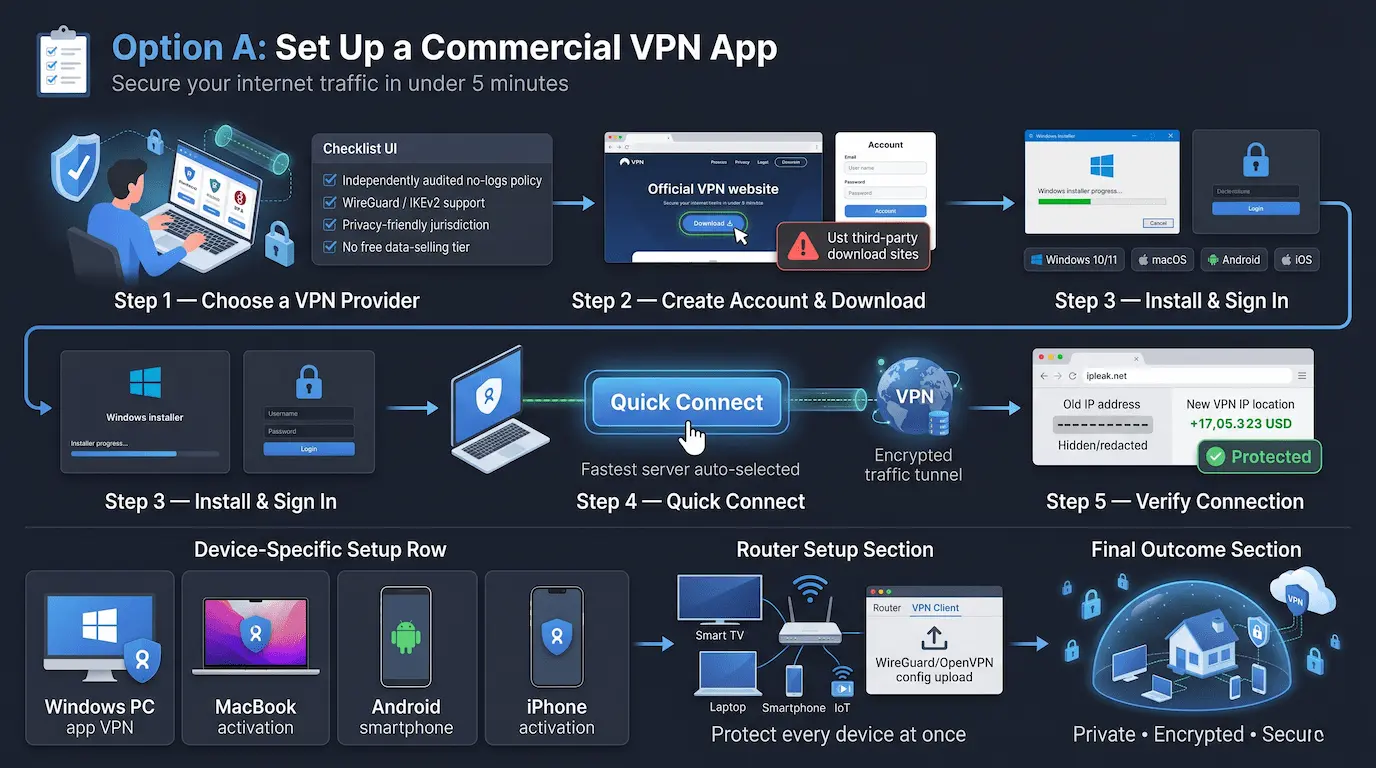
Une application VPN commerciale est un service d'abonnement qui connecte votre appareil au réseau de serveurs d'un fournisseur. La configuration dure moins de 5 minutes. Si vous préférez un contrôle total de votre trafic sans vous fier à un fournisseur, passez à l'option B et exécutez votre propre VPN sur l'un des Nos plans VPS.
Avant de vous inscrire, vérifiez :
- Une politique de non-logs auditée de manière indépendante (les audits CURE53 ou PWC sont des normes crédibles)
- Prise en charge du protocole WireGuard ou du protocole IKEv2
- Juridiction en dehors des principales alliances de partage du renseignement
- Pas de niveau gratuit qui monétise les données des utilisateurs en vendant des journaux de trafic
Configuration sous Windows 10 ou 11 :
- Accédez au site Web officiel de votre fournisseur VPN et créez un compte.
- Téléchargez le programme d'installation de Windows directement à partir du fournisseur. Évitez les sites de téléchargement de tiers.
- Exécutez le programme d'installation et connectez-vous avec les informations d'identification de votre compte.
- Cliquez sur "Connexion rapide" pour sélectionner automatiquement le serveur disponible le plus rapide.
- Vérifiez la connexion sur ipleak.net. Votre adresse IP doit afficher l'emplacement du serveur VPN.
Configuration sur macOS : Téléchargez à partir du site Web du fournisseur, et non du Mac App Store. Les versions de l'App Store ont souvent des fonctionnalités réduites en raison des règles du sandbox d'Apple. Installez, connectez-vous et connectez-vous.
Configuration sur Android : Téléchargez l'application officielle depuis Google Play. Appuyez sur Connexion et autorisez l'invite de configuration VPN.
Configuration sur iOS : Téléchargez l'application officielle depuis l'App Store. Appuyez sur Connecter et autoriser iOS à ajouter le profil VPN.
Configuration du routeur (protège tous les périphériques à la fois): Connectez-vous au panneau d'administration de votre routeur à 192.168.0.1 ou 192.168.1.1. Recherchez la section Client VPN. Téléchargez les fichiers de configuration de votre fournisseur VPN au format WireGuard ou OpenVPN. Activez le VPN. Tous les appareils de votre routeur, y compris les téléviseurs intelligents et les appareils IoT, sont désormais protégés sans aucune application individuelle requise.
Option B : WireGuard VPN auto-hébergé sur un VPS
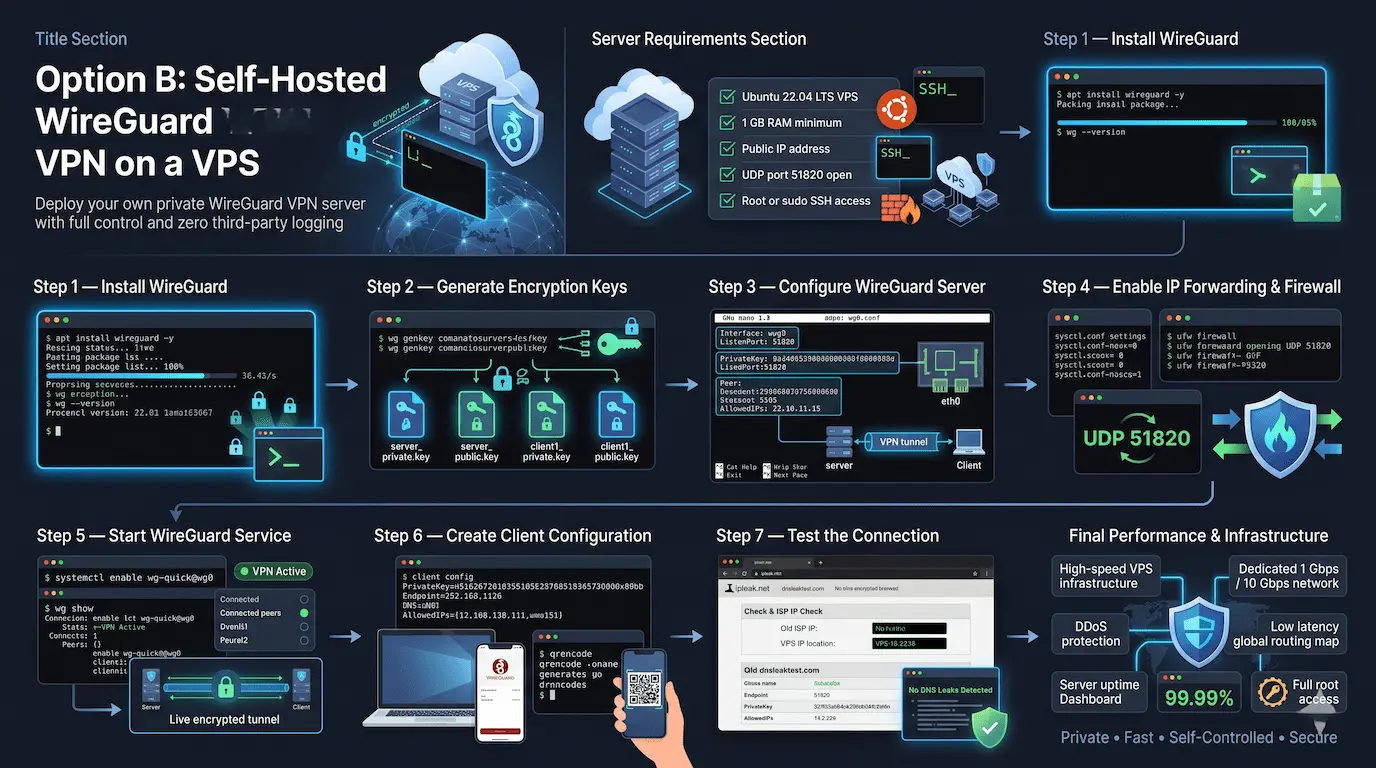
L'exécution de WireGuard sur votre propre VPS (Virtual Private Server) vous donne un serveur VPN privé que personne d'autre utilise. Aucune infrastructure partagée. Pas de journalisation tierce. Vos clés de chiffrement ne sont disponibles que sur votre serveur et vos appareils.
Cette configuration vous convient si Vous voulez un accès tiers à votre trafic, n'étant pas disponible, vous avez besoin d'une adresse IP statique pour les règles d'accès au pare-feu ou SSH, ou vous êtes à l'aise de travailler sur un terminal Linux.
Exigences du serveur :
- Une VPS Linux Exécution d'Ubuntu 22.04 LTS, 1 Go de RAM minimum
- Une adresse IP publique (standard sur tous nos forfaits VPS)
- Le port UDP 51820 est ouvert dans le pare-feu
- Accès root ou sudo ssh
Déployez votre VPS et connectez-vous via SSH avant de commencer. Cours Mise à jour de l'appartement et mise à niveau de l'APT -Y Premièrement.
Étape 1 : Installez WireGuard
Installer WireGuard -Y
WG –Version
Étape 2 : Générer des paires de clés de serveur et de client
WG GenKey | tee /etc/wireguard/server_private.key | WG PubKey > /etc/wireguard/server_public.key
chmod 600 /etc/wireguard/server_private.key
WG GenKey | tee /etc/wireguard/client1_private.key | WG PubKey > /etc/wireguard/client1_public.key
Copiez le contenu des quatre fichiers clés. Vous en avez besoin à l'étape suivante.
Étape 3 : Créez la configuration du serveur WireGuard
nano /etc/wireguard/wg0.conf
Collez cette configuration et remplacez toutes les valeurs d'espace réservé. Trouvez votre interface réseau principale avec Route IP | grep par défaut et remplacer eth0 Si la sortie affiche un nom différent :
[interface]
Adresse = 10.0.0.1/24
ListenPort = 51820
PrivateKey = your_server_private_key
postup = iptables -a avant -i wg0 -j accepte ; iptables -t nat -a post-routage -o eth0 -j mascarade
postdown = iptables -d avant -i wg0 -j accepter ; iptables -t nat -d postrouting -o eth0 -j mascarade
[pair]
PublicKey = your_client1_public_key
AllowedIPS = 10.0.0.2/32
Étape 4 : Activez le transfert IP et ouvrez le pare-feu
echo “net.ipv4.ip_forward=1” >> /etc/sysctl.conf && sysctl -p
ufw allow 51820/udp
ufw allow OpenSSH
Activer les UFW
Étape 5 : Démarrez WireGuard
systemctl enable wg-quick@wg0
systemctl start wg-quick@wg0
Spectacle GT
Les Spectacle GT La commande confirme que le serveur est en cours d'exécution et répertorie tous les pairs connectés.
Étape 6 : Créez la configuration du client
Sur votre ordinateur portable ou votre téléphone, créez un fichier texte avec ces contenus :
[interface]
PrivateKey = your_client1_private_key
Adresse = 10.0.0.2/32
DNS = 1.1.1.1
[pair]
PublicKey = your_server_public_key
Point de terminaison = votre_serveur_ip:51820
AllowedIPS = 0.0.0.0/0
persistantkeepalive = 25
Importez ce fichier dans l'application WireGuard sur Windows, MacOS, Android ou iOS. Pour les appareils mobiles, générez un code QR à partir du serveur et scannez-le avec l'application mobile WireGuard :
Installer apt qrencode -y && qrencode -t ANSIUTF8 < /etc/wireguard/client1.conf
Étape 7 : Testez la connexion
Activez le VPN sur votre appareil client. Visitez ipleak.net. Votre adresse IP doit afficher l'emplacement de votre serveur VPS. Exécutez un test de fuite DNS sur dnsleaktest.com pour confirmer toutes les requêtes DNS par le tunnel, pas votre FAI.
Votre infrastructure VPS affecte directement les performances du VPN. Un serveur WireGuard sur une qualité VPS Linux Avec un port dédié de 1 Gbit/s ou 10 Gbit/s, une protection DDoS au niveau du réseau et un routage à faible latence surpasseront la plupart des services VPN commerciaux. Nos plans VPS comprennent des ressources garanties, un accès root complet et une disponibilité de 99,99% soutenue par un SLA 100%.
Option C : VPN d'entreprise pour les équipes distantes
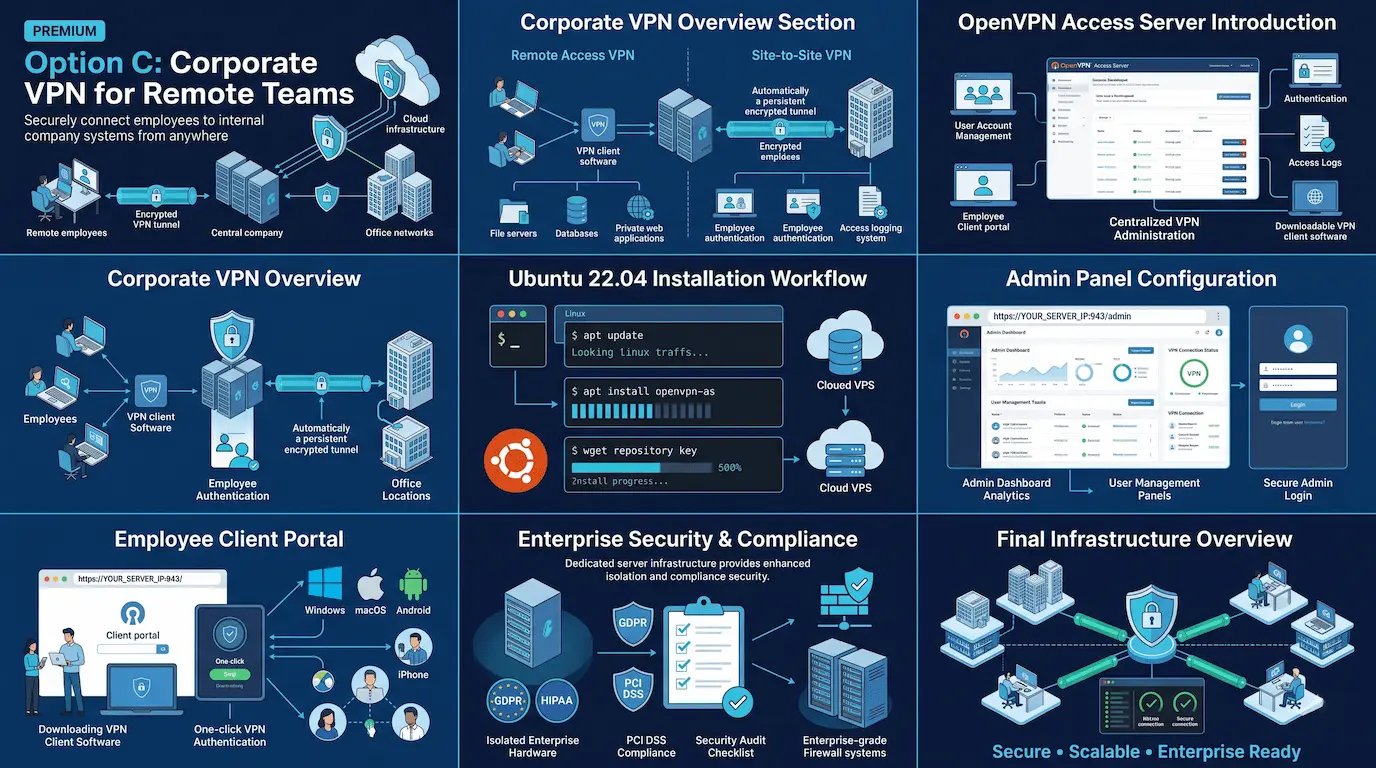
Un VPN d'entreprise connecte les employés distants aux ressources internes de l'entreprise telles que les serveurs de fichiers, les bases de données et les applications Web privées. Cela nécessite la gestion des comptes d'utilisateurs, l'authentification et la journalisation des accès.
VPN d'accès à distance est la configuration standard pour la plupart des entreprises. Chaque employé exécute le logiciel client VPN sur son appareil et se connecte à une machine de serveur VPN central. VPN de site à site Reliant automatiquement deux réseaux de bureaux entre eux sans aucune action de la part d'utilisateurs individuels.
OpenVPN Access Server (OpenVPN.net/Access-Server) est le VPN d'entreprise le plus largement déployé pour les équipes. Il ajoute un panneau d'administration basé sur le Web et un portail client où les employés téléchargent leur propre logiciel client VPN préconfiguré.
Installation rapide sur Ubuntu 22.04 :
apt update && apt install -y ca-certificates wget net-tools gnupg
wget https://as-repository.openvpn.net/as-repo-public.asc -qO /etc/apt/trusted.gpg.d/as-repository.asc
echo "deb [arch=amd64 signed-by=/etc/apt/trusted.gpg.d/as-repository.asc] http://as-repository.openvpn.net/as/debian jammy main" > /etc/apt/sources.list.d/openvpn-as-repo.list
apt update && apt install -y openvpn-as
Le panneau d'administration s'ouvre à https://YOUR_SERVER_IP:943/admin. Activez l'authentification multifacteur TOTP pour tous les comptes d'utilisateurs. Partagez le lien du portail client à https://YOUR_SERVER_IP:943/ avec votre équipe.
Pour les charges de travail de conformité sous GDPR, HIPAA ou PCI DSS, un serveur dédié Fournit l'isolement des ressources physiques qu'un VPS partagé ne peut pas correspondre.
Vitesse, fuites DNS et correctifs courants
Perte de vitesse par protocole :
| Protocole | Réduction de vitesse typique |
| garde du fil | 3 à 8% |
| OpenVPN UDP | 10 à 20% |
| IKEv2/IPsec | 5 à 15% |
Réduire la perte de vitesse : Utilisez WireGuard. Connectez-vous à un serveur VPN proche de votre emplacement physique. Utilisez le mode UDP, pas TCP. Exécutez le VPN sur un serveur avec une liaison montante de 1 Gbit/s ou 10 Gbit/s.
Protection contre les fuites DNS : Sans le réglage DNS correct, vos requêtes DNS contournent le tunnel VPN et atteignent les serveurs DNS de votre FAI. Cela expose les sites que vous visitez même lorsqu'ils sont connectés au VPN. Ensemble DNS = 1.1.1.1 dans votre fichier de configuration du client WireGuard. Vérifiez sur dnsleaktest.com.
Kill switch: Un kill switch coupe votre connexion Internet si le VPN tombe, empêchant votre IP réelle d'être exposée. Activez-le dans les paramètres de votre application VPN. Pour WireGuard, AllowedIPS = 0.0.0.0/0 Achemine tout le trafic à travers le tunnel et produit le même effet.
Corrections courantes :
- VPN ne se connecte pas : exécutez Statut UFW sur le serveur. Confirmez que le port UDP 51820 est autorisé.
- Pas d'Internet via VPN : exécutez cat /proc/sys/net/ipv4/ip_forward. Le résultat doit être 1. S'il s'affiche 0, relance sysctl -p.
- Adresse IP ne change pas : confirmez AllowedIPS = 0.0.0.0/0 est défini dans la configuration de votre client.
Règles de sécurité à suivre
Gardez le serveur VPN à jour. Cours Mise à jour de l'appartement et mise à niveau de l'APT -Y Au moins une fois par semaine. Configurez des correctifs de sécurité automatiques avec Installer sans assistance.
Désactivez la connexion SSH basée sur un mot de passe. Utilisez uniquement l'authentification par clé SSH. L'accès au mot de passe SSH laisse votre serveur ouvert aux attaques automatisées par force brute.
Activer Fail2Ban. Fail2Ban bloque les adresses IP qui échouent à plusieurs reprises à la connexion SSH. Installez-le avec installation apt FAIL2BAN -y.
Faites pivoter les clés WireGuard tous les 3 à 6 mois dans des environnements de haute sécurité. La génération de nouvelles paires de clés limite la fenêtre des dommages si une clé est compromise.
connaître les limites. Le suivi des cookies, les empreintes digitales des navigateurs, les logiciels malveillants et les attaques de phishing fonctionnent tous indépendamment de votre VPN. Associez le VPN à un navigateur axé sur la confidentialité, à un logiciel de protection des points de terminaison et à une authentification à deux facteurs dans vos comptes.
Questions fréquemment posées
La création d'un VPN est-elle légale ?
Les VPN sont légaux dans la plupart des pays. Un petit nombre de pays limitent leur utilisation, notamment la Chine, la Russie et l'Iran. L'utilisation d'un VPN ne modifie pas la légalité de votre activité en ligne.
Pouvons-nous configurer un VPN gratuitement ?
Un VPN Wireguard auto-hébergé utilise des logiciels open source sans frais. La seule dépense est le serveur VPS. Notre Plans VPS Linux Commencez à des prix mensuels compétitifs. Les services VPN commerciaux gratuits vendent généralement des données utilisateur pour générer des revenus.
Combien de temps dure la configuration du VPN ?
Une application VPN commerciale prend 3 à 5 minutes. Un serveur WireGuard auto-hébergé prend 45 à 60 minutes pour une première configuration. Un déploiement d'OpenVPN Access Server pour une équipe prend 2 à 4 heures, y compris la configuration de l'utilisateur et le test de connexion.
Quelle est la différence entre un client VPN et un serveur VPN ?
Un serveur VPN est la machine distante qui accepte les connexions entrantes et achemine le trafic crypté. Il contient une adresse IP publique et exécute les logiciels VPN pour les connexions. Un client VPN est l'application sur votre appareil qui se connecte au serveur et crée le tunnel crypté. L'auto-hébergement vous donne le contrôle des deux côtés.
Pouvons-nous exécuter un VPN sans fournisseur tiers ?
Oui. Déployez un VPS, installez WireGuard (libre et open source) et suivez l'option B dans ce guide. Aucun abonnement n'est requis. Votre trafic ne transite que par votre propre serveur et aucun tiers n'est autorisé à accéder à vos journaux.
Un VPN de routeur protège-t-il tous les périphériques du réseau ?
Oui. Un routeur exécutant un client VPN achemine automatiquement chaque périphérique connecté via le tunnel VPN. Les téléviseurs intelligents, les consoles de jeux et les appareils IoT qui ne peuvent pas installer les applications VPN sont tous couverts. Les routeurs exécutant AsusWrt, Gl.Inet Firmware, DD-WRT ou OpenWRT prennent tous en charge la configuration du client VPN au niveau du routeur.
Notre Plans VPS Linux Vous donnez un accès root complet, un processeur et une RAM garantis, des ports réseau de 1 Gbit/s ou 10 Gbit/s, une protection DDoS au niveau du réseau et un SLA de disponibilité de 99,99%. Pour les opérations VPN ou proxy plus importantes, notre infrastructure bare metal Fournit l'isolement des ressources physiques sans voisins partagés qui affectent vos performances.
Parlez à notre équipe À propos de la configuration de serveur qui convient à votre configuration VPN.
Publié par Atal Networks, fournisseur d'hébergement mondial desservant plus de 36 000 clients dans 196 pays avec un hébergement VPS, des serveurs dédiés, une infrastructure nue et des solutions de serveurs VPN/Proxy.
