 Перейти к содержимому



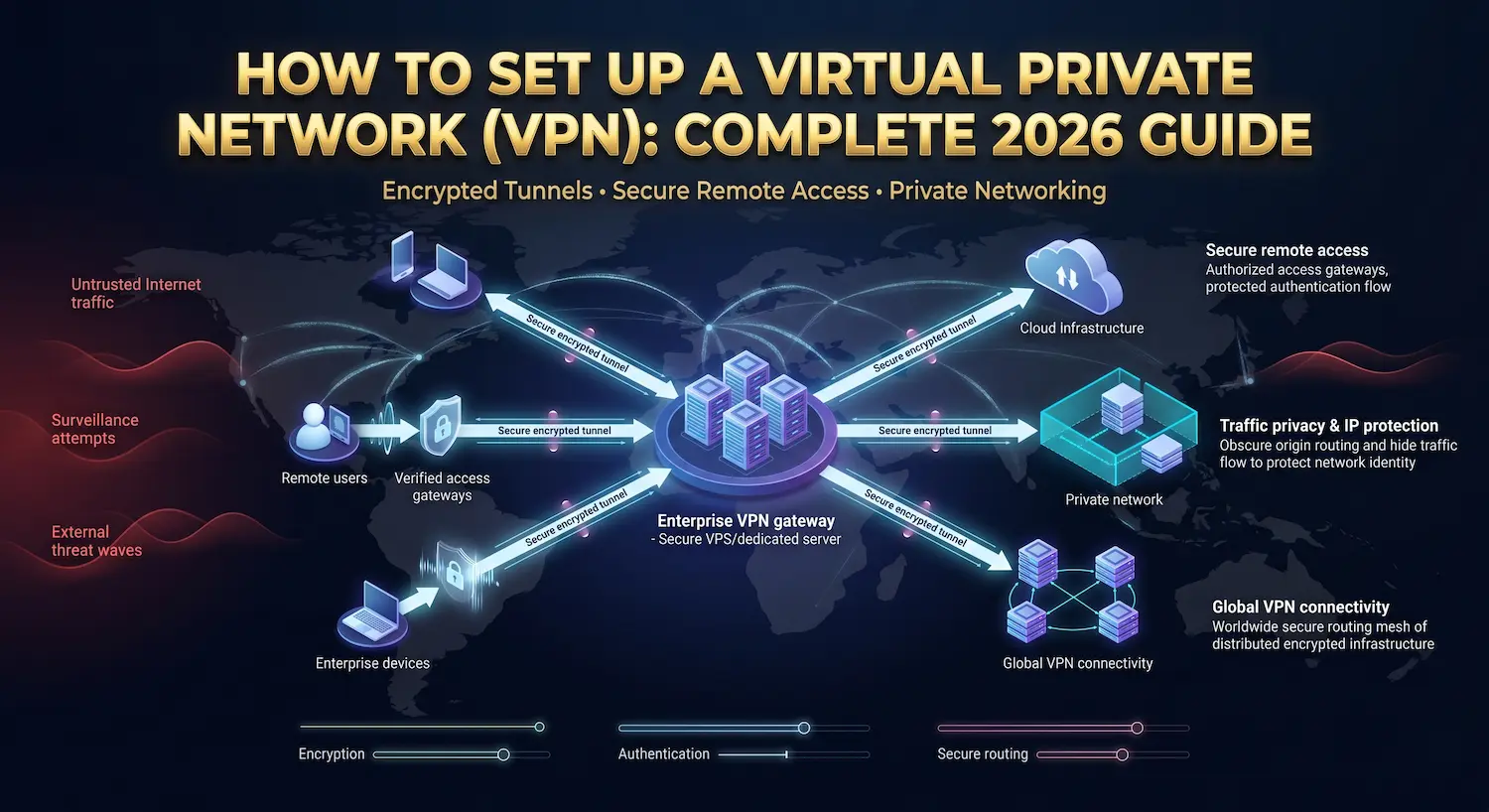
Настройка виртуальной частной сети (VPN) — один из самых практичных шагов безопасности, которые может предпринять любой человек или бизнес. VPN шифрует ваш интернет-трафик и скрывает ваш реальный IP-адрес от веб-сайтов, вашего интернет-провайдера и всех, кто следит за сетью между вами и вашим пунктом назначения.
В Atal Networks мы создали и поддерживали серверную инфраструктуру для провайдеров VPN, прокси-сервисов и команд, ориентированных на конфиденциальность, в 196 странах уже более 16 лет. В этом руководстве рассматриваются три различных пути настройки VPN: коммерческое приложение VPN, самостоятельный VPN-сервис WireGuard на Linux VPS, и корпоративный VPN для удаленных команд. Выберите раздел, который соответствует вашей цели, и следуйте инструкциям напрямую.
Содержание
- Что такое ВПН?
- Сначала выберите свой тип VPN
- VPN-протоколы с первого взгляда
- Вариант A: Настройте коммерческое VPN-приложение
- Вариант B: самостоятельный VPN Wireguard на VPS
- Вариант C: Корпоративная VPN для удаленных команд
- Скорость, утечки DNS и обычные исправления
- Правила безопасности, которым нужно следовать
- Часто задаваемые вопросы

Что такое ВПН?
VPN (виртуальная частная сеть) создает зашифрованный туннель данных между вашим устройством и удаленным VPN-сервером. Весь ваш интернет-трафик проходит через этот туннель, прежде чем достигнет пункта назначения.
VPN-сервер действует как посредник. Веб-сайты видят IP-адрес VPN-сервера, а не ваш. Ваш интернет-провайдер видит зашифрованный трафик, идущий на один сервер. Они не могут прочитать содержимое или посмотреть, какие сайты вы посещаете.
VPN защищает: Экспозиция IP-адреса, мониторинг сети при общедоступном Wi-Fi и журналирование трафика интернет-провайдера.
VPN не защищает: Вредоносное ПО, фишинг, отслеживание браузера на основе файлов cookie или юридическое наблюдение с действительным постановлением суда.
VPN лучше всего работает как часть более широкой настройки безопасности, а не как ваш единственный уровень защиты. соедините его с твердым План реагирования на инцидент Таким образом, ваша команда точно знает, как действовать, если произойдет нарушение, несмотря на все меры профилактики.
Сначала выберите свой тип VPN
Существуют три настройки VPN. Каждый служит разной цели. Используйте эту таблицу, чтобы найти правильное соответствие, прежде чем читать дальше.
| Ситуация | Лучшая установка |
| Конфиденциальность при общедоступном Wi-Fi менее чем за 5 минут | Вариант A: коммерческое VPN-приложение |
| Полный контроль, никаких сторонних журналов | Вариант B: самостоятельный провод на VPS |
| Удаленная команда, доступ к внутренним системам компании | Вариант C: Корпоративный VPN-сервер |
| Исправлен IP для правил доступа к брандмауэру или SSH. | Вариант B: самостоятельный провод на VPS |
| Все домашние устройства защищены автоматически | Вариант A установлен на вашем роутере |
| Запуск VPN или прокси-бизнеса | Вариант Б на А выделенный сервер |
VPN-протоколы с первого взгляда
Протокол VPN определяет, как ваше устройство и сервер VPN устанавливают зашифрованное соединение. Выбор протокола напрямую влияет на скорость, безопасность и совместимость устройств.
| Протокол | Скорость | Безопасность | Лучший вариант использования |
| проволочная гвардия | самый быстрый | Отличный | Самостоятельный VPN, общее использование |
| OpenVPN UDP | Умеренное | Отличный | Enterprise, обход брандмауэра |
| IKEV2/ipsec | Быстрый | Очень хорошо | Мобильные устройства, встроенные клиенты |
| L2TP/IPSEC | Медленный | Умеренное | Избегайте в 2026 году |
| ППТП | Быстрый | Бедные | НИКОГДА не используйте |
Мы рекомендуем WireGuard для любой новой настройки VPN. Он работает внутри ядра Linux, добавляет к скорости вашей сети менее 51 TP3T и использует современную криптографию: Chacha20 для шифрования, Poly1305 для аутентификации и Curve25519 для обмена ключами. OpenVPN является правильным вызовом для корпоративных сред, которым требуется сложная аутентификация или обход брандмауэра через порт 443.
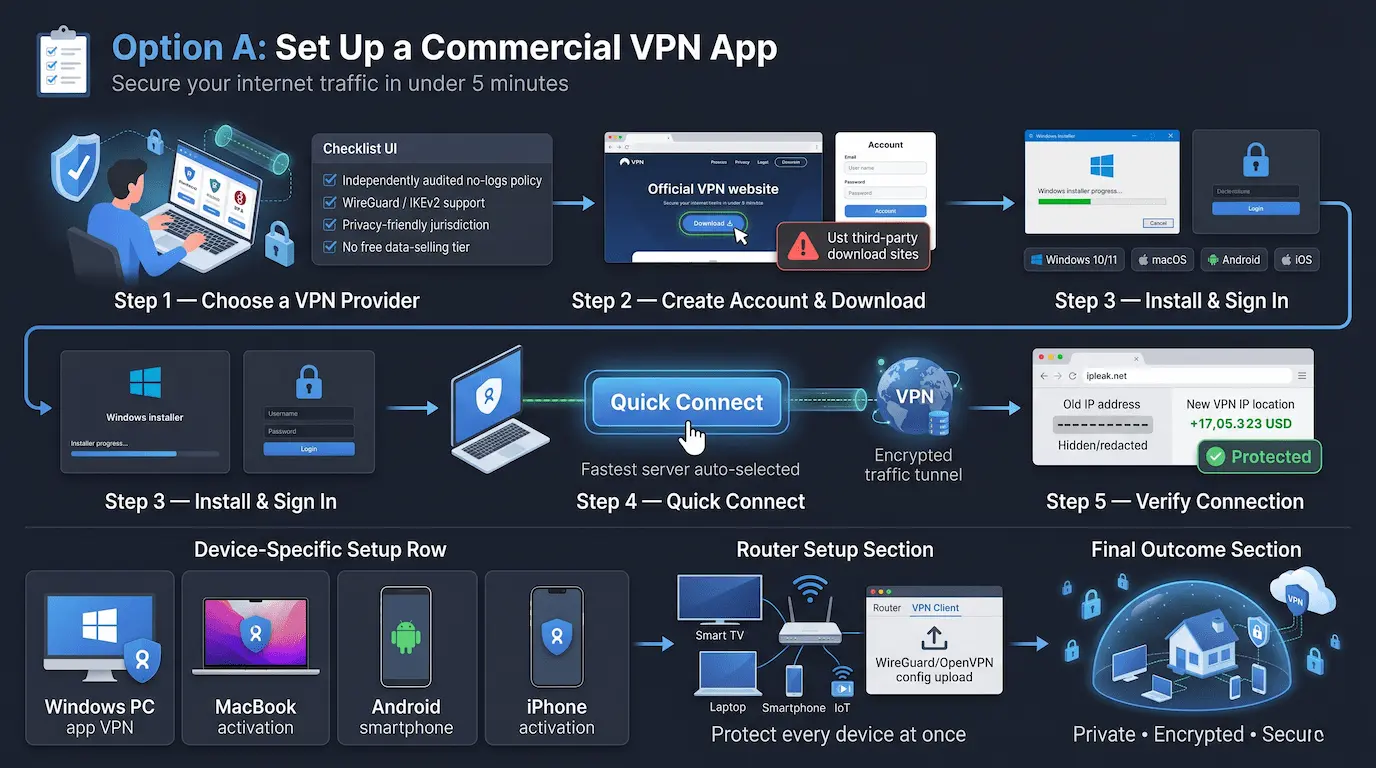
Вариант A: Настройте коммерческое VPN-приложение
Коммерческое VPN-приложение — это служба подписки, которая подключает ваше устройство к серверной сети провайдера. Настройка занимает менее 5 минут. Если вы предпочитаете полный контроль над своим трафиком, не полагаясь на какой-либо провайдер, перейдите к варианту B и запустите свой собственный VPN на одном из Наши планы VPS.
Перед регистрацией проверьте:
- Независимая проверяемая политика NO-LOGS (CURE53 или PWC Audits являются достоверными стандартами)
- Поддержка WireGuard или IKEV2
- Юрисдикция за пределами основных альянсов обмена разведданными
- Нет свободного уровня, который монетизирует пользовательские данные, продавая журналы трафика
Настройка в Windows 10 или 11:
- Перейдите на официальный сайт вашего провайдера VPN и создайте учетную запись.
- Загрузите установщик Windows непосредственно у провайдера. Избегайте сторонних сайтов загрузки.
- Запустите установщик и войдите в систему, используя учетные данные своей учетной записи.
- Нажмите «Быстрое подключение», чтобы выбрать самый быстрый доступный сервер.
- Проверьте соединение на ipleak.net. Ваш IP должен отображать местоположение VPN-сервера.
Настройка на macOS: Загрузите с веб-сайта провайдера, а не с Mac App Store. Версии App Store часто имеют меньшую функциональность из-за правил Apple Sandbox. Установить, войти и подключиться.
Настройка на Android: Скачать официальное приложение из Google Play. Нажмите «Подключить» и разрешите подсказку конфигурации VPN.
Настройка на iOS: Скачайте официальное приложение из App Store. Нажмите «Подключить» и разрешите iOS добавить профиль VPN.
Настройка роутера (защищает каждое устройство одновременно): Войдите в панель администратора вашего маршрутизатора по телефону 192.168.0.1 или 192.168.1.1. Найдите раздел VPN-клиент. Загрузите файлы конфигурации от вашего провайдера VPN в формате WireGuard или OpenVPN. Включите VPN. Каждое устройство на вашем маршрутизаторе, включая смарт-телевизоры и устройства IoT, теперь защищено, не требующее отдельного приложения.
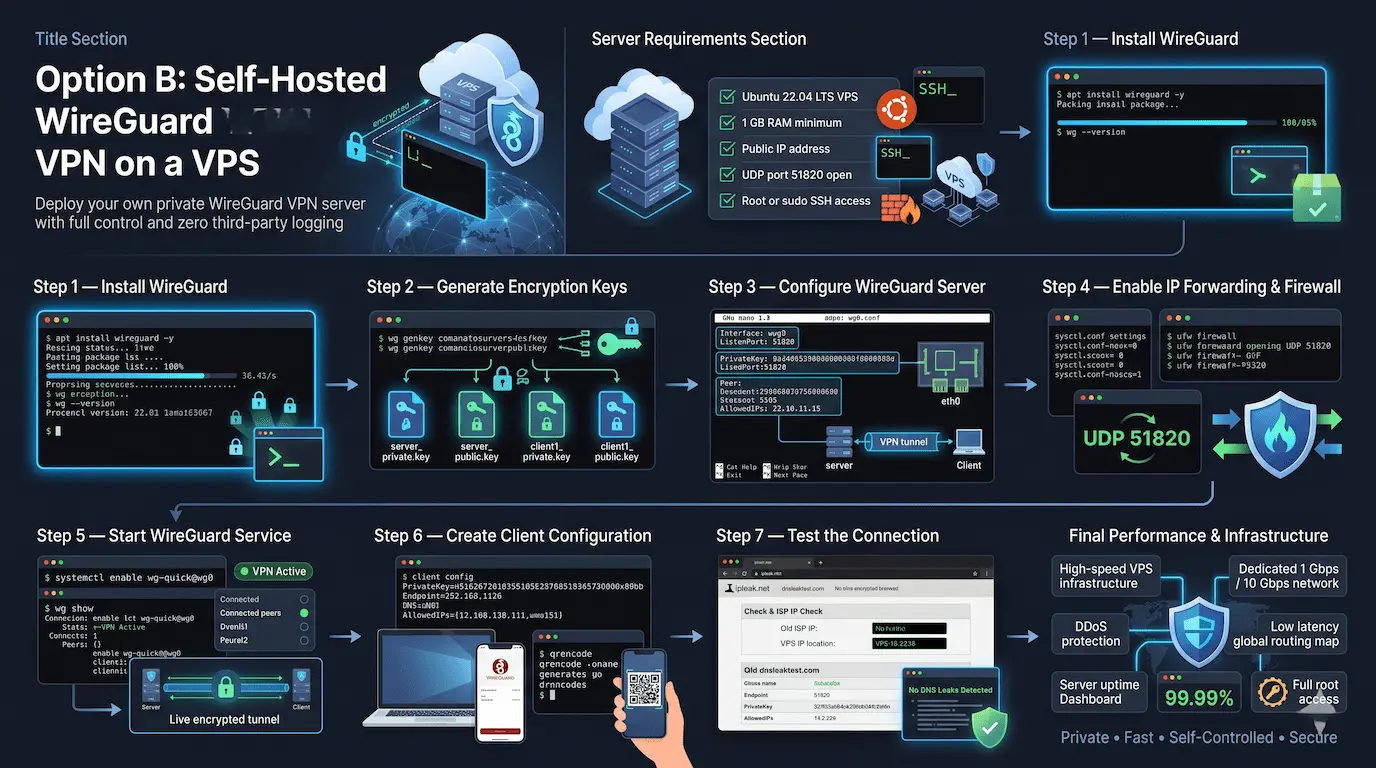
Вариант B: самостоятельный VPN Wireguard на VPS
Запуск Wireguard на собственном VPS (виртуальном частном сервере) дает вам частный VPN-сервер, который никто другой не использует. Нет общей инфраструктуры. Нет стороннего ведения журнала. Ваши ключи шифрования живут только на вашем сервере и на ваших устройствах.
Эта установка подходит именно вам, если Вам нужен нулевой доступ к вашему трафику, вам нужен статический IP-адрес для правил доступа брандмауэра или SSH или вам удобно работать в терминале Linux.
Требования к серверу:
- A Linux VPS Запуск Ubuntu 22.04 LTS, минимум 1 ГБ ОЗУ
- общедоступный IP-адрес (стандартный для всех наших планов VPS)
- UDP-порт 51820 открыт в брандмауэре
- root или sudo SSH доступ
Разверните свой VPS и подключиться через SSH перед запуском. Работать Обновление APT && APT обновление -Y первый
Шаг 1: Установите Wireguard
Установить wireguard -Y
РГ – версия
Шаг 2: Сгенерируйте пары сервера и клиента
WG Genkey | tee /etc/wireguard/server_private.key | WG pubkey > /etc/wireguard/server_public.key
chmod 600 /etc/wireguard/server_private.key
WG Genkey | tee /etc/wireguard/client1_private.key | WG pubkey > /etc/wireguard/client1_public.key
Скопируйте содержимое всех четырех ключевых файлов. Они нужны вам на следующем шаге.
Шаг 3: Создайте конфигурацию сервера Wireguard
nano /etc/wireguard/wg0.conf
Вставьте эту конфигурацию и замените все значения заполнителя. Найдите свой основной сетевой интерфейс с IP-маршрут | grep по умолчанию и заменить ЭТ0 Если вывод показывает другое имя:
[интерфейс]
Адрес = 10.0.0.1/24
ListenPort = 51820
privatekey = your_server_private_key
postup = iptables -a forward -i wg0 -j accept; iptables -t nat -a postrouting -o eth0 -j маскарад
postdown = iptables -d forward -i wg0 -j accept; iptables -t nat -d postrouting -o eth0 -j маскарад
[смотр]
publicKey = your_client1_public_key
Разрешенные IPS = 10.0.0.2/32
Шаг 4: Включите переадресацию IP и откройте брандмауэр
echo “net.ipv4.ip_forward=1” >> /etc/sysctl.conf && sysctl -p
ufw allow 51820/udp
ufw allow OpenSSH
UFW Включить
Шаг 5: Запустите Wireguard
systemctl включить wg-quick@wg0
systemctl start wg-quick@wg0
Шоу ВГ
The Шоу ВГ Команда подтверждает, что сервер работает, и перечисляет все подключенные одноранговые узлы.
Шаг 6: Создайте конфигурацию клиента
На своем ноутбуке или телефоне создайте текстовый файл с этим содержимым:
[интерфейс]
privatekey = your_client1_private_key
Адрес = 10.0.0.2/32
DNS = 1.1.1.1
[смотр]
publicKey = your_server_public_key
Конечная точка = your_server_ip: 51820
Разрешенные IPS = 0,0,0,0/0
PersistentKeepAlive = 25
Импортируйте этот файл в приложение WireGuard в Windows, MacOS, Android или iOS. Для мобильных устройств сгенерируйте QR-код с сервера и сканируйте его с помощью мобильного приложения Wireguard:
apt install qrecode -y && qrecode -t ansiutf8 < /etc/wireguard/client1.conf
Шаг 7: Проверьте соединение
Активируйте VPN на вашем клиентском устройстве. Посетите ipleak.net. Ваш IP должен показывать местоположение вашего VPS-сервера. Запустите тест на утечку DNS на dnsleaktest.com, чтобы подтвердить маршрут всех DNS-запросов через туннель, а не ваш интернет-провайдер.
Ваша инфраструктура VPS напрямую влияет на производительность VPN. сервер Wireguard на качество Linux VPS Благодаря выделенному порту 1 Гбит/с или 10 Гбит/с, защита DDoS на уровне сети и маршрутизация с низкой задержкой превзойдут большинство коммерческих VPN-сервисов. Наши планы VPS включают гарантированные ресурсы, полный root-доступ и время безотказной работы 99.99%, подкрепленные SLA 100%.
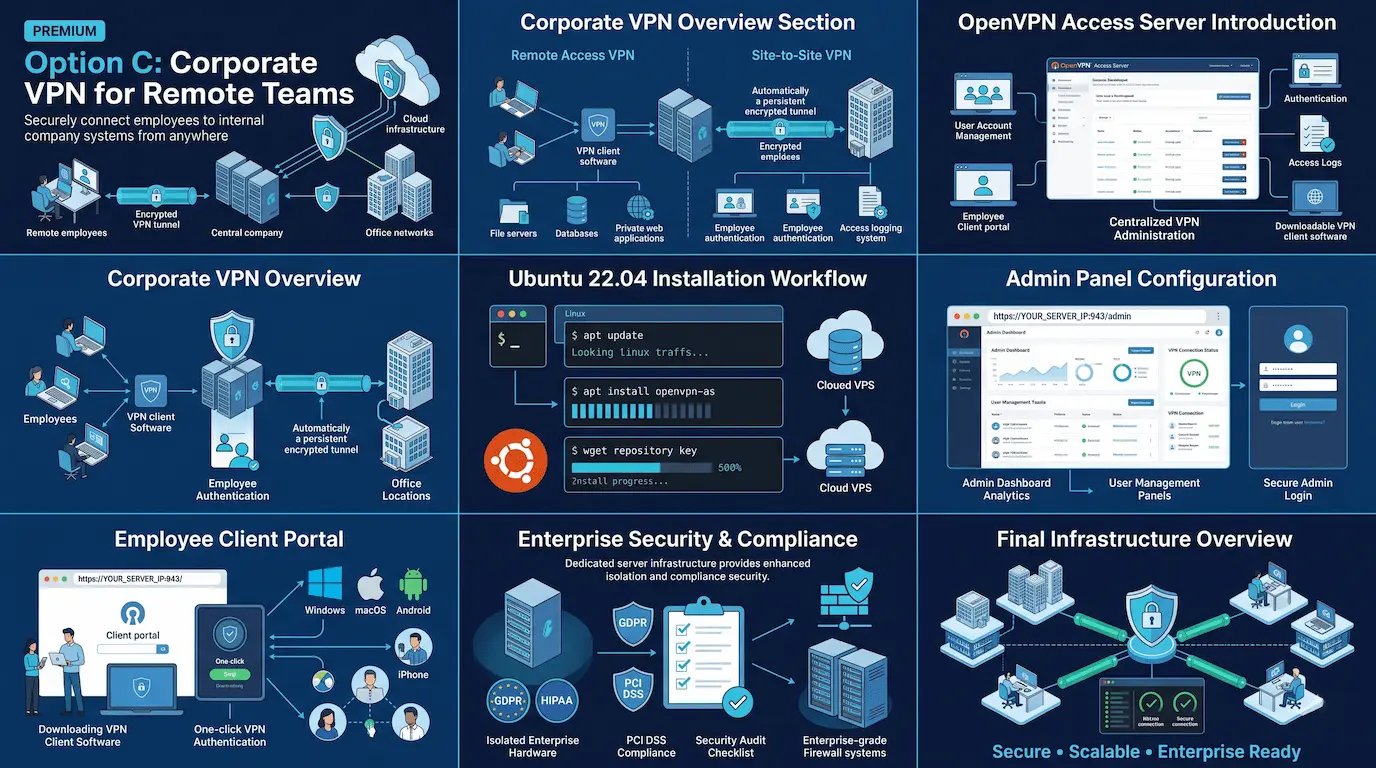
Вариант C: Корпоративная VPN для удаленных команд
Корпоративный VPN подключает удаленных сотрудников к внутренним ресурсам компании, таким как файловые серверы, базы данных и частные веб-приложения. Для этого требуются управление учетными записями пользователей, аутентификация и ведение журнала доступа.
Удаленный доступ VPN является стандартной установкой для большинства предприятий. Каждый сотрудник запускает на своем устройстве программное обеспечение VPN-клиента и подключается к центральному серверу VPN-сервера. Сайт-к-сайт VPN Автоматически связывает две сети Office без каких-либо действий от отдельных пользователей.
OpenVPN Access Server (OpenVPN.NET/Access-Server) является наиболее широко развернутым корпоративным VPN для команд. Он добавляет веб-панель администрирования и клиентский портал, где сотрудники загружают собственное программное обеспечение для предварительно настроенных VPN-клиентов.
Быстрая установка на Ubuntu 22.04:
apt update && apt install -y ca-certificates wget net-tools gnupg
wget https://as-repository.openvpn.net/as-repo-public.asc -qO /etc/apt/trusted.gpg.d/as-repository.asc
echo "deb [arch=amd64 signed-by=/etc/apt/trusted.gpg.d/as-repository.asc] http://as-repository.openvpn.net/as/debian jammy main" > /etc/apt/sources.list.d/openvpn-as-repo.list
apt update && apt install -y openvpn-as
Панель администратора открывается в https://YOUR_SERVER_IP:943/admin. Включите многофакторную аутентификацию TOTP для всех учетных записей пользователей. Поделитесь ссылкой на клиентский портал по https://YOUR_SERVER_IP:943/ со своей командой.
Для соблюдения рабочих нагрузок в соответствии с GDPR, HIPAA или PCI DSS, выделенный сервер Обеспечивает изоляцию физических ресурсов, с которой не может совпадать общий VPS.
Скорость, утечки DNS и обычные исправления
Потеря скорости по протоколу:
| Протокол | Типичное снижение скорости |
| проволочная гвардия | от 3 до 8% |
| OpenVPN UDP | 10 до 20% |
| IKEV2/ipsec | от 5 до 15% |
Уменьшить потери скорости: Используйте Wireguard. Подключитесь к VPN-серверу рядом с вашим физическим местоположением. Используйте режим UDP, а не TCP. Запустите VPN на сервере с восходящей связью со скоростью 1 Гбит/с или 10 Гбит/с.
Защита от утечки DNS: Без правильной настройки DNS ваши запросы DNS обходят туннель VPN и достигают DNS-серверов вашего интернет-провайдера. Это показывает, какие сайты вы посещаете даже при подключении к VPN. Установлен DNS = 1.1.1.1 в файле конфигурации клиента Wireguard. Проверьте на dnsleaktest.com.
Убить переключатель: Переключатель KILL обрезает ваше интернет-соединение, если VPN падает, предотвращая раскрытие вашего реального IP-адреса. Включите его в настройках приложения VPN. Для Wireguard, Разрешенные IPS = 0,0,0,0/0 Маршрутизирует весь трафик через туннель и производит тот же эффект.
Общие исправления:
- VPN не подключается: запустить Статус UFW на сервере. Подтвердите, что порт UDP 51820 разрешен.
- Нет интернета через VPN: RUN cat /proc/sys/net/ipv4/ip_forward. результат должен быть 1. Если он показывает 0, перезапуск sysctl -p.
- IP-адрес не меняется: подтвердить Разрешенные IPS = 0,0,0,0/0 устанавливается в конфигурации вашего клиента.
Правила безопасности, которым нужно следовать
Держите VPN-сервер в актуальном состоянии. Работать Обновление APT && APT обновление -Y хотя бы еженедельно. Настройка автоматических исправлений безопасности с помощью Установить APT без присмотра -Y.
Отключите логин SSH на основе пароля. Используйте только аутентификацию по SSH. Пароль SSH Access оставляет ваш сервер открытым для автоматизированных атак брутфора.
Включить Fail2Ban. Fail2Ban блокирует IP-адреса, которые неоднократно терпят неудачу в логине SSH. Установите его с apt install fail2ban -y.
Вращайте ключи Wireguard каждые 3-6 месяцев в условиях повышенной безопасности. Создание свежих пар ключей ограничивает окно урона, если ключ когда-либо скомпрометирован.
знать пределы. Отслеживание файлов cookie, отпечатки пальцев браузера, вредоносные программы и фишинговые атаки — все это работает независимо от вашего VPN. Соедините VPN с браузером, ориентированным на конфиденциальность, программным обеспечением Endpoint Protection и двухфакторной аутентификацией в ваших учетных записях.
Часто задаваемые вопросы
Настройка VPN законна?
VPN являются законными в большинстве стран. Небольшое количество стран ограничивают их использование, включая Китай, Россию и Иран. Использование VPN не меняет законности вашей онлайн-активности.
Можем ли мы настроить VPN бесплатно?
Самостоятельный VPN Wireguard VPN бесплатно использует программное обеспечение с открытым исходным кодом. Единственный расход — VPS-сервер. Наши Планы Linux VPS Начните с конкурентоспособных месячных цен Бесплатные коммерческие VPN-сервисы обычно продают пользовательские данные для получения дохода.
Сколько времени занимает настройка VPN?
Коммерческое VPN-приложение занимает от 3 до 5 минут. Самостоятельный сервер Wireguard для первой установки занимает от 45 до 60 минут. Развертывание сервера доступа OpenVPN для команды занимает от 2 до 4 часов, включая конфигурацию пользователя и тестирование соединений.
В чем разница между VPN-клиентом и VPN-сервером?
VPN-сервер — это удаленный компьютер, который принимает входящие соединения и направляет зашифрованный трафик. Он содержит общедоступный IP-адрес и запускает прослушивание программного обеспечения VPN для соединений. VPN-клиент — это приложение на вашем устройстве, которое подключается к серверу и создает зашифрованный туннель. Самостоятельное размещение дает вам контроль над обеими сторонами.
Можем ли мы запустить VPN без стороннего провайдера?
да. Разверните VPS, установите WireGuard (бесплатный и открытый исходный код) и следуйте варианту B в этом руководстве. Подписка не требуется. Ваш трафик проходит только через ваш собственный сервер, и ни одна третья сторона не имеет доступа к вашим журналам.
Защищает ли VPN роутера все устройства в сети?
да. Маршрутизатор, на котором работает VPN-клиент, автоматически направляет каждое подключенное устройство через туннель VPN. Охвачены смарт-телевизоры, игровые консоли и устройства IoT, которые не могут устанавливать приложения VPN. Маршрутизаторы, работающие под управлением прошивки ASUSWRT, GL.Inet, DD-WRT или OpenWRT, поддерживают конфигурацию VPN-клиента уровня маршрутизатора.
Наш Планы Linux VPS Предоставляет вам полный root-доступ, гарантированный CPU и ОЗУ, 1 Гбит/с или 10 Гбит/с сетевые порты, защиту DDoS на уровне сети и 99.99% Uptime SLA. Для более крупных операций VPN или прокси-сервера наш bare metal инфраструктуре Обеспечивает изоляцию физических ресурсов без общих соседей, влияющих на вашу производительность.
Поговорите с нашей командой о том, какая конфигурация сервера подходит для вашей настройки VPN.
Опубликовано Atal Networks, глобальным хостинг-провайдером, обслуживающим более 36 000 клиентов в 196 странах с VPS-хостингом, выделенными серверами, инфраструктурой Bare Metal и решениями VPN/прокси-сервера.
