 تخطي إلى المحتوى



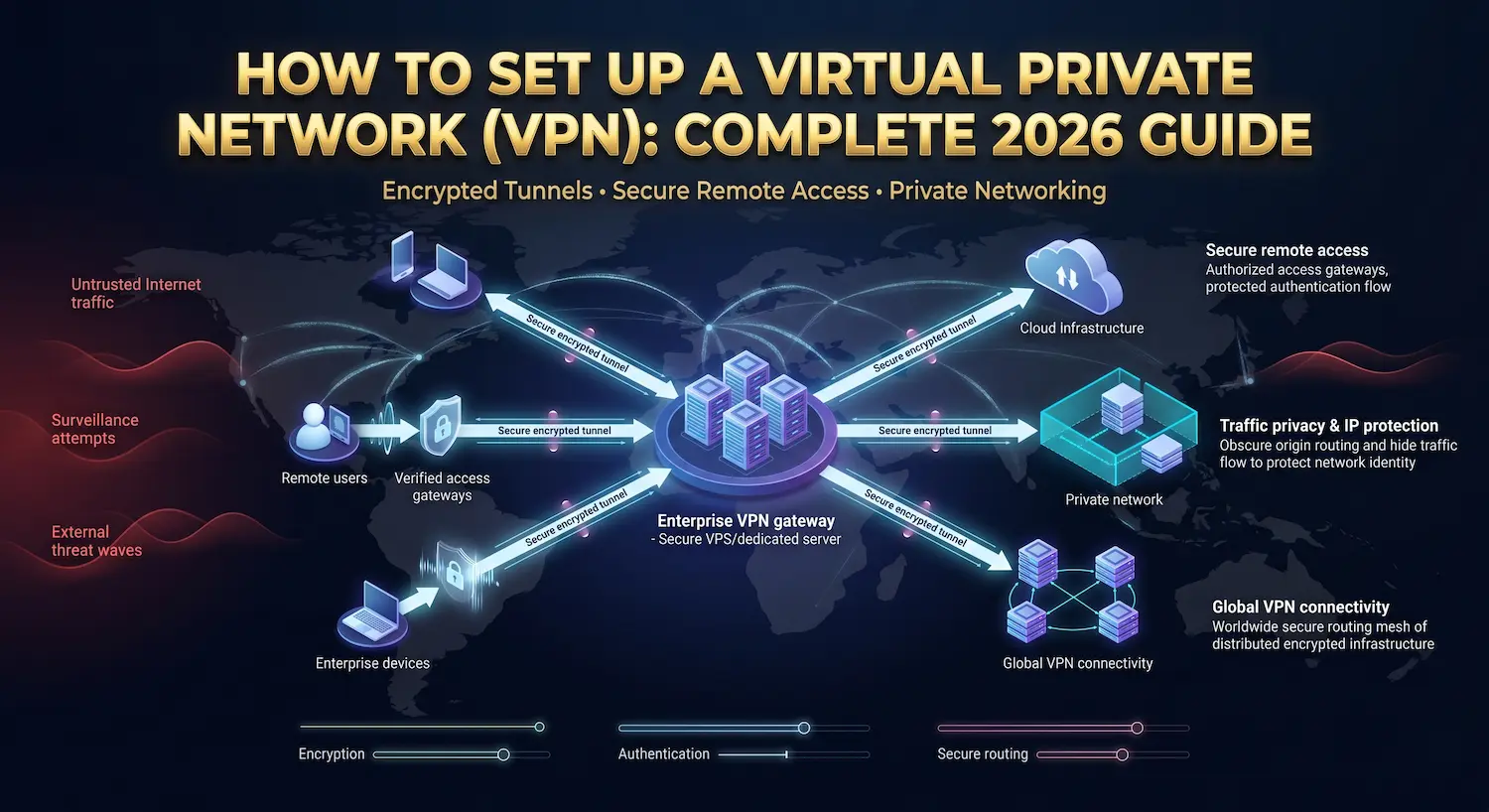
يعد إنشاء شبكة افتراضية خاصة (VPN) أحد أكثر الخطوات الأمنية العملية التي يمكن لأي فرد أو شركة اتخاذها. تقوم شبكة VPN بتشفير حركة مرور الإنترنت الخاصة بك وتخفي عنوان IP الحقيقي الخاص بك من مواقع الويب ومزود خدمة الإنترنت وأي شخص يراقب الشبكة بينك وبين وجهتك.
في Atal Networks ، قمنا ببناء وصيانة البنية التحتية للخادم لمقدمي VPN وخدمات الوكيل والفرق التي تركز على الخصوصية في 196 دولة لأكثر من 16 عامًا. يغطي هذا الدليل ثلاثة مسارات إعداد VPN متميزة: تطبيق VPN تجاري ، وهو Wireguard VPN مستضاف ذاتيًا على ملف VPS بنظام Linux، و VPN للشركات للفرق البعيدة. اختر القسم الذي يطابق هدفك واتبع الخطوات مباشرة.
جدول المحتويات
- ما هو VPN؟
- اختر نوع VPN الخاص بك أولاً
- بروتوكولات VPN في لمحة
- الخيار أ: إعداد تطبيق VPN تجاري
- الخيار ب: Wireguard VPN المستضافة ذاتيًا على VPS
- الخيار ج: VPN للشركات للفرق البعيدة
- السرعة وتسريبات DNS والإصلاحات الشائعة
- قواعد أمنية يجب اتباعها
- الأسئلة الشائعة
ما هو VPN؟
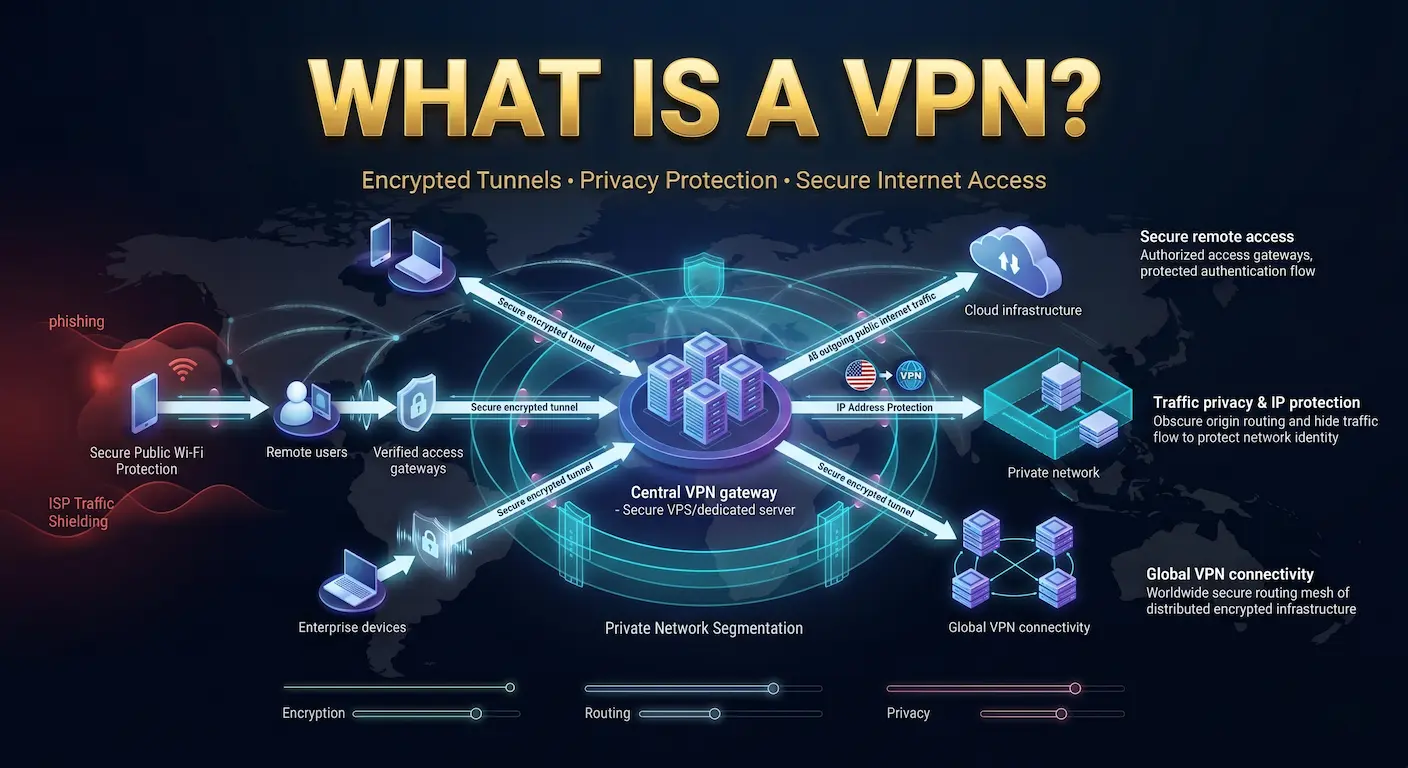
تقوم شبكة VPN (شبكة خاصة افتراضية) بإنشاء نفق بيانات مشفر بين جهازك وخادم VPN بعيد. تمر كل حركة المرور الخاصة بك عبر الإنترنت عبر هذا النفق قبل الوصول إلى وجهتها.
يعمل خادم VPN كوسيط. ترى مواقع الويب عنوان IP لخادم VPN ، وليس عنوانك. يرى مزود خدمة الإنترنت الخاص بك أن حركة المرور المشفرة تنتقل إلى خادم واحد. لا يمكنهم قراءة المحتويات أو معرفة المواقع التي تزورها.
يحمي VPN من: التعرض لعناوين IP ومراقبة الشبكة على شبكة Wi-Fi العامة وتسجيل حركة مرور ISP.
لا تحمي شبكة VPN من: البرامج الضارة أو التصيد الاحتيالي أو تتبع المتصفح المستند إلى ملفات تعريف الارتباط أو المراقبة القانونية بأمر محكمة ساري المفعول.
تعمل VPN بشكل أفضل كجزء من إعداد أمان أوسع ، وليس كطبقة دفاعية وحيدة. قم بإقرانها بمادة صلبة خطة الاستجابة للحوادث لذلك يعرف فريقك بالضبط كيف يتصرف إذا حدث الاختراق على الرغم من كل إجراء وقائي.
اختر نوع VPN الخاص بك أولاً
توجد ثلاثة إعدادات VPN. كل منها يخدم غرضًا مختلفًا. استخدم هذا الجدول للعثور على المطابقة الصحيحة قبل القراءة أكثر.
| حالة | أفضل إعداد |
| الخصوصية على شبكة Wi-Fi العامة في أقل من 5 دقائق | الخيار أ: تطبيق VPN التجاري |
| تحكم كامل، لا توجد سجلات تابعة لجهات خارجية | الخيار ب: Wireguard المستضاف ذاتيًا على VPS |
| فريق عن بعد يدخل أنظمة الشركة الداخلية | الخيار ج: خادم VPN للشركات |
| IP ثابت لجدار الحماية أو قواعد الوصول إلى SSH | الخيار ب: Wireguard المستضاف ذاتيًا على VPS |
| جميع الأجهزة المنزلية محمية تلقائيًا | الخيار أ مثبت على جهاز التوجيه الخاص بك |
| تشغيل VPN أو أعمال وكيل | الخيار ب على أ خادم مخصص |
بروتوكولات VPN في لمحة
يحدد بروتوكول VPN كيفية إنشاء جهازك وخادم VPN للاتصال المشفر. يؤثر اختيار البروتوكول بشكل مباشر على السرعة والأمان وتوافق الجهاز.
| بروتوكول | السرعة | أمن | أفضل حالة استخدام |
| Wireguard | أسرع | ممتاز | VPN مستضاف ذاتيًا، الاستخدام العام |
| OpenVPN UDP | متوسط | ممتاز | المؤسسة ، تجاوز جدار الحماية |
| ikev2 / ipsec | سريع | حسن جدا | الأجهزة المحمولة ، العملاء المدمجون |
| L2TP / IPsec | هدئ السرعة | متوسط | تجنب في عام 2026 |
| PPTP | سريع | فقير | لا تستخدم ابدا |
نوصي WireGuard لأي إعداد VPN جديد. إنه يعمل داخل نواة Linux ، ويضيف أقل من 5% إلى سرعة شبكتك ، ويستخدم التشفير الحديث: ChaCha20 للتشفير ، و Poly1305 للمصادقة ، و Curve25519 لتبادل المفاتيح. OpenVPN هو الدعوة الصحيحة لبيئات المؤسسات التي تحتاج إلى مصادقة معقدة أو تجاوز جدار الحماية عبر المنفذ 443.
الخيار أ: إعداد تطبيق VPN تجاري
تطبيق VPN التجاري هو خدمة اشتراك تربط جهازك بشبكة خادم المزود. يستغرق الإعداد أقل من 5 دقائق. إذا كنت تفضل التحكم الكامل في حركة المرور الخاصة بك دون الاعتماد على أي مزود ، فانتقل إلى الخيار B وقم بتشغيل VPN الخاص بك على واحد من خطط VPS الخاصة بنا.
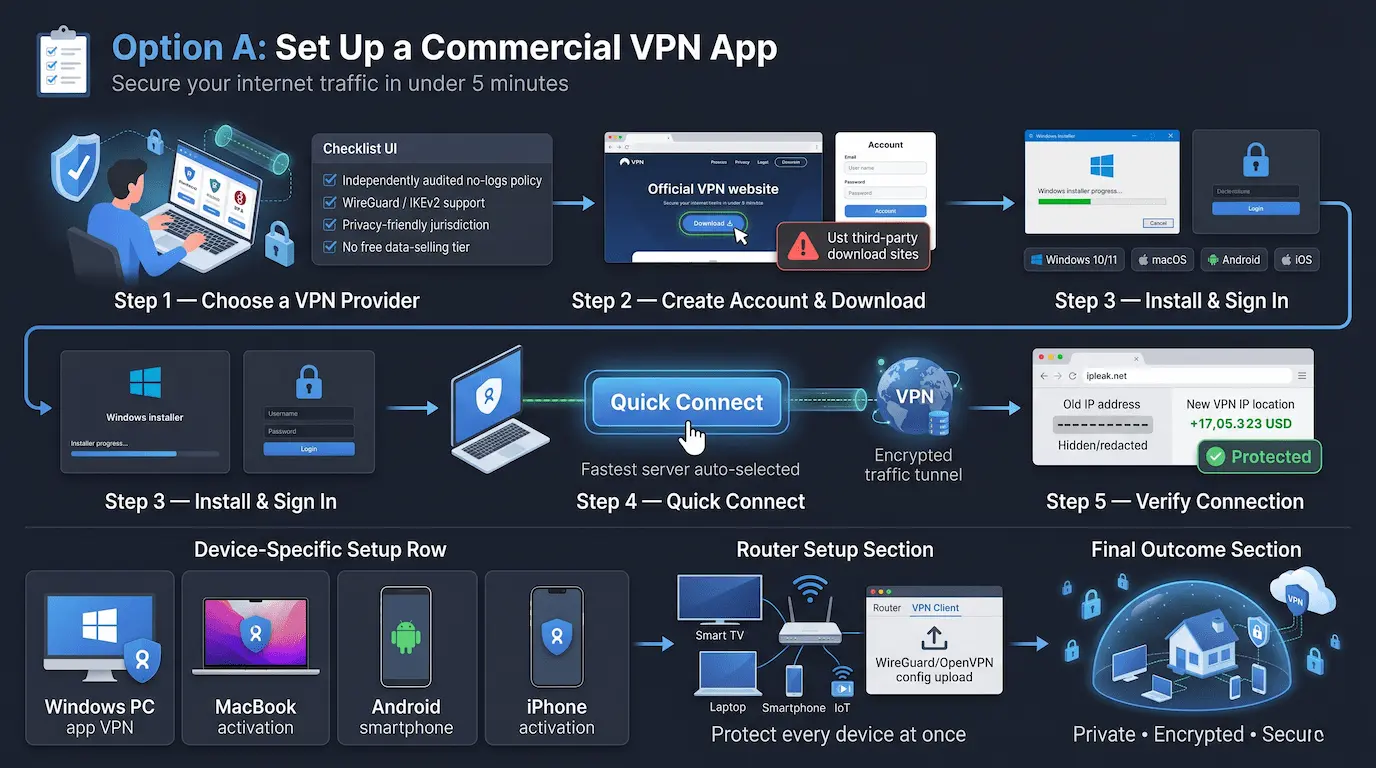
قبل الاشتراك، تحقق من:
- سياسة عدم وجود سجلات مدققة بشكل مستقل (تعتبر عمليات تدقيق CURE53 أو PWC معايير موثوقة)
- دعم بروتوكول WireGuard أو IKEv2
- الاختصاص خارج تحالفات مشاركة الاستخبارات الكبرى
- لا يوجد مستوى مجاني يستثمر بيانات المستخدم عن طريق بيع سجلات حركة المرور
الإعداد على Windows 10 أو 11:
- انتقل إلى الموقع الرسمي لمزود VPN الخاص بك وقم بإنشاء حساب.
- قم بتنزيل Windows Installer مباشرة من الموفر. تجنب مواقع التنزيل التابعة لجهات خارجية.
- قم بتشغيل المثبت وقم بتسجيل الدخول باستخدام بيانات اعتماد حسابك.
- انقر فوق "الاتصال السريع" لتحديد أسرع خادم متاح تلقائيًا.
- تحقق من الاتصال على iPleak.net. يجب أن يُظهر عنوان IP الخاص بك موقع خادم VPN.
الإعداد على macOS: قم بالتنزيل من موقع المزود على الويب ، وليس من متجر تطبيقات Mac. غالبًا ما تحتوي إصدارات متجر التطبيقات على وظائف مخفضة نظرًا لقواعد وضع الحماية من Apple. تثبيت وتسجيل الدخول والاتصال.
الإعداد على Android: قم بتنزيل التطبيق الرسمي من Google Play. اضغط على Connect والسماح بموجه تكوين VPN.
الإعداد على iOS: قم بتنزيل التطبيق الرسمي من متجر التطبيقات. اضغط على Connect والسماح لـ iOS بإضافة ملف تعريف VPN.
إعداد جهاز التوجيه (يحمي كل جهاز في وقت واحد): قم بتسجيل الدخول إلى لوحة إدارة جهاز التوجيه الخاص بك على 192.168.0.1 أو 192.168.1.1. ابحث عن قسم عميل VPN. قم بتحميل ملفات التكوين من مزود VPN الخاص بك بتنسيق Wireguard أو OpenVPN. تمكين VPN. كل جهاز على جهاز التوجيه الخاص بك ، بما في ذلك أجهزة التلفزيون الذكية وأجهزة إنترنت الأشياء ، محمي الآن دون الحاجة إلى تطبيق فردي.
الخيار ب: Wireguard VPN المستضافة ذاتيًا على VPS
يمنحك تشغيل WireGuard على VPS الخاص بك (خادم خاص افتراضي) خادم VPN خاصًا لا يستخدمه أي شخص آخر. لا توجد بنية تحتية مشتركة. لا يوجد تسجيل تابع لجهة خارجية. مفاتيح التشفير الخاصة بك موجودة فقط على الخادم الخاص بك وأجهزتك.
هذا الإعداد مناسب لك إذا أنت تريد صفر وصول لجهة خارجية إلى حركة المرور الخاصة بك ، أو تحتاج إلى IP ثابت لجدار الحماية أو قواعد الوصول إلى SSH ، أو أنك مرتاح في العمل في محطة Linux.
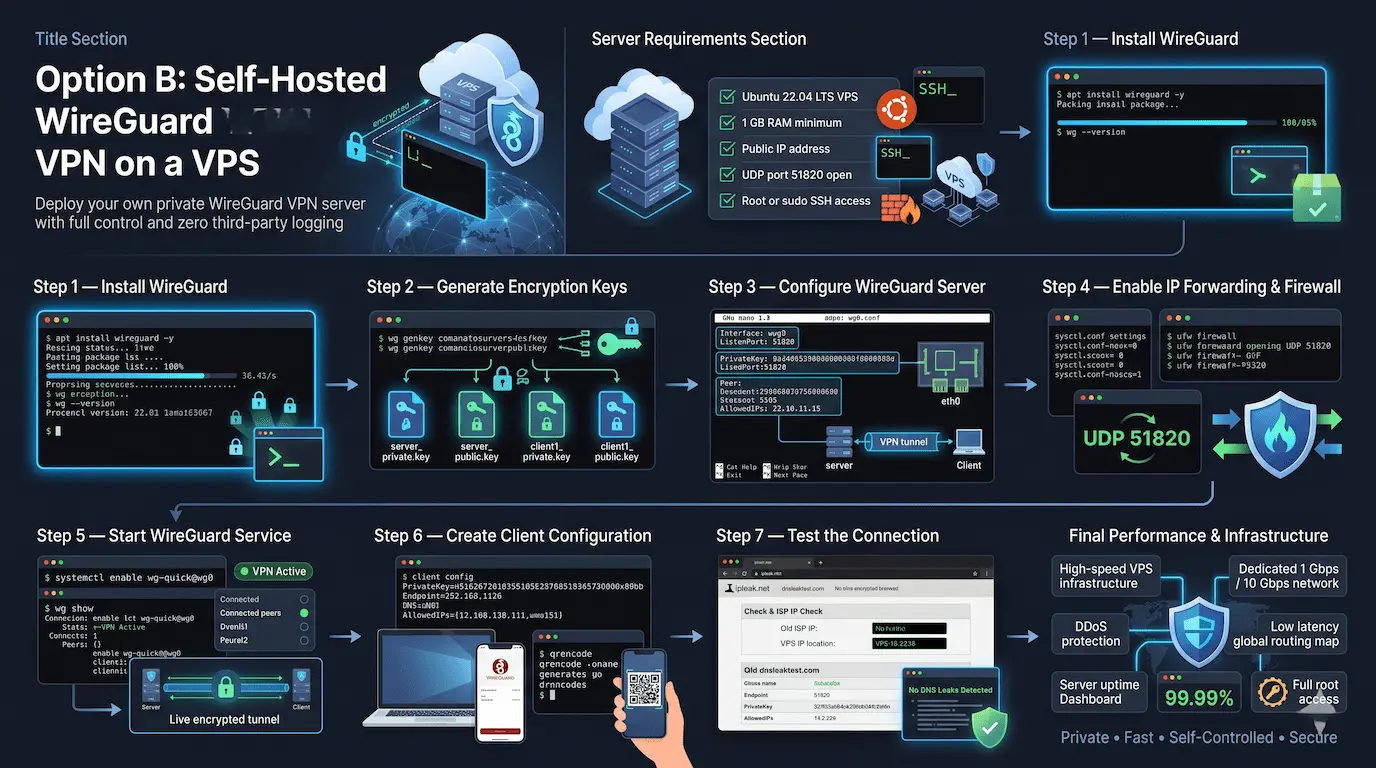
متطلبات الخادم:
- A VPS بنظام Linux تشغيل Ubuntu 22.04 LTS ، 1 جيجابايت كحد أدنى رام
- عنوان IP عام (معيار لجميع خطط VPS الخاصة بنا)
- منفذ UDP 51820 مفتوح في جدار الحماية
- الوصول إلى الجذر أو sudo ssh
انشر VPS الخاص بك والاتصال عبر SSH قبل البدء. يجري تحديث مناسب && ترقية apt -y أولا.
الخطوة 1: تثبيت WireGuard
تثبيت WireGuard -y
WG - إصدار
الخطوة 2: إنشاء أزواج مفاتيح الخادم والعميل
WG Genkey | tee / etc / wireguard / server_private.key | WG Pubkey> /etc/wireguard/server_public.key
chmod 600 /etc/wireguard/server_private.key
WG Genkey | tee / etc / wireguard / client1_private.key | WG PubKey> /etc/wireguard/client1_public.key
انسخ محتويات جميع ملفات المفاتيح الأربعة. أنت في حاجة إليها في الخطوة التالية.
الخطوة 3: إنشاء تكوين خادم WireGuard
nano / etc / wireguard / wg0.conf
الصق هذا التكوين واستبدل جميع قيم العنصر النائب. ابحث عن واجهة الشبكة الرئيسية الخاصة بك مع طريق IP | grep الافتراضي واستبدال eth0 إذا كان الإخراج يظهر اسمًا مختلفًا:
[واجهة]
العنوان = 10.0.0.1 / 24
ListenPort = 51820
PrivateKey = your_server_private_key
postup = iptables -a forward -i wg0 -j accept ؛ iptables -t nat -a postrouting -o eth0 -j maskerade
postdown = iptables -d forward -i wg0 -j accept ؛ iptables -t nat -d postrouting -o eth0 -j تنكر
[نظير]
publicKey = your_client1_public_key
يسمح IPS = 10.0.0.2 / 32
الخطوة 4: تمكين إعادة توجيه IP وفتح جدار الحماية
echo “net.ipv4.ip_forward=1” >> /etc/sysctl.conf && sysctl -p
ufw allow 51820/udp
ufw allow OpenSSH
تمكين ufw
الخطوة 5: ابدأ WireGuard
Systemctl تمكين wg-quick @ wg0
systemctl start wg-quick@wg0
عرض WG
ال عرض WG يؤكد الأمر أن الخادم قيد التشغيل ويسرد أي أقران متصلين.
الخطوة 6: إنشاء تكوين العميل
على الكمبيوتر المحمول أو الهاتف، قم بإنشاء ملف نصي بهذه المحتويات:
[واجهة]
PrivateKey = your_client1_private_key
العنوان = 10.0.0.2 / 32
DNS = 1.1.1.1
[نظير]
publicKey = your_server_public_key
نقطة النهاية = your_server_ip: 51820
يسمح بـ IPS = 0.0.0.0 / 0
PersistentKeepalive = 25
قم باستيراد هذا الملف إلى تطبيق WireGuard على Windows أو macOS أو Android أو iOS. بالنسبة للأجهزة المحمولة ، قم بإنشاء رمز QR من الخادم ومسحه ضوئيًا باستخدام تطبيق Wireguard Mobile:
apt install qrencode -y && qrencode -t ansiutf8 </etc/wireguard/client1.conf
الخطوة 7: اختبار الاتصال
قم بتنشيط VPN على جهاز العميل الخاص بك. قم بزيارة iPleak.net. يجب أن يُظهر عنوان IP الخاص بك موقع خادم VPS الخاص بك. قم بتشغيل اختبار تسرب DNS على DNSLeakTest.com لتأكيد جميع طرق استعلامات DNS عبر النفق ، وليس ISP الخاص بك.
تؤثر البنية التحتية لـ VPS بشكل مباشر على أداء VPN. خادم WireGuard بجودة VPS بنظام Linux مع منفذ مخصص بسرعة 1 جيجابت في الثانية أو 10 جيجابت في الثانية ، ستتفوق حماية DDoS على مستوى الشبكة والتوجيه المنخفض على معظم خدمات VPN التجارية. تتضمن خطط VPS الخاصة بنا موارد مضمونة ، والوصول الكامل إلى الجذر ، ووقت تشغيل 99.991TP3 مدعومًا بـ 100% SLA.
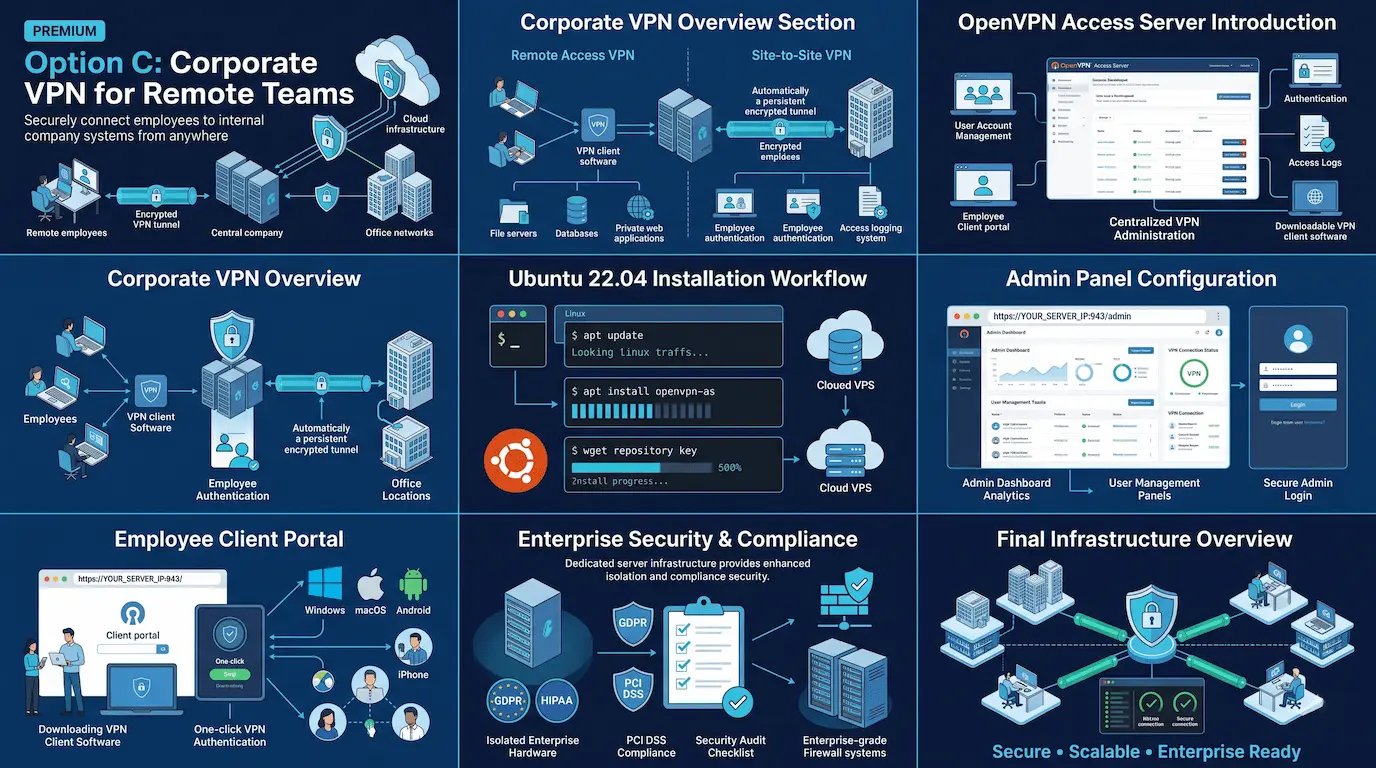
الخيار ج: VPN للشركات للفرق البعيدة
تربط VPN الشركة الموظفين البعيدين بموارد الشركة الداخلية مثل خوادم الملفات وقواعد البيانات وتطبيقات الويب الخاصة. يتطلب إدارة حساب المستخدم والمصادقة وتسجيل الوصول.
الوصول عن بعد VPN هو الإعداد القياسي لمعظم الشركات. يقوم كل موظف بتشغيل برنامج عميل VPN على أجهزته ويتصل بجهاز خادم VPN مركزي. VPN من موقع إلى موقع يربط شبكتي Office معًا تلقائيًا دون أي إجراء من المستخدمين الفرديين.
OpenVPN Access Server (openvpn.net/access-server) هو أكثر شبكة VPN انتشارًا للفرق. يضيف لوحة إدارة على شبكة الإنترنت وبوابات عميل حيث يقوم الموظفون بتنزيل برنامج عميل VPN الخاص بهم.
التثبيت السريع على Ubuntu 22.04:
apt update && apt install -y ca-certificates wget net-tools gnupg
wget https://as-repository.openvpn.net/as-repo-public.asc -qO /etc/apt/trusted.gpg.d/as-repository.asc
echo "deb [arch=amd64 signed-by=/etc/apt/trusted.gpg.d/as-repository.asc] http://as-repository.openvpn.net/as/debian jammy main" > /etc/apt/sources.list.d/openvpn-as-repo.list
apt update && apt install -y openvpn-as
تفتح لوحة الإدارة في https://YOUR_SERVER_IP:943/admin. تمكين مصادقة TOTP متعددة العوامل لجميع حسابات المستخدمين. مشاركة رابط بوابة العميل على https://YOUR_SERVER_IP:943/ مع فريقك.
لأعباء الامتثال بموجب GDPR أو HIPAA أو PCI DSS ، أ خادم مخصص يوفر عزلًا للموارد المادية بحيث لا يمكن أن يتطابق مع VPS المشترك.
السرعة وتسريبات DNS والإصلاحات الشائعة
فقدان السرعة حسب البروتوكول:
| بروتوكول | تخفيض السرعة النموذجي |
| Wireguard | 3 إلى 8% |
| OpenVPN UDP | 10 إلى 20% |
| ikev2 / ipsec | 5 إلى 151 TP3T |
تقليل فقدان السرعة: استخدم Wireguard. الاتصال بخادم VPN قريب من موقعك الفعلي. استخدم وضع UDP وليس TCP. قم بتشغيل VPN على خادم بوصلة صاعدة 1 جيجابت في الثانية أو 10 جيجابت في الثانية.
حماية تسرب DNS: بدون إعداد DNS الصحيح ، تتجاوز استعلامات DNS نفق VPN وتصل إلى خوادم DNS الخاصة بـ ISP. هذا يكشف المواقع التي تزورها حتى أثناء الاتصال بشبكة VPN. مجموعة DNS = 1.1.1.1 في ملف تكوين عميل WireGuard الخاص بك. تحقق في dnsleaktest.com.
مفتاح القتل: يقوم مفتاح القتل بقطع اتصالك بالإنترنت في حالة سقوط VPN ، مما يمنع IP الحقيقي الخاص بك من التعرض. قم بتمكينه في إعدادات تطبيق VPN. بالنسبة لـ WireGuard، يسمح بـ IPS = 0.0.0.0 / 0 يوجه كل حركة المرور عبر النفق وينتج نفس التأثير.
الإصلاحات الشائعة:
- VPN غير متصل: تشغيل حالة UFW على الخادم. تأكيد منفذ UDP 51820 مسموح به.
- لا يوجد إنترنت من خلال VPN: تشغيل cat / proc / sys / net / ipv4 / ip_forward. يجب أن تكون النتيجة 1. إذا كان يظهر 0، أعد التشغيل sysctl -p.
- عنوان IP لا يتغير: تأكيد يسمح بـ IPS = 0.0.0.0 / 0 تم تعيينه في تكوين العميل الخاص بك.
قواعد أمنية يجب اتباعها
حافظ على تحديث خادم VPN. يجري تحديث مناسب && ترقية apt -y أسبوعيا على الأقل. قم بإعداد تصحيحات الأمان التلقائية باستخدام تثبيت ترقيات غير ملائمة -y.
تعطيل تسجيل الدخول إلى SSH المستند إلى كلمة المرور. استخدم مصادقة مفتاح SSH فقط. كلمة المرور SSH Access يترك الخادم الخاص بك مفتوحًا لهجمات القوة الغاشمة الآلية.
تمكين Fail2Ban. Fail2Ban يحظر عناوين IP التي تفشل بشكل متكرر في تسجيل الدخول إلى SSH. تثبيته مع تثبيت مناسب FAIL2BAN -Y.
قم بتدوير مفاتيح WireGuard كل 3 إلى 6 أشهر في بيئات أمنية مشددة. يؤدي إنشاء أزواج مفاتيح جديدة إلى الحد من نافذة الضرر إذا تم اختراق مفتاح.
تعرف الحدود. يعمل تتبع ملفات تعريف الارتباط وبصمات الأصابع في المتصفح والبرامج الضارة وهجمات التصيد الاحتيالي بشكل مستقل عن VPN الخاص بك. قم بإقران VPN بمتصفح يركز على الخصوصية وبرنامج حماية نقطة النهاية ومصادقة ثنائية عبر حساباتك.
الأسئلة الشائعة
هل إعداد VPN قانوني؟
VPN قانونية في معظم البلدان. يقيد عدد قليل من الدول استخدامها ، بما في ذلك الصين وروسيا وإيران. لا يؤدي استخدام VPN إلى تغيير شرعية نشاطك عبر الإنترنت.
هل يمكننا إعداد VPN مجانًا؟
تستخدم WireGuard VPN المستضافة ذاتيًا برنامجًا مفتوح المصدر دون أي تكلفة. النفقات الوحيدة هي خادم VPS. لنا خطط Linux VPS ابدأ بأسعار تنافسية شهرية. تبيع خدمات VPN التجارية المجانية عادةً بيانات المستخدم لتوليد الإيرادات.
كم من الوقت يستغرق إعداد VPN؟
يستغرق تطبيق VPN التجاري من 3 إلى 5 دقائق. يستغرق خادم WireGuard المستضاف ذاتيًا من 45 إلى 60 دقيقة للإعداد لأول مرة. يستغرق نشر OpenVPN Access Server للفريق من 2 إلى 4 ساعات ، بما في ذلك تكوين المستخدم واختبار الاتصال.
ما الفرق بين عميل VPN وخادم VPN؟
خادم VPN هو الجهاز البعيد الذي يقبل الاتصالات الواردة وتوجيه حركة المرور المشفرة. يحتوي على عنوان IP عام ويقوم بتشغيل برنامج VPN للاستماع إلى الاتصالات. عميل VPN هو التطبيق الموجود على جهازك الذي يتصل بالخادم وينشئ النفق المشفر. الاستضافة الذاتية تجعلك تتحكم في كلا الجانبين.
هل يمكننا تشغيل VPN بدون مزود تابع لجهة خارجية؟
نعم. انشر VPS ، وقم بتثبيت WireGuard (مصدر مجاني ومفتوح) ، واتبع الخيار B في هذا الدليل. لا يوجد اشتراك مطلوب. تمر حركة المرور الخاصة بك عبر الخادم الخاص بك فقط ، ولا يحتفظ أي طرف ثالث بالوصول إلى سجلاتك.
هل يحمي جهاز التوجيه VPN جميع الأجهزة الموجودة على الشبكة؟
نعم. يقوم جهاز التوجيه الذي يقوم بتشغيل عميل VPN بتوجيه كل جهاز متصل عبر نفق VPN تلقائيًا. يتم تغطية أجهزة التلفزيون الذكية ووحدات تحكم الألعاب وأجهزة إنترنت الأشياء التي لا يمكنها تثبيت تطبيقات VPN. أجهزة التوجيه التي تعمل بنظام ASUSWRT أو البرامج الثابتة GL.Inet أو DD-WRT أو OpenWRT تدعم جميعها تكوين عميل VPN على مستوى جهاز التوجيه.
لدينا خطط Linux VPS يمنحك الوصول الكامل إلى الجذر ، ووحدة المعالجة المركزية وذاكرة الوصول العشوائي المضمونة ، و 1 جيجابت في الثانية أو منافذ الشبكة 10 جيجابت في الثانية ، وحماية DDoS على مستوى الشبكة ، و 99.99% SLA. بالنسبة لعمليات VPN أو الوكيل الأكبر ، لدينا بنية تحتية Bare Metal يوفر عزلًا للموارد المادية مع عدم وجود جيران مشتركين يؤثرون على أدائك.
تحدث إلى فريقنا حول تكوين الخادم الذي يناسب إعداد VPN الخاص بك.
تم النشر بواسطة Atal Networks ، مزود الاستضافة العالمي الذي يخدم أكثر من 36000 عميل في 196 دولة مع استضافة VPS وخوادم مخصصة وبنية أساسية معدنية وحلول VPN / خادم وكيل.
