 Ir al contenido




Pagar cinco planes de alojamiento separados para ejecutar cinco sitios de poco tráfico es dinero que queda sobre la mesa. Un VPS configurado correctamente los maneja todos, y cada sitio funciona mejor que en el alojamiento compartido.
Al alojar varios sitios web en un VPS funciona ejecutando un servidor web como Nginx o Apache que lee el nombre de dominio en cada solicitud HTTP entrante y lo enruta al directorio del sitio correcto. Cada sitio obtiene su propia raíz de documento, base de datos, certificado SSL y grupo de procesos PHP. Un servidor, una dirección IP, tantos dominios como pueda soportar su RAM y CPU.
Esta guía cubre la configuración completa: estructura de directorios, bloques de servidor NGINX, hosts virtuales de Apache, aislamiento de pool PHP-FPM, SSL gratuito con Certbot, endurecimiento de la seguridad, almacenamiento en caché de Redis, copias de seguridad automatizadas y un marco claro para saber cuándo un solo VPS ya no es suficiente.
¿Puedes alojar varios sitios web en un VPS?
Un solo VPS puede alojar entre 3 y más de 20 sitios web. El software del servidor web maneja todo el enrutamiento del tráfico. Nginx usa bloques de servidor y Apache usa hosts virtuales. Ambos funcionan leyendo la Anfitrión encabezado en cada solicitud HTTP y coincidiendo con un nombre de dominio configurado. El dominio coincidente se asigna a un directorio específico en el disco, donde viven los archivos del sitio. Una dirección IP, un servidor, muchos dominios.
Esto también funciona en la capa de virtualización de KVM. Nuestro alojamiento VPS Linux Los planes ejecutan un aislamiento basado en KVM, lo que significa que su VPS tiene una porción fija de CPU y RAM que ningún otro cliente comparte. Ese aislamiento es lo que hace que la consolidación de varios sitios en un VPS sea confiable, a diferencia del alojamiento compartido, donde cientos de cuentas compiten por los mismos recursos físicos sin una asignación garantizada.
¿Cuántos sitios puede manejar un VPS?
La respuesta honesta depende del volumen de tráfico y de si sus sitios utilizan el almacenamiento en caché. Aquí hay una referencia práctica basada en implementaciones de WordPress del mundo real:
| Especificaciones de VPS | Sitios de poco tráfico (<500 visitantes/día) | Sitios de tráfico medio (500-5000/día) |
|---|---|---|
| 2 VCPU / 2 GB de RAM | 3-5 sitios | 1-2 sitios |
| 2 VCPU / 4 GB de RAM | 5-10 sitios | 3-5 sitios |
| 4 VCPU / 8 GB de RAM | 10-20 sitios | 5-10 sitios |
El cuello de botella es casi siempre RAM. Utilice esta fórmula para dimensionar a los trabajadores de PHP-FPM:
max_children = disponible_ram_for_php ÷ promedio_php_process_size_MB
Proceso promedio de WordPress PHP-FPM: 30–50 MB. En un VPS de 4 GB, reserve 1 GB para el sistema operativo y MariaDB. Eso deja 3 GB para PHP, que admite aproximadamente 60 a 100 trabajadores en total en todos los sitios. Con el almacenamiento en caché de objetos de Redis habilitado, estos números son conservadores porque Redis absorbe la mayoría de las lecturas de la base de datos antes de que PHP los vea.
Alojamiento compartido frente a VPS para varios sitios
El alojamiento compartido pone a cientos de inquilinos en una máquina sin garantías de recursos. Cuando un sitio se dispara en el tráfico, todos los demás sitios de esa máquina se ralentizan. Un VPS le brinda una porción dedicada de CPU y RAM. Los grupos de PHP-FPM mantienen aislados los procesos de cada sitio para que un aumento de tráfico en Site1.com no pueda privar a Site2.com de trabajadores.
Antes de comenzar: requisitos previos
Ponga estos en su lugar antes de tocar cualquier archivo de configuración:
- Un VPS que ejecuta Ubuntu 22.04 o 24.04 con acceso root o sudo
- Al menos 2 GB de RAM (se recomienda 4 GB para 5+ sitios)
- Nombres de dominio registrados con registros DNS A que apuntan a su IP pública de VPS
- Autenticación de clave SSH configurada y autenticación de contraseña deshabilitada
- Familiaridad básica de la línea de comandos de Linux (edición de archivos, gestión de servicios)
- Firewall UFW instalado
DNS A Los registros se expulsan a través de los resolvedores globales dentro de las 24 a 48 horas. Resolución de prueba con Cavar sitio1.com antes de ejecutar la configuración del servidor web. Si el comando devuelve su VPS IP, el dominio está listo.
Configure su estructura de directorios primero
La mayoría de las guías saltan directamente a la configuración del servidor web. La configuración de una estructura de directorios limpia primero ahorra horas de depuración. Los permisos, los scripts de copia de seguridad y la rotación de registros dependen de un diseño coherente.

Utilice esta estructura para cada sitio:
/var/www/
├── site1.com/
│ ├── Público/ ← Documento raíz (archivos accesibles a la web)
│ └── Registros/ ← Acceso por sitio y registros de errores
├── site2.com/
│ ├── Público/
│ └── Registros/
Crea los directorios:
sudo mkdir -p /var/www/site1.com/{public,logs}
sudo mkdir -p /var/www/site2.com/{public,logs}
sudo chown -R www-data:www-data /var/www/site1.com/public
sudo chown -R www-data:www-data /var/www/site2.com/public
sudo chmod -R 755 /var/www
Los directorios de registro separados por sitio significan que puede ejecutar cola -f /var/www/site1.com/logs/error.log Para depurar un sitio sin ver el ruido de todos los demás.
Crear un usuario de Linux por sitio separado
Ejecutando cada sitio bajo WWW-datos es la opción predeterminada y incorrecta para la seguridad de varios sitios. Si un sitio se ve comprometido, un proceso que se ejecuta como WWW-datos Puede leer los archivos y las credenciales de la base de datos de cualquier otro sitio.
Un usuario del sistema separado por sitio detiene el movimiento lateral después de un compromiso:
sudo adduser --no-create-home --shell /usr/sbin/nologin site1user
sudo adduser --no-create-home --shell /usr/sbin/nologin site2user
sudo chown -R site1user:www-data /var/www/site1.com/public
sudo chown -R site2user:www-data /var/www/site2.com/public
El grupo PHP-FPM de cada sitio se ejecutará bajo el usuario de su sistema coincidente. Un script malicioso en site1.com se ejecuta como sitio1usuario, que no tiene acceso de lectura a /var/www/site2.com/.
Instale la pila web (nginx + php-fpm + mariadb)
Actualice el sistema e instale la pila completa en Ubuntu 24.04:
sudo apt update && sudo apt upgrade -y
sudo apt install nginx mariadb-server php8.3-fpm \
php8.3-mysql php8.3-curl php8.3-gd \
php8.3-mbstring php8.3-xml php8.3-zip -y
sudo mysql_secure_installation
Responde SÍ a todos mysql_secure_instalación Solicitudes: establezca una contraseña de root, elimine usuarios anónimos, no permita el inicio de sesión de raíz remota, elimine la base de datos de prueba y recargue los privilegios.
Nginx utiliza una arquitectura asíncrona impulsada por eventos que maneja miles de conexiones simultáneas con una memoria mínima. El modelo basado en procesos de Apache utiliza más RAM por conexión, pero sigue siendo la mejor opción para las aplicaciones que se basan en .htaccess Archivos o configuración por directorio sin acceso de configuración a nivel de servidor. Para la mayoría de las implementaciones modernas de PHP y WordPress, Nginx es el valor predeterminado correcto.
Configurar bloques de servidor Nginx para múltiples dominios
Nginx lee el Anfitrión encabezado en cada solicitud entrante y lo coincide con server_nombre directivas en sus archivos de configuración. El bloque coincidente determina qué raíz de documento sirve a la respuesta. Múltiples bloques comparten los puertos 80 y 443, y Nginx maneja todos los enrutamientos internamente.
Almacene la configuración de cada sitio en /etc/nginx/sites-disponible/, luego cree un enlace simbólico para /etc/nginx/sites-habilitado/ para activarlo. Esta separación le permite deshabilitar un sitio sin eliminar su configuración.
Crear un bloque de servidor para cada dominio
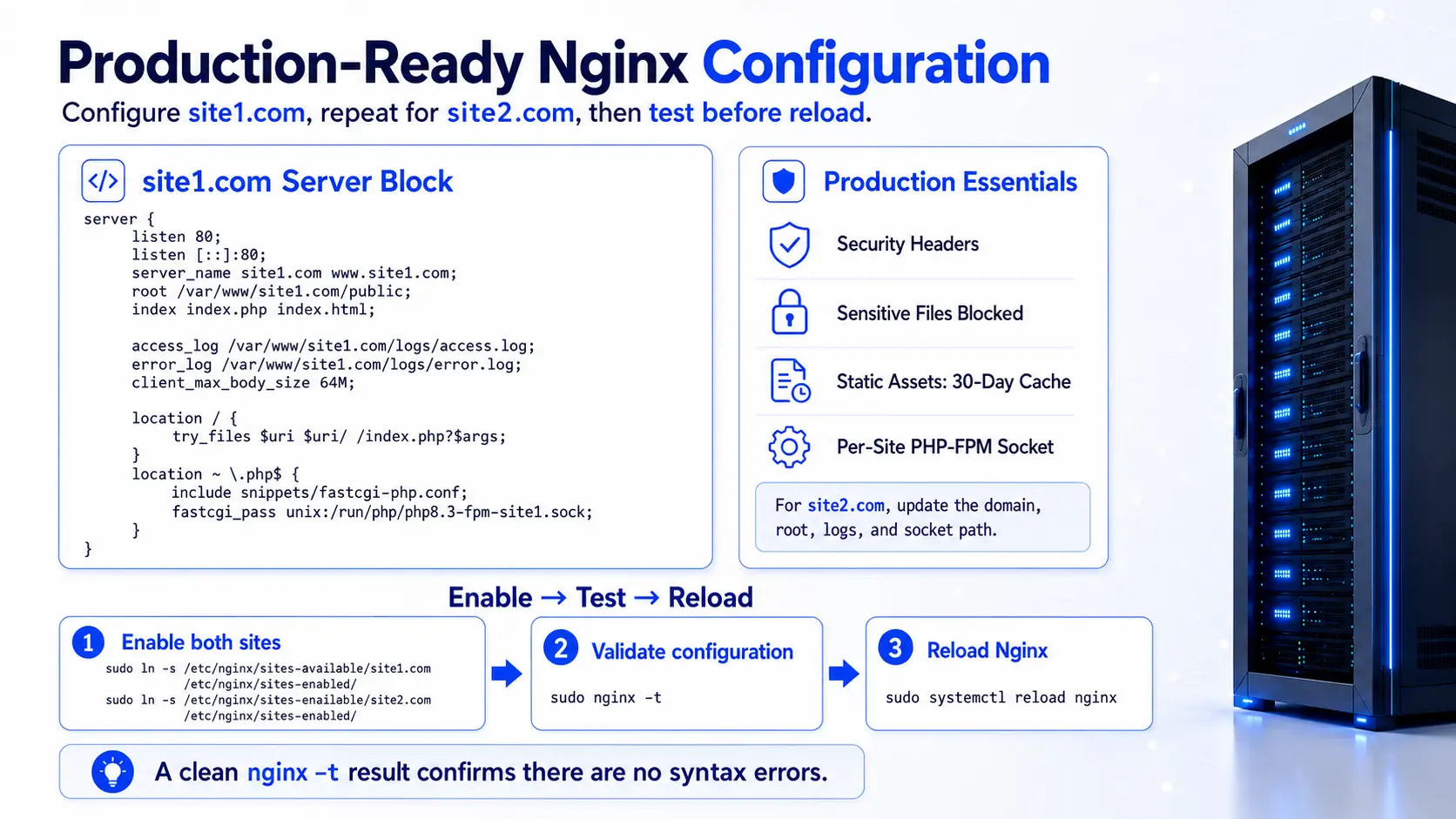
Configuración completa lista para la producción para Site1.com. Crea el archivo:
sudo nano /etc/nginx/sites-available/site1.com
Pegue esta configuración:
servidor {
Escucha 80;
Escucha [::]:80;
server_name site1.com www.site1.com;
root /var/www/site1.com/public;
índice index.php index.html;
access_log /var/www/site1.com/logs/access.log;
error_log /var/www/site1.com/logs/error.log;
CLIENT_MAX_BODY_SIZE 64M;
Cabeceras de seguridad #
add_header X-Frame-Options “SAMEORIGIN” always;
add_header X-Content-Type-Options “nosniff” always;
add_header X-XSS-Protection “1; mode=block” always;
Ubicación / {
try_files $uri $uri/ /index.php?$args;
}
Ubicación ~ \.php$ {
Incluir fragmentos/fastcgi-php.conf;
fastcgi_pass unix:/run/php/php8.3-fpm-site1.sock;
}
# Bloquear acceso a archivos sensibles
Ubicación ~ /\.ht { Denegar todo; }
ubicación = /wp-config.php { denegar todo; }
Activos estáticos de caché # a nivel de navegador
Ubicación ~* \.(JS|CSS|png|jpg|jpeg|gif|ico|svg|woff2)$ {
caduca el 30D;
add_header caché-control "público, inmutable";
}
}
Repita el mismo proceso para site2.com, cambiando server_nombre, raíz, access_log, error_log, y el FastCGI_Pass Camino del zócalo
Habilite ambos sitios, elimine el valor predeterminado y pruebe:
sudo ln -s /etc/nginx/sites-available/site1.com /etc/nginx/sites-enabled/
sudo ln -s /etc/nginx/sites-available/site2.com /etc/nginx/sites-enabled/
sudo rm /etc/nginx/sites-enabled/default
sudo nginx -t
sudo systemctl reload nginx
un limpio nginx-t La salida confirma que no hay errores de sintaxis antes de volver a cargar.
Agregar un bloque de servidor catch-todo (el paso de seguridad que la mayoría de las guías saltan)
Sin un bloque predeterminado, nginx sirve el primer archivo de configuración cargado alfabéticamente a cualquier solicitud que no coincida con una conocida server_nombre. Los escáneres y bots automatizados sondean las direcciones IP de VPS constantemente. Sirviendo el contenido de su sitio a un encabezado de host desconocido filtra información y puede exponer los detalles de la aplicación.
Agrega este bloque:
sudo nano /etc/nginx/sites-available/000-catch-all
servidor {
Escuche 80 Default_Server;
Escuchar [::]:80 DEFAULT_SERVER;
server_name _;
devolución 444;
}
sudo ln -s /etc/nginx/sites-available/000-catch-all /etc/nginx/sites-enabled/
sudo nginx -t && sudo systemctl reload nginx
código de retorno 444 Cierra la conexión TCP inmediatamente sin respuesta HTTP. Los escáneres no obtienen nada. Los 000- El prefijo en el nombre del archivo garantiza que este bloque se cargue antes de que su sitio configure alfabéticamente, lo que lo convierte en el verdadero valor predeterminado.
Hosts virtuales de Apache (para aplicaciones heredadas o .htaccess)
Si su solicitud requiere .htaccess Compatible o está ejecutando un software PHP heredado que espera una configuración por directorio de estilo Apache, utilice hosts virtuales de Apache en lugar de bloques de servidor NGINX.
Cree el archivo de configuración:
sudo nano /etc/apache2/sites-available/site1.com.conf
<VirtualHost *:80>
Servidor Nombre Site1.com
ServidorAlias www.site1.com
DocumentRoot /var/www/site1.com/public
ErrorLog /var/www/site1.com/logs/error.log
CustomLog /var/www/site1.com/logs/access.log combinado
<Directory /var/www/site1.com/public>
Opciones -Indexes +SeguirSymLinks
Permitir sobrestar todo
Requerir todo otorgado
</Directory>
</VirtualHost>
Habilite el sitio y recargue:
sudo a2ensite site1.com.conf
sudo systemctl reload apache2
Repita para cada dominio adicional.
Configure grupos separados de PHP-FPM por sitio
el valor predeterminado www.conf PHP-FPM Pool ejecuta todas las solicitudes de PHP bajo WWW-datos con un grupo de procesos compartidos. Un pico de tráfico en Site1.com o un trabajo de cron de WordPress desbocado puede agotar a todos los trabajadores de PHP disponibles y bloquear todos los demás sitios del servidor. Las piscinas separadas lo evitan por completo.
Cree una configuración de grupo dedicada para Site1:
sudo nano /etc/php/8.3/fpm/pool.d/site1.conf
[sitio 1]
Usuario = Site1Usuario
Grupo = WWW-DATA
Escuchar = /run/php/php8.3-fpm-site1.sock
Listen.Propietario = WWW-Datos
Escuchar.Grupo = WWW-DATA
pm = Dinámico
pm.max_niños = 8
PM.START_Servidores = 2
pm.min_spare_servidores = 1
pm.max_spare_servidores = 3
pm.max_requests = 500
Duplique este archivo para cada sitio, incrementando el nombre del grupo, el usuario y la ruta del socket. Deshabilitar el valor predeterminado www.conf Pool para evitar que consuma recursos:
sudo mv /etc/php/8.3/fpm/pool.d/www.conf /etc/php/8.3/fpm/pool.d/www.conf.disabled
sudo systemctl restart php8.3-fpm
Guía de tallas: En un VPS de 4 GB, reserve 1 GB para el sistema operativo y MariaDB. 3 GB permanece para PHP. Con un promedio de 40 MB por proceso de WordPress PHP-FPM, tiene espacio para aproximadamente 75 trabajadores en total. A través de 10 sitios, pm.max_niños = 7 o 8 por sitio. Ajuste en función del perfil de tráfico de cada sitio: un sitio de mucho tráfico obtiene más trabajadores, un sitio de preparación de poco tráfico obtiene menos.
Verifique que los grupos se estén ejecutando después de reiniciar:
sudo systemctl status php8.3-fpm
ls /correr/php/
deberías ver uno .calcetín Archivo por grupo configurado.
Instalar certificados SSL para todos los dominios
Cada sitio en su VPS necesita HTTPS. Let's Encrypt ofrece certificados SSL gratuitos y de renovación automática a través de Certbot. Certbot cubre todos los dominios en un solo comando.
Instalar Certbot:
sudo apt install certbot python3-certbot-nginx -y
Genera certificados para todos los dominios a la vez:
sudo certbot --nginx \
-d site1.com -d www.site1.com \
-d site2.com -d www.site2.com
Certbot modifica automáticamente los bloques de su servidor NGINX: agrega el puerto 443 de escucha, las rutas de archivo de certificado SSL y las reglas de redirección de HTTP-to-https. Después de que se ejecuta, Nginx sirve a todos los sitios a través de HTTPS sin ningún cambio de configuración manual.
Verifique que la renovación automática funcione antes de confiar en ella:
sudo certbot renew --dry-run
Una ejecución en seco exitosa confirma que Certbot puede llegar a los servidores de Let's Encrypt y renovar certificados sin la entrada humana. CertBot instala un temporizador Systemd de forma predeterminada en Ubuntu. Comprobar su estado:
Sudo systemctl status Certbot.Timer
SSL con múltiples dominios en una IP: SNI explicado
La ejecución de varios certificados SSL en una dirección IP funciona a través de la indicación del nombre del servidor (SNI). Durante el protocolo de enlace de TLS, el navegador del cliente envía el nombre de host solicitado antes de que se establezca la conexión HTTP. Nginx lee ese nombre de host y sirve el certificado coincidente. Todos los navegadores lanzados después de 2010 son compatibles con SNI. No necesita una dirección IP separada por dominio, y agregar direcciones IP únicamente para SSL es un costo innecesario.
Endurecer la seguridad en todos los sitios
Habilitar firewall UFW
Un firewall limita qué puertos aceptan conexiones. Solo abra lo que su servidor realmente necesita:
sudo ufw allow 22/tcp # SSH
sudo ufw allow 80/tcp # HTTP
sudo ufw allow 443/tcp # HTTPS
sudo ufw enable
sudo ufw status
Todo lo demás está bloqueado por defecto. Si ejecuta otros servicios (correo, puertos personalizados), agregue reglas específicas en lugar de abrir amplios rangos.
Instalar fail2ban
Fail2Ban monitorea los archivos de registro para los intentos de inicio de sesión fallidos repetidos y prohíbe la dirección IP infractora automáticamente. Protege SSH de forma predeterminada y se puede extender a las páginas de inicio de sesión de WordPress y otros puntos finales web.
sudo apt install fail2ban -y
sudo systemctl enable fail2ban
Crear una configuración de cárcel local:
sudo nano /etc/fail2ban/jail.local
[predeterminado]
Hora de espera = 3600
Tiempo de búsqueda = 600
MaxRetry = 3
[sshd]
habilitado = verdadero
sudo systemctl restart fail2ban
Sudo fail2ban-Client Status SSHD
Establecer permisos de archivo correctos
Los permisos correctos por tipo de recurso:
| Recurso | Permiso |
|---|---|
| directorios | 755 |
| Archivos PHP y HTML | 644 |
| wp-config.php | 600 |
| Subir directorios | 755 |
Con cada sitio funcionando bajo su propio usuario del sistema, sitio2usuario No se pueden leer archivos propiedad de sitio1usuario independientemente de los permisos. Esa separación es la protección estructural. Los permisos agregan una segunda capa.
Deshabilitar la divulgación de la versión de Nginx
De forma predeterminada, Nginx incluye su número de versión en los encabezados de respuesta HTTP y en las páginas de error. Los atacantes usan esto para apuntar a las vulnerabilidades conocidas en versiones específicas. Apágalo en /etc/nginx/nginx.conf dentro de la http {} Bloque:
server_tokens desactivados;
Sudo Nginx -T && Sudo SystemCtl Recargar Nginx
Agregar almacenamiento en caché de objetos de Redis para sitios de WordPress
Redis almacena los resultados de la base de datos consultados con frecuencia en la memoria. Para los sitios de WordPress que comparten una instancia de MariaDB, Redis puede reducir la carga de consultas de base de datos en 60–80% en páginas de lectura y cargas. Esa reducción aumenta directamente la cantidad de visitantes concurrentes que maneja cada sitio antes de alcanzar los límites de recursos.
Instalar Redis:
sudo apt install redis-server -y
sudo systemctl enable redis-server
sudo systemctl start redis-server
El detalle de la configuración de varios sitios críticos que más guías falla: asignar a cada sitio su propio índice de base de datos de Redis. Redis proporciona 16 índices de base de datos (0–15) de forma predeterminada. Sin diferentes índices, las claves de caché de site1.com y site2.com pueden chocar y servir el contenido en caché incorrecto.
En cada sitio wp-config.php, agregue la asignación de base de datos de Redis antes de que /* ¡Eso es todo, deja de editar! */ Comentario:
// site1.com wp-config.php
definir('wp_redis_database', 0);
// site2.com wp-config.php
definir('wp_redis_database', 1 );
// site3.com wp-config.php
definir('wp_redis_database', 2 );
Instale el plugin "Redis Object Cache" por Till Kruss en cada sitio de WordPress. Actívelo y confirme que el estado de la conexión muestra "Conectado" en la configuración del complemento. Si ejecuta más de 16 sitios de WordPress en un servidor, configure una segunda instancia de Redis en un puerto diferente.
Configurar copias de seguridad automatizadas
Una estrategia de copia de seguridad que nunca se prueba no es una estrategia de copia de seguridad. Los volcados de bases de datos automatizados y los archivos de archivos cubren la capa de datos. La sincronización fuera del sitio cubre el escenario de falla catastrófica.
Cree el script de copia de seguridad:
sudo nano /usr/local/bin/backup-sites.sh
#!/Bin/Bash
backup_dir=”/var/backups/multisitio”
Fecha = $ (fecha +%Y-%M-%d)
mkdir -p "$BACKUP_DIR/$DATE"
Bases de datos #
para base de datos en site1_db site2_db; hacer
mysqldump -u root “$DB” | gzip > “$BACKUP_DIR/$DATE/${DB}.sql.gz”
hecho
Archivos del sitio #
para el sitio en site1.com site2.com; hacer
tar -czf "$BACKUP_DIR/$DATE/${SITE}_files.tar.gz" \
-c “/var/www/$site” Público
hecho
# Eliminar copias de seguridad de más de 14 días
find “$BACKUP_DIR” -type d -mtime +14 -exec rm -rf {} + 2>/dev/null
echo "Backup complete: $DATE"
Hágalo ejecutable y programe:
sudo chmod +x /usr/local/bin/backup-sites.sh
echo "0 3 * * * root /usr/local/bin/backup-sites.sh" | sudo tee /etc/cron.d/multi-site-backup
Para el almacenamiento fuera del sitio, sincronice el directorio de copia de seguridad con cualquier almacén de objetos compatible con S3 utilizando clónico:
sudo apt install rclone -y
# Configure rclone con las credenciales de su proveedor de almacenamiento
RCLONE SYNC /VAR/Backups/Remoto de varios sitios:Your-Bucket/VPS-Backups
Agregar el Sincronización de rclones comando al script de copia de seguridad después del paso de archivo local. Ejecute una restauración manual a un dominio de prueba cada 90 días. Una copia de seguridad que nunca ha restaurado es una suposición, no una garantía.
Supervise el estado del servidor en todos los sitios
El monitoreo se vuelve más importante a medida que crece el número de sitios en un solo VPS. Un sitio de bajos recursos puede crear una sutil degradación del rendimiento en todos los demás antes de que cualquier sitio se cuelgue directamente.
Monitoreo básico con HTOP y VNSSTAT
top Ofrece una vista en tiempo real del uso de CPU y RAM por proceso. Ordenar por mem% Para identificar qué grupo de PHP-FPM consume más memoria. Prensa F6 para seleccionar la columna Ordenar.
sudo apt install htop vnstat -y
Vnstat Realiza un seguimiento del uso del ancho de banda por interfaz de red a lo largo del tiempo. Correr Vnstat -L Para una vista en vivo o vnstat-d para totales diarios. Útil para identificar qué sitio genera picos de tráfico saliente antes de obtener un aviso de excedente de ancho de banda.
NetData para paneles de servidores en vivo
NetData se instala en un comando y proporciona un panel basado en navegador con CPU, RAM, E/S de disco y métricas de tasa de solicitud de nginx actualizadas cada segundo:
wget -O /tmp/netdata-kickstart.sh https://get.netdata.cloud/kickstart.sh
sh /tmp/netdata-kickstart.sh
Acceda al panel de control en http://your-vps-ip:19999. Establecer alertas en /etc/netdata/health_alarm_notify.conf Para el uso de RAM por encima de 85% y el uso del disco por encima de 85%. Esos umbrales le dan tiempo para actuar antes de que el rendimiento se degrade o un disco se llene por completo.
Para implementaciones más grandes que ejecutan más de 10 sitios, Prometheus con Grafana proporciona una retención más larga y métricas por sitio más granulares a través del módulo de estado de Stub de NGINX y el punto final de estado de PHP-FPM.
WordPress Multisitio vs. Instalaciones separadas de WordPress
Ambos enfoques funcionan en un VPS. La elección correcta depende de la relación entre sus sitios.
| Factor | Multisitio de WordPress | Instalaciones separadas |
|---|---|---|
| Sobrecarga de administración | Un tablero | Un tablero por sitio |
| Riesgo de conflicto de complementos | Alto (plugins compartidos en todos los sitios) | Ninguno (Totalmente aislado) |
| Aislamiento de rendimiento | Ninguno (Tablas de bases de datos compartidas) | Completo (DB separado, grupo PHP-FPM) |
| Impacto del pico de tráfico | Afecta a todos los sitios de la red | contenido en un sitio |
| Gestión de temas y usuarios | centralizado | Independiente |
| mejor para | Red de marca relacionada, redes educativas | Sitios de clientes independientes, trabajo de agencia |
Usar WordPress Multisitio Cuando todos los sitios pertenecen a la misma organización, comparten usuarios o administradores y usan el mismo tema con personalización menor por subsitio. Una universidad con subsitios de departamento es el caso de uso clásico.
Use instalaciones separadas de WordPress Cuando aloja sitios para diferentes clientes, ejecute proyectos con diferentes perfiles de tráfico o necesita actualizar, solucionar problemas o migrar un sitio sin tocar los demás. Las instalaciones separadas le brindan un aislamiento completo de fallas: un complemento roto en site3.com no afecta a site1.com o site2.com.
Para la mayoría de las agencias y desarrolladores que ejecutan una combinación de sitios de clientes y proyectos personales, las instalaciones separadas con grupos de PHP-FPM por sitio son la configuración más estable y fácil de mantener. La sobrecarga de la administración de múltiples paneles de administración de WordPress se compensa con el aislamiento más limpio.
Cuándo dejar de consolidar y pasar a un servidor dedicado
Un VPS de varios sitios funciona hasta que una de estas condiciones se vuelve consistentemente verdadera:
- Cualquier sitio único supera los 50.000 visitantes únicos mensuales y comparte el servidor con 5+ otros sitios
- El uso de RAM se mantiene por encima de 85% durante más de 2 horas durante el tráfico máximo
- El promedio de carga de la CPU excede su recuento de VPS VCPU para períodos sostenidos (ver tiempo activo)
- Los requisitos de cumplimiento (PCI-DSS, HIPAA) exigen el aislamiento físico del hardware entre las cargas de trabajo
- Está administrando más de 15 instalaciones de WordPress y los ciclos de actualización de complementos se han convertido en un riesgo de seguridad significativo
- Cualquier sitio necesita recursos (RAM, CPU, rendimiento de disco) que privaría a otros de un rendimiento aceptable
En ese momento, mueva sus sitios de mayor tráfico a su propio servidor. Nuestro servidores dedicados Comience en $99/mes con procesadores Intel Xeon, almacenamiento SSD NVMe y puertos de 10 Gbps, diseñados para cargas de trabajo de alto tráfico que tienen recursos VPS compartidos. Si necesita aislamiento completo de hardware sin gastos generales de administración, nuestro servidores bare metal Proporcione hardware físico dedicado a más de 213 centros de datos globales.
Para los equipos que todavía quieren la rentabilidad de un VPS pero necesitan mucho más espacio para la cabeza, nuestro Planes VPS Pro y VPS Ultimate Escale a 4 núcleos y 16 GB de RAM, que admite cómodamente 15 a 20 sitios de poco tráfico o 8 a 10 sitios de tráfico medio con caché Redis en su lugar.
El escalado vertical (agregar RAM y CPU a su VPS actual) es el camino más rápido hacia adelante cuando se acerca a los límites. El escalamiento horizontal (sitios de división en varias instancias de VPS detrás de un equilibrador de carga) tiene sentido cuando los sitios individuales superan lo que un solo servidor puede manejar.
Preguntas frecuentes
¿Puedes alojar varios sitios web en un VPS? Sí. Un solo VPS puede alojar de 3 a 20+ sitios web según los niveles de tráfico y la asignación de recursos. Los bloques de servidor NGINX o los hosts virtuales de Apache enrutan cada dominio a su propio directorio raíz de documento. Los grupos de PHP-FPM aíslan los procesos de PHP por sitio para que ningún sitio pueda agotar a los trabajadores para los demás.
¿Cuántos sitios web puede manejar un VPS de 4 GB? Un VPS KVM de 4 GB ejecuta cómodamente de 5 a 10 sitios de WordPress de bajo a medio tráfico con el almacenamiento en caché de objetos Redis habilitado. Reserve 1 GB para el sistema operativo y MariaDB, luego asigne los 3 GB restantes en los grupos de PHP-FPM a aproximadamente 40 MB por trabajador. El límite real es RAM, no CPU, para sitios de contenido típicos.
¿Nginx o Apache son mejores para alojar varios sitios en un VPS? Nginx es el mejor valor predeterminado para las configuraciones de VPS en varios sitios. Su arquitectura basada en eventos maneja miles de conexiones simultáneas con menos memoria por conexión que el modelo basado en procesos de Apache. Apache es la opción correcta para las aplicaciones que dependen de .htaccess Archivos o configuración por directorio sin acceso a la configuración de nivel de servidor.
¿Necesito una dirección IP separada para cada sitio web? No. Indicación de nombre de servidor (SNI) Permite que una sola dirección IP sirva diferentes certificados SSL/TLS para varios dominios. El cliente envía el nombre de host solicitado durante el protocolo de enlace de TLS y Nginx selecciona el certificado correcto antes de servir cualquier contenido. Todos los navegadores modernos son compatibles con SNI. Una IP separada por dominio es innecesaria para HTTPS.
¿Cómo evito que un sitio web bloquee todos los demás en mi VPS? Configure un grupo PHP-FPM independiente para cada sitio con su propio pm.max_niños Límite. Cada grupo se ejecuta bajo un usuario de sistema dedicado con su propio socket Unix. Un pico de tráfico o un trabajo de cron fugitivo en un sitio agota solo a los trabajadores asignados de ese sitio, dejando las otras piscinas completamente inafectadas.
¿Puedo alojar varios sitios de WordPress en un VPS? Sí. Cada instalación de WordPress tiene su propia base de datos MariaDB, el grupo de PHP-FPM, el bloque del servidor NGINX y el certificado SSL. Asigne a cada sitio un índice de base de datos de Redis diferente para evitar colisiones de caché. Con 4 GB de RAM y grupos de PHP-FPM ajustados correctamente, se ejecutan de 5 a 8 sitios de WordPress sin problemas de rendimiento entre ellos.
¿Cómo hago una copia de seguridad de varios sitios web en un VPS? Ejecute un script bash programado por cron que descargue cada base de datos con mysqldump, archiva la raíz del documento de cada sitio con alquitrán, y sincroniza la salida con el almacenamiento de objetos fuera del sitio con clónico. Programe las carreras diarias a una hora de tráfico bajo (3 am funciona bien). Test Restaura cada 90 días en un dominio de prueba.
¿Es seguro alojar varios sitios en un VPS? Sí, con el adecuado aislamiento en su lugar. Ejecute cada sitio bajo un usuario de Linux separado con su propio grupo PHP-FPM. Establezca permisos de archivo para que ningún usuario pueda leer los archivos o las credenciales de otro. Habilite UFW, instale fail2ban y deshabilite la divulgación de la versión de NGINX. El principal riesgo en una configuración incorrectamente configurada es el movimiento lateral después de un compromiso de sitio único. El aislamiento por usuario elimina ese riesgo.
¿Cómo funciona el DNS al alojar múltiples dominios en un solo VPS? Cree un registro A para cada dominio que apunte a la IP pública de su VPS. Cuando un visitante carga un dominio, su navegador envía un HTTP Anfitrión encabezado con ese nombre de dominio. Nginx lee el encabezado y lo compara con server_nombre directivas para enrutar la solicitud al bloque de configuración y raíz del documento correcto.
¿En qué momento debo actualizar de un VPS a un servidor dedicado? Suba una vez que cualquier sitio supere constantemente los 50.000 visitantes mensuales, el uso de RAM se mantiene por encima de 85% durante las horas pico, o los requisitos de cumplimiento exigen aislamiento físico de hardware. Atal Networks’ Planes de servidor dedicado Proporcione hardware Intel Xeon aislado con SSD NVMe y puertos de 10 Gbps para cargas de trabajo que tienen recursos VPS compartidos.
Ejecute varios sitios sin pagar de más por el alojamiento
Alojar múltiples sitios web en un solo VPS es la configuración correcta para desarrolladores, agencias y empresas que ejecutan una cartera de sitios de tráfico bajo a medio. La configuración descrita aquí, bloques de servidor NGINX, grupos de PHP-FPM por sitio, usuarios separados de Linux, almacenamiento en caché de Redis, SSL a través de Certbot y copias de seguridad automatizadas, escala desde una configuración personal de dos sitios a una pila de agencia de 15 clientes sin cambios fundamentales. Ajusta la asignación de recursos, no la arquitectura.
La clave es comenzar con la infraestructura que le brinda acceso completo a la raíz, recursos aislados de KVM consistentes y espacio a escala cuando los sitios individuales crecen más allá de lo que puede admitir un VPS compartido.
Atal Networks’ alojamiento VPS Linux Los planes comienzan en $5.25/mes con virtualización de KVM, acceso completo a la raíz y almacenamiento SSD en más de 213 centros de datos globales. Todos los planes se ejecutan en hardware Dell con procesadores Intel Xeon y se envían con un SLA de tiempo de actividad 99.99% respaldado por nuestra garantía de red 100%. Más de 36.000 empresas en 196 países tienen su infraestructura con nosotros.
Una vez que sus sitios superan a un VPS compartido, nuestro servidores dedicados y servidores bare metal están listos. Sin complejidad de migración. Mismo proveedor de infraestructura, mismo equipo de soporte, mismos términos de SLA.
